


 今すぐダウンロード
 今すぐダウンロード





2023年08月03日 watanabe 写真スライドショー作成 写真編集


2023年08月03日 watanabe 写真スライドショー作成 写真編集
PCにたくさんのデータが保存されていて、ストレージがいっぱいになったことがありますか?写真を保存したり個人アルバムを作るために、写真をDVDディスクに書き込むことは簡単で効果的な方法です。写真・動画を人に渡したりするときに、DVD・CDやブルーレイディスクに焼いて渡すと相手も簡単にパソコンで見ることができるため、とても便利です。また、写真をDVDディスクに書き込むことによって特別な意味を与えることもできます。しかし、PCにある写真をDVDに保存したいですが、やり方が分からなくて、困っている人はきっといます。
PC上の写真をDVDに保存する方法は、2つの方法があります。1つ目は、写真データをファイルの形式でDVDに保存する方法です。2つ目は、写真をスライドショーに作成してDVDに焼く方法です。この記事では、PCから写真をDVDに焼く方法に焦点を当てて説明します。また、CD/DVDの写真をパソコンに取り込む方法や画像を無料で高画質化する方法についても解説します。
方法1は、写真ファイルをDVDに直接書き込むことです。この方法は非常にシンプルで直接的です。DVDをUSBドライブとして利用して、ファイルをコピーするように、保存したい画像ファイルをDVDディスクに書き込むするだけです。DVDに画像ファイルが書き込まれたら、DVDディスクドライブを搭載したパソコンやデバイスにDVDを挿入してから、写真ファイルを通常のファイルと同じように、コピー、カット、管理することができます。もちろん、他のパソコンに取り込んで保存することもできます。写真データをファイルの形式でDVDに保存する方法は、異なるコンピュータやデバイスで写真を共有したり、写真ファイルを長期間バックアップしたりするための理想的な方法です。この方法により、追加の手続きや変換プロセスなしで、簡単かつ高速に写真をバックアップすることができます。詳細のやり方は以下の通りです。
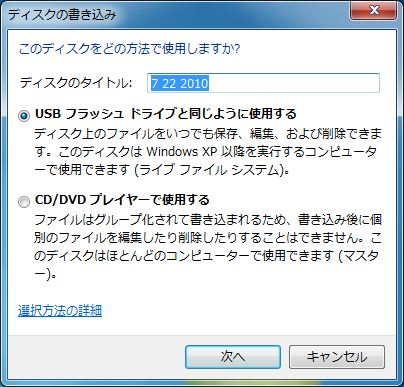
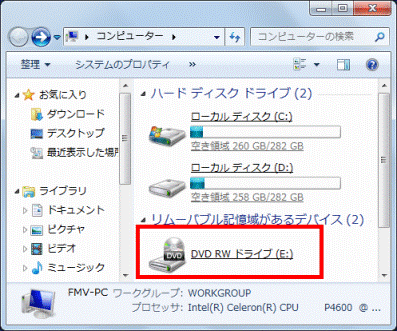

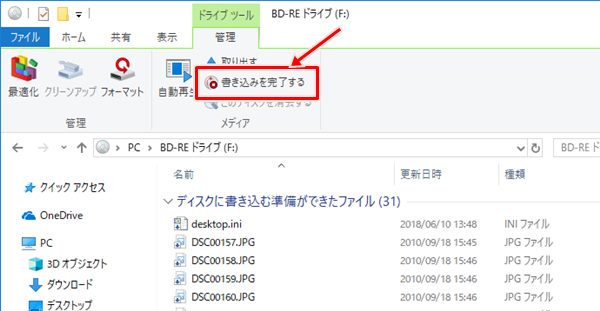
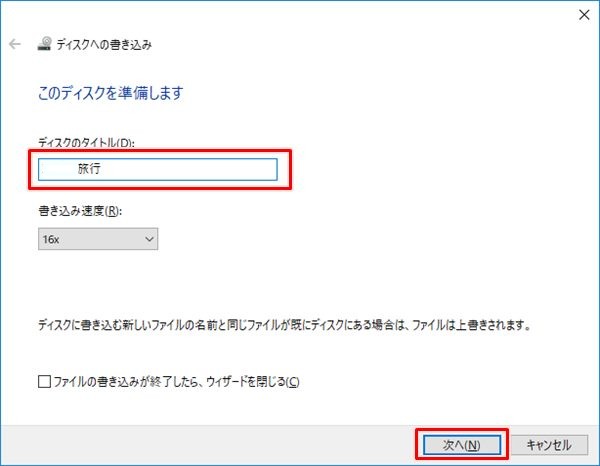
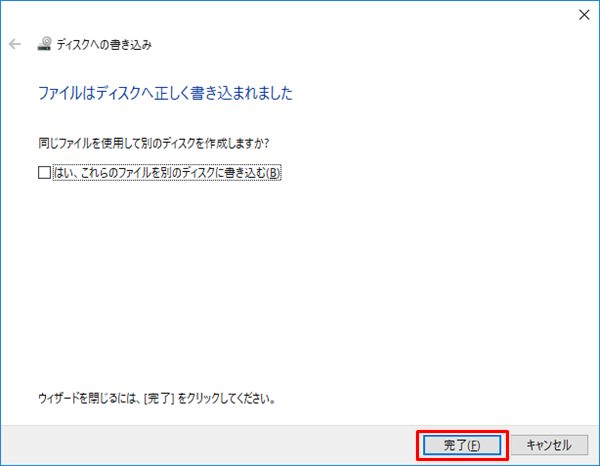
写真ファイルのサイズによって、適切な容量を持つCD、DVD、またはBlu-rayを使用してください。 DVDは複数の規格があります。DVD-Rだけでなく、DVD-RWを利用することもできます。それについて分からない方は、こちらの記事「DVD-R DVD-RW DVD+R DVD+RWの違い」をご覧ください。
方法2は、写真をスライドショーに作成してDVDに焼くことです。動画ファイルに作成されたため、写真ファイルとして他のパソコンやスマホに保存することができないですが、この方法により、テレビの大画面でサウンドエフェクトやトランジションを追加した写真を見ることができます。映像DVDとして結婚式や卒業式での再生に最適です。この方法では、まず写真スライドショーを作成する必要があります。そして、スライドショー動画をDVD-Videoに変換してDVDに書き込みます。ディスクの作成が完了した後、DVDプレーヤーに挿入して再生することができます。詳細のやり方は以下の通りです。
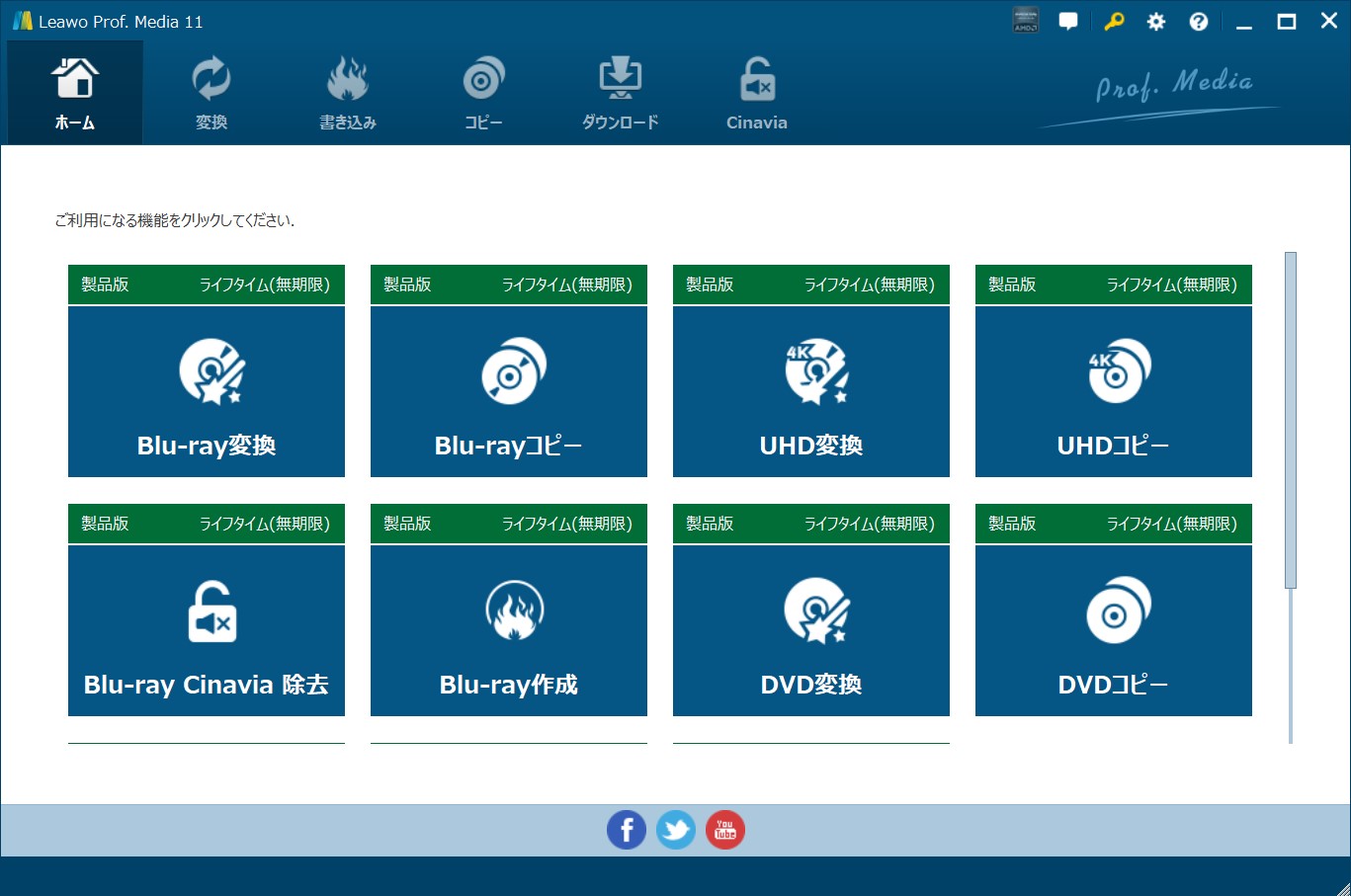
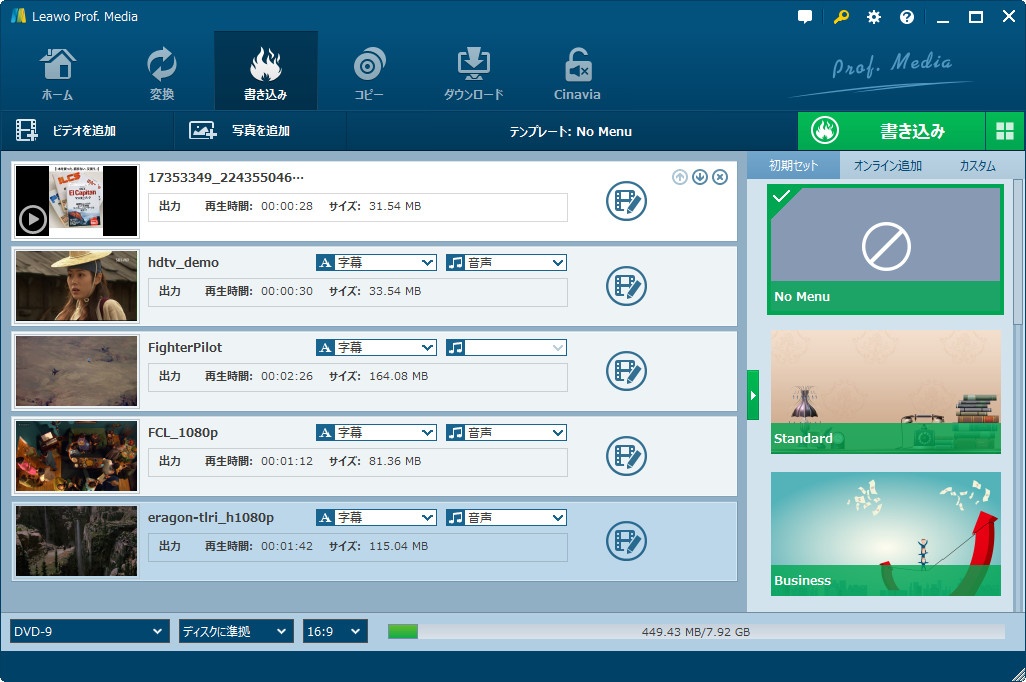
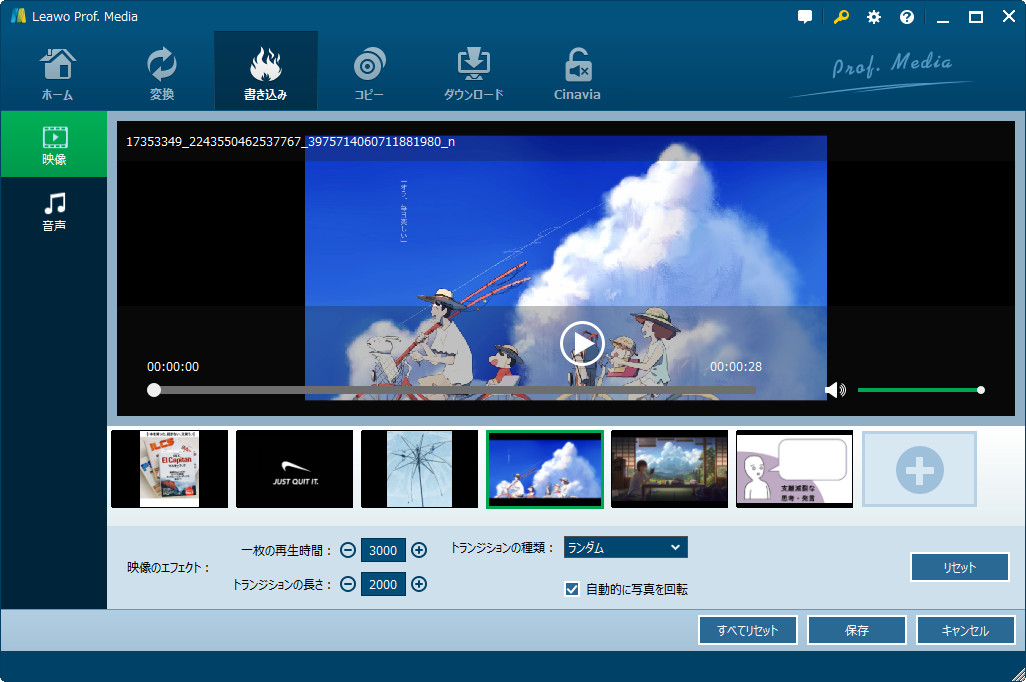
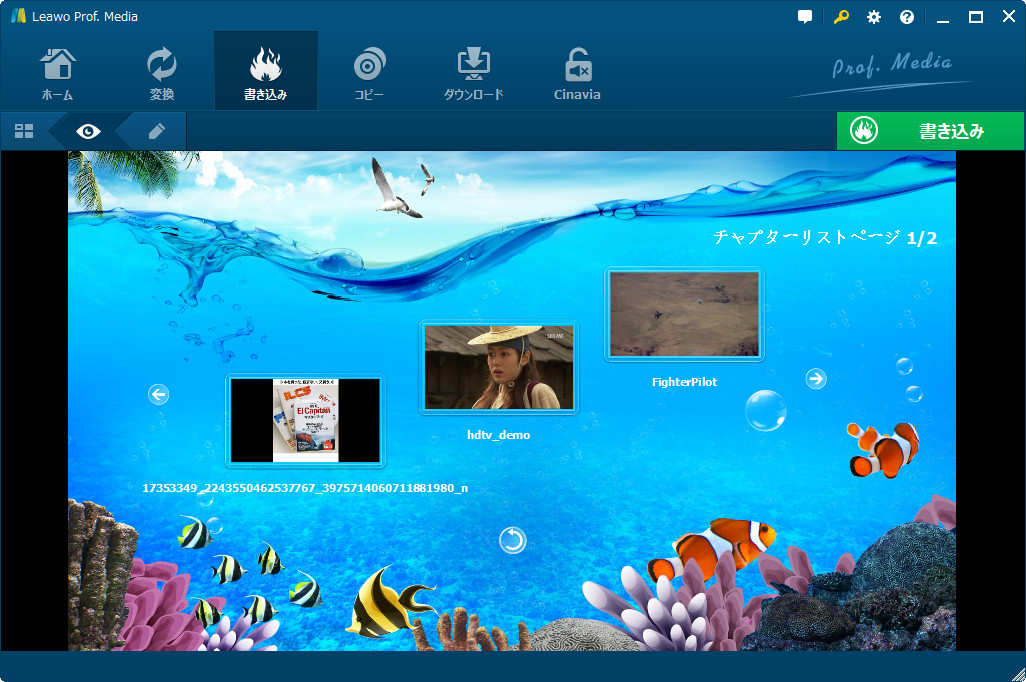
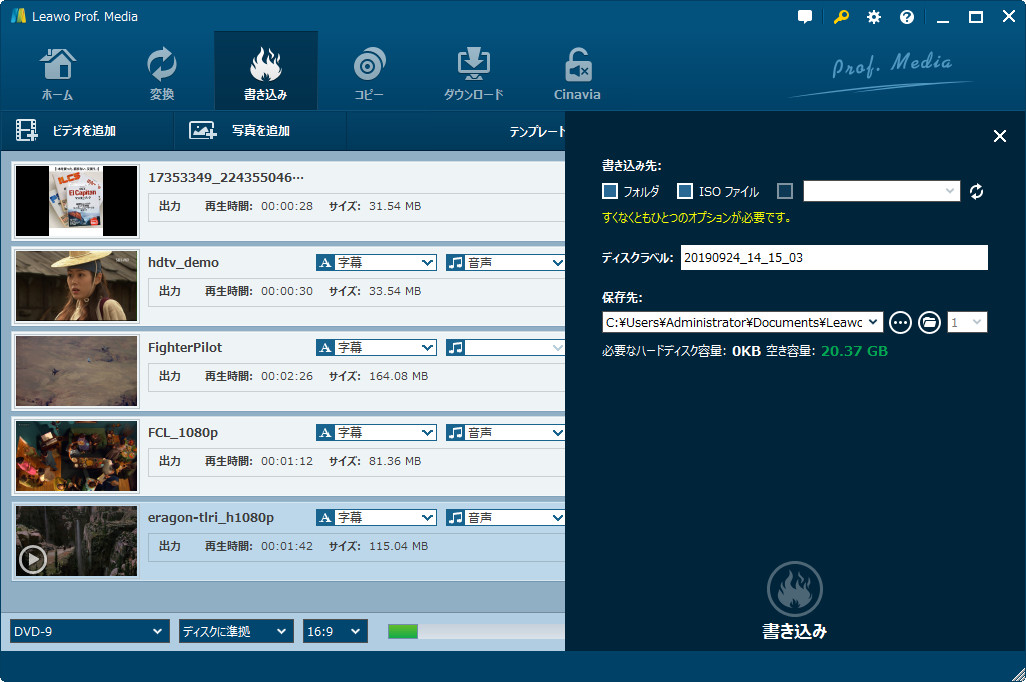
通常、写真をスライドショーに作成してDVDに焼くためには、通常は2つのソフトが必要です。しかし、Leawo Prof.Mediaでは、スライドショー作成機能とDVD作成機能が統合されているため、一つソフトだけで写真をスライドショーに作成し、DVDに書き込むことができます。これは非常に便利です。もちろん、プロの動画編集ソフトを使ってスライドショーに作成してから、Leawo Prof.MediaでDVDに焼くこともできます。
写真をDVDに焼く場合、上記の二つの方法があります。それぞれのメリットとデメリットがあります。以下は二つ方法の比較です。
| 方法 | 方法1. 写真データをファイルの形式でDVDに保存する | 方法2. 写真をスライドショーに作成してDVDに焼く |
| メリット | DVDをUSBメモリとして利用可能で、写真を追加、削除できます。 写真を他のデバイスに保存できます。 |
DVDプレーヤーで再生、テレビの大画面で見ることができます。 スライドショーにメニュー、音楽、トランジションを追加できます。 |
| デメリット | DVDプレーヤーで写真を閲覧することができません。 | 写真を他のデバイスに保存できません。(DVDにあるスライドショー動画は他のデバイスに保存できます。詳細はこちらの記事をご覧ください。) |
簡単に言えば、写真を保存・転送し、必要なときに便利にパソコンに保存したいのであれば、画像ファイルを直接DVDに書き込むのが便利な方法です。写真をDVDプレーヤーでスライドショーとして見せたり、BGMやトランジションを追加したい場合は、スライドショービデオを作成してDVDに書き込む方法が良い選択でしょう。
写真をDVDに焼く方法を紹介しましたが、写真をCD/DVD/Blu-rayに書き込んだ場合、どのようにすれば写真をパソコンに保存できますか?実は簡単です。詳細のやり方は以下の通りです。
写真をスライドショーにしてDVD/Blu-rayに書き込んだ場合、そのスライドショー動画をパソコン/スマホに保存することもできます。詳細のやり方はこちらの記事をご覧ください。
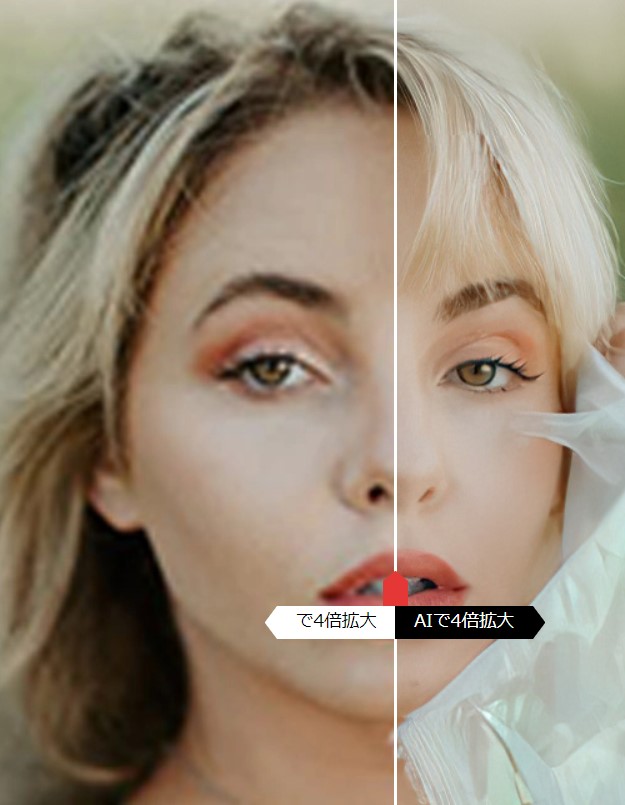
誰にでも、人生の大切な瞬間や良い思い出を残す大切な写真があると思います。しかし、これらの写真はそれほど鮮明ではない場合があります。これは実に残念です。実は今、写真の画質を向上させる素晴らしいソフトがあります。古い写真でも、スマホで撮ったぼやけた画像でも、このソフトは高度なAI画像処理技術を使って、細部まで鮮明な高画質の写真に変換することができるます。
Leawo Photo Enlargerは、AI技術を活用して画像の画質を損なうことなく、2倍、4倍、6倍…さらに40倍まで拡大することができます。通常のピクセル単位での拡大だけでなく、画像のデータを利用して必要な情報を推測し、ピクセルを補正して合成します。ディープラーニングAIテクノロジーにより、アーティファクトを最小限に抑え、画像の詳細を復元し、色の修正を行うことで、明るさと鮮明度を維持しながらさらなる向上が可能です。
Leawo Photo Enlargerの使い方は簡単です。写真を高画質化する詳細のやり方は以下の動画をご覧ください。
Rating: 4.26 / 5 (389 Reviews)
14日間
返金保証
14日間の全額返金保証を提供しております。返金ポリシーにより、全てのお客さまに、安心して最高のサービスと製品を提供させていただきます。
1営業日以内
サポート対応
1営業日以内に安心サポート。お客様サポートや技術サポートでも経験豊富なスタッフが迅速に対応しております。
1,000万以上
のユーザー
全世界で千万以上のお客さまや法人様にご利用いただいています。信頼性が高く、ユーザーが安心して利用できる製品を提供いたします。
100%安全
安心ショップ
オンラインストアのデータ通信はベリサイン社の最新技術によって保護されています。安全なショッピングをお楽しみいただけます。


 CleverGetオールインワン
 Prof. Media 13
 Blu-ray/DVDコピー
 Blu-ray/DVDリッピング
 Blu-ray/DVD作成
