


 今すぐダウンロード
 今すぐダウンロード





2025年10月24日 watanabe


2025年10月24日 watanabe
今日は、Twitchの配信動画をダウンロードする方法について、初心者でも理解できるよう解説していきます。
目次
Twitchの配信をダウンロードして保存する主な理由は、配信が一定期間を過ぎると自動的に削除されてしまうためです。
Twitchでは、配信者が「過去の配信を保存する」設定を有効にしていない限り、生放送が終了した時点でその映像データは残りません。さらに、たとえアーカイブが一時的に保存されていても、一定期間が経過すると自動的に削除される仕組みになっています。そのため、せっかくお気に入りの配信を見つけても、後から見返そうとしたときにはすでに消えている、ということも珍しくありません。
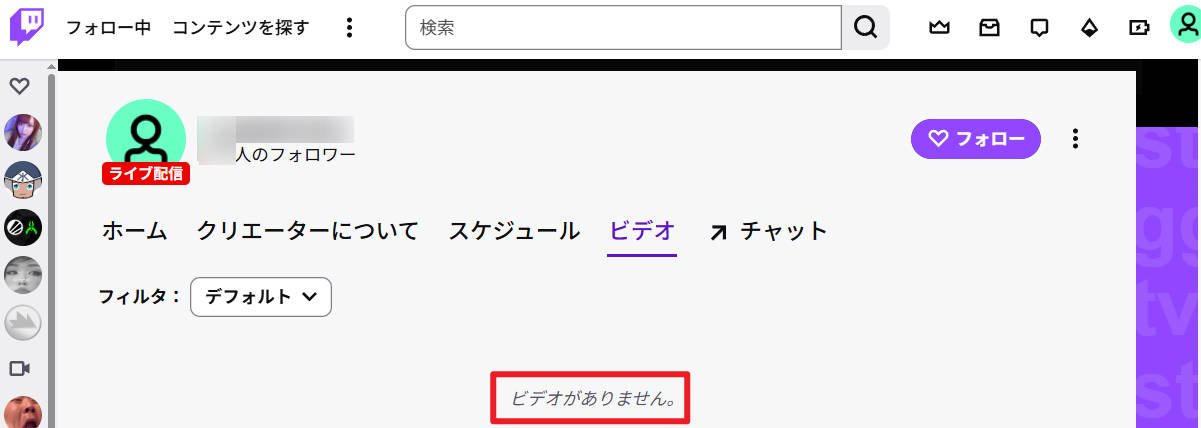
こうしたリスクを避けるためにも、自分のPCや外部ストレージに動画をダウンロードして保存しておくことが重要です。保存しておけば、配信が削除された後でも好きなシーンをいつでも見返せますし、インターネット環境がない場所でもオフライン再生が可能です。また、配信者自身が後からアーカイブを非公開にしたり削除してしまうケースもあるため、気に入った配信は早めにダウンロードしておくのがおすすめです。
Twitchでゲーム実況や雑談を配信した後、その記録を自分のパソコンに保存しておきたいと思うことはありませんか。配信内容を後から振り返ったり、別のプラットフォームに再投稿したりするために、アーカイブ動画のダウンロードは配信者にとって必須のスキルです。
Twitchには、配信者が自身の過去の配信を一定期間保存できる便利な機能が用意されています。しかし、この保存期間はアカウントの種類によって異なります。一般の配信者アカウントでは、配信終了後わずか7日間で動画が自動削除されてしまうため、大切な配信はできるだけ早くダウンロードしておく必要があります。2025年4月19日以降、ダイジェストやアップロード動画は合計100時間のストレージ上限が適用されます。
| アカウント種別 | 配信動画の保存期間 |
|---|---|
| 一般配信者 | 7日間 |
| アフィリエイト | 14日間 |
| パートナー | 60日間 |
| Turboユーザー | 60日間 |
| Primeユーザー | 60日間 |
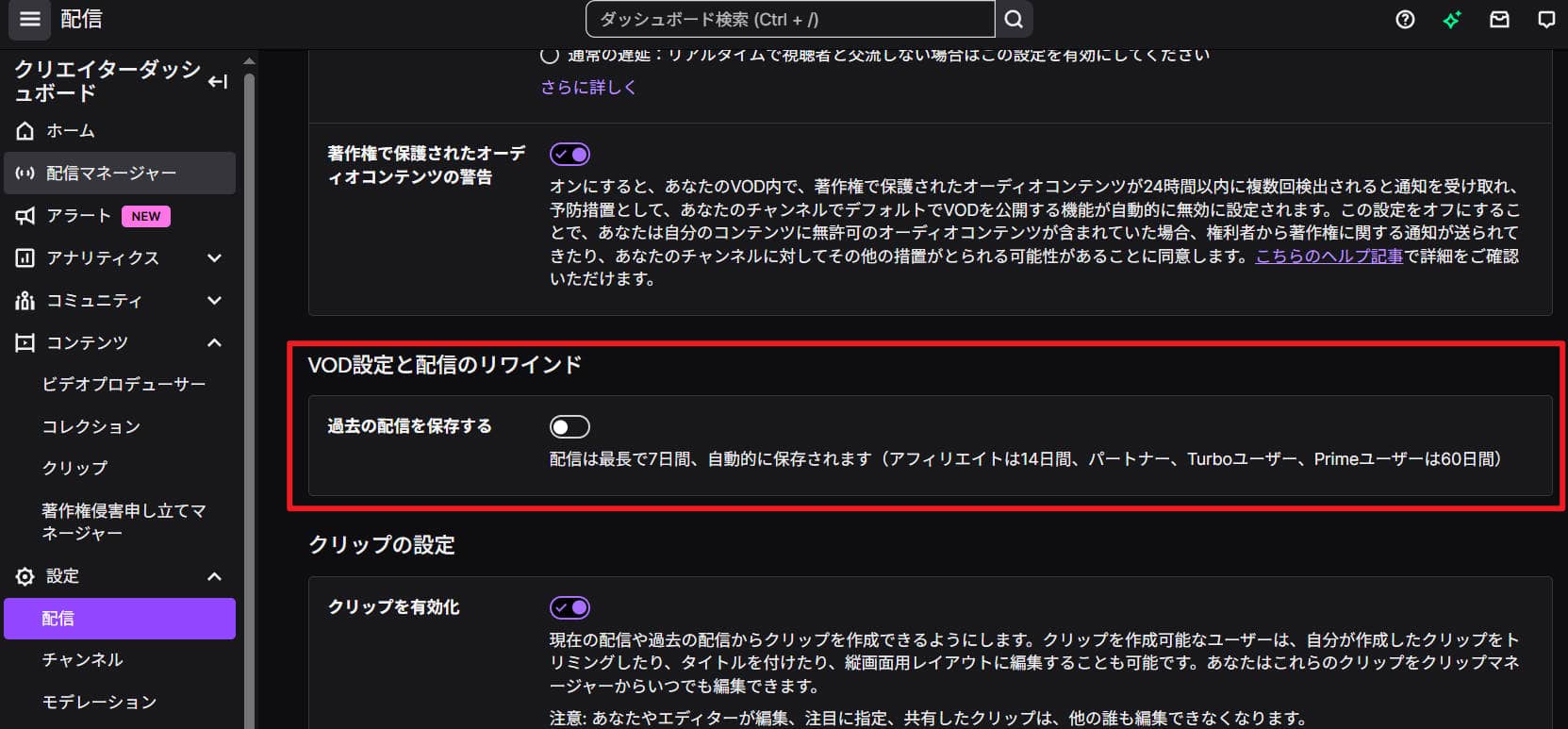
注意すべき点として、一度削除されたアーカイブ動画はTwitch上で復元することができません。また、Twitchの公式機能では一括ダウンロードには対応していないため、複数の配信動画をダウンロードする場合は、一つずつ同じ手順を繰り返します。
リアルタイムで進行中のTwitch生配信をダウンロードしたい場合、状況は少し複雑になります。公式のVOD機能では配信終了後の動画しか保存できないため、生配信中の動画をリアルタイムで保存するには別の方法が必要です。
Twitchの生配信動画をリアルタイムでダウンロードすることが難しい理由はいくつかあります。

Twitchの生配信動画をダウンロードする最も効率的な方法は、専門のダウンロードソフト「CleverGet Twitch動画ダウンロード」を利用することです。このソフトは、Twitchの生配信、アーカイブ動画、クリップのすべてをダウンロードできる強力なツールとして、多くの配信者や視聴者に利用されています。
画質面では、最大4K解像度、60fpsのフレームレートに対応しており、高画質での保存が実現できます。一般的には1080P(フルHD)での保存が主流ですが、配信者が4K配信を行っている場合は、その高画質のまま保存することも可能です。
ダウンロードされた動画はMP4またはMKV形式で保存されるため、ほぼすべてのデバイスやメディアプレーヤーで再生できます。特にMP4形式は汎用性が高く、スマホやタブレット、テレビなど幅広いデバイスで視聴可能です。詳細のやり方は以下の通りです。

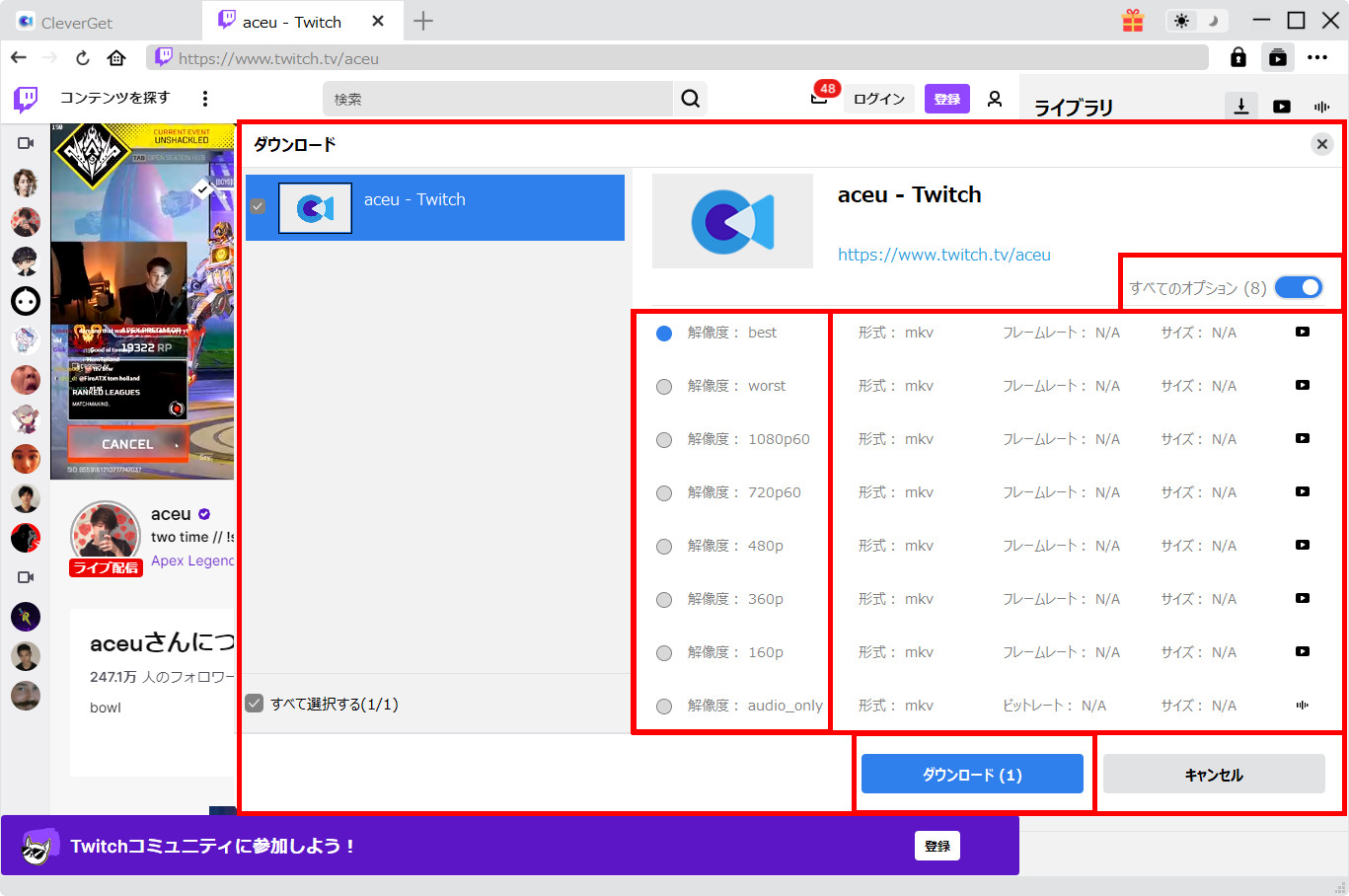
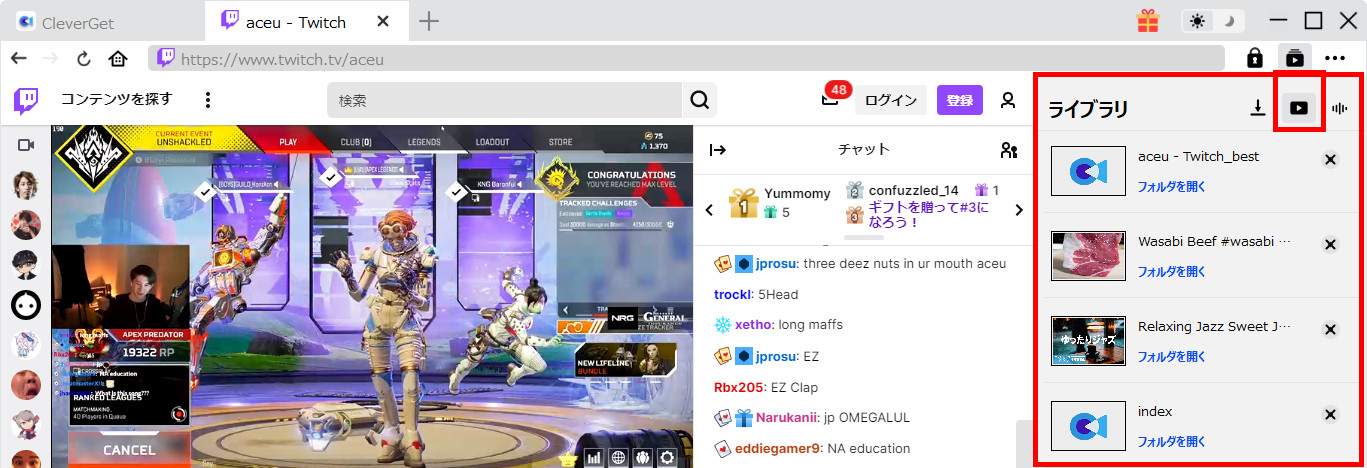
生配信とは異なり、既に配信が終了したアーカイブ動画やクリップは、さらに簡単にダウンロードすることができます。リアルタイムで進行する配信とは違い、完成された動画ファイルをダウンロードするため、より安定した保存が可能です。
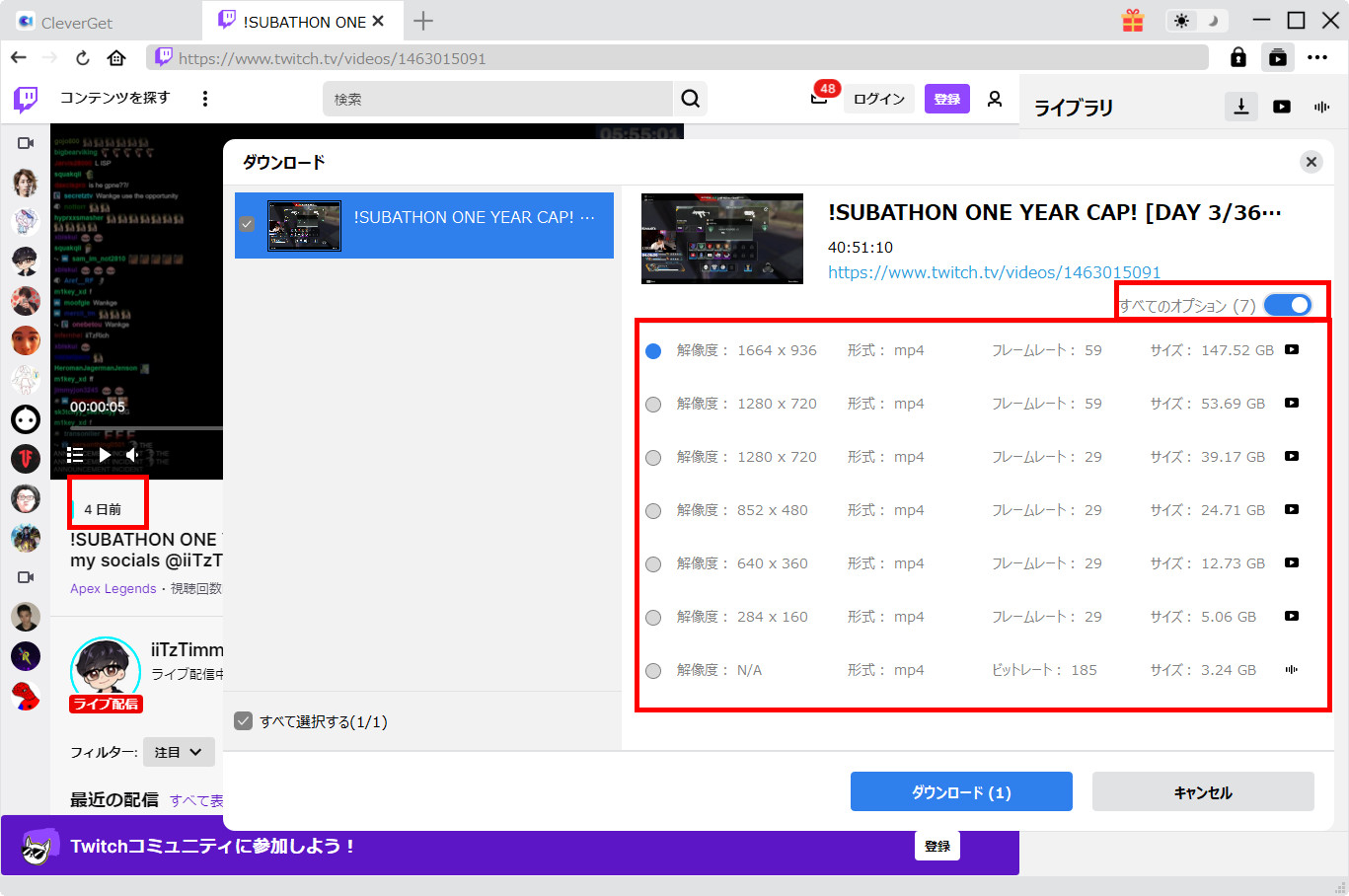
CleverGet Twitch動画ダウンロードを使用すれば、Twitchのアーカイブ動画やクリップ動画のダウンロードは驚くほど簡単です。内蔵Webブラウザーで目的の動画を開くだけで、自動的に解析が始まります。「ダウンロード」ボタンをクリックすると、動画のダウンロードが開始されます。アーカイブやクリップは既に完成された動画ファイルであるため、生配信のダウンロードよりも速く、より安定して保存できます。
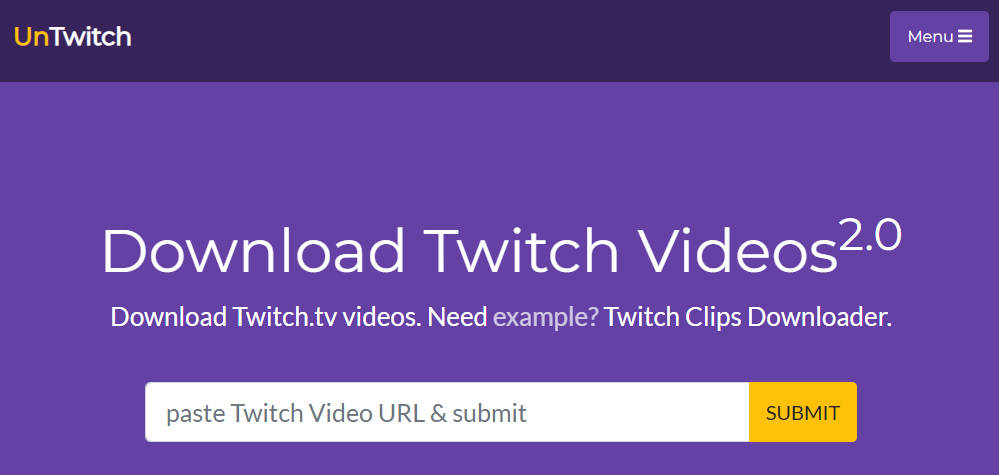
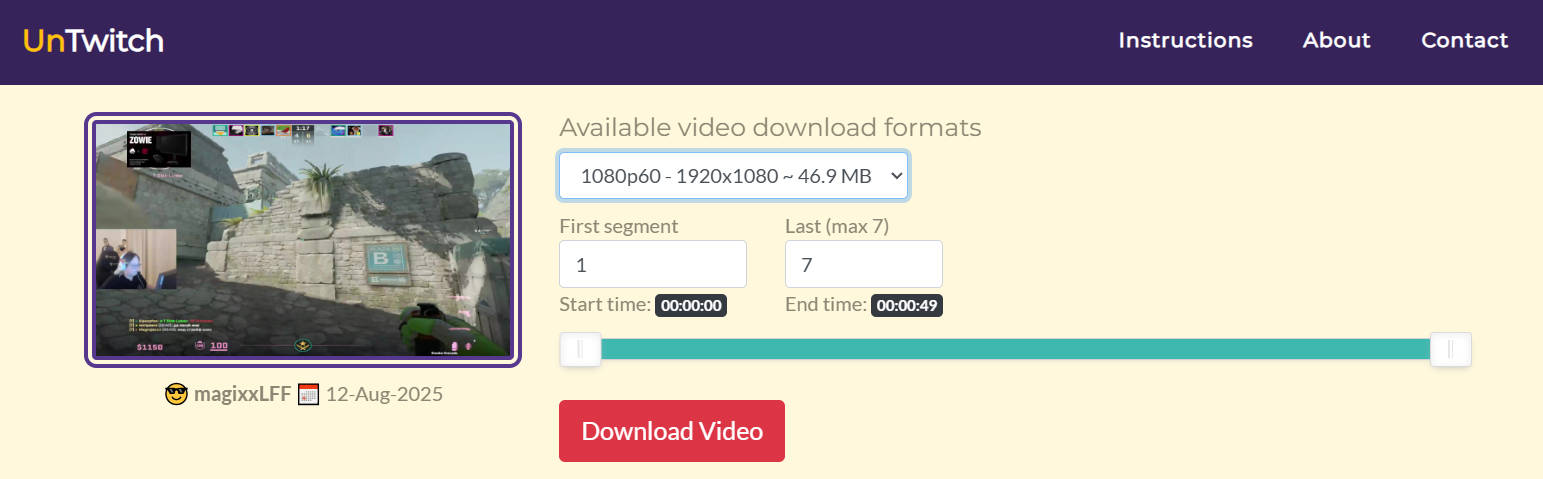
専用ソフトをインストールせずに、ブラウザだけでTwitchのクリップをダウンロードしたい場合は、オンラインダウンロードサイト「untwitch」が便利です。このサイトは特にTwitchクリップのダウンロードに特化しており、最大1080Pの高画質に対応しています。
Twitchの動画ダウンロードについて、多くのユーザーが疑問に思う点をまとめました。以下のQ&Aを参考にすることができます。
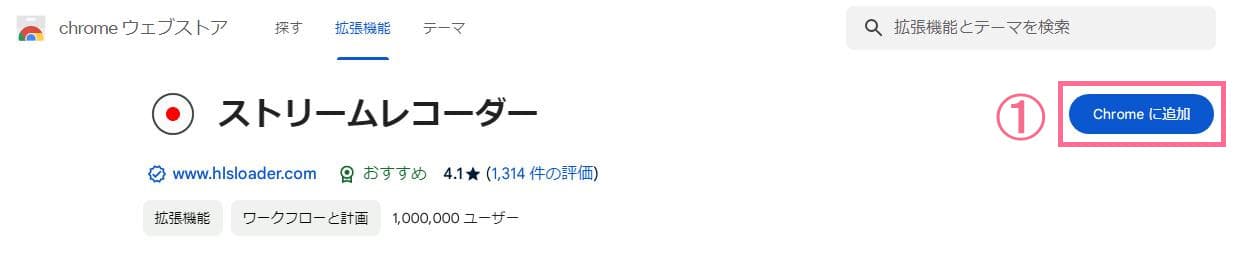
Twitchの動画をダウンロードするツールは、CleverGetやuntwitch以外にも複数存在します。それぞれに特徴があるため、用途に応じて選択すると良いでしょう。Google ChromeやFirefoxなどのブラウザで利用できる拡張機能として、「Stream Recorder」や「動画ゲッター」があります。
残念ながら、スマホ(iPhoneやAndroid)でTwitchの生配信を直接ダウンロードする公式の方法はありません。Twitchアプリやモバイルブラウザでは生配信の視聴はできますが、ダウンロード機能は提供されていません。
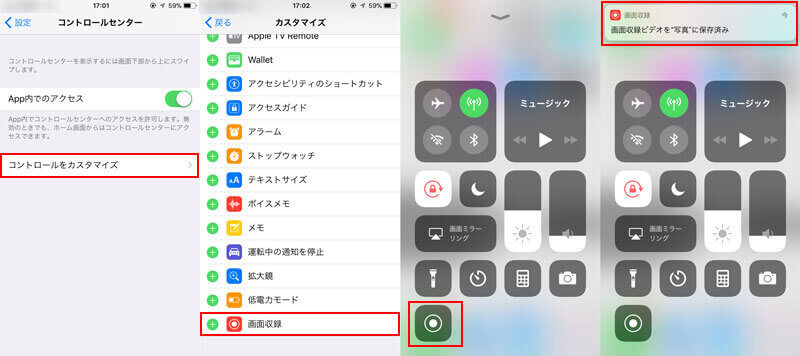
ただし、スマホに搭載されている画面録画機能を使用すれば、生配信を録画することは可能です。iPhoneであれば「画面収録」機能、Androidであれば機種によって異なりますが「スクリーンレコード」などの機能が利用できます。この方法にはいくつかのデメリットがあります。録画中は他のアプリを使用できず、通知が表示されると録画にも映り込んでしまいます。また、長時間の録画はバッテリーを大量に消費し、ストレージ容量も圧迫します。
結論から言うと、一度削除されたTwitch配信動画を復元する公式の方法はありません。Twitchのアーカイブは保存期間(7日間、14日間、60日間)が経過すると自動的に削除され、その後はTwitch上で復元することができません。
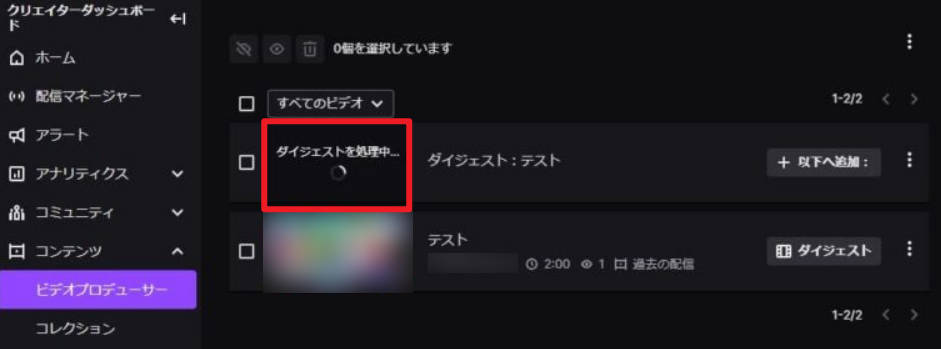
重要な配信を守るために、配信者の場合、配信終了後、できるだけ早くダウンロードします。長期保存したい配信は「ダイジェスト」機能を使って無期限保存します。ビデオプロデューサーから「ダイジェスト」を選択し、保存したい配信の範囲を指定することで、保存期間を気にすることなく動画を残せます。視聴者の場合、動画が削除された前に、CleverGetなどの動画保存ソフトを使ってお気に入りのTwitch生配信やアーカイブ動画をダウンロードします。
はい、Twitchは視聴専用で利用することが完全に可能です。アカウントを作成せずに、ゲスト状態でも配信を視聴できます。Twitchにログインせずに視聴している場合、一部の機能は利用できません。例えば、お気に入りの配信者をフォローして配信開始時に通知を受け取りたい場合や、チャットで配信者や他の視聴者と交流したい場合は、アカウントログインが必要です。
より詳しい情報は、公式の関連記事「Twitchを見るだけで楽しむ完全ガイド:バレない視聴方法から動画ダウンロード方法まで徹底解説」でも確認できます。
Twitchから動画をダウンロードする際には、著作権に関する注意が必要です。基本的に、自分が配信した動画を個人的に保存する行為は問題ありませんが、他人の配信動画をダウンロードして再配布したり、商用利用したりすることは著作権侵害にあたる可能性があります。
Twitchの配信のアーカイブは一定期間で自動削除されてしまうため、大切な動画を失わないために、動画をダウンロードして保存するのが重要なスキルです。
生配信をリアルタイムでダウンロードしたい場合は、OBSなどの録画ソフトを使う方法がありますが、設定の複雑さや使い勝手などの考えると、CleverGet Twitch動画ダウンロードのような専門ツールを使用する方が効率的です。アーカイブやクリップのダウンロードはさらに簡単で、Twitch動画ダウンロードサイトやウェブブラウザー拡張機能などを利用できます。
お気に入りのTwitchの配信動画を大切に保存することで、Twitchのコンテンツをより豊かに楽しんでください。
Rating: 4.7 / 5 (13 Reviews)
14日間
返金保証
14日間の全額返金保証を提供しております。返金ポリシーにより、全てのお客さまに、安心して最高のサービスと製品を提供させていただきます。
1営業日以内
サポート対応
1営業日以内に安心サポート。お客様サポートや技術サポートでも経験豊富なスタッフが迅速に対応しております。
1,000万以上
のユーザー
全世界で千万以上のお客さまや法人様にご利用いただいています。信頼性が高く、ユーザーが安心して利用できる製品を提供いたします。
100%安全
安心ショップ
オンラインストアのデータ通信はベリサイン社の最新技術によって保護されています。安全なショッピングをお楽しみいただけます。


 CleverGetオールインワン
 Prof. Media 13
 Blu-ray/DVDコピー
 Blu-ray/DVDリッピング
 Blu-ray/DVD作成

Comments are closed.