


 今すぐダウンロード
 今すぐダウンロード





2026年03月18日 watanabe


2026年03月18日 watanabe
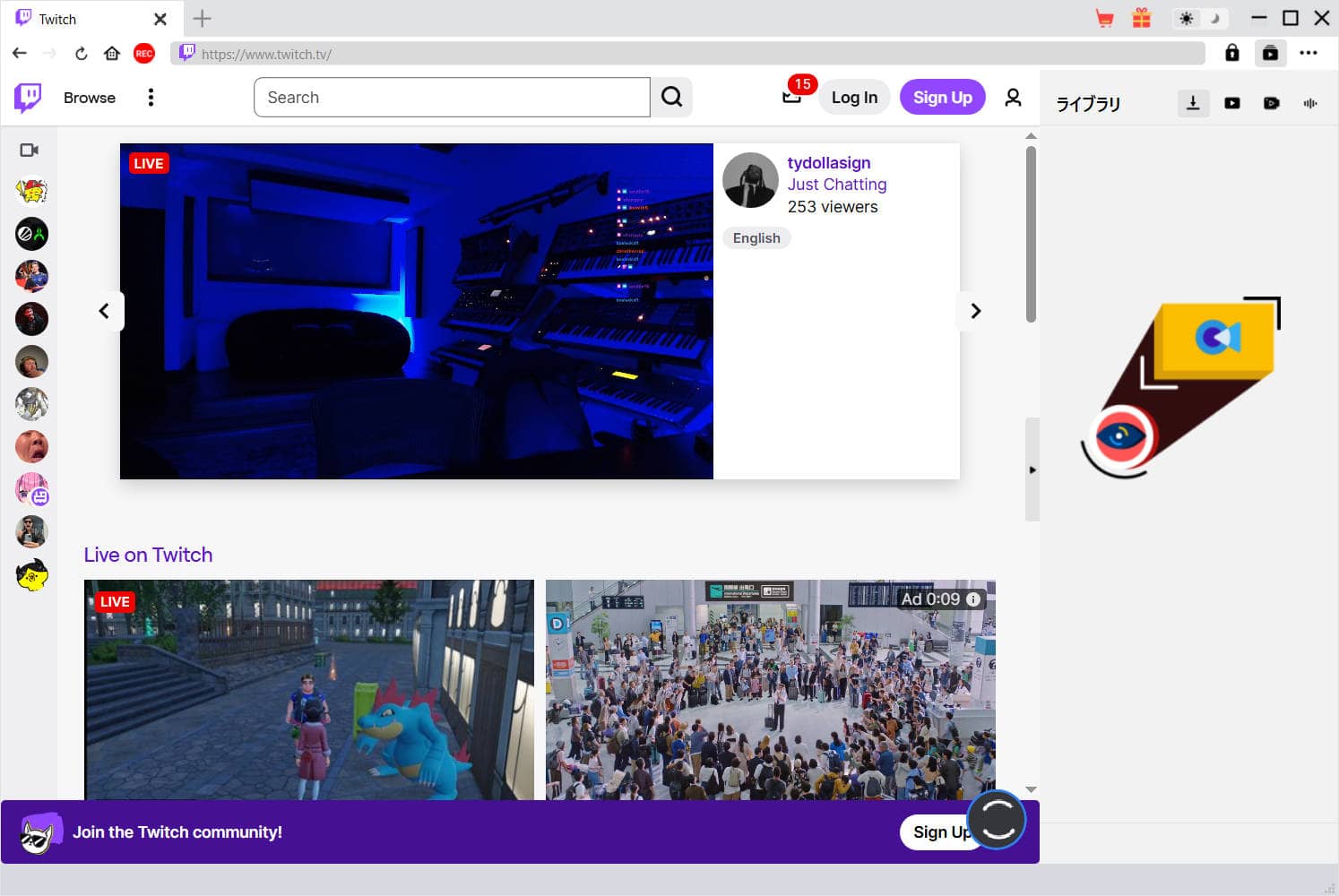
Twitchは世界最大級のゲーム配信プラットフォームとして、数多くのユーザーに愛用されています。多くの方が「Twitchって見るだけでも使えるの?」「アカウント登録なしで視聴できるのか?」「配信者に視聴していることがバレるのか?」「完全にこっそりと見る方法はあるのか?」と疑問に思うかもしれません。実際には、アカウント登録なしでも配信を楽しむことができます。

今回の記事では、Twitchを見るだけで楽しむ方法について詳しく解説します。アカウントなしでの視聴の制限、バレない視聴方法、消えたアーカイブを見る方法などを紹介しますので、ぜひご覧ください。
目次
まずは結論、Twitchは、完全無料でアカウント登録不要で視聴できます。PC、iPhone、AndroidのブラウザからTwitch公式サイトにアクセスすれば、世界中の配信者による高品質なライブ配信やアーカイブ動画を視聴できます。
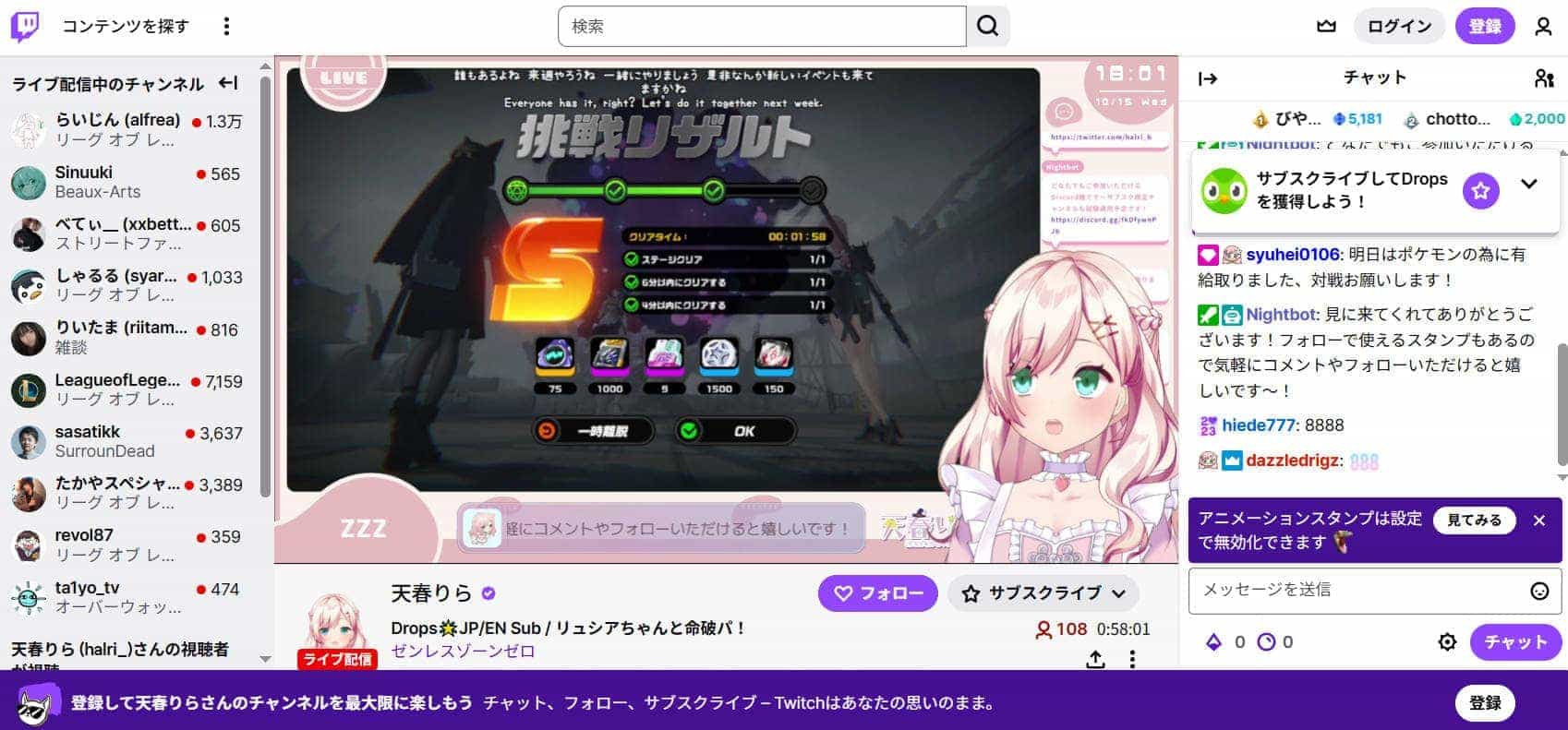
ゲスト視聴者として利用できる機能は想像以上に充実しています。ライブ配信の視聴はもちろん、過去の配信アーカイブについても制限なくアクセス可能です。配信の画質調整や全画面表示、音量コントロールなど、基本的な視聴体験に必要な機能はすべて利用できます。さらに、配信者が設定したクリップ(ハイライト動画)の視聴も可能で、人気のシーンやおもしろい瞬間をチェックできます。これらの機能により、Twitchの魅力を十分に体験することができます。
ご注意:Twitchアプリの制限
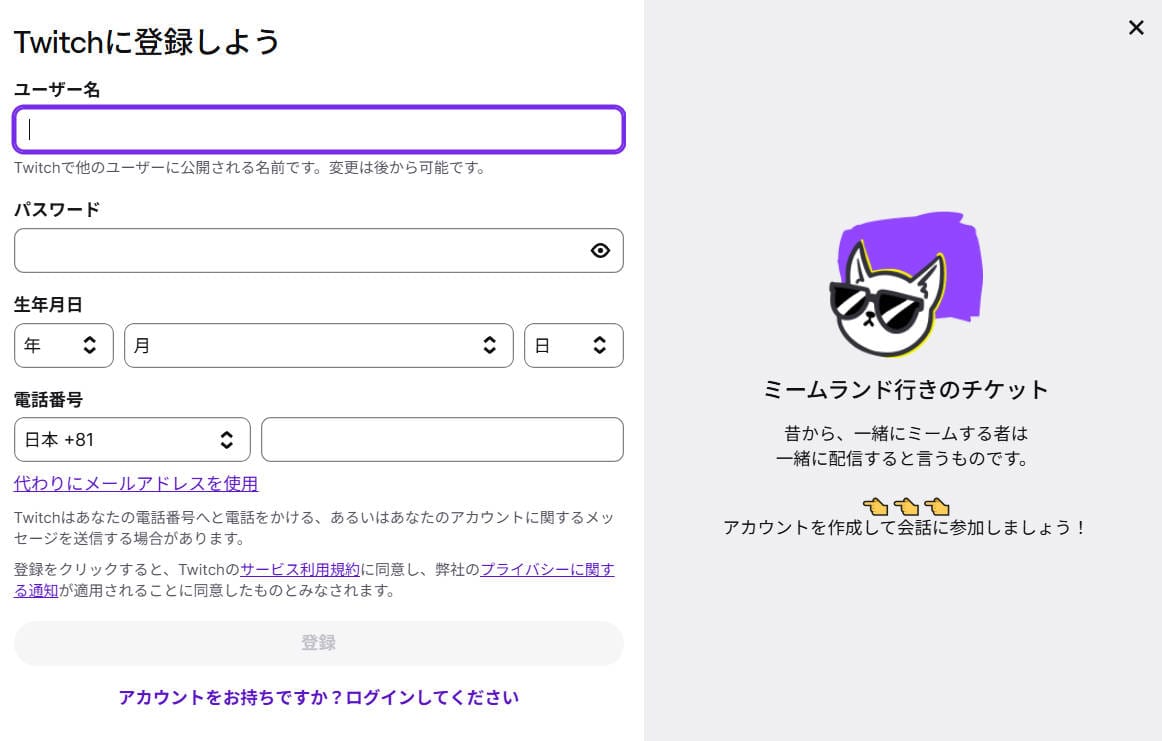
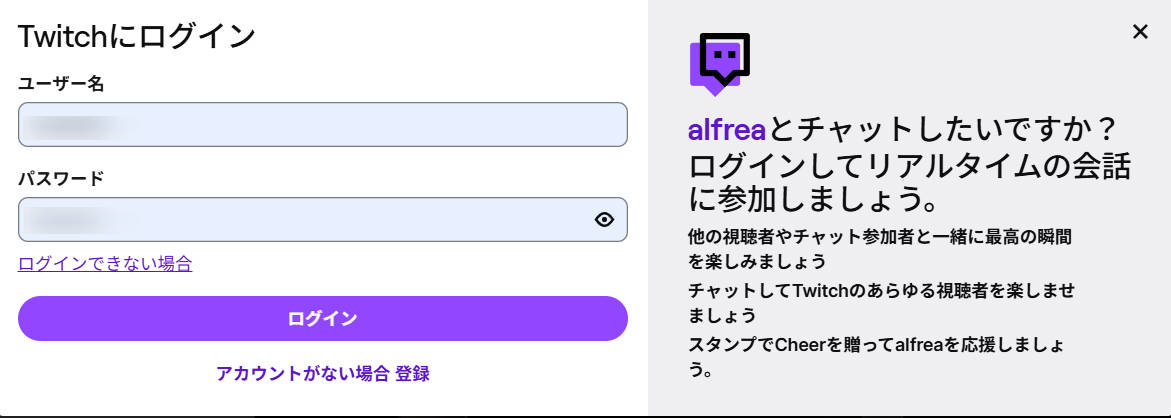
iPhoneやAndroid向けのTwitch公式アプリでは、アカウント登録とログインが必須です。アプリを利用する場合、「ユーザー名」「パスワード」「生年月日」「メールアドレス」の入力が必要です。
アカウント登録なしでTwitchを利用すると、視聴は可能ですが、いくつかの機能が制限されます。これらを理解することで、自分の目的に合った視聴方法を選べます。
配信者が実際にどこまで視聴者の情報を把握できるのか、一部の配信者では、誰が配信を見ているのか気になっています。Twitchには、配信者と視聴者の両方が現在の視聴状況を把握できる仕組みが用意されています。この機能を利用して、twitch生配信を見てる人を確認することができます。この機能は配信者だけでなく、視聴者側からも同様に確認できるため、誰でも現在の配信視聴状況を把握できます。
PC版での確認は非常に簡単です。配信画面右側のチャット欄上部にある、人型のマークをクリックします。そうすると、ストリーマー、モデレーター、チャットボット、視聴者数のデータが表示されます。「視聴者数」で、現在チャットに参加しているユーザーの総数と一覧が表示されます。視聴者数には、チャットに参加している人だけでなく、コメントせずに視聴している「潜在視聴者」も含まれます。
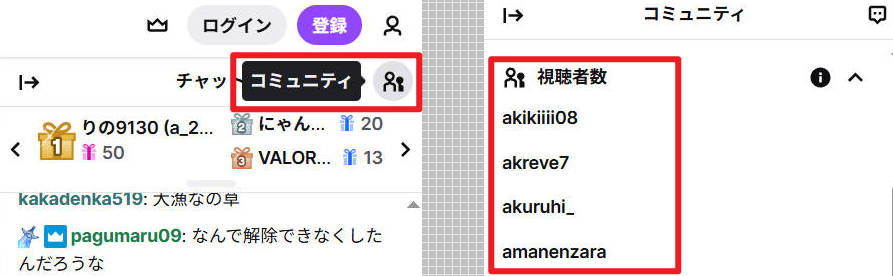
スマホアプリでは、配信画面下部の視聴者数部分をタップし、下部にスクロールすることで同様の情報にアクセス可能です。
ご注意:視聴者リスト表示の制限
視聴者リストには2つの制限があります。まずは、アカウントなしでtwitch生配信を視聴している人は、この一覧には表示されません。次に、視聴者数の多い大規模な配信では、技術的な理由からすべての視聴者の表示が困難になります。
多くのユーザーが気になる「アーカイブ視聴時の匿名性」と心配しています。Twitchでアーカイブビデオを見た時配信者に誰が見たか伝わりますか?通知などはいかなくても調べたらわかっちゃいますか?
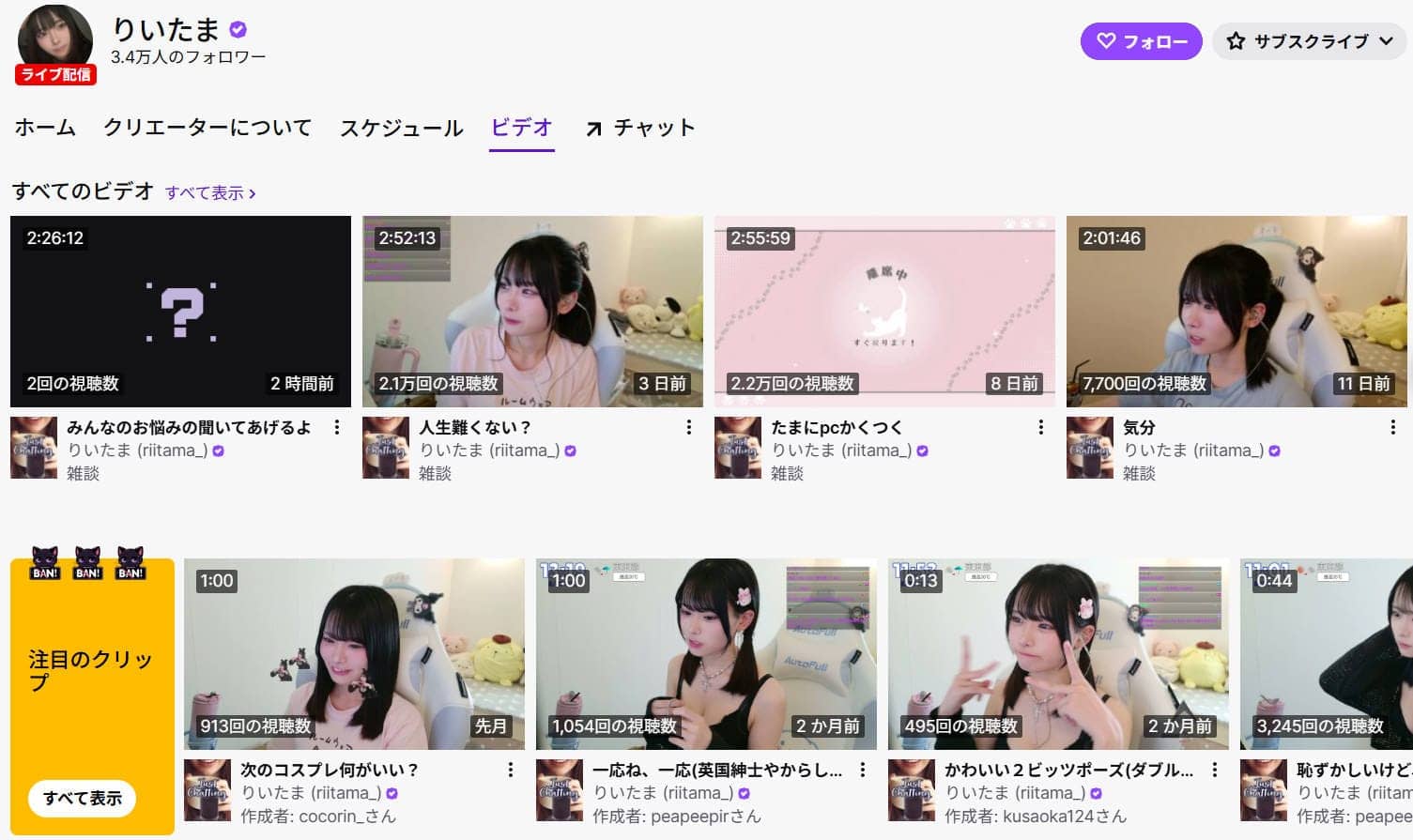
結論から申し上げると、Twitchの生配信ではログイン中の視聴者一覧を確認できますが、アーカイブにはこの機能が適用されません。過去の配信を後から視聴する場合、完全に匿名での視聴が可能です。Twitchのアーカイブ(過去の配信)を視聴しても、配信者には具体的に「誰が見たか」は伝わりません。配信者が確認できるのは、アーカイブの総視聴回数のみです。
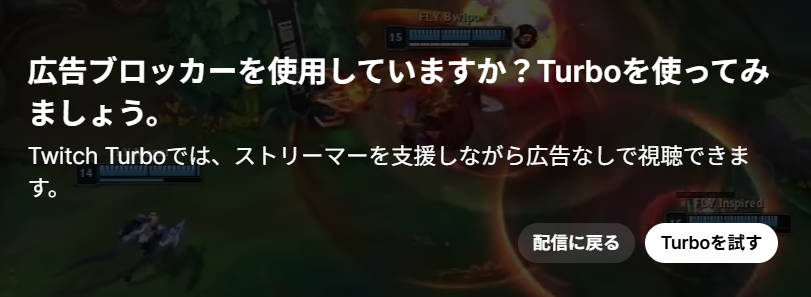
多くのユーザーが「完全匿名での視聴方法」を求めています。実は簡単です。最も効果的な匿名視聴方法は、アカウントにログインせずに、ウェブブラウザのプライベートモード / シークレットモードを利用することです。この組み合わせにより、視聴履歴や個人情報が一切記録されなくて、最大限のプライバシーを確保できます。
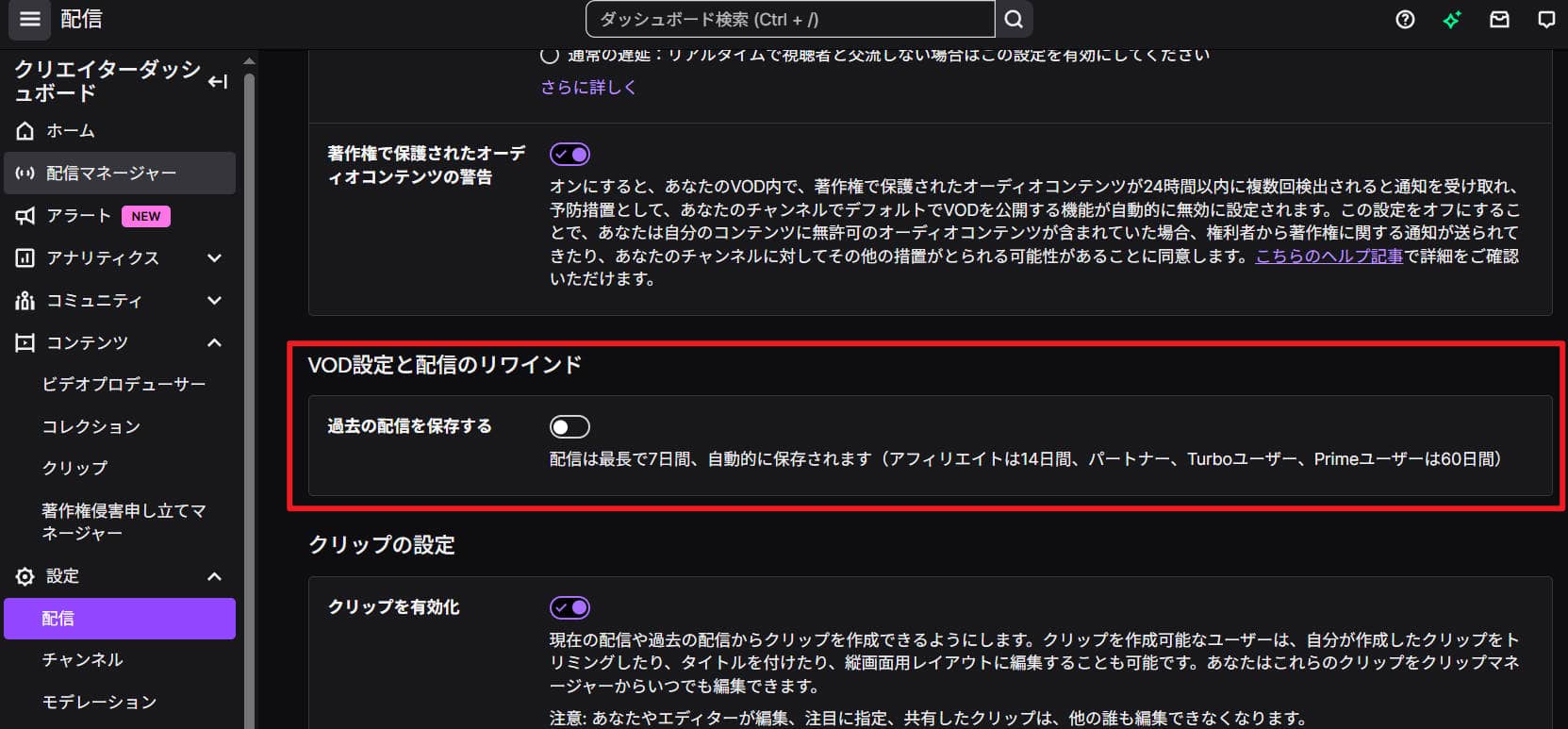
Twitchのアーカイブには保存期間の制限があり、削除された配信を公式な方法で復旧することはできません。配信者自身であっても、一度削除されたアーカイブを元に戻すことはできません。
Twitchでは、アーカイブの保存期間はストリーマーのステータスによって異なります。一般のストリーマーの場合、アーカイブの保存期間は7日間です。Twitchアフィリエイトの場合は14日間、Twitchパートナーの場合は60日間です。この期間が過ぎると、アーカイブは自動的に削除され、復元は不可能になります。
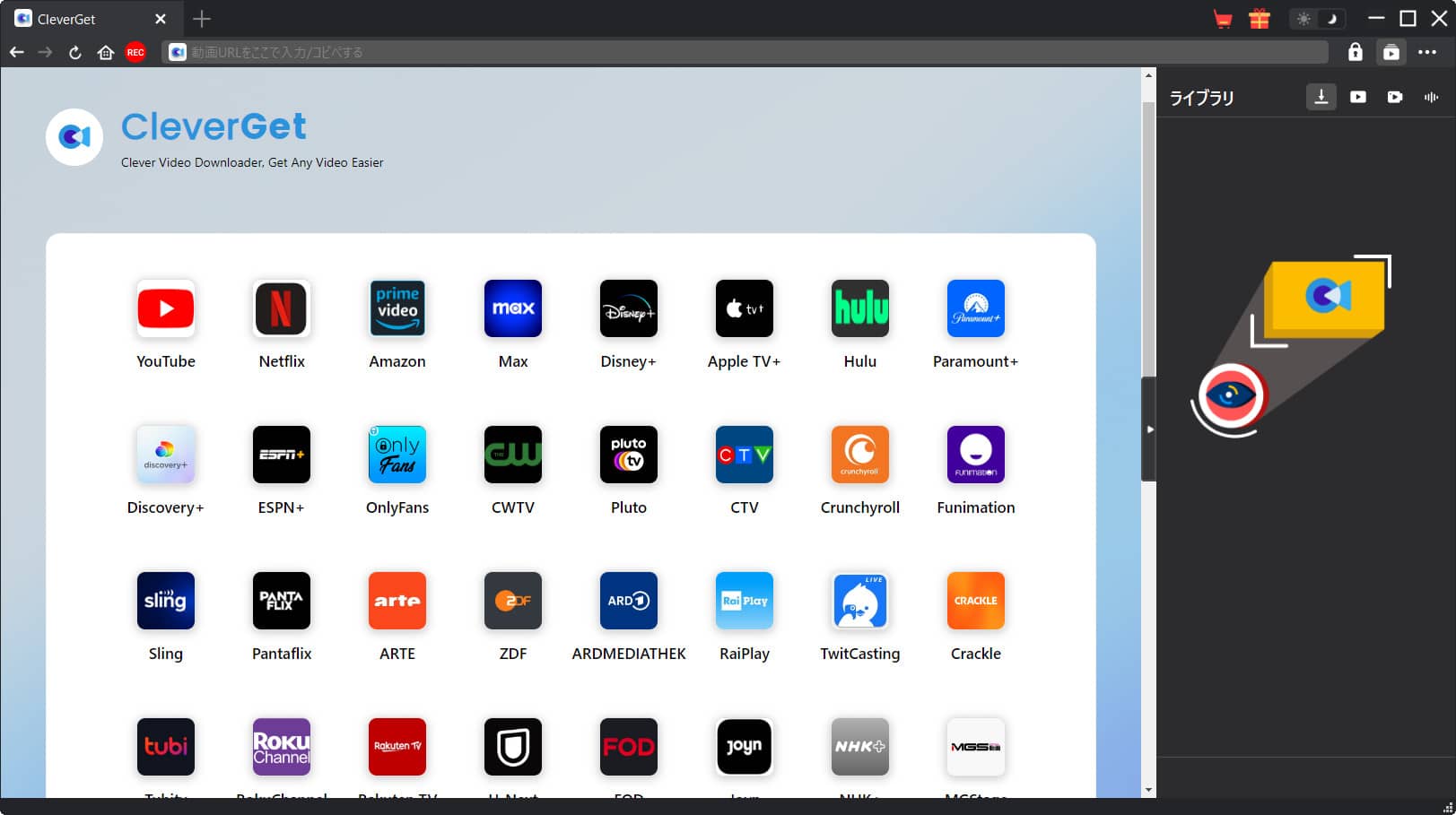
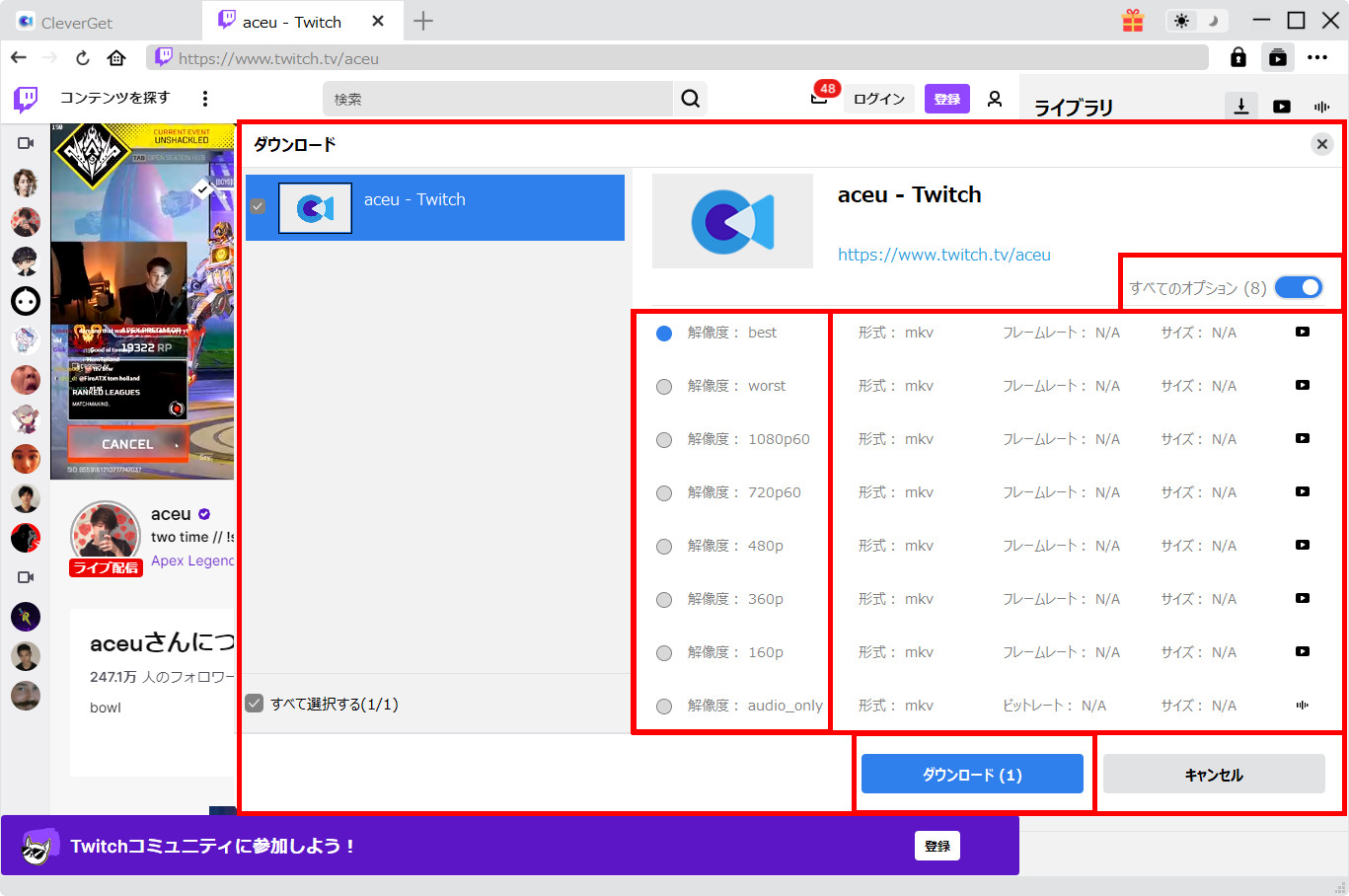
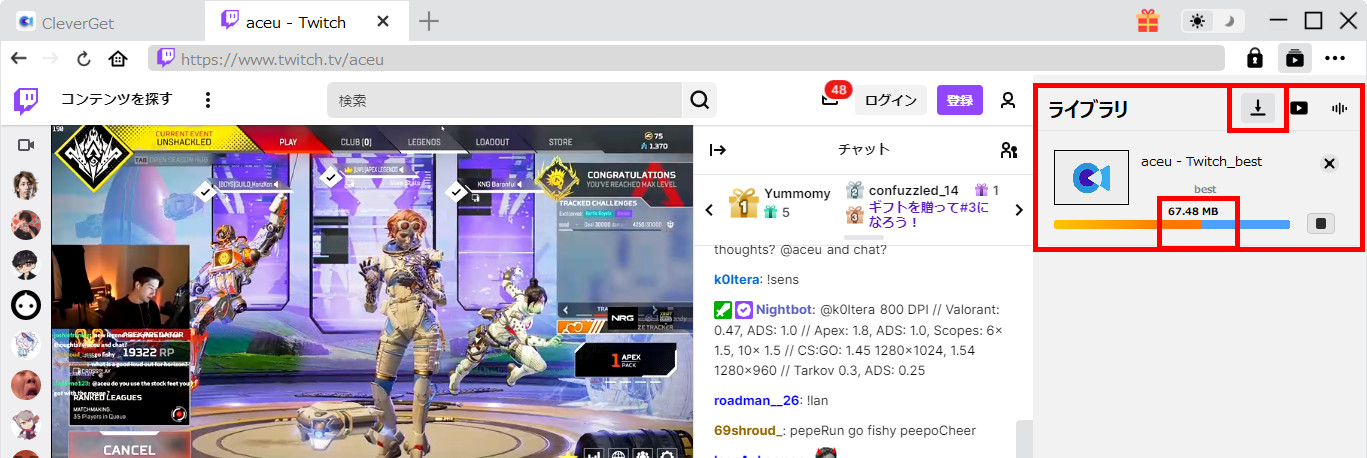
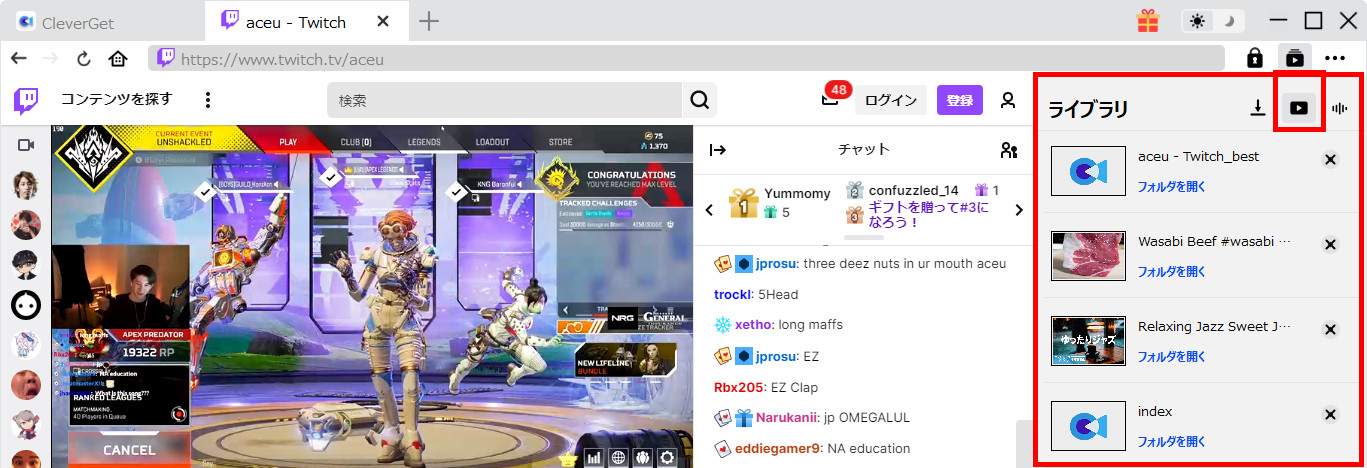
好きなアーカイブや生配信を永続的に保存したい場合は、配信中または配信直後にダウンロードすることが唯一の確実な方法です。CleverGet Twitch動画ダウンロードは、Twitchからの動画保存に特化した専門動画ダウンロードソフトです。このソフトは、Twitchのライブ配信をリアルタイムでダウンロードし、アーカイブ動画を最大4K、60fpsの高画質で高速に保存できます。また、クリップ動画を一括でダウンロードする機能を備え、MP4形式で直接保存が可能です。さらに、広告を自動的にスキップしてスムーズに保存できる点も特徴です。

世界最大級のゲーム配信プラットフォームTwitchは、アカウント登録なしで完全無料で生配信やアーカイブ動画を視聴できます。一部の機能には制限がありますが、プライベートモードとログアウト状態を組み合わせれば、完全に匿名で視聴可能です。アーカイブには保存期間の制限があるため、お気に入りのコンテンツは早めにダウンロードすることをおすすめします。CleverGetなどのツールを活用すれば、高品質な動画保存が可能です。本記事を参考に、Twitchでの視聴体験をより充実したものにしてください!
Rating: 4.7 / 5 (13 Reviews)
14日間
返金保証
14日間の全額返金保証を提供しております。返金ポリシーにより、全てのお客さまに、安心して最高のサービスと製品を提供させていただきます。
1営業日以内
サポート対応
1営業日以内に安心サポート。お客様サポートや技術サポートでも経験豊富なスタッフが迅速に対応しております。
1,000万以上
のユーザー
全世界で千万以上のお客さまや法人様にご利用いただいています。信頼性が高く、ユーザーが安心して利用できる製品を提供いたします。
100%安全
安心ショップ
オンラインストアのデータ通信はベリサイン社の最新技術によって保護されています。安全なショッピングをお楽しみいただけます。


 CleverGetオールインワン
 Prof. Media 13
 Blu-ray/DVDコピー
 Blu-ray/DVDリッピング
 Blu-ray/DVD作成

Comments are closed.