


 今すぐダウンロード
 今すぐダウンロード





2024年11月14日 Bianca ディズニープラス 動画 ダウンロード


2024年11月14日 Bianca ディズニープラス 動画 ダウンロード
ディズニープラス(Disney+)で映画やドラマを視聴する際、家族や友人と画面共有をしたり、チャットをしながらオンライン鑑賞会を楽しみたい方も多いでしょう。
本記事では、そんな方々のために、ディズニープラスを画面共有して同時視聴する方法を3つご紹介します。
目次CLOSE
ディズニープラスは、コンテンツの不正コピーや配信を防ぐために、厳格なDRM保護技術を採用しています。そのため、Discordなどの一般的な画面共有ツールを使用すると、DRMの制限によって画面が真っ黒になってしまうのです。
しかし、この制限を回避する方法があります。それは、まずPCでディズニープラスの動画をダウンロードし、その後Discordで共有するという方法です。この方法を使えば、DRMの制限なしで、友達や家族と一緒にディズニープラスのコンテンツを楽しむことができます。
「CleverGet Disney+動画ダウンロード」はディズニープラスの映画、ドラマ、アニメなどを高画質でMP4/MKV動画としてダウンロードできる万能ソフトです。多言語作品でも、複数の言語の字幕や音声トラックを選んで自由に保存可能です。バッチダウンロード機能によって複数の動画を一気にダウンロードできます。一度ダウンロードすれば永久に見れるのが特徴です。
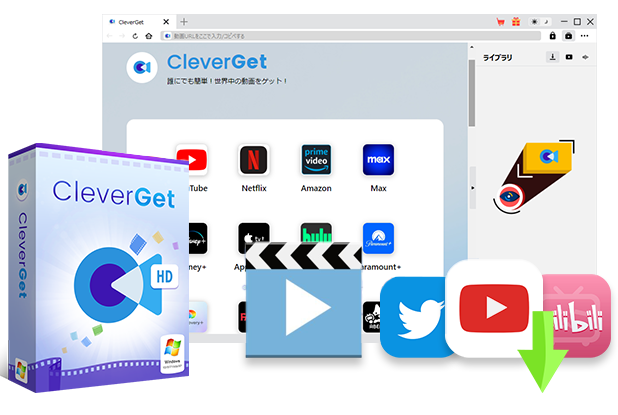
CleverGet Disney+動画ダウンロードで動画をダウンロードする手順:
①CleverGet Disney+動画ダウンロードをインストールします。
②ソフトウェアを起動し、ディズニープラスにログインします。
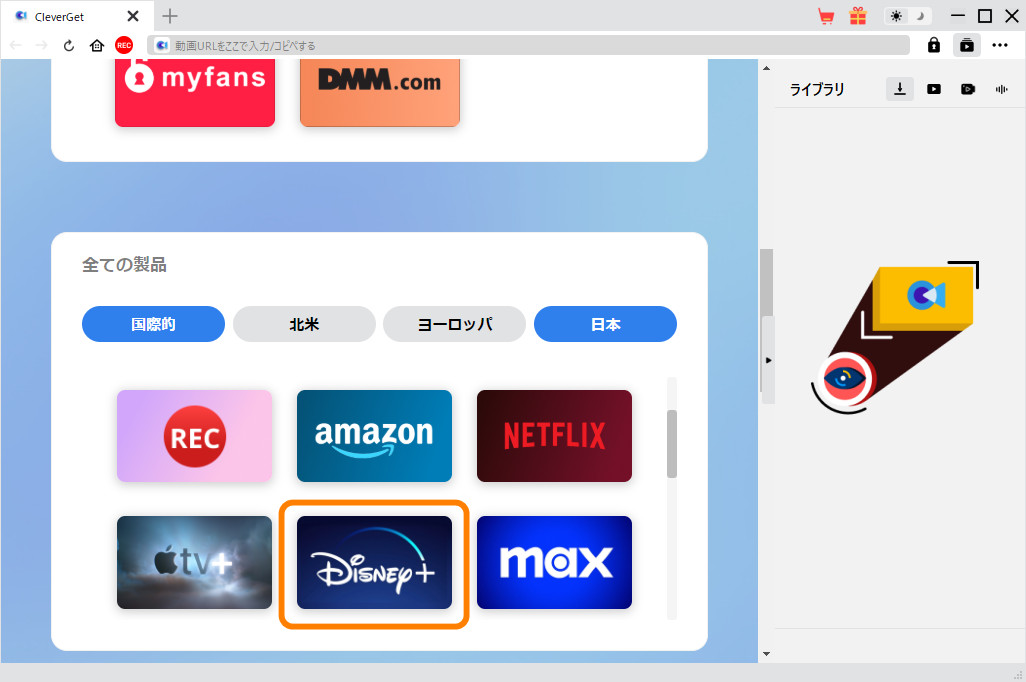
③動画を再生すると、ソフトが自動的に解析を開始します。
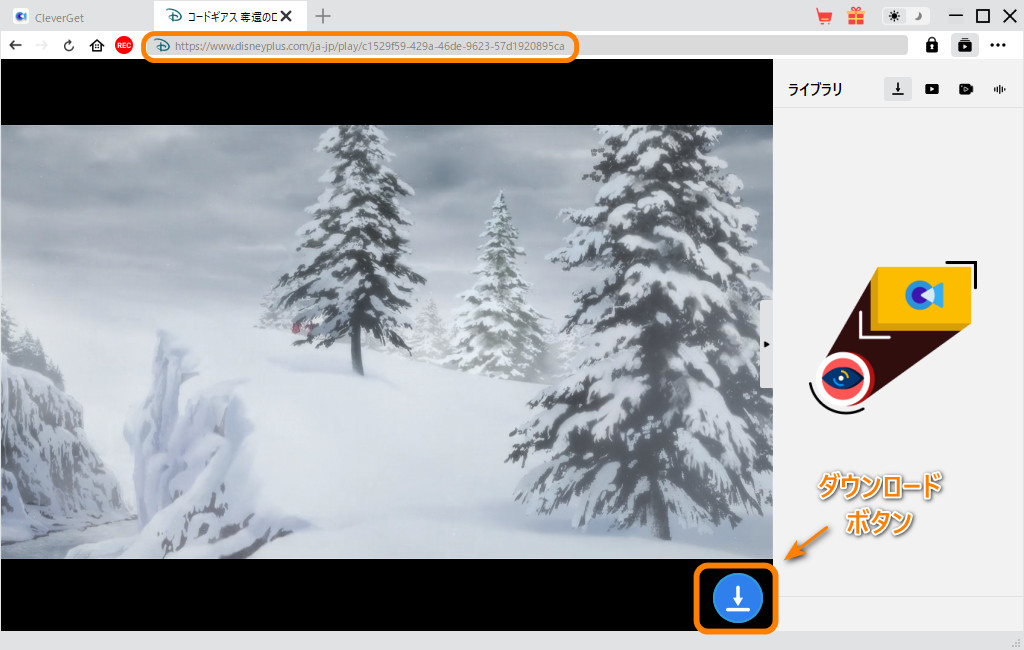
④オプション画面でダウンロードしたい動画を選択して、動画の画質、字幕、音声トラックなどの設定を確認します。
⑤「ダウンロード」ボタンをクリックして、ダウンロードを開始します。
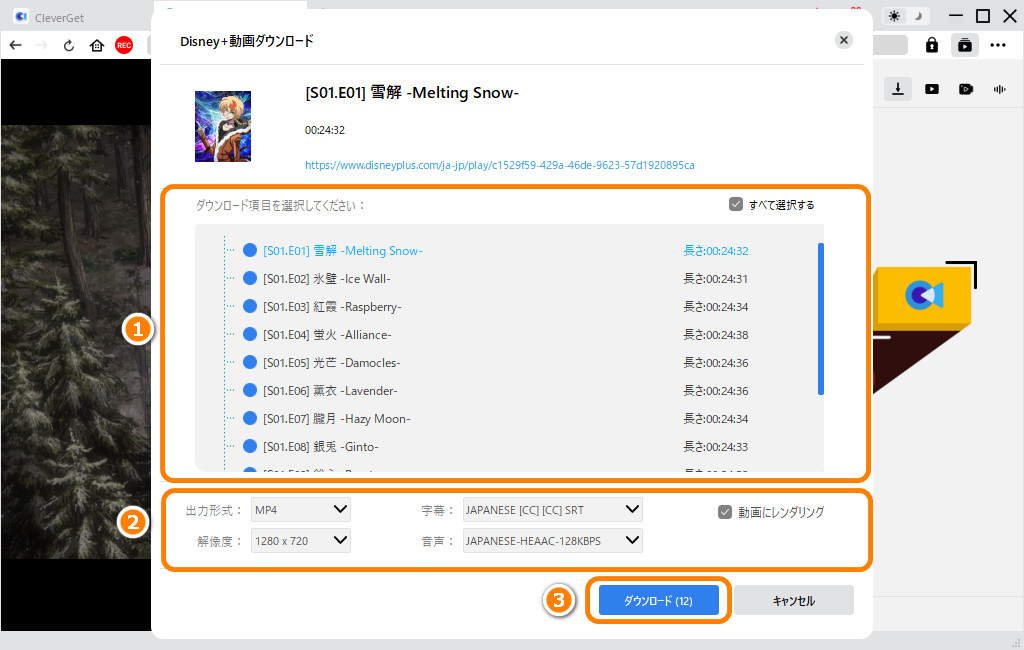
⑥ダウンロードが完了したら、動画ファイルがPCに保存されます。
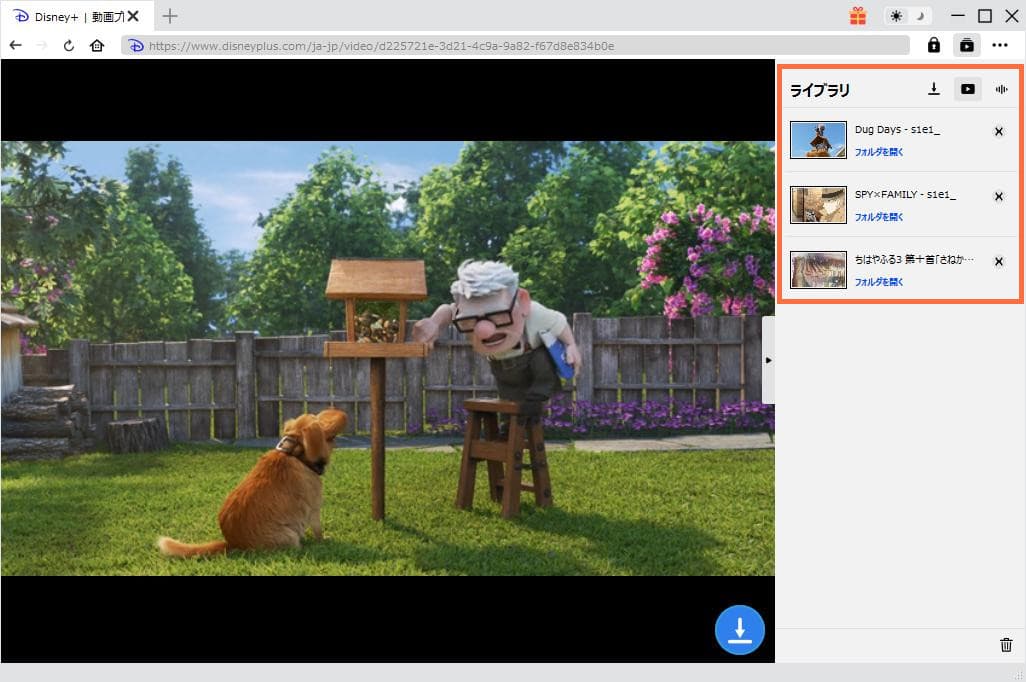
ダウンロードしたディズニープラスの動画をDRMの制限を受けないため、スムーズにDiscordで共有できます。
Discordでディズニープラスを画面共有する手順:
①Discordを開きます。
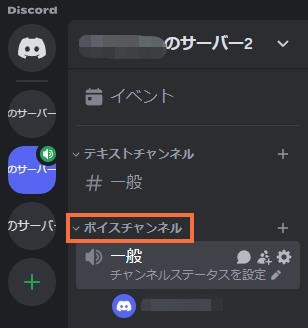
②友達をボイスチャンネルへ招待します。
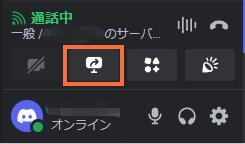
③画面共有ボタンをクリックします。
④「アプリケーションウィンドウ」を選択し、動画プレイヤーを選びます。
ここで、「Leawo Blu-ray Player」という再生プレイヤーの利用をお勧めします。「Go Live」ボタンをクリックします。
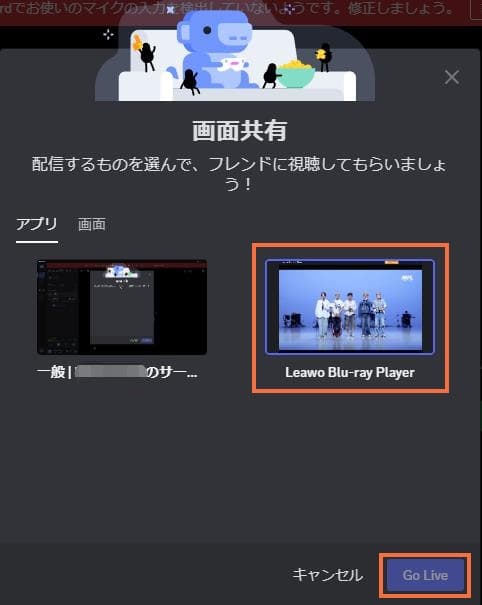
⑤ダウンロードしたディズニープラスの動画を再生します。画面共有を開始し、友達と一緒に視聴を楽しみます。
PCでChrome拡張機能の「Netflix Party is now Teleparty」を使えば、簡単にディズニープラスの画面共有も可能です。ただし、注意点として、この方法を使用するには参加者全員がディズニープラスに加入している必要があります。
「Netflix Party is now Teleparty」は、もともと「Netflix Party」として知られていた人気の拡張機能です。現在では、NetflixだけでなくDisney+、Hulu、HBO Maxなど、複数の動画ストリーミングサービスに対応しています。この拡張機能を使用することで、ディズニープラスを知り合いと画面共有して、リアルタイムでチャットを楽しむことができます。
Netflix Party is now Telepartyでディズニープラスを画面共有する手順:
①Chromeブラウザを開き、Chrome ウェブストアから「Netflix Party is now Teleparty」を追加します。

②ブラウザでディズニープラスの公式サイトにアクセスし、アカウントにログインします。
③ブラウザ右上のTelepartyアイコン(赤いTP)をクリックします。
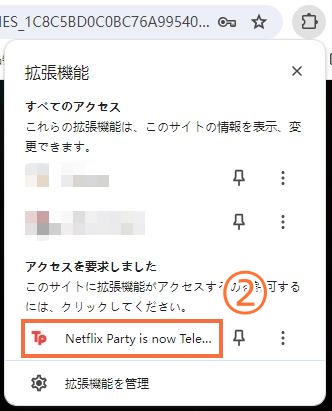
④「Start the party」ボタンをクリックします。

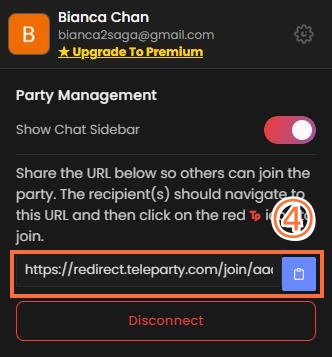
⑤Telepartyが生成したURLをコピーして、このURLを友達や家族に送信します。
⑥全員が接続したら、ホストが再生ボタンを押します。
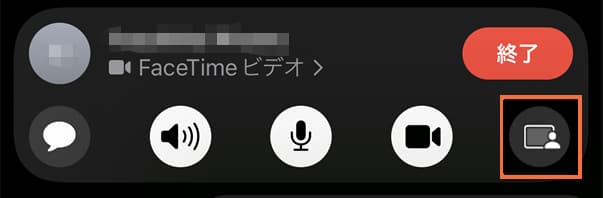
iPhone、iPad、Apple TVでディズニープラスを視聴する場合、標準アプリ「FaceTime」内のSharePlay機能を利用することで、顔を見ながらコンテンツを楽しむことができます。残念ながら、現時点ではMacデバイスには対応していません。また、参加者全員がディズニープラスのサブスクリプションに加入していることを確認します。
SharePlayは、Apple社が開発した革新的な機能で、FaceTimeを通じてディズニープラスのコンテンツを共有し、同時に視聴することができます。この機能は、iOS 15.1、iPadOS 15.1、tvOS 15.1以降のバージョンで利用可能です。
SharePlayでディズニープラスを画面共有する手順:
①FaceTimeアプリを開き、共有したい相手に通話を開始します。
②通話中に画面下部から上にスワイプし、ホーム画面に戻ります。
③ディズニープラスアプリを開き、視聴したい映画やテレビ番組を選択します。
④再生ボタンをタップして、「SharePlayで再生」というオプションを選択します。
以下の表で、ディズニープラスの画面共有方法の3選を様々な角度から比較してみましょう。
| 方法 | CleverGet + Discord | Teleparty | SharePlay |
|---|---|---|---|
| 適用デバイス | PC、スマートフォン、タブレット | PC Chromeブラウザのみ | iPhone、iPad、Apple TV |
| Disney+加入の必要性 | ホストのみ必要 | 参加者全員必要 | 参加者全員必要 |
| オフライン視聴 | 可能 | 不可 | 不可 |
| 同時視聴人数 | 最大25人 | 制限なし | 最大32人 |
| 特徴 | 柔軟性が高い | 簡単にセットアップ可能 | Apple製品ユーザーに最適 |
本記事では、ディズニープラスを画面共有して同時視聴できる方法を3つ紹介しました。
特に、「CleverGet Disney+動画ダウンロード」を使用してコンテンツをダウンロードし、Discordで共有する方法は、高画質でのダウンロード、オフライン視聴の可能性、柔軟な視聴環境の提供といったメリットがあるため、最もオススメです。
ぜひこの記事を参考に、友達や家族とディズニープラスで楽しいオンライン鑑賞会をお楽しみください。
Rating: 4.7 / 5 (13 Reviews)
14日間
返金保証
14日間の全額返金保証を提供しております。返金ポリシーにより、全てのお客さまに、安心して最高のサービスと製品を提供させていただきます。
1営業日以内
サポート対応
1営業日以内に安心サポート。お客様サポートや技術サポートでも経験豊富なスタッフが迅速に対応しております。
1,000万以上
のユーザー
全世界で千万以上のお客さまや法人様にご利用いただいています。信頼性が高く、ユーザーが安心して利用できる製品を提供いたします。
100%安全
安心ショップ
オンラインストアのデータ通信はベリサイン社の最新技術によって保護されています。安全なショッピングをお楽しみいただけます。


 CleverGetオールインワン
 Prof. Media 13
 Blu-ray/DVDコピー
 Blu-ray/DVDリッピング
 Blu-ray/DVD作成

Comments are closed.