最終更新日:2026年08月11日 高橋 大輔
ソクミル(SOKMIL)で購入した動画をダウンロードして、オフラインで視聴したいと考えている方も多いでしょう。
ソクミルには公式のダウンロード方法が用意されており、PCではVIDEX PLAYERを使って購入済み作品をダウンロードできます。ただし、公式の方法で保存した動画は通常のMP4ファイルではなく、VIDEX PLAYERで再生する専用形式です。
「購入した動画をPCのフォルダに保存して管理したい」「MP4やMKVなどの一般的な動画ファイルとして保存したい」という場合は、公式のダウンロード方法とは別の選択肢があります。
この記事では、ソクミルの公式ダウンロード方法を紹介したうえで、CleverGetを使ってソクミル動画をPCに保存する方法についても詳しく解説します。
目次
SOKMIL(ソクミル)は、アダルト動画などのデジタルコンテンツを取り扱う動画配信・販売サービスです。作品によって単品購入やレンタルなどの利用方法が用意されており、購入した動画は対応する視聴環境から楽しめます。
ソクミルの動画をダウンロードしたい場合は、作品の提供方法によって利用できる機能が異なるため、まず購入作品とレンタル作品の違いを確認しておくことが大切です。
ソクミルで購入した動画をPCでダウンロードする場合は、VIDEX PLAYERを利用できます。VIDEX PLAYERで保存した動画は通常のMP4ファイルではなく、.vismvや.vcmfvなどの専用形式で保存され、VIDEX PLAYERで再生します。
| SOKMIL(ソクミル)とは | |
| サービス名 | SOKMIL(ソクミル) |
| 主なコンテンツ | アダルト動画、グラビア動画など |
| 利用方法 | 購入、レンタルなど |
| サンプル動画 | 作品によってあり |
| 視聴環境 | PC、スマートフォンなど |
| 公式サイト | https://www.sokmil.com/ |
はい、ソクミルで購入した動画は、対応する公式の方法でダウンロードできます。PCの場合はVIDEX PLAYERを利用し、購入済み作品をダウンロードしてオフラインで視聴できます。VIDEX PLAYERで再生できる動画ファイルは.vismvまたは.vcmfv形式で、一般的なMP4動画とは異なります。
そのため、「ソクミルで購入した動画をVIDEX PLAYERで視聴したい」という場合は、公式のダウンロード方法で問題ありません。一方、「購入した動画をMP4やMKVなどの一般的な動画ファイルとしてPCに保存したい」「PCのフォルダで動画を管理したい」という場合は、公式の方法とは別の手段が必要になります。
CleverGet ソクミル動画ダウンロードを利用すれば、ソクミルの動画を解析して、MP4またはMKV形式でPCに保存できます。公式のVIDEX PLAYERとは異なり、一般的な動画ファイルとして保存できることが大きな違いです。
つまり、ソクミル動画の保存方法は、何を目的にするかで選ぶと分かりやすくなります。
| 方法 | 保存形式 | 向いている人 |
| VIDEX PLAYER | .vismv / .vcmfv | 公式の方法で購入作品を視聴したい人 |
| CleverGet | MP4 / MKV | PCに動画ファイルとして保存・管理したい人 |
ソクミルで購入した動画をPCで公式にダウンロードする場合は、VIDEX PLAYERを利用します。VIDEX PLAYERはWindowsとMacに対応した専用動画プレイヤーで、購入履歴からダウンロードした動画をオフラインで再生できます。なお、動画を再生する際にはライセンスを取得するため、再生開始時にインターネット接続が必要です。(videx.jp)
VIDEX PLAYER公式サイト:videx.jp
ステップ1: VIDEX PLAYERを対応する端末にインストールします。WindowsはWindows 10(日本語版)以上、MacはmacOS 12(Monterey)以降に対応しています。
また、動画を保存するために10GB以上の空き容量が必要で、ダウンロードする動画のファイルサイズ分の空き容量も確保しておく必要があります。
ステップ2: VIDEX PLAYERを起動し、画面右上の「ログイン」をクリックしソクミルで利用しているアカウントでログインします。
ステップ3: 購入済みの動画一覧から、ダウンロードしたい作品に「再生」ボタンをクリックし、画質を選択します。そして、「VIDEX PLAYER用ファイル」の「ダウンロード」ボタンをクリックすれば、ダウンロードを開始します。
ステップ4: ダウンロードが完了したら、VIDEX PLAYERのダウンロードリストから「再生」をクリックして動画を視聴できます。
購入済み作品が一覧に表示されない場合は、ログインしているアカウントが購入時のものと同じか確認してください。
なお、VIDEX PLAYERで再生できる動画ファイルの拡張子は.vismvまたは.vcmfvです。つまり、公式の方法でダウンロードした動画は一般的なMP4ファイルとして保存されるわけではなく、VIDEX PLAYERで再生するための形式になっています。
コントロールファイルを読み込めない、動画のダウンロードに失敗するといった場合は、まずログインしているアカウントが購入時のものか確認してください。また、公式FAQでは、ダウンロードエラーについてネットワーク接続や保存先ドライブの空き容量を確認する方法が案内されています。
公式の方法では、ダウンロードした動画をVIDEX PLAYERしかで再生できません。一方、「ソクミルの動画をMP4やMKVなどの一般的な動画ファイルとしてPCに保存したい」という場合は、VIDEX PLAYERとは異なる方法を検討する必要があります。次のセクションでは、その場合の方法としてCleverGetを紹介します。
VIDEX PLAYERでソクミル動画をダウンロードすると、.vismvや.vcmfvなどの専用形式で保存され、基本的にはVIDEX PLAYERで再生します。一方、ソクミルで購入した動画をPCのフォルダで管理したり、一般的な動画ファイルとして保存したりしたい場合は、別の方法を利用できます。
CleverGet ソクミル動画ダウンロードを使えば、ソクミルの動画を解析してPCに保存できます。公式のVIDEX PLAYERとは異なり、CleverGetではMP4やMKV形式を選択して保存できるため、PC上で動画ファイルを管理したい場合に適しています。
CleverGetは、動画配信サイトの動画を解析して保存できる動画ダウンロードソフトです。CleverGetでソクミルの動画を再生して解析すると、ダウンロード可能な動画の画質や形式を確認できます。ソクミル動画については、最大1080pの画質に対応し、MP4またはMKV形式で保存できます。
「VIDEX PLAYERで再生するだけでなく、購入した動画をPCのフォルダに保存しておきたい」「専用形式ではなくMP4やMKVの動画ファイルとして管理したい」という場合は、CleverGetが選択肢になります。
ステップ1: CleverGetを対応する端末にインストールします。WindowsはWindows 7以上、MacはmacOS 15以降に対応しています。
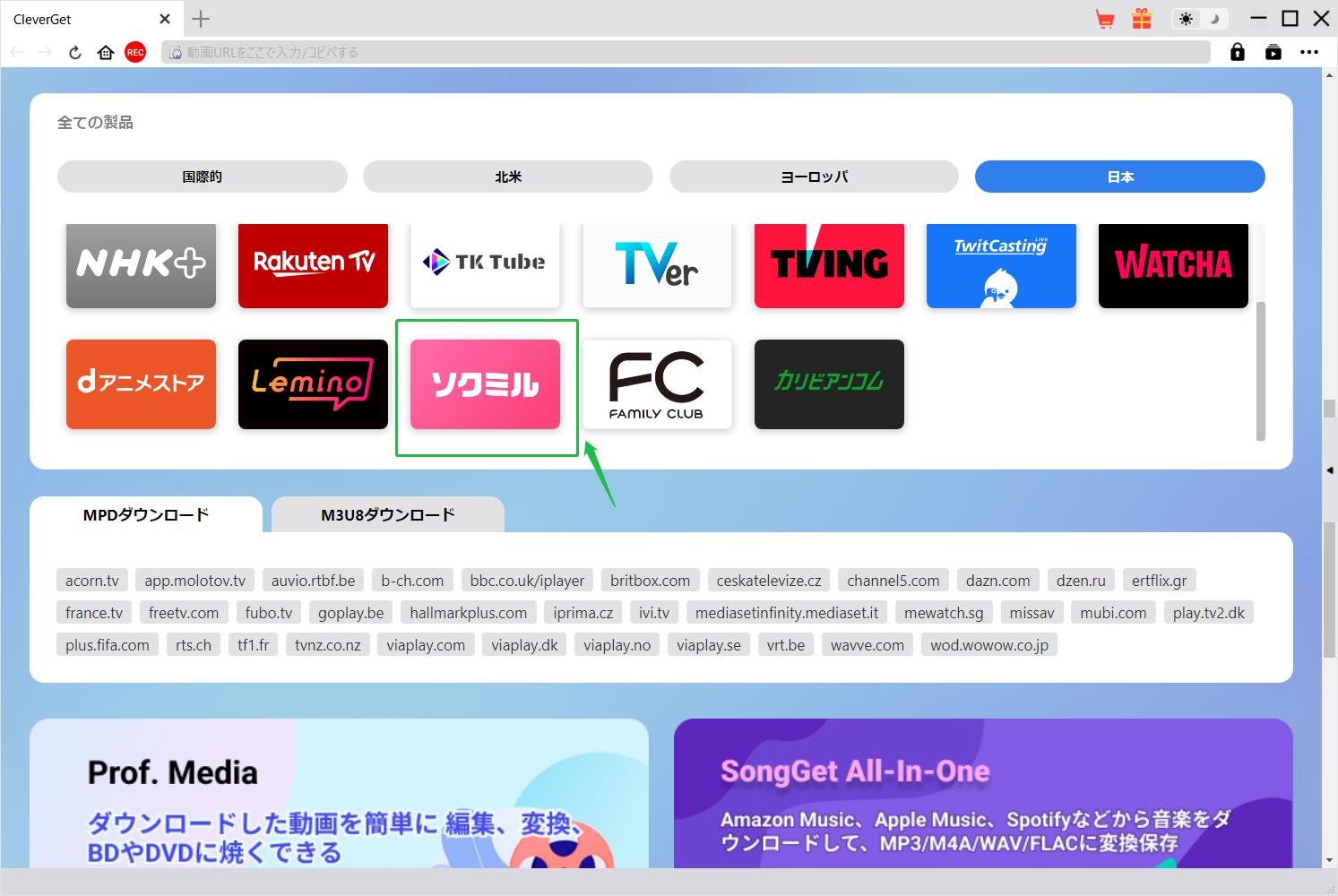
CleverGetを起動し、「ソクミル」アイコンを選択するとソクミルの公式サイトに入ります。
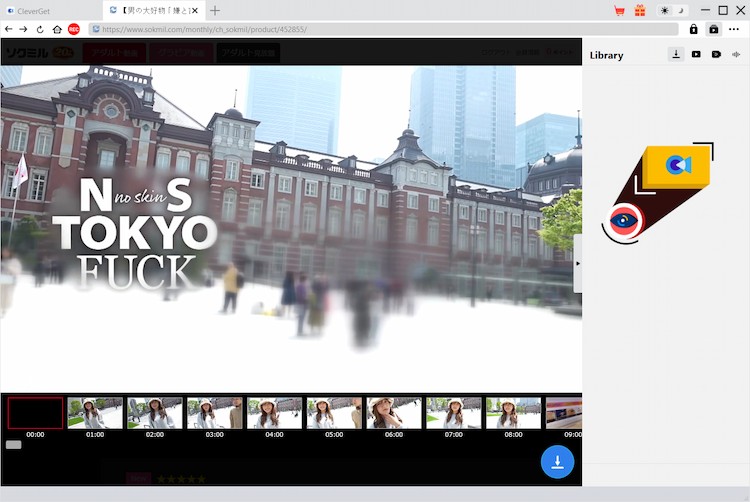
ステップ2: ソクミルのアカウントにログインします。そして、ダウンロードしたいソクミル動画を再生します。
動画を再生しながら、右下にある解析ボタンをクリックすると、動画の解析が始まります。
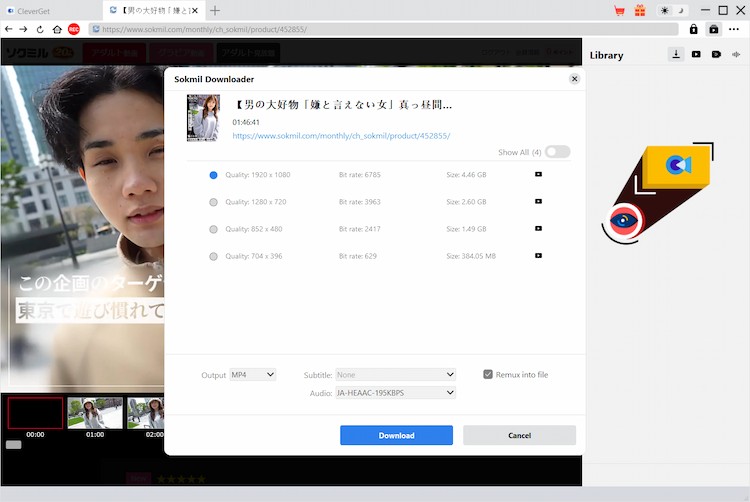
ステップ3: 解析結果に表示された動画の画質・形式などを確認します。保存したい項目を選択して、「ダウンロード」ボタンをクリックすると、ダウンロードを開始します。
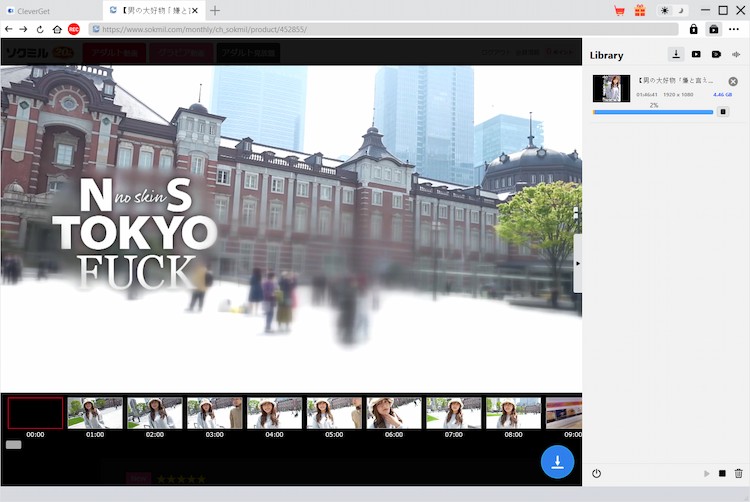
ステップ4: 右側のライブラリでダウンロードしている進捗状況を確認できます。ダウンロード済みの動画ファイルはローカルフォルダに保存されます。
保存した動画は、CleverGetで指定した保存先フォルダから確認できます。MP4またはMKV形式で保存した場合は、ほとんどすべての動画プレイヤーやスマホ・タブレット・TVからオフラインで再生できます。
CleverGetがソクミル動画のダウンロードに対応しているか確認するため、実際にソクミルの10作品を使って検証しました。Windows 11環境でCleverGet最新バージョン26.0.0.1を使用し、それぞれの動画を解析してダウンロードを行いました。
今回テストした10作品では、すべての動画をCleverGetで正常に解析でき、1080pまでの画質とMP4 / MKV形式を選択してPCに保存できました。保存した動画は、CleverGetで指定した保存先フォルダから確認できました。
| CleverGetでソクミル動画を検証した結果 | |
| 検証内容 | 結果 |
| 使用環境 | Windows 11 |
| CleverGet | バージョン:26.0.0.1 |
| テスト作品数 | 10作品 |
| 解析結果 | 10作品すべて成功 |
| ダウンロード | 10作品すべて成功 |
| 保存形式 | MP4 / MKV |
| 最高画質 | 1080p |
※上記は2026年8月時点での検証結果です。ソクミル側の仕様変更やCleverGetのアップデートによって、解析結果や利用できる画質・形式が変わる可能性があるため、実際の画面に表示される内容を確認してからダウンロードしてください。
ソクミルでは、ユーザー向けに「ソクミル 10円」「ソクミル 0円」といった日替わりアダルト動画セールでお試しできるキャンペーンが実施されることがあります。短時間・限定条件での提供が多く、本格的に利用する前にサービス内容や使い勝手を確認できる点が大きな魅力です。
ソクミルは、通信の暗号化や正規の決済システムを採用しており、基本的な安全対策は整っているサイトといえます。ただし、利用する際は公式サイトからアクセスし、怪しい広告や非公式リンクを避けることで、より安心して利用できます。
はい、ソクミルはアダルト向け動画コンテンツを中心としたサイトです。そのため、18歳未満の利用は禁止されており、閲覧時には年齢確認が求められます。プライバシーに配慮し、個人での利用を前提としたサービス設計になっています。
ソクミルの公式ダウンロードでは、一般的なMP4ファイルではなく、VIDEX PLAYERで再生する.vismvや.vcmfv形式で保存されます。
PCでMP4やMKV形式の動画ファイルとして保存したい場合は、CleverGet ソクミル動画ダウンロードを利用できます。
ソクミルのレンタル動画は、公式にはダウンロード保存に対応しているとは案内されていません。ビデックスでは一部の購入作品で「ダウンロード視聴」を利用できますが、レンタル作品については対応が確認できません。
そのため、ソクミルのレンタル動画をMP4などの動画ファイルとして保存するには、上記に紹介したCleverGet ソクミル動画ダウンロードを試しましょう。
はい、全ての動画コンテンツは著作権保護を目的として DRM によって暗号化されています。不正な複製・保存・流出を防止する仕組みを導入しております。
ソクミル動画をスマホに保存するには、「ビデックス」というアプリが必要です。ビデックスの動画を「ダウンロード」と「ストリーミング」で再生できる、iOS/Android専用動画プレーヤーアプリです。
スマホでソクミル動画をダウンロードする方法や、PCを含めた具体的な保存方法について詳しく知りたい場合は、ソクミル動画をダウンロードする方法も参考にしてください。
購入した作品は、購入履歴から再度ダウンロードできます。ただし、販売・配信が終了した作品は配信終了以降ダウンロードができなくなる場合があります。できるだけご購入から早い段階でダウンロードしてファイルを保存するのをおすすめします。
iPhone・Androidスマホに標準搭載している画面録画機能を使用して、再生している動画やスマホ画面を録画できるのが便利ですね。しかし、著作権に保護されている動画コンテンツの録画に対応できません。
ソクミルで配信されている動画(サンプル動画)にDRMプロテクトが掛けられているため、スマホの画面録画機能を利用して動画を録画すると、画面が真っ黒になっく録画できない状態です。

VIDEX PLAYERでダウンロードした動画の視聴期限はレンタル/購入コンテンツの視聴期限により異なります。
しかし、CleverGet ソクミル動画ダウンロードで保存したソクミル動画は、MP4などのファイルとしてローカルフォルダに保存されるため、いつでもどこでもオフラインで視聴できます。ソクミルで購入した動画をPCにダウンロードする場合、公式の方法としてVIDEX PLAYERを利用できます。VIDEX PLAYERでは購入作品をダウンロードしてオフラインで視聴できますが、保存される動画は`.vismv`や`.vcmfv`などの専用形式で、一般的なMP4ファイルとして保存されるわけではありません。
一方、「ソクミルで購入した動画をPCのフォルダで管理したい」「MP4やMKVなどの一般的な動画ファイルとして保存したい」という場合は、CleverGet ソクミル動画ダウンロードが選択肢になります。CleverGetではソクミル動画を解析し、対応する画質や形式を選択してPCに保存できます。
つまり、公式の視聴環境で購入作品を楽しみたいならVIDEX PLAYER、一般的な動画ファイルとしてPCに保存・管理したいならCleverGetというように、目的に合わせて方法を選ぶとよいでしょう。
Rating: 4.9 / 5 (75 Reviews)
関連トピック
No related article


Leave a Reply