


- ホーム
- /
- Leawo PhotoIns
- /
- ガイド
Leawo PhotoIns活用方法
Leawo PhotoInsはまったくの初心者でも直感的に操作できます。また、写真編集に入る前の設定も簡単に行なえます。ここでは、Leawo PhotoInsを使って、数クリックで単一写真のエディターと複数の写真をバッチ処理する方法を紹介します。
ステップ1.写真を追加
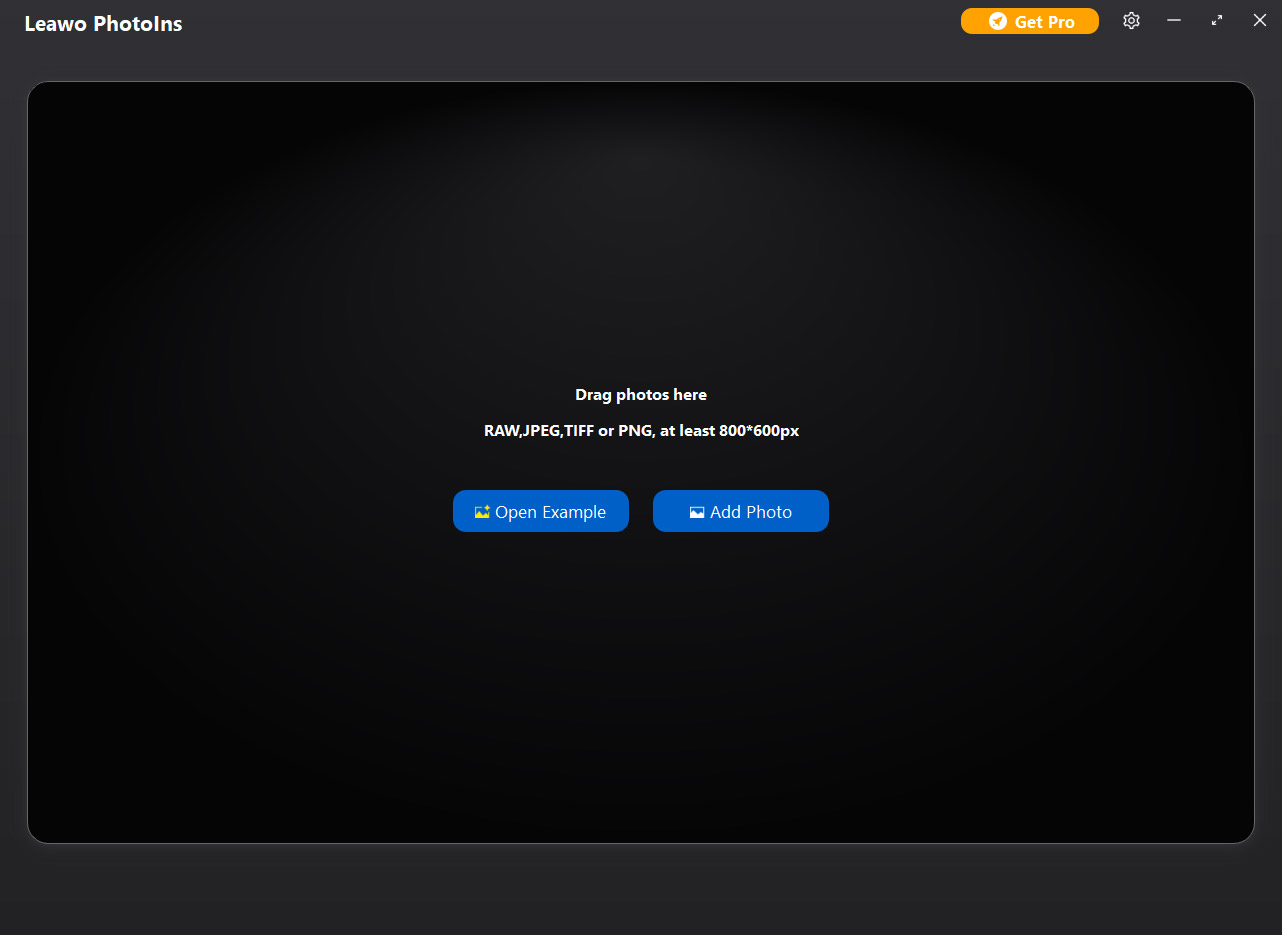
編集のためにLeawo PhotoInsで画像を開くには、下記の方法があります。
- 「写真を追加」をクリックして、パソコンのハードドライブから写真を選択してインポートする
- 直接に写真をプログラムメインインタフェースにドラッグ&ドロップする
追加された写真を右クリックすると、写真を削除することかエクスポートすることができます。また、空白の部分をクリックすると、追加された全ての写真を削除/エクスポートすることができます。左下の「写真を追加」ウィクリックして写真を追加することもできます。
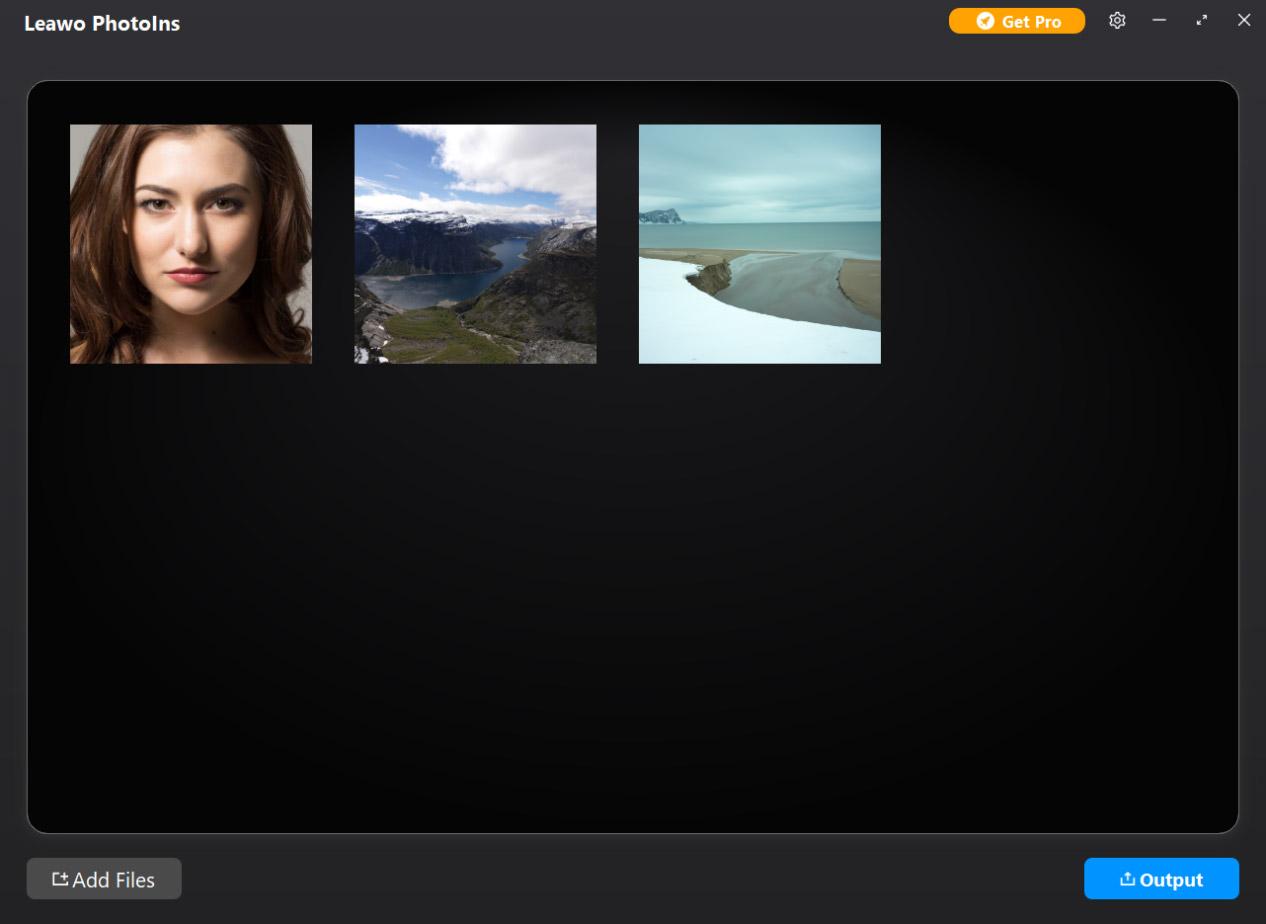
- Leawo PhotoInsは少なくとも800*600以上のRAW、JPEG、TIFF、PNG写真を対応することをご注意ください。
ステップ2.写真編集
Leawo PhotoInsは単一写真の編集や複数写真の編集とも対応できます。以下は2つの方法を紹介します。
1.写真をバッチ処理
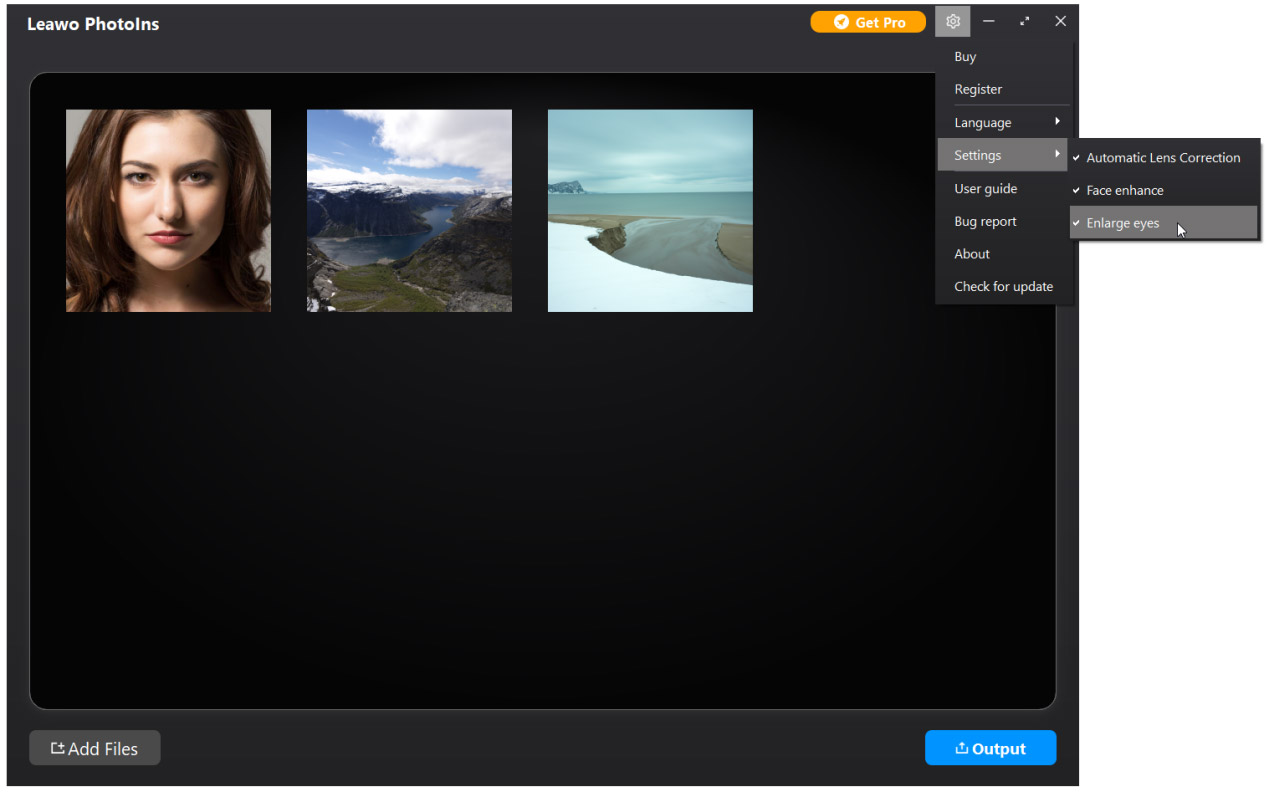
Leawo PhotoInsを使って全ての写真をバッチレタッチすることがカンタン!写真をAIエンハンスするためには、レタッチしたい写真を追加してから、右上の歯車のアイコンをクリック、ドロップダウンリストの「設定」をクリックして、「自動レンズ補正」「顔強化」「目デカ」を有効にします。そして右下の青いボタン「保存」をクリックして、出力設定をおこなって、「出力X枚写真」をクリックすれば、自動にバッチレタッチ完了した写真を保存できます。
2.単一写真を編集
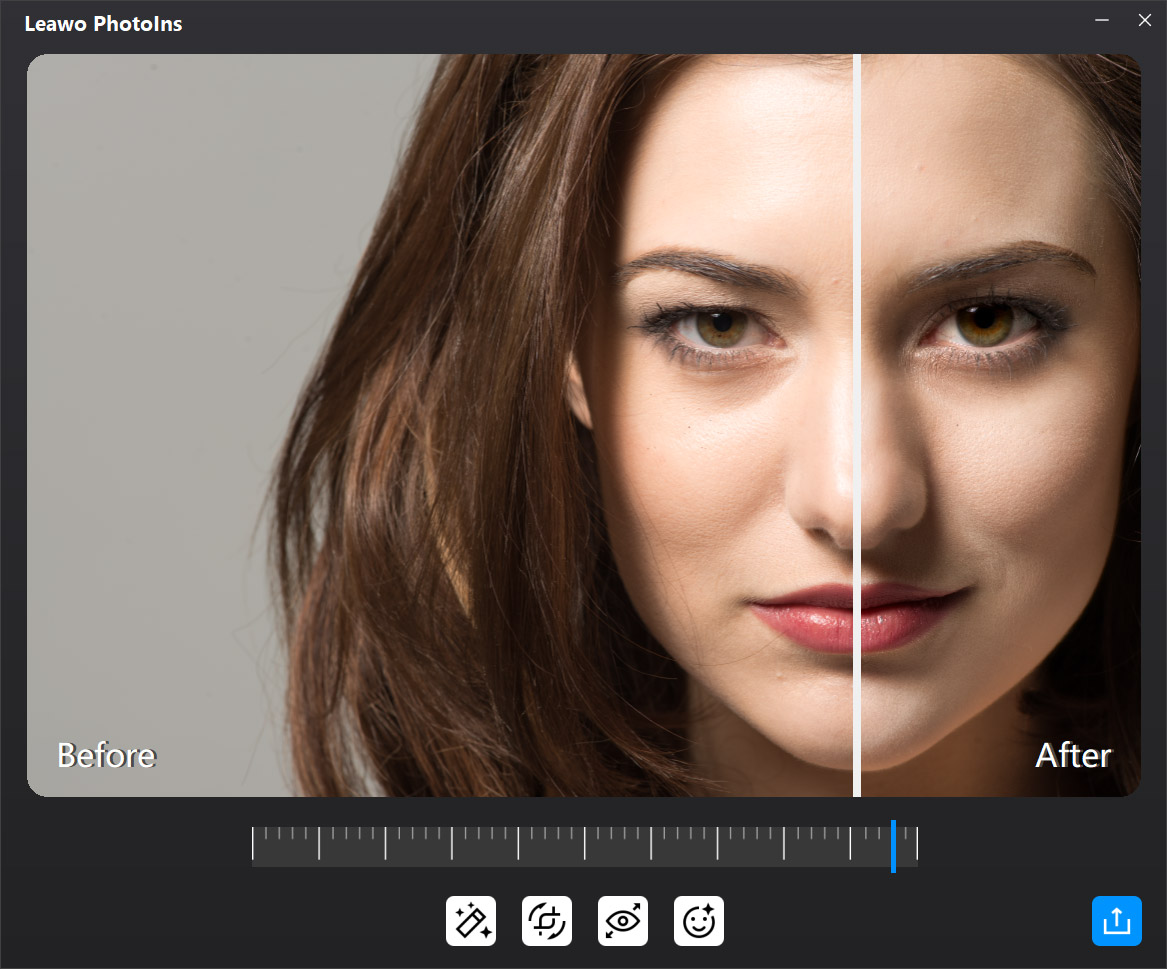
複数画像の編集だけではなく、単一画像の編集もできます。追加された写真をダブルクリックして、AIエンハンスエディター画面が出てます。
また、AIエンハンスエディター画面の下部分に「自動レンズ補正」「顔強化」「目デカ」3つのアイコンがあります。アイコンをクリックすることで、その機能を有効/削除することができます。
- AIエンハンス:この機能はデフォルトで有効になっています。追加された写真はデフォルトでAIレタッチして出力します。
- レンズ補正:RAW現像のみ有効します。RAW画像のレンズを自動補正します。
- 目デカ:名の通り目を大きくする加工で、自然なデカ目を叶えます。/li>
- 顔強化:人の肌や目を自動的に修正およびレタッチします。肌のにきび、そばかす、ほくろなを取り除くことができます。
プレビュー画面の下セクションで、AIエンハンスの程度を調整できるバーがあります。左から右にはAIエンハンスの効果が小さいから大きくなることです。AIエンハンスの程度を調整しながら上のプレビュー画面で効果をチェックできますよ。
このAIエンハンスツールは自動にその写真をレタッチします。そして、「Before」「After」の効果をプレビューすることができます。
ヒント:
- 複数の写真を一枚一枚で編集することができます。一回に一枚写真が編集完了したあと、そのAIエンハンスエディター画面を閉じて、次の写真をダブルクリックするだけでカンタン。
- Leawo PhotoInsはデフォルトでAIエンハンス効果を出力写真に有効になります。また、「自動レンズ補正」「顔強化」「目デカ」の出力効果は、あなたの最後の編集効果で決めます。
ステップ3.出力設定
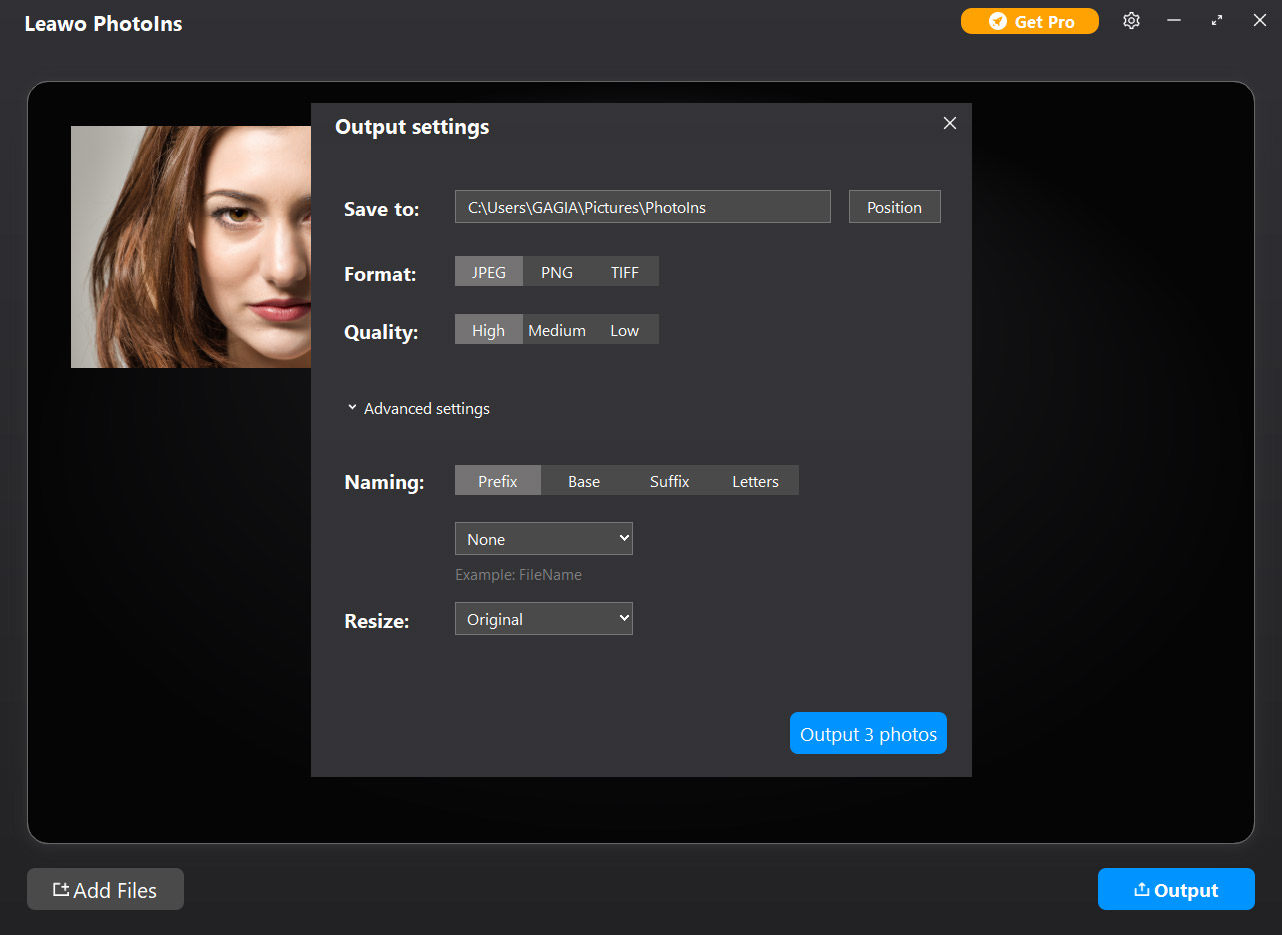
AIエンハンス作業完了後、右下の「出力」ボタンをクリックして、「出力設定」画面が出てます。一般出力設定と詳細出力設定があります。一般出力設定:
1. 保存先
デフォルトの保存先は追加された写真の元の場所にします。隣の「位置」ボタンをクリックして他の保存フォルダを選択できます。
2. 形式
JPEG、PNG、TIFF、3つの出力形式が選択できます。
3. 画質
出力写真の画質を選択できます。JPEGの出力形式を選ぶと、画質が高、中、低3つのレベルが選択できます。TIFFの出力形式を選ぶと、圧縮率がなし、LZWとPackBitsの選択肢があり、深度が8bitsと16bitsを選択できます。
「詳細設定」をクリックしてドロップダウンメニューでは、出力ファイルのネーミングとリサイズを設定できます。
4. ネーミング
出力写真のネーミングはいくつかの形式で設定できます。オリジナルのファイルネームにプレフィックスやサフィックスを追加することやレターに大文字や小文字を追加することもできます。
プレフィックス、サフィックスやベースを変更する方法:
なし:「プレフィックス」「サフィックス」「ベース」「レター」の部分に「なし」を選択する場合、出力ファイルネームは元のファイルネームとして、元の場所に保存すると、元の写真を上書きすることになりますよ。(*出力フォルダにすでに同じな名前の写真がある場合、まずは通知ウィンドが出るのでご安心ください。)
ファイルネーム:「プレフィックス」「サフィックス」に「ファイルネーム」を選択する場合、元のファイルネームは出力ファイルネームのプレフィックス、サフィックスになります。
「ベース」に「ファイルネーム」を選択、「プレフィックス」「サフィックス」に「なし」を選択すると、出力ファイルネームは変更しません。
カスタムテキスト:「プレフィックス」「サフィックス」に「カスタムテキスト」を選択すると、自由に出力ファイルのプレフィックスネームとサフィックスメームを入力できます。
カウンター:「プレフィックス」「サフィックス」に「カウンター」を選択して、「開始」にお好きな数字を入力すれば、その数字とその以降の数字を出力ファイルネームのプレフィックスやサフィックスとしてメームします。
例:複数の写真を保存する場合、「プレフィックス」に「カウンター」を選択して、「開始」に4を入力してから、出力された写真の名前は4_元のファイルネーム、5_元のファイルネーム、6_元のファイルネーム…となります。
「ベース」に「カウンター」を選択すると、その数字とその以降の数字は出力ファイルの名前となります。
タイムスタンプ:「プレフィックス」「サフィックス」に「タイムスタンプ」を選択する場合、現時点の時期は出力ファイルネームのプレフィックスやサフィックスとしてメームします。
「ベース」に「タイムスタンプ」を選択すると、現時点の時期は出力ファイルの名前となります。
レター:元のまま、大文字、小文字
以下の図表を参考して、お好きなファイルネームを設定しましょう。
| プレフィックス | ベース | サフィックス | レター | |
|---|---|---|---|---|
| なし | FileName | FileName | FileName | FileName |
| ファイルネーム | FileName_FileName | FileName | FileName_FileName | 大文字M FILENAME |
| カスタムテキスト | EXAMPLE_FileName | ---- | FileName_EXAMPLE | 小文字 filename |
| カウンター | (0-1000)_FileName | (0-1000) | FileName_(0-1000) | ---- |
| タイムスタンプ | 7112019_FileName 1172019_FileName 7_11_2019_FileName 11_7_2019_FileName |
---- | FileName_7112019 FileName_1172019 FileName_7_11_2019 FileName_11_7_2019 |
---- |
5. リサイズ
「リサイズ」のドロップダウンリストに、「オリジナル」「圧縮」「サイズ」3つのオプションがあります。
オリジナル:出力ファイルのザイズは元ファイルのサイズと同じ。
圧縮:圧縮を選択すると、プログラムは画像を分析し、自動的に最適な圧縮サイズを計算して表示します。お客様はお好きに選んでください。
サイズ:お好きな出力サイズをカスタムできます。
ステップ4.写真のエクスポート
出力設定が完了した、「出力X枚写真」ボタンをクリックしてから素敵な写真をエクスポートします。
1. 無料体験版について:
無料体験版を使用する場合、「出力X枚写真」ボタンをクリックして「Pro版に変更」のウィンドウがポップアップします。無料版とPro版機能の違いが紹介されています。「Pro版を購入」をクリックしてライセンスを購入して「登録」でPro版に変更すると、全機能を使うことができます。または「継続」をクリックして、無料試用版の機能を体験できますよ。
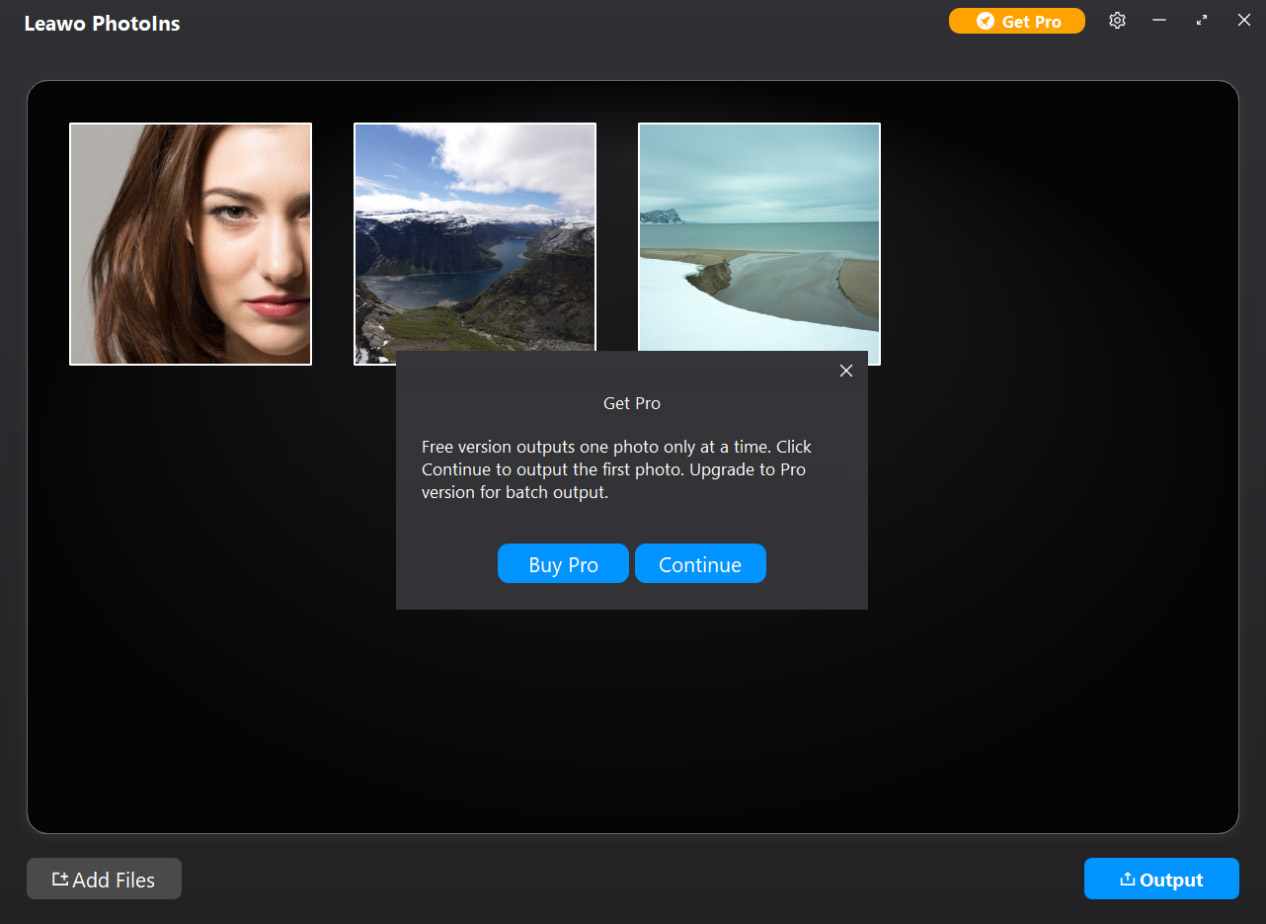
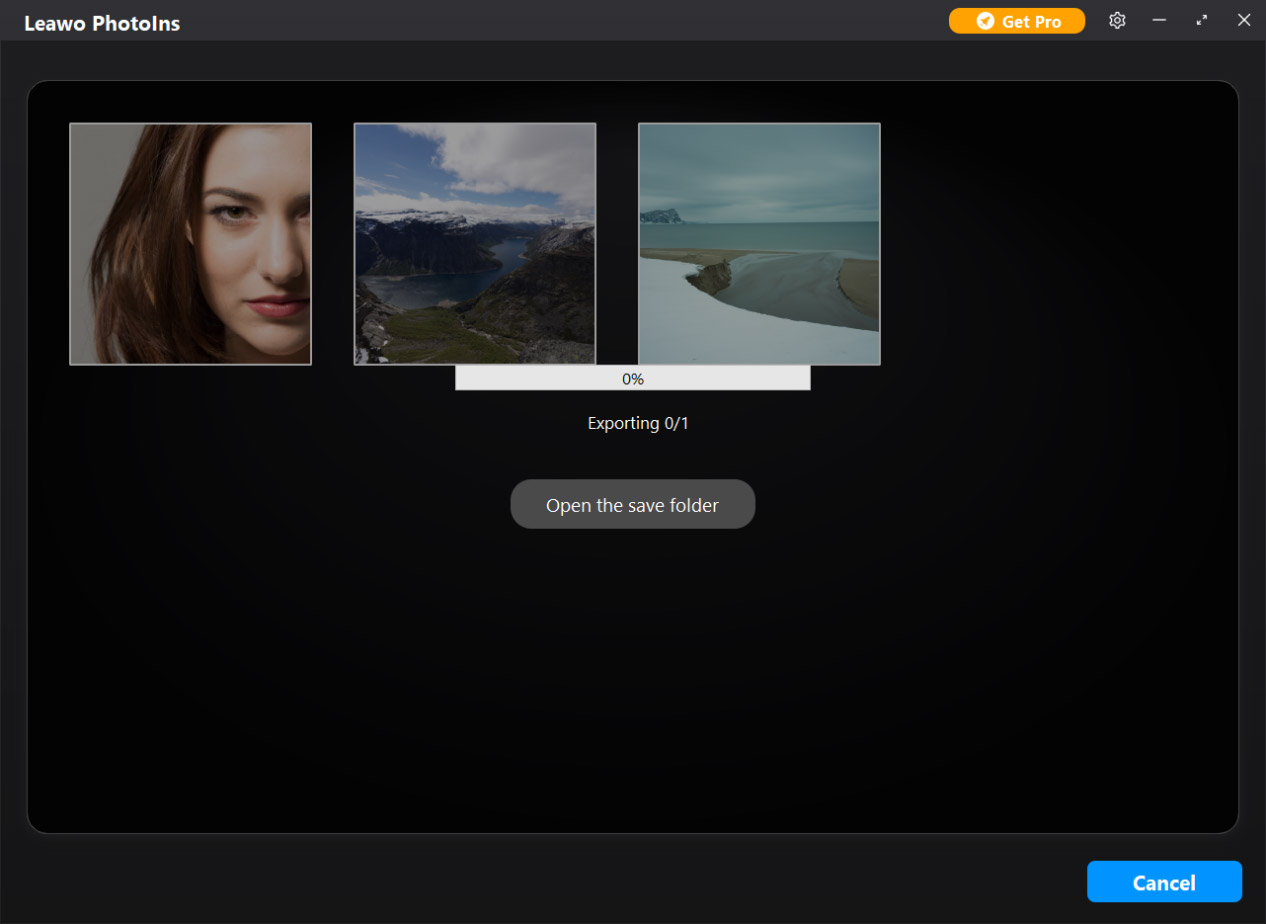
「継続」ボタンをクリックして、写真エクスポートが開始します。一回に一枚だけエクスポートできます。
2. Pro版について
Pro版は一回に複数写真をバッチ出力することができます。エクスポートウィンドウでは出力プロセスがプレビューできます。
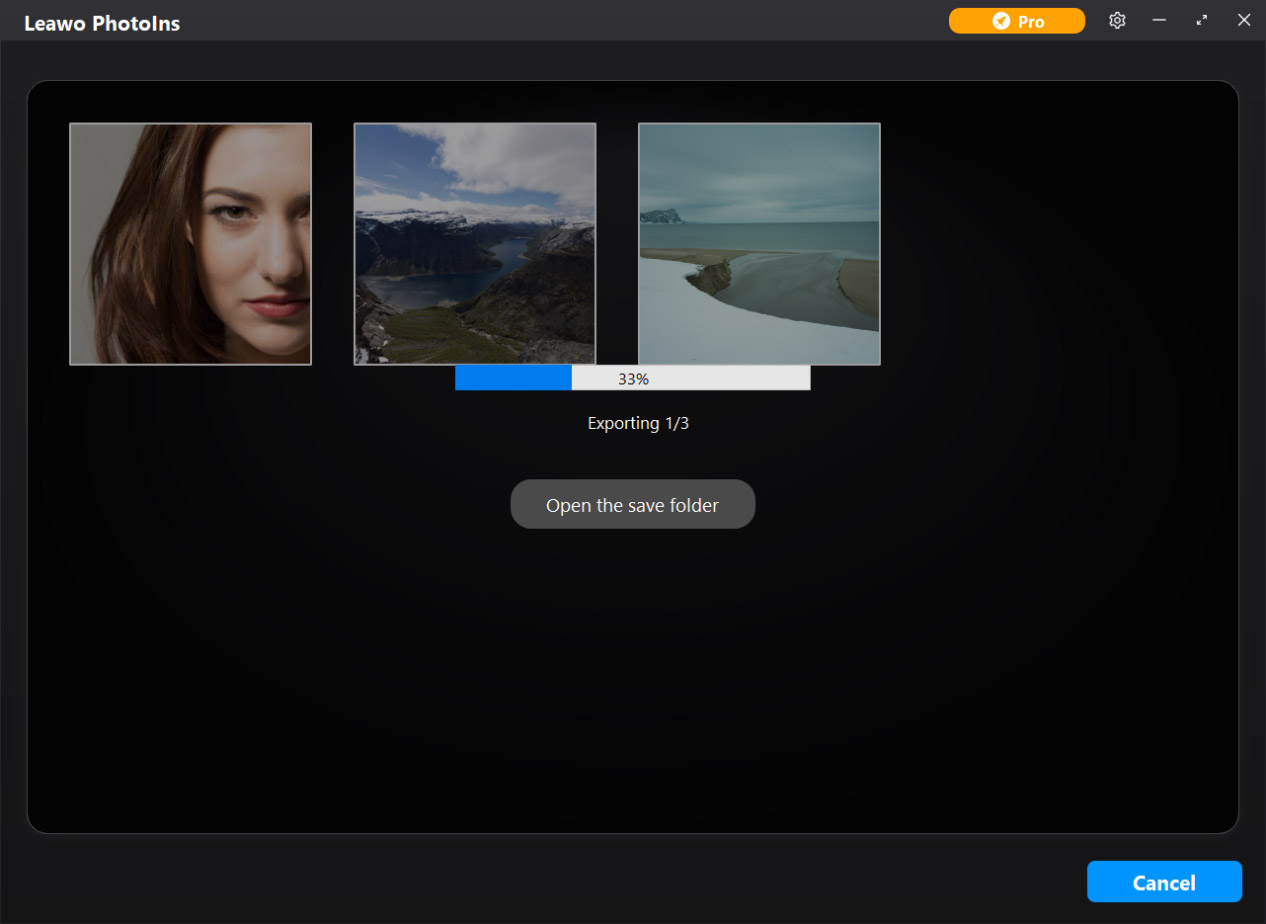
右下の「キャンセル」ボタンをクリックして画像のエクスポートが中止できます。
画像のエクスポートが完了した後、「保存先フォルダを開く」をクリックして、編集した写真を確認できます。