


- ホーム
- /
- Leawo DVD Cinavia除去
- /
- ガイド
ダウンロード&登録&アップデート&アンインストール方法
1. ダウンロード&インストール
Step 1以下のボタンをクリックして、Prof. Media 13のプログラムをダウンロードしてください。
*Leawo DVD Cinavia除去はオールインワンマルチメディア変換ソフト「Prof. Media 13」に内蔵する一つのモジュールである。


Step 2ダウンロードできた「.exe」ファイルをダブルクリックしてインストールを開始し、指示に従ってインストールを完了します。
2. Leawo DVD Cinavia除去の登録について
2.1 Leawo DVD Cinavia除去のライセンスコードを取得する方法
認証ライセンス/登録コードを購入する方法は2つがあります。製品ページからとプログラムから。
①製品ページから購入する
- Leawo DVD Cinavia除去の購入ページにアクセスします。
- ライセンスタイプ(期限)を選んで購入手続きへ進めます。
- ライセンスコードは記入したメールアドレスに発送しております。
②プログラムから購入する
- Prof. Media 13のメイン画面から、右上の
![]() アイコンをクリックして、ライセンス登録画面で「DVD Cinavia除去」に対応する「延長について」ボタンをクリックしてLeawo DVD Cinavia除去の購入ページに飛びます。
アイコンをクリックして、ライセンス登録画面で「DVD Cinavia除去」に対応する「延長について」ボタンをクリックしてLeawo DVD Cinavia除去の購入ページに飛びます。 - ライセンスタイプ(期限)を選んで購入手続きへ進めます。
- ライセンスコードは記入したメールアドレスに発送しております。
2.2 Leawo DVD Cinavia除去を登録・ライセンス認証する方法
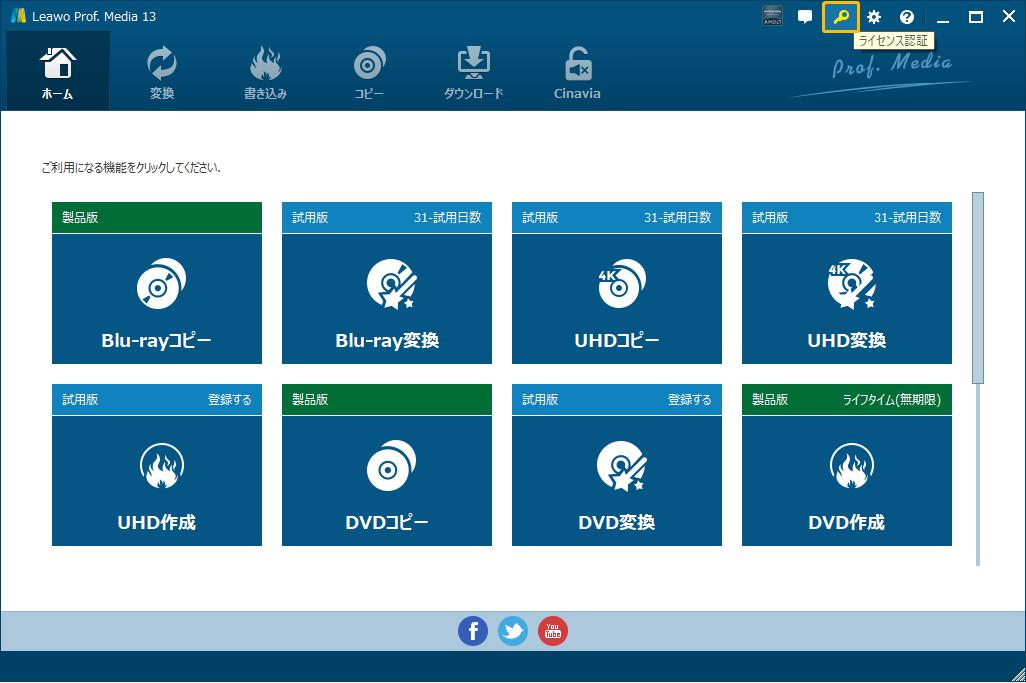
Prof. Media 13のメイン画面から、右上の「ライセンス認証」アイコン  をクリックしてください。
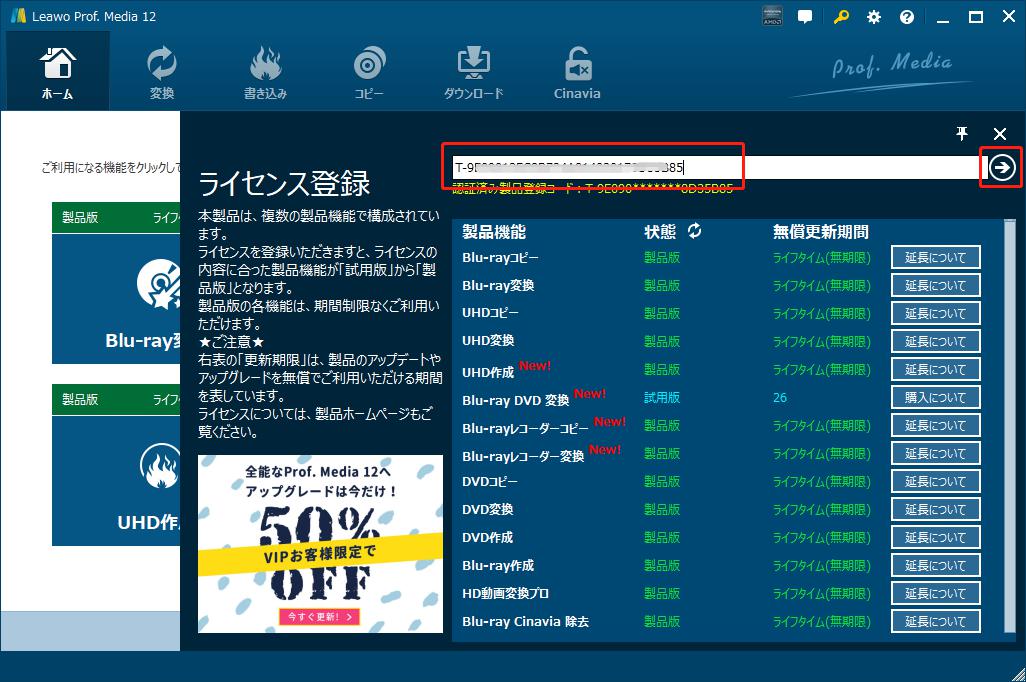
出ているライセンス登録画面で、空白欄にメールで届いたライセンスコードをコピー&ペストしてください。そして  ボタンをクリックすればライセンス認証が完了です。ここからLeawo DVD Cinavia除去の製品版を楽しめます。
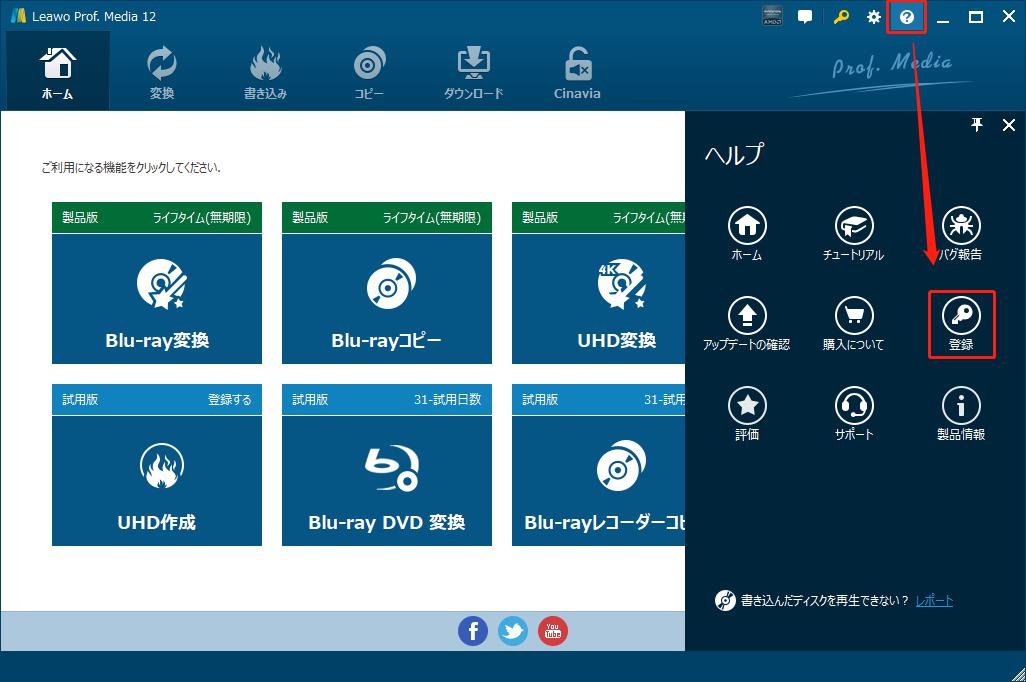
または、メイン画面の右上にある  アイコンをクリックして、「登録」タブをクリックすると、ライセンス登録センターも開きます。
2.3 登録時の注意事項
1. ネット接続環境下でプログラムの登録を行ってください。
2. ウィルスセキュリティソフトまたはファイアウォールをLeawoソフトウェアプロセスを許可するようにしてください。
3. 前後にスペースを入れないままに登録コード/ライセンスコードをプログラムの登録ボックスの空白欄にコピーして登録してください。
3.アップデートとアンインストール
ソフトウェアを使用中に不具合や問題が発生するとき、ソフトウェアを更新するか、プログラムを完全にアンインストールして再インストールすることで、不具合や問題が解消することがあります。さてここでは、Leawo Prof. Media 13のアップデートする方法やアンインストールする方法を紹介します。
3.1 ソフトのアップデート
メイン画面の右上にある アイコンをクリックして、「アップデートの確認」タブをクリックします。
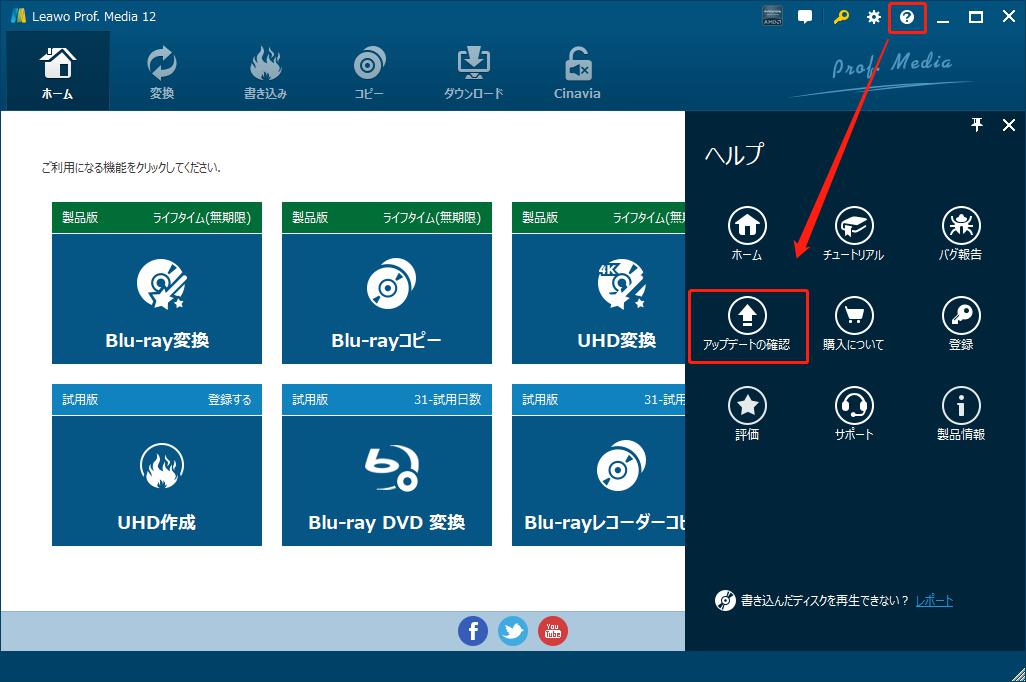
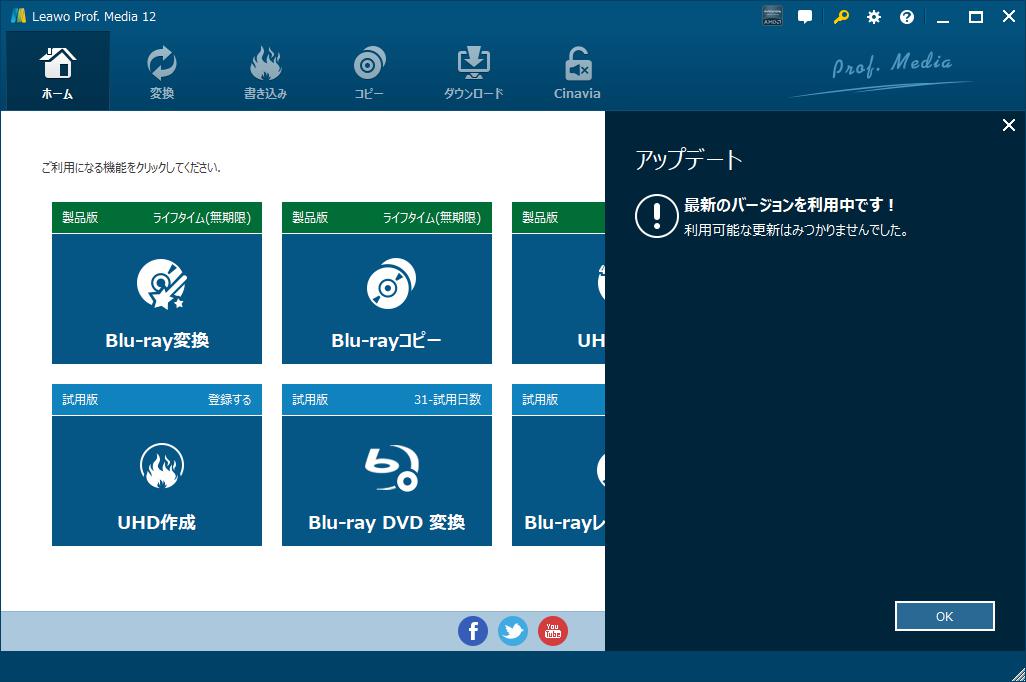
ポップアップした画面でアップデート可能な新バージョンがあるかどうかを表示します。もちろん新バージョンがリリースされた場合、プログラムを起動する際に、バージョンアップデートのお知らせも届きます。
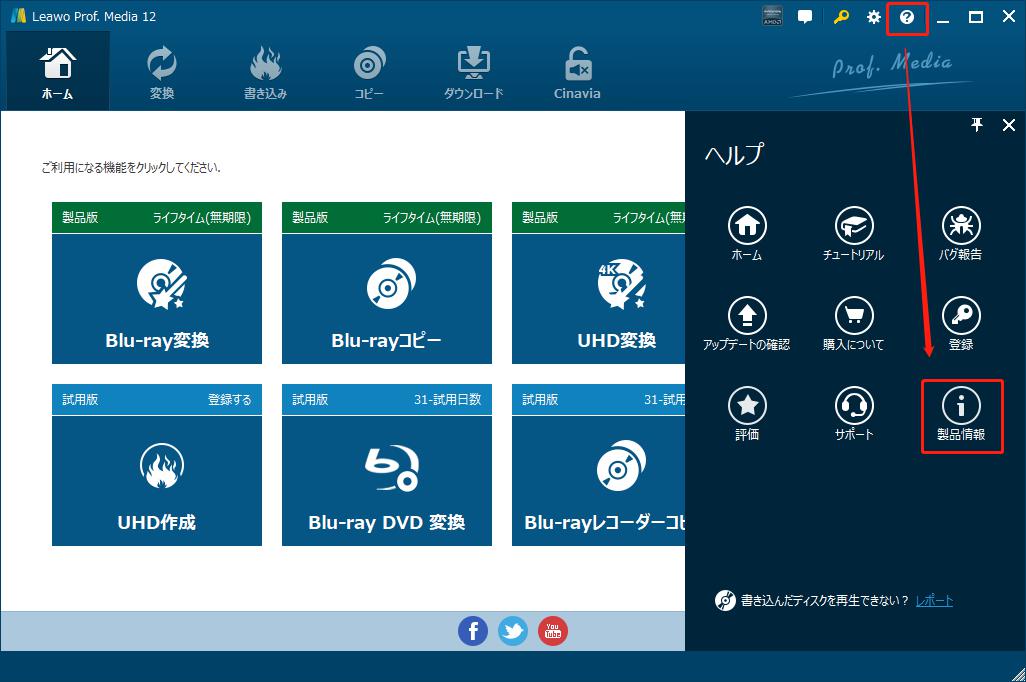
ご利用している製品バージョンは「製品情報」でもご確認いただけます。
3.2 ソフトのアンインストール
Leawo Prof. Media 13の完全アンインストールと再インストール方法は下記のページよりご確認ください。