

- ホーム
- /
- Leawo Blu-rayレコーダー変換
- /
- ガイド
Leawo Blu-rayレコーダー変換でBDAVディスクをリッピング・変換する方法
Leawo Blu-rayレコーダー変換は暗号化されたBDAVディスクを解読して、MP4/MKV/AVI/WMVなど様々な動画や音声形式にリッピングできるし、様々なメディアプレーヤーとデバイスで再生できる形式に直接変換することもできます。このガイドでは、BDAVディスクを動画/音声ファイルにリッピング・変換する方法を紹介します。
まずはBDAVディスクを変換する前に準備しておきたいことについて確認しましょう。
- 読み取り可能なブルーレイドライブをコンピュータに接続する(外付けブルーレイドライブやコンピューターに内蔵するブルーレイドライブも可)
- 自作/録画したブルーレイディスク(Leawo Blu-rayレコーダー変換はBDAVフォルダやBDAV ISOファイルにも対応する)
- コンピューターはインターネットに接続
Step 1Leawo Blu-rayレコーダー変換を起動
Leawo Blu-rayレコーダー変換はLeawo Prof. Media 13に含まれるモジュールの一つなので、まずはLeawo Prof. Media 13をコンピュータにダウンロード&インストールしてください。


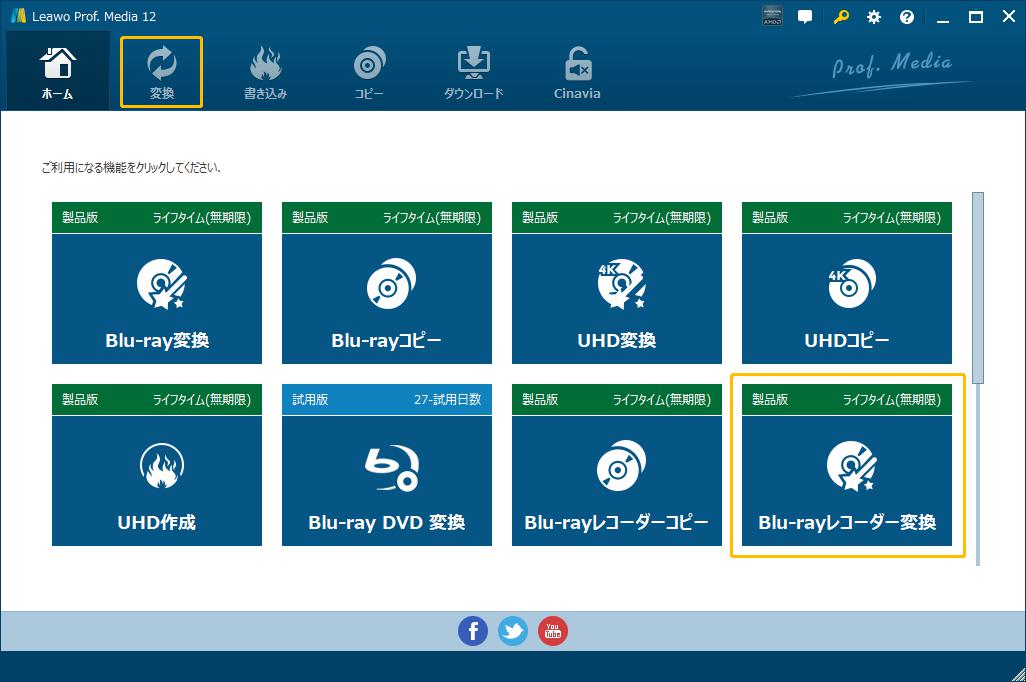
Leawo Prof. Media 13を起動して、ホーム画面にある「Blu-rayレコーダー変換」タブをクリックすると、Blu-ray変換のモジュールを起動します。または上の機能モジュールにある「変換」アイコンをクリックします。
Step 2変換したいBDAVディスクを読み込み
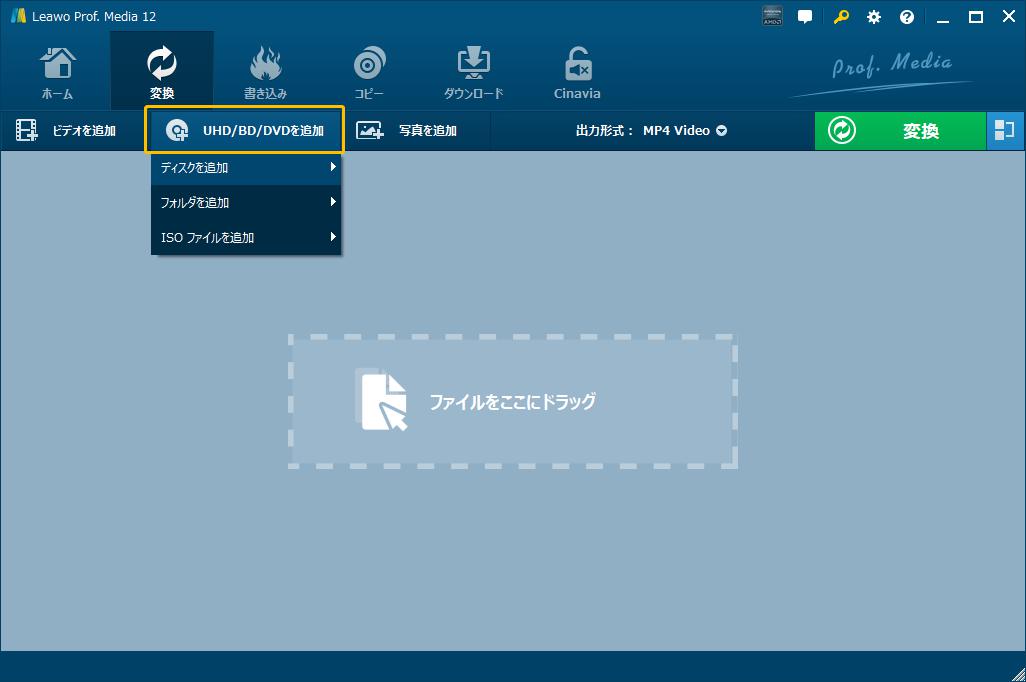
「UHD/BD/DVDを追加」ボタンをクリックして、変換したいBDAVファイルを追加します。ここでは、BDAVディスク、BDAVフォルダ、BDAV ISOファイルを追加できます。
または直接BDAVファイルを「ファイルをここにドラッグ」ところにドラッグすることでディスクを読み込めます。
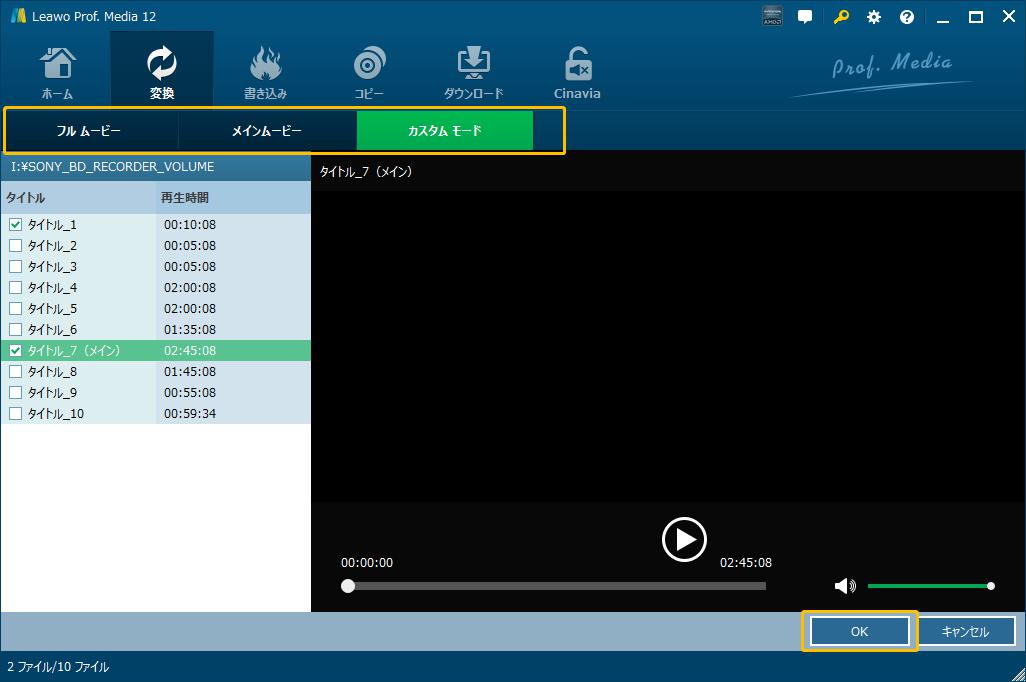
ソースBDAVファイルを読み込み完了後、3つの変換モードが表示されます。
- フルムービー:ロードしたBDAVファイルの全体を一括変換する。
- メインムービー:デフォルトでメインムービー(最も長いタイトル)を変換するか、または手動でほかのタイトルの一つを指定して変換する。
- カスタムモード:複数のタイトルを選択可能、お好きなタイトルを選択して変換する。
変換モードを決定してから、変換したいタイトルを選択して、「OK」ボタンをクリックします。
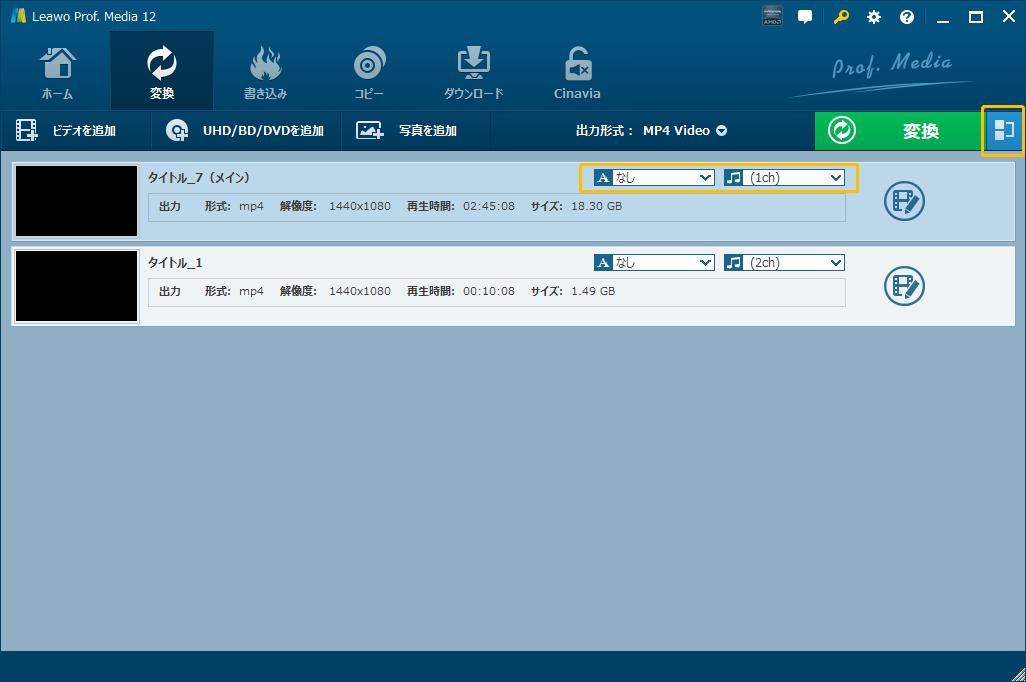
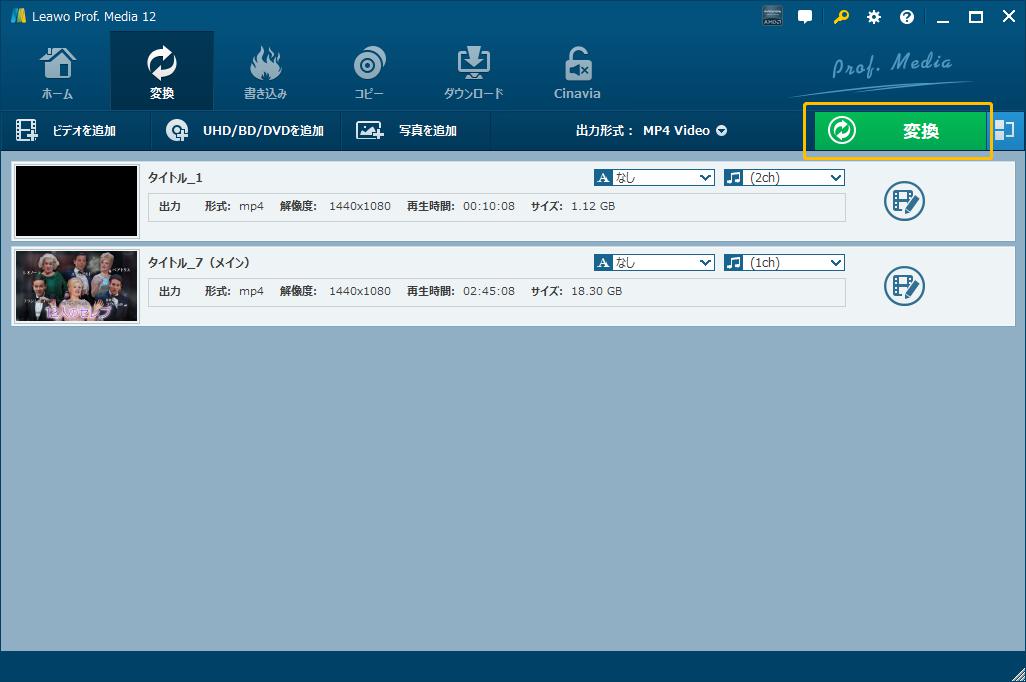
そして、BDAVファイルの編集画面に入ります。ここでは、読み込んだ各タイトルの詳細情報が表示されます。出力の字幕とオーディオトラックを選択できます。また、タイトルの順位の変更もできます。
「すべてのファイルを結合」アイコン  をクリックすると読み込んだすべてのファイルを一つファイルにまとめて出力できます。
編集アイコン  をクリックすると動画編集することができます。
Step 3出力形式を設定
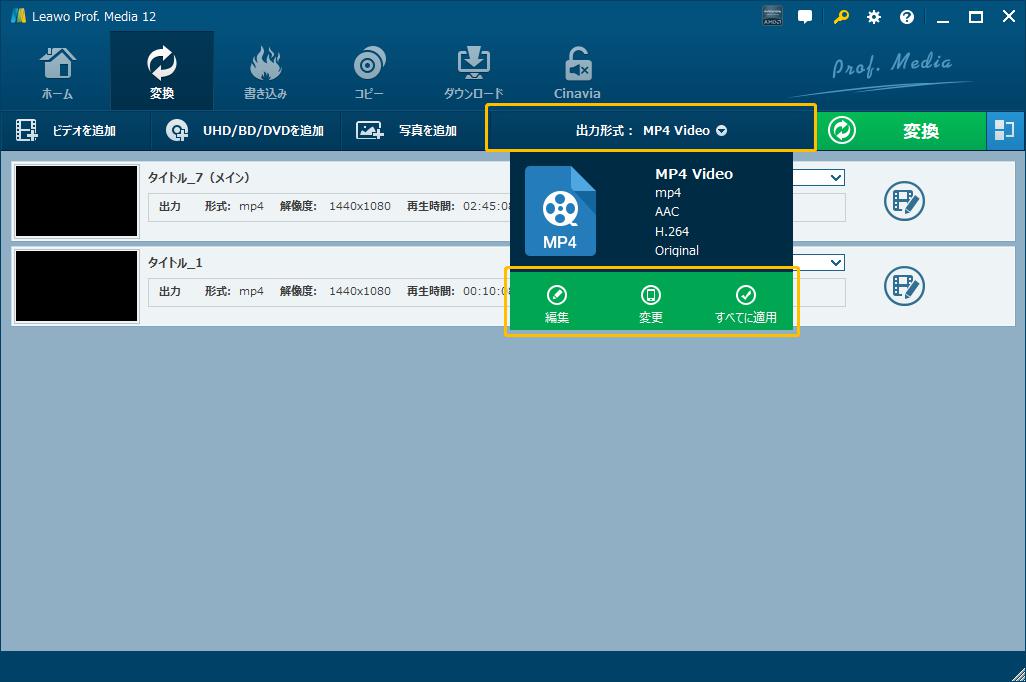
「出力形式:MP4 Video」ドロップダウンボタンをクリックして、「変更」オプションを選択すると、出力形式を設定する「プロファイル」パネルに入ります。「編集」オプションをクリックすると、出力動画と音声パラメータを調整する「プロファイル編集」パネルに入ります。「すべてに適用」オプションにチェックを入れると、設定した出力形式をすべての読み込んだタイトルに適用します。
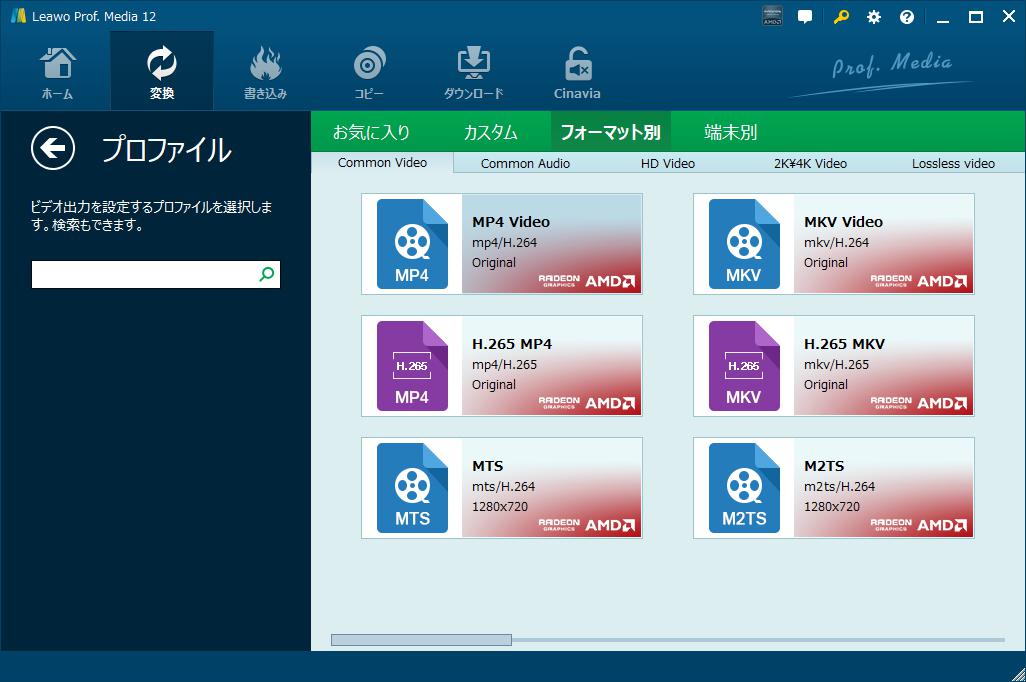
「プロフィール」パネルでは、「フォーマット別」または「端末別」タブからBDAVディスクの出力形式を設定することができます。「お気に入り」タブに常に選択する出力フォーマットを追加することができます。「カスタム」タブにカスタマイズされた出力プロフィールを追加することができます。
「フォーマット別」では、汎用のビデオ/オーディオフォーマットから、HD/2K/4K動画やロスレスMKV/MP4まで、数ある出力フォーマットが選択できます。必要に応じて出力フォーマットを選んでください。
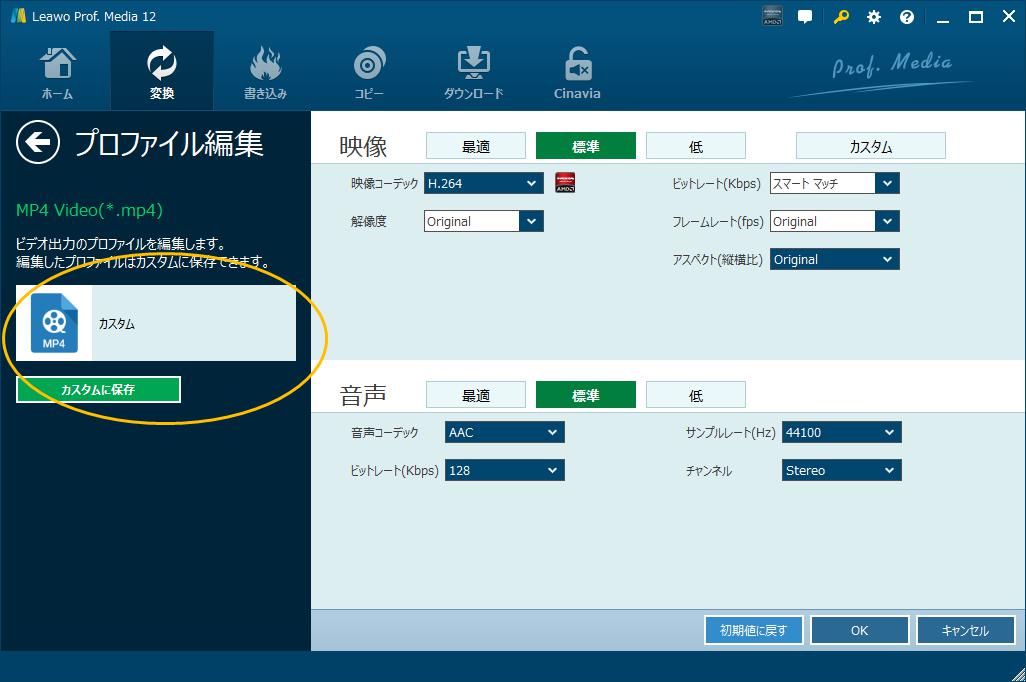
出力動画と音声をカスタマイズできる「プロファイル編集」パネルでは、ビデオコーデック、ビットレート、解像度、フレームレート、アスペクト比、音声コーデック、オーディオビットレート、サンプルレートとチャンネルなどの出力動画と音声のパラメータを調整することができます。また、カスタマイズされたプロファイルを「カスタム」タブに保存して、次回の変換で便利に使えます。
Step 4保存先を設定
出力形式を設定完了後、右上の緑「変換」ボタンをクリックすると、BDAVディスクの出力動画の保存先が設定できます。出力ファイルに必要なハードディスク容量と保存先にある空き容量も表示されます。
Step 5変換開始
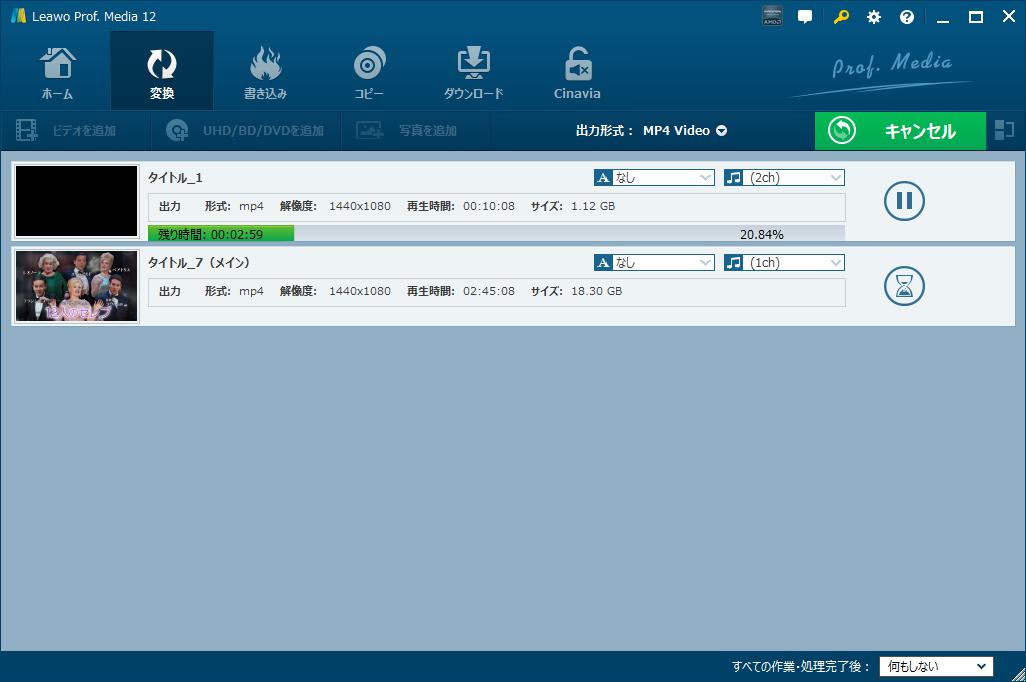
保存先の設定が完了した後、サイドバーの下部にある「変換」ボタンをクリックすれば、BDAV動画変換プロセスを開始します。そして、残り時間などの詳細な進行状況を表示する変換パネルが出ています。BDAV動画変換プロセスはいつでもキャンセル/停止可能で、右下隅で作業完了後の設定も変更できます。