

- ホーム
- /
- Leawo Blu-ray Cinavia除去
- /
- ガイド
Cinaviaウォーターマークを除去する方法
ステップ1:Cinava除去モジュールの起動
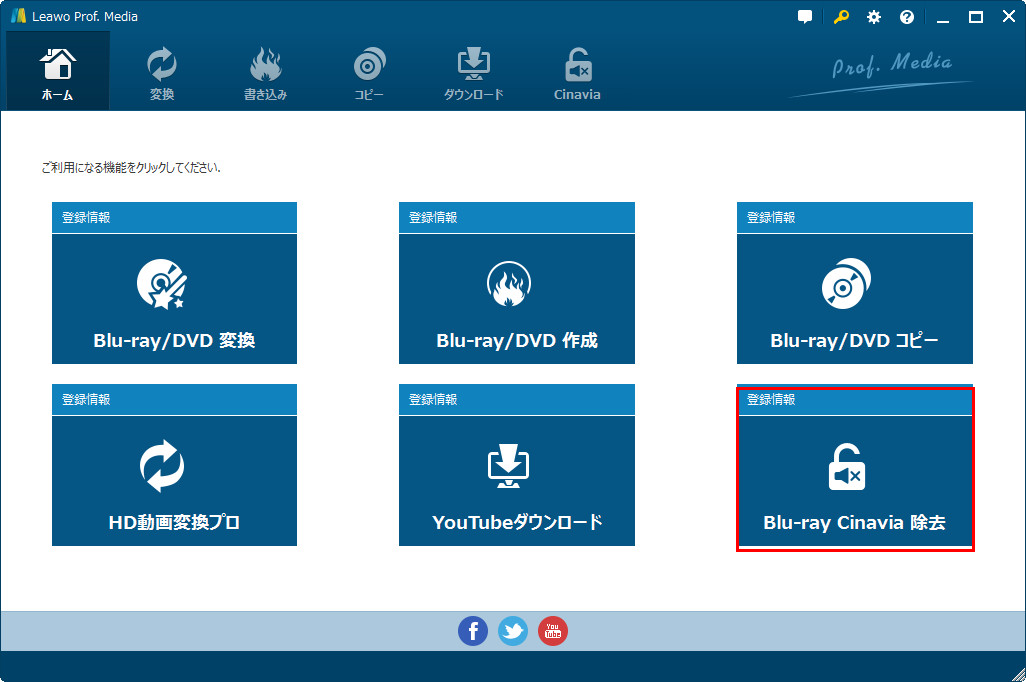
Leawo Prof.Meidaを開き、メイン画面に「Blu-ray Cinavia除去」モジュールを選択します。
ステップ2:ブルーレイコンテンツの追加
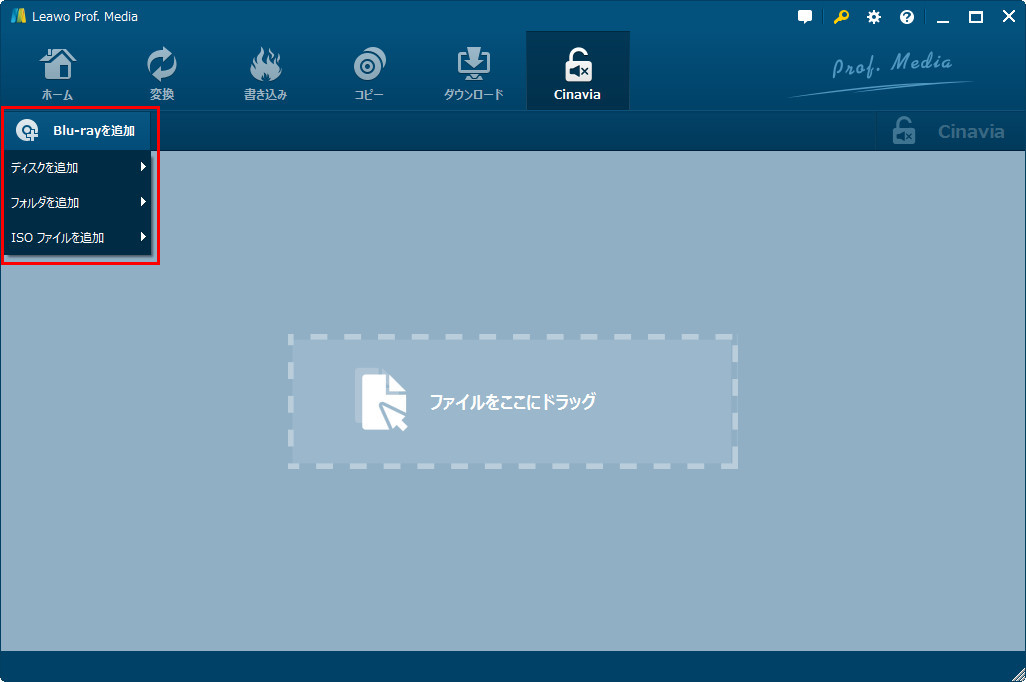
「Blu-rayを追加」ボタンをクリックして、ドライブからCinaviaを除去するブルーレイ ディスクやフォルダ、あるいはISOファイルを選択します。
また、ソースファイルをメイン画面に直接ドラッグアンドドロップして、追加することも可能です。
ステップ3:Blu-ray Cinavia除去の詳細設定
1. Blu-ray Discの規格を設定
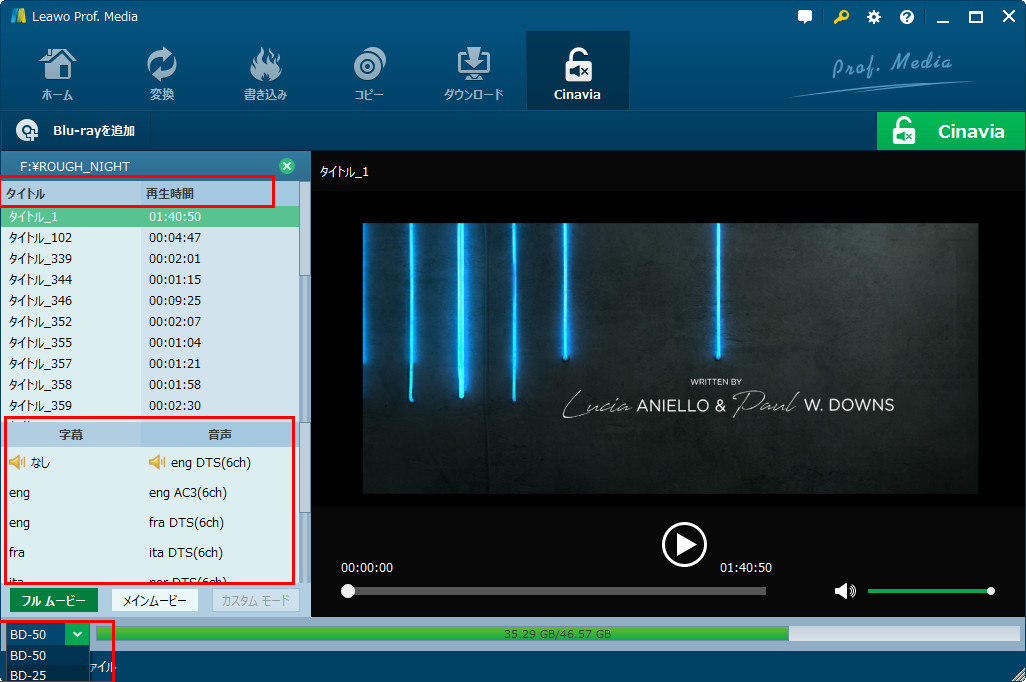
Blu-rayディスクが認識されると、次の画面が表示されます。ソフトウェアの左下隅にある「BD-50」をクリックすると、DVD-5(片面1層)、DVD-9(片面2層)、BD25(片面1層)、BD50(片面2層)から作成するメディアの種類が選択できます。
※コピーの元メディアや、コピー環境によって選択できないメディアがあります。
2. コピーモードを設定
このコピーモジュールは2つのモードがあります。
フルムービーモード: すべてのファイル
メインムービーモード: ディスク内のメインムービーのみ
3. 字幕や音声言語を設定
使用する字幕トラック、音楽トラックを設定することができます。
出力ファイルのサイズがメイン画面の下部に表示されます。
ステップ4:Cinavia除去やコピープロセスの起動
1. メイン画面にある緑色の「Cinavia」ボタンをクリックすると、設定画面が開きます。
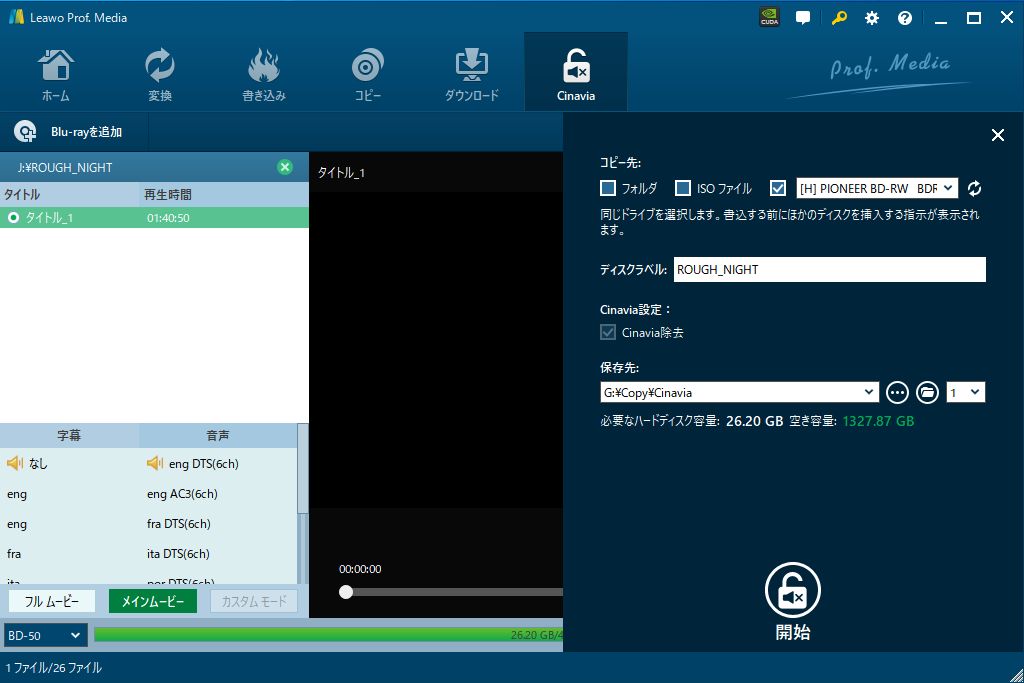
「コピー先」で出力ファイルをBDやDVDなどのディスクにコピーする他に、フォルダやISOファイルとして複製を保存することもできます。
「フォルダ」/「ISOファイル」にチェックを入れる場合、出力メディアがフォルダ/ISOファイルの形式で保存されます。
「ディスク」にチェックを付ける場合、出力ファイルが書き込み可能のディスクにコピーされます。
必要なものをチェックします。複数チェックすることができます。

「保存先」でDVDフォルダやISOファイルの保存先の設定です。コピー部数が設定できます。

2. 「Cinavia除去」モジュールを使用して、Blu-ray DiscのCinaviaを除去してから、コンテンツを空のディスクにコピーすることができます。
パソコンにドライブが一つしか搭載されていない場合、Blu-ray DiscのコンテンツをISOファイルに保存した後、空のディスクに書き込みます。
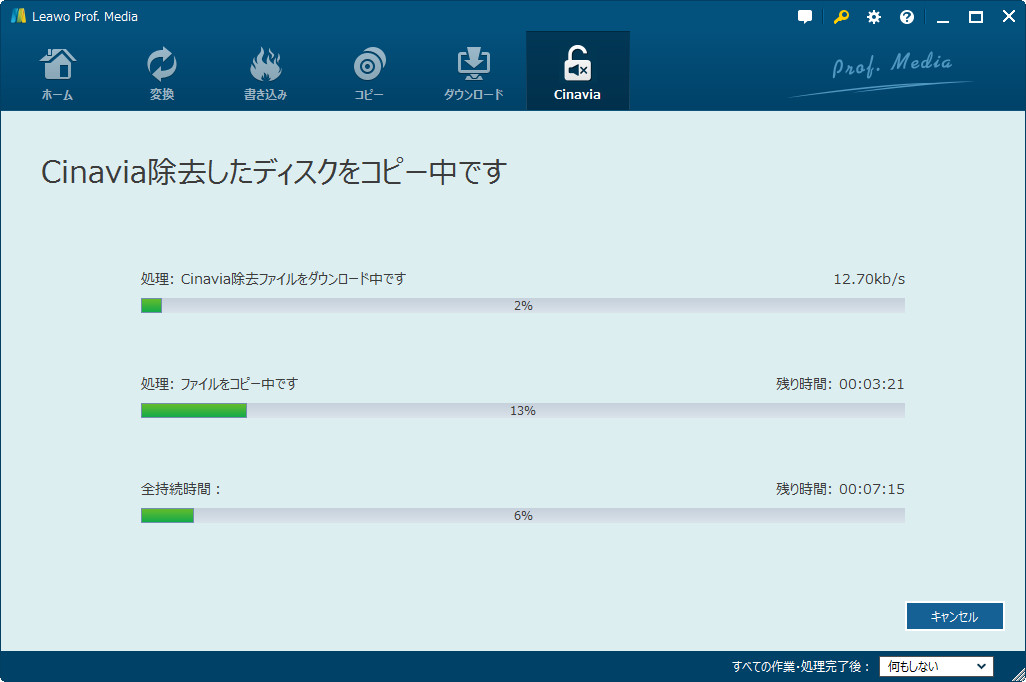
3. 「開始」ボタンをクリックして、CInavia除去やコピーのプロセスを開始します。