
« J'ai des fichiers .vob (tout le dossier VIDEO_TS d'un DVD mais pas n'importe quel autre fichier ou dossier comme AUDIO_TS...etc.) et je veux graver un disque compatible avec un lecteur de DVD. Comment puis-je faire cela ? Aucun graveur de DVD comme powerDVD n'est utile. »
« Alors…j'ai un fichier vidéo .wma et un fichier vidéo converti .vob. Je veux mettre le fichier vob sur un DVD pouvant être lu sur des lecteurs de DVD. Je l'ai fait auparavant en utilisant un créateur de DVD, mais il s'agissait de TrialWare et il y a des filigranes. Je n'ai aucun de ces dossiers Audio_TS et Video_TS, je n'ai qu'un fichier VOB simple. Existe-t-il un moyen de graver des fichers VOB sur des disques lisibles DVD sur mon lecteur de DVD ? »
De nombreuses personnes peuvent avoir besoin de graver leurs films sur des disques DVD pour des raisons de sécurité ou de partage et de lecture pratiques. Cependant, tout le monde n'y est pas parvenu. Pour graver des fichiers VOB sur des disques DVD, vous devez d'abord connaître les informations détaillées sur la structure du DVD. En plus, vous avez besoin d'un outil approprié pour vous aider à le faire. Dans cet article, nous souhaitons partager des programmes de conversion VOB en DVD efficaces et utiles pour vous aider à graver des fichiers VOB sur DVD en quelques clics.
Partie 1 : À propos de la structure du DVD
Pour obtenir un disque DVD lisible, il est nécessaire de connaître la structure d'un disque DVD. Tant que nous aurons précisé la structure d'un disque DVD lisible, le disque que nous avons créé peut être accepté et lu par les lecteurs de DVD.
Nous savons tous que le fichier ou le dossier DVD comprend le dossier VIDEO_TS et le dossier AUDIO_TS. Le dossier AUDIO_TS peut être rendu vide tandis que le dossier VIDEO_TS contient plusieurs types de fichiers : fichiers .BUP, .IFO et .VOB.
- .BUP = Fichiers de sauvegarde des fichiers IFO.
- .IFO = Les fichiers IFO contiennent des informations telles que les chapitres, les pistes de sous-titres et les pistes audio.
- .VOB = Les fichiers VOB contiennent la vidéo, l'audio, les sous-titres et les menus réels.
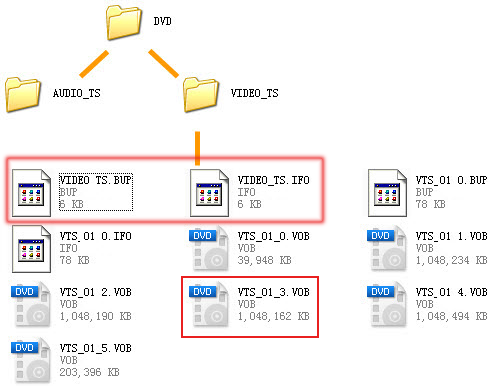
Ce n'est que si tous ces fichiers sont contenus que les lecteurs de DVD reconnaîtront un fichier ou un dossier DVD pour la lecture. Si vous créez simplement un dossier VIDEO_TS contenant uniquement des fichiers VOB et un dossier AUDIO_TS sur un disque DVD, votre disque DVD ne sera ni accepté ni reconnu par les lecteurs de DVD. Consultez le tableau ci-dessous pour connaître la structure détaillée du fichier/dossier DVD.
Dossier |
Extension |
Explication |
| AUDIO_TS | (indéfini) | |
| VIDEO_TS | VIDEO_TS.BUP | |
| VIDEO_TS.IFO | Le premier élément de lecture vidéo, IFO, généralement un avis de droit d'auteur ou un menu | |
| VIDEO_TS.VOB | Le premier élément de lecture vidéo, VOB | |
| VTS_01_0.BUP | ||
| VTS_01_0.IFO | Titre Défini 01, IFO, généralement le film principal | |
| VTS_01_0.VOB | Titre Défini 01, VOB 0, le menu pour ce titre | |
| VTS_01_1.VOB | Titre Défini 01, VOB 1, la video pour ce titre | |
| VTS_01_2.VOB | Titre Défini 01, VOB 2, s'il est supérieur à 1 Go, il sera scindée en plusieurs vobs | |
| VTS_01_3.VOB | Title Set 01, VOB 3 Titre Défini 01, VOB 3 |
|
| VTS_01_4.VOB | Titre Défini 01, VOB 4, jusqu'à 10 (0-9) fichiers VOB si nécessaire | |
| VTS_02_0.BUP | ||
| VTS_02_0.IFO | Titre Défini 02, IFO, généralement les extras de film | |
| VTS_02_0.VOB | Titre Défini 02, VOB 0, le menu pour ce titre | |
| VTS_02_1.VOB | Titre Défini 02, VOB 1, la video pour ce titre | |
| …… | ||
| VTS_xx_x.BUP | ||
| VTS_xx_x.IFO | Etc. | |
| VTS_xx_x.VOB | ||
| VTS_xx_x.VOB | ||
| VTS_xx_x.VOB | ||
| VTS_99_9.VOB | Jusqu'à 99 (1-99) titres contenant chacun 10 fichiers VOB maximum |
En connaissant la structure du DVD, vous pouvez lire le contenu ci-dessous pour en savoir plus sur certaines solutions de gravure VOB sur DVD efficaces.
Partie 2 : Ajouter directement un fichier VOB à un disque DVD
« Comment graver VOB sur DVD ? » Vous pouvez obtenir plusieurs réponses à cette question. Sur certains forums, certaines personnes suggèrent de graver des fichiers VOB sur un disque DVD en créant des dossiers TS et les ajoutant directement au disque. La suggestion est montrée ci-dessous :
« Un fichier .vob est un fichier DVD, il vous suffit d'attribuer deux dossiers au DVD que vous souhaitez graver. L'un est AUDIO_TS et il doit être vide, l'autre est VIDEO_TS où vous devez placer le fichier .vob. Gravez le DVD et ça y est. »
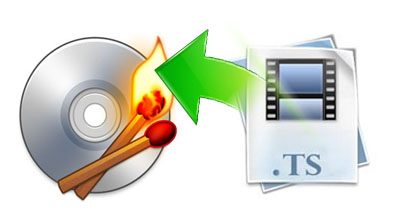
Cette méthode est assez facile et simple pour graver des fichiers VOB sur un disque DVD. Néanmoins, lorsque vous essayez de lire le disque DVD gravé sur votre lecteur DVD ou votre lecteur DVD d'ordinateur, vous constaterez qu'il n'y a pas de disque DVD lisible numérisé. C'est parce qu'il n'y a pas de fichiers IFO dans le dossier VIDEO_TS pour diriger la navigation et la lecture de DVD. Certains lecteurs de DVD peuvent lire les fichiers VOB directement, mais sans aucun fichier de structure, de nombreux lecteurs trouveraient « Aucun Média »…
Évidemment, de cette manière, vous ne pourriez pas obtenir un disque DVD lisible à partir de fichiers VOB. Vous pouvez seulement ajouter des fichiers vidéo, audio et image sur un disque DVD pour le stockage de données.
Partie 3 : Logiciel gratuit de gravure pour graver des fichiers VOB sur DVD
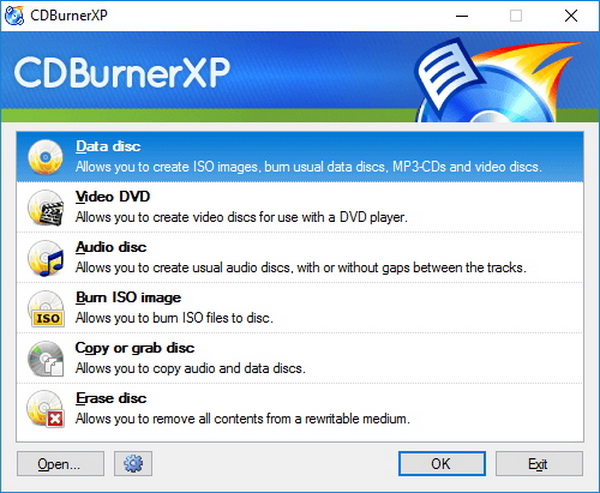
1. CDBurner XP
Ce logiciel gratuit est principalement conçu pour les utilisateurs de Windows. Il existe plusieurs versions pour le système Mac OS comme cela fonctionne aussi bien sur cette plate-forme. Si vous souhaitez une méthode simple et rapide pour graver des fichiers VOB sur DVD, vous pouvez essayer ce logiciel en raison de sa capacité de gravure exceptionnelle, ce qui vous permet d'ajouter rapidement des fichiers VOB et de les graver sur des disques DVD. Il y a d'autres utilisations si vous voulez créer des disques Blu-ray, des DVD, des CD et d'autres types de données telles que des fichiers d'image ISO. La particularité de cette application est sa fonction de vérification des données lorsque vous avez terminé le processus de gravure. Et vous pouvez aussi changer les langues d'utilisation en function de votre emplacement. La gravure en masse est aussi possible et ce logiciel fonctionne très bien en matière de l'effacement les données réinscriptibles de média.
2. ImgBurn
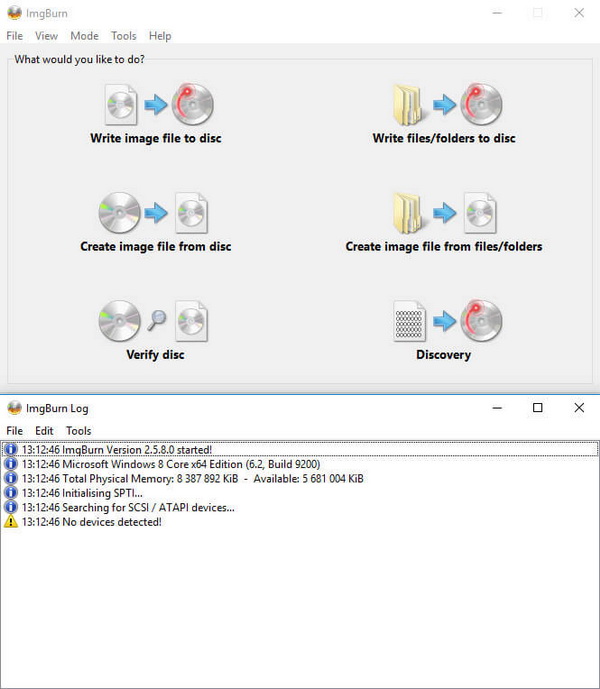
Vous pouvez trouver ImgBurn très populaire et qu'il a reçu de bonnes critiques sur de nombreux sites Web de classement et de test des logiciels gratuits. Il fonctionne très bien pour la gravure de DVD, CD, HD-DVD, ainsi que des disques Blu-ray. ImgBurn peut traiter chacune de ces procédures de manière pratique. Son interface et toutes les icônes semblent être démodées et non intuitives, mais cela ne l'empêcherait pas d'être un logiciel de gravure moderne et pratique avec son Code Universel. Il peut prendre en charge la plupart des formats des fichiers vidéo, image et audio courants, en entrée et en sortie. Sa version mise à jour peut toujours rattraper les derniers lecteurs. Celui-ci offre un système de file d'images et une sélection de rupture de couche.
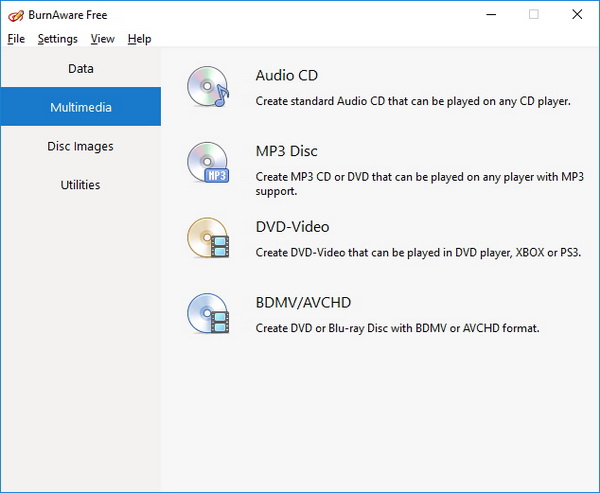
3. BurnAware gratuit
BurnAware est généralement utilisé comme logiciel libre pour graver des fichiers VOB sur DVD. Outre les fichiers VOB, vous pouvez aussi changer le format d'entrée en d'autres types, tels que des images, des documents, des vidéos, de la musique et des photos numériques. La création de disques amorçables est aussi réalisable avec cet outil et les fichiers d'image ISO sont pris en charge. Comme ce logiciel est capable d'extraire les pistes sonores, vous pouvez aussi récupérer ou effacer des données de disques illisibles. Ses caractéristiques principales incluent la partition UDF, les paramètres de Démarrage, la vérification des données et la sélection de session. Cependant, vous ne pouvez pas personnaliser la copie via ce programme.
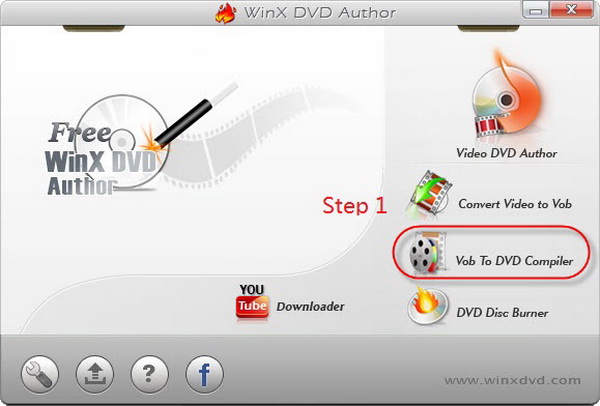
4. WinX DVD Author
WinX DVD Author est capable de convertir des vidéos VOB sur des disques DVD, ainsi que d'autres formats vidéo tels que des vidéos YouTube, Blu-ray et des vidéos de caméscopes HD. Tout en ayant des exigences pour que votre vidéo devienne plus raffinée, vous êtes autorisé à personnaliser le DVD avec des titres, un menu de chapitre, des légendes, un menu de DVD, une bande-son d'arrière-plan et des images d'arrière-plan. Mais au début, il vous sera fortement recommandé de sauvegarder une vidéo VOB comme un dossier DVD, puis de graver le dossier DVD sur un disque DVD, ce sera plus facile. La vitesse de gravure est assez élevée et la qualité peut en même temps être garantie. Et le ratio de 16 : 9 est parfaitement compatible.
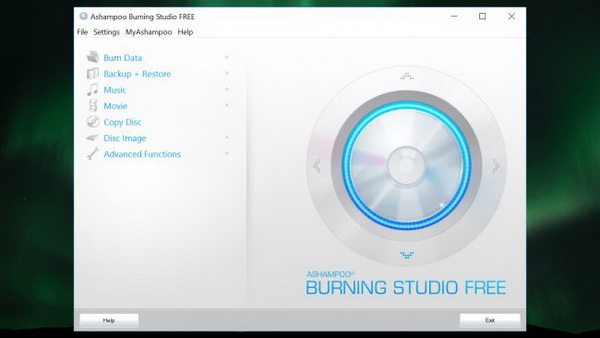
5. Ashampoo Burning Studio Free
Ashampoo Burning Studio fournit une méthode aussi simple pour Windows 10 qui permet de graver gratuitement des fichiers VOB sur DVD. De plus, chaque tâche de sauvegarde est très bien traitée. Vous pouvez utiliser cet outil pour restaurer des données simplement. Le fichier d'image ISO peut être extrait puis converti sur un disque DVD.
Partie 4 : Graver VOB sur DVD avec le Créateur de DVD de Leawo
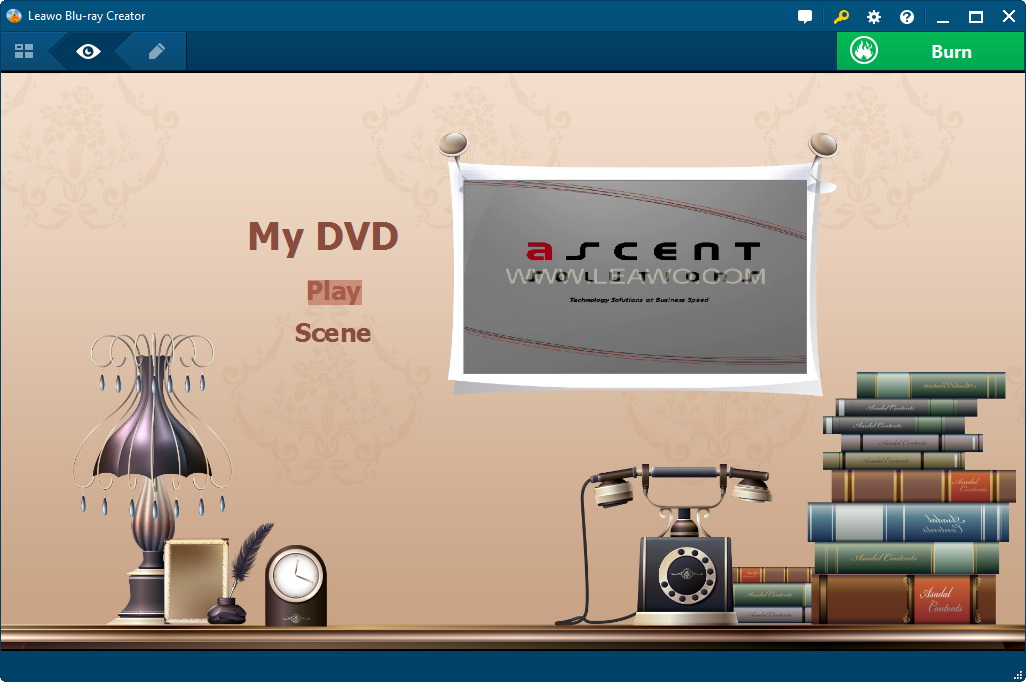
Sans Windows DVD Maker ou iDVD sur votre ordinateur, que feriez-vous pour graver des fichiers VOB sur DVD ? Quel type de logiciel de gravure de DVD pourrait être utilisé pour graver VOB sur DVD ? Eh bien, facilitez les choses. Le Créateur de DVD de Leawo pourrait être très utile pour vous. Il s'agit d'un convertisseur tiers professionnel de VOB en DVD qui vous permet d'importer des fichiers VOB (sans avoir besoin de les convertir), d'ajouter et de modifier un menu de disque, et de graver librement un fichier VOB sur un disque DVD, en un dossier et/ou un fichier d'image ISO.
Pourquoi choisir le Créateur de DVD de Leawo ?




Téléchargez et installez ce convertisseur de VOB en DVD sur votre ordinateur. En outre, vous devez préparer les éléments ci-dessous pour effectuer parfaitement la tâche de gravure de VOB sur DVD :
- Disque DVD-9/DVD-5 vierge et inscriptible (disque DVD-R/DVD+R/DVD-RW/DVD+RW) ;
- Ordinateur avec un lecteur enregistreur de DVD ;
- Fichiers vidéo VOB source ;
- Disque dur avec suffisamment d'espace.

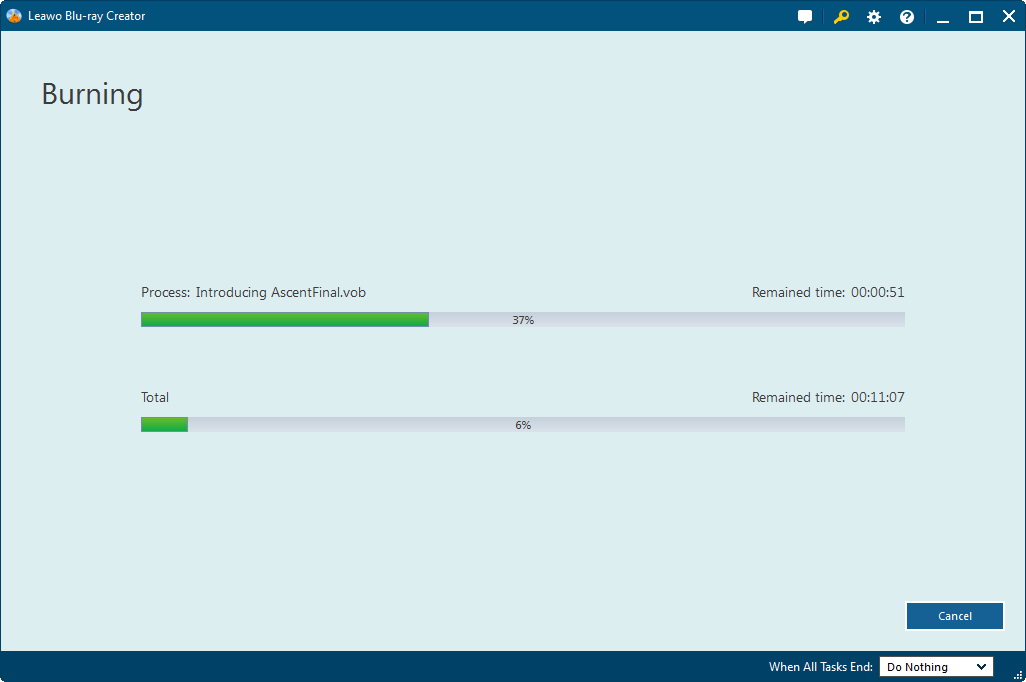
Remarque :
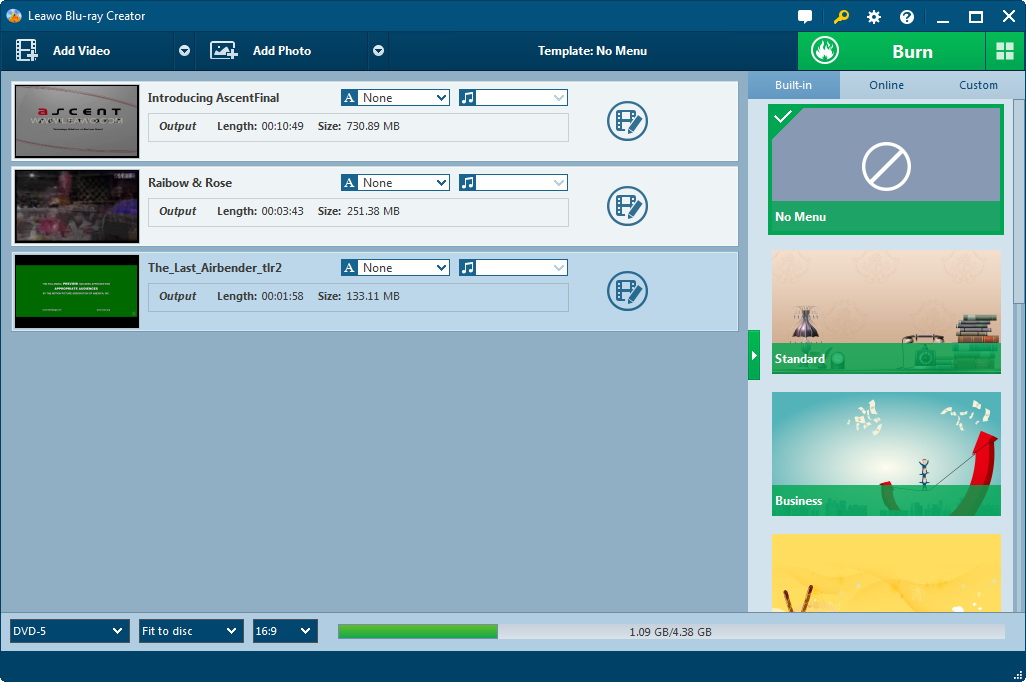
- Après avoir chargé les fichiers VOB sources, définissez le type de disque de sortie (en fonction du disque que vous avez inséré dans le graveur de disque), la qualité et le ratio d'aspect.
- Vous pouvez définir le format vidéo du DVD de sortie à partir de PAL et NTSC en cliquant sur les paramètres de préférence (les utilisateurs de Windows cliquent sur sur l'icône de la roue située dans le coin supérieur droit, puis sélectionnent l'onglet « Graver », tandis que les utilisateurs de Mac ouvrent l'onglet Préférence > Graver pour faire cela.)
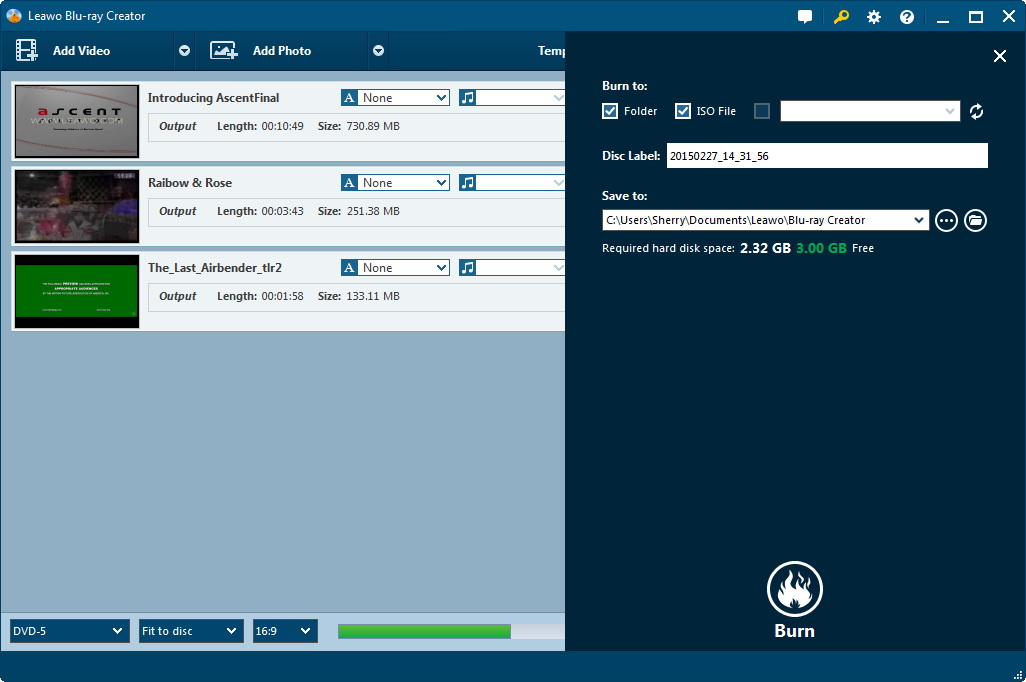
- Insérez au préalable un disque DVD inscriptible dans le lecteur enregistreur de DVD, puis sélectionnez le lecteur enregistreur de DVD comme cible sous l'option « Graver sur » à l'Étape 3 si vous souhaitez graver VOB sur un disque DVD ;
- Vous pouvez graver des fichiers MPEG sur un dossier DVD, un fichier d'image ISO et/ou un disque DVD en même temps ;
- Avec ce convertisseur de VOB en DVD, vous pouvez éditer les fichiers source MPEG, ajouter des effets 3D, etc. avant de graver au format DVD.
Partie 5 : Conclusion
Les informations de base sur les fichiers VOB peuvent vous aider à savoir d'où viennent-ils et pourquoi existent-ils. Avec cela, l'extension sur des logiciels gratuits de gravure de VOB sur DVD est nécessaire car un certain codec special est requis. WinX DVD Author est l'un des logiciels gratuits permettant de graver des fichiers VOB sur DVD, pourtant, il manque tant de fonctionnalités intéressantes. Le meilleur programme de gravure de DVD ici est le Créateur de DVD de Leawo pour lequel vous pouvez facilement voir le tableau de comparaison.
 Aug. 05, 2019 by

