



 免費試用
免費試用 免費試用
免費試用


您想自動播放PPT並帶有背景音樂或其他有趣的聲音(如影片)嗎?您想將PPT分享到YouTube或其他影片分享網站或您的朋友嗎?為此,您可以將 PPT 轉換為影片中廣泛使用的 WMV 格式的影片。確實有一個將 PPT 轉換為 WMV 的簡單方法,因此您可以依靠 PPT 到 WMV 轉檔器(線上免費轉檔器和專業轉檔器應用程式)完成這裡提到的所有操作。
解決方案 1:使用 PPT 到 WMV 線上轉檔器免費在線將 PowerPoint 轉換為 WMV
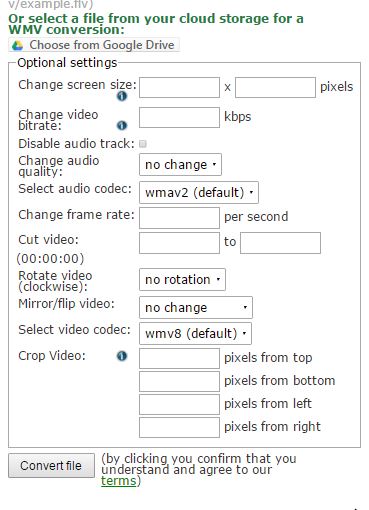
在線轉換 是一個免費的線上 WMV 視訊轉檔器,可以創建高品質的 Microsoft WMV 影片。並且可以從 50 多種來源格式進行 WMV 轉換,當然包括 PPT。作為最受歡迎的免費線上 PPT 到 WMV 轉檔器之一,它可以透過簡單的步驟輕鬆將 PPT 轉換為 WMV。
步驟1: 從您的 PC 或雲端儲存中選擇並上傳您的 PPT 文件,為免費的 WMV 轉換做好準備。
步驟2:如有必要,可以使用輸出視訊的可選設定。
步驟3:點擊“轉換”,檔案將被上傳,開始將 PPT 轉換為 WMV
步驟4:您的文件將在幾分鐘內成功轉換並在轉換完成時下載。
解決方案 2. 將 PowerPoint 轉換為 WMV Leawo PPT 到影片專業版
除了免費線上PPT到WMV轉檔器之外,還有另一個推薦。那就是利用專業的轉檔器軟體,例如 Leawo PPT to Video Pro 專門用於將 PPT 轉換為 WMV。
為什麼選擇 Leawo PPT 到影片專業版
首先, Leawo PowerPoint 到影片專業版 是一款很棒的PPT到視訊轉檔器軟體,可以幫助您轉換 PowerPoint 轉視頻 和高清視頻,包括PPT轉MP4、PPT轉AVI、PPT轉WMV以及PPT轉iPad/iPhone/YouTube/Facebook等,以便您可以在視頻共享網站和便攜式設備上查看PowerPoint內容保留源PowerPoint 文件中的所有動畫、過渡、聲音和視訊剪輯。其次,它的多語言使用者介面更容易操作,包括法語、德語、義大利語、簡體中文和繁體中文等。此外,您可以添加浮水印、插入背景音樂和錄製即時旁白,以及在設定檔中修改視訊設置,並在轉換時使用時間軸快速準確地進行處理。並且有關於如何使用此軟體將 PPT 轉換為 WMV 的指南。
逐步將 PPT 轉換為 WMV 的指南 Leawo PPT轉視頻P
下載並安裝後 Leawo PPT to Video Pro,您可以按照以下步驟啟動它,自由地將 PowerPoint 轉換為 WMV。

第 1 步:新增 PowerPoint 文件
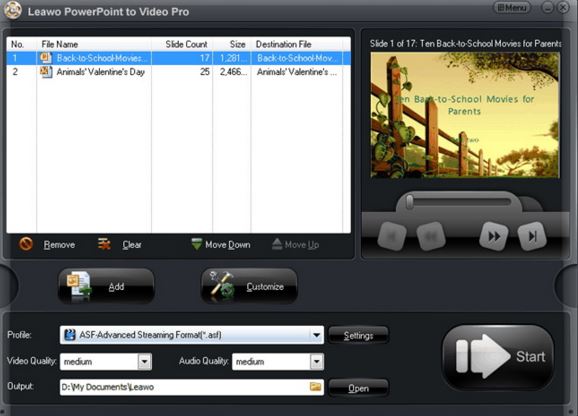
按一下「新增」圖示將來源 PowerPoint 檔案新增至該程序,然後雙擊載入的 PPT 檔案進行播放。或者,您可以一次添加無限數量的 PPT 文件,然後一鍵將 PPT 轉換為 WMV。
第 2 步:設定輸出格式
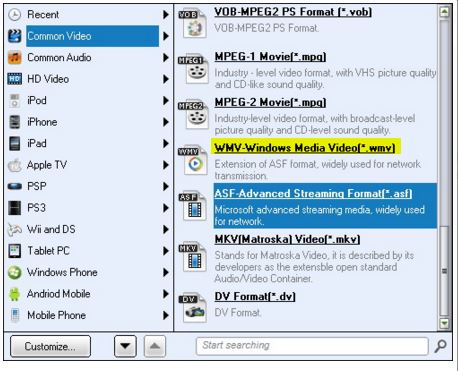
從「設定檔」下拉清單中選擇 WMV 作為輸出影片格式,然後在「輸出」中設定匯出檔案的輸出資料夾。
第 3 步:定制
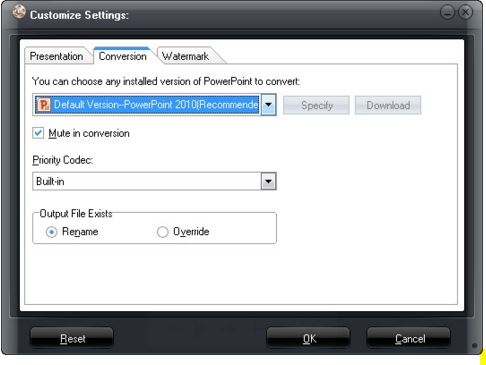
點擊「自訂」按鈕可以修改轉換設置,其中「定時」用於設定幻燈片之間的過渡時間,範圍為0-100秒,「音樂」用於設定PPT背景音樂,「音訊」用於選擇忽略音訊檔案從選定的 PowerPoint 簡報或所有 PowerPoint 文件中,「幻燈片」用於選擇是否保留原始投影片寬高比,「轉換」和「浮水印」。
步驟 4:開始將 PPT 轉換為 WMV
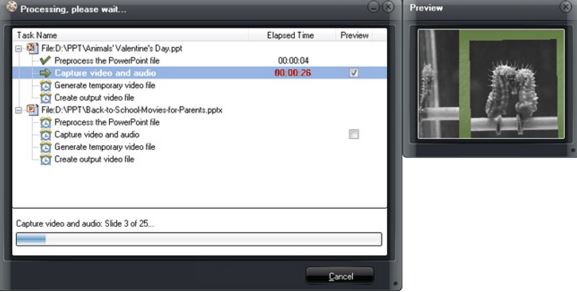
當所有設定完成後,按一下「開始」開始轉換,程式會自行快速完成轉換。
擴展: Leawo PPT 視訊專業版 VS. PPT到WMV線上轉檔器(online-convert)
由於這裡提供了兩種解決方案, Leawo PPT Video Pro和PPT to WMV線上免費轉檔器,它們都可以很好地用於PPT到WMV,並且它們之間存在一些差異,您可以根據自己的優缺點選擇一個。
| 解決方案 | Leawo 影片轉檔器 | PPT到WMV線上轉檔器(online-convert) |
| 操作功能 |
|
|
| 支持的音頻格式 |
|
|
| 價格 |
|
|
| 品質 |
|
|
總之,大家可以根據自己的狀況選擇自己喜歡的。如果您經常需要將PPT轉換為WMV以便與他人分享,或者檔案很重要需要保密,或者您想讓PPT檔案在影片中更加精美,您可以更好的選擇 Leawo PPT Video Pro,如上所述,比免費線上 PPT 到 WMV 轉檔器具有更好的優勢。它的效果非常好,不僅可以保證質量,而且不會損壞任何來源 PPT。將 PPT 轉換為 WMV 時,您可以放鬆甚至小睡一下。現在就做吧。


