



 免費試用
免費試用 免費試用
免費試用


"我想從PowerPoint文件中提取pps格式的音訊材料,並將pps轉換為mp3以供將來使用,但說實話,從每張幻燈片中一張一張地定位和提取是很糟糕的,尤其是當文件很大時。我的問題是,如果我使用某種工具來幫助,那麼將 pps 轉換為 mp3 是否容易?最值得推薦的工具是什麼? "
以上是關於 pps 到 mp3 轉換的線上問題,將在這篇文章中詳細回答。
第 1 部分:什麼 Leawo PowerPoint to Video Pro 可以為您提供
在最出色的多媒體工具中, Leawo PowerPoint 到影片專業版 絕對值得一提。這款專業的PowerPoint 到視訊轉檔器為想要將PPT 檔案轉換為視訊或從嵌入的音訊資料中單獨提取音訊(如背景音樂、錄製的旁白等)的用戶提供了許多強大的功能。後可以獲得包括元素在內的無損檔案例如動畫、過渡、聲音和視訊剪輯。它還允許用戶在轉換之前自訂文件,例如,他們可以 將 powerpoint 轉換為帶有背景音樂的視頻, 或在文件中新增標誌或商標以增強 PowerPoint 文件效果。考慮到轉換速度,它運行速度很快,並且支援批量轉換,這意味著用戶可以批量轉換文件,而無需花費太多精力和時間。為了使全球用戶能夠順利使用該程序,提供了多語言使用者介面。總之,憑藉著卓越的品質、快速的轉換速度、強大的客製化功能和多語言使用者介面, Leawo PowerPoint to Video Pro 在業界排名靠前,在這裡強烈推薦。在這種情況下,如果您需要從PPS檔案中提取音訊素材,您可以使用此程式來幫助您,它將為您提供一站式解決方案。還有更多,請繼續閱讀!
第 2 部分:什麼 Leawo PowerPoint to Video Pro 可以為您提供
步驟1:安裝 Leawo PowerPoint 到 Video Pro。
點擊下面的按鈕下載程式並將其安裝到 PC。
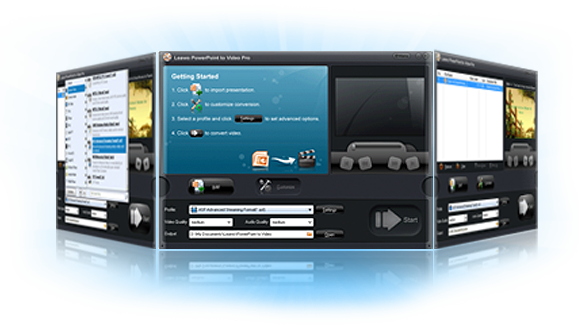
步驟2:將來源檔案加入程式中。
點擊主介面上的“新增”,將來源PPS檔案匯入到程式中。這裡建議您批次匯入文件。
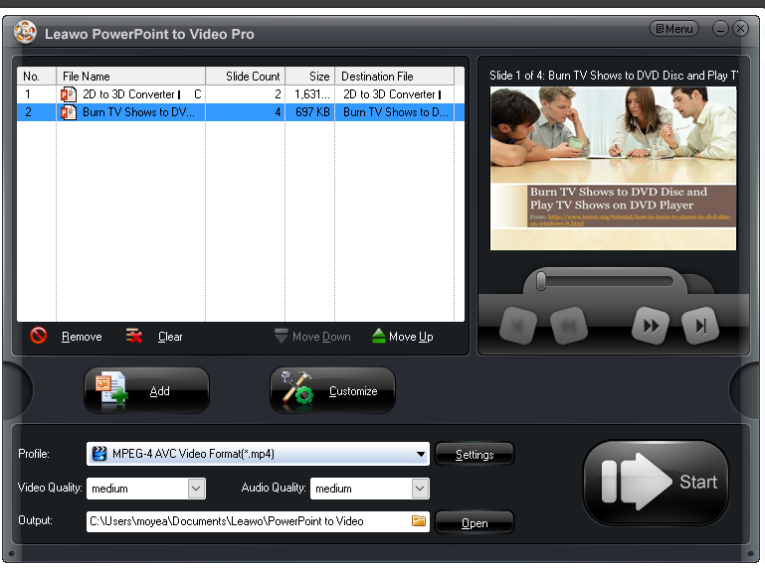
第三步:設定輸出文件格式。
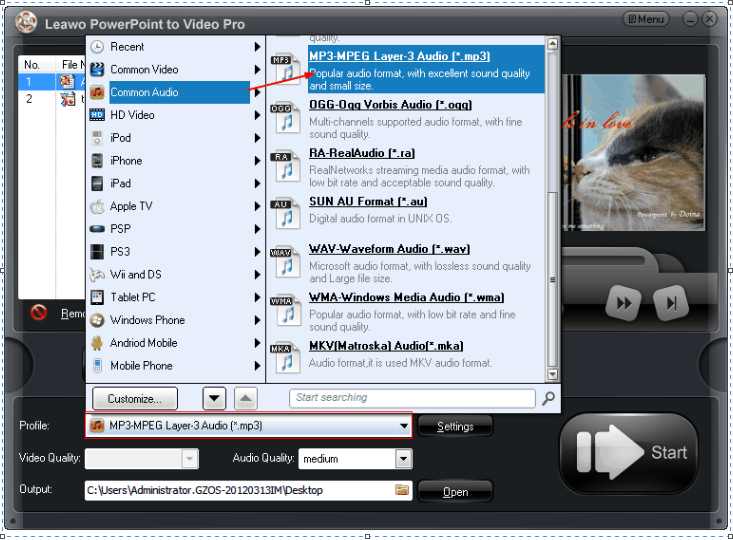
從設定檔下拉清單中,選擇目標輸出格式。這裡我們選擇 MP3。之後,在輸出框中設定輸出目錄。
步驟 4:(選用)自訂 PPS 檔案的其他功能。
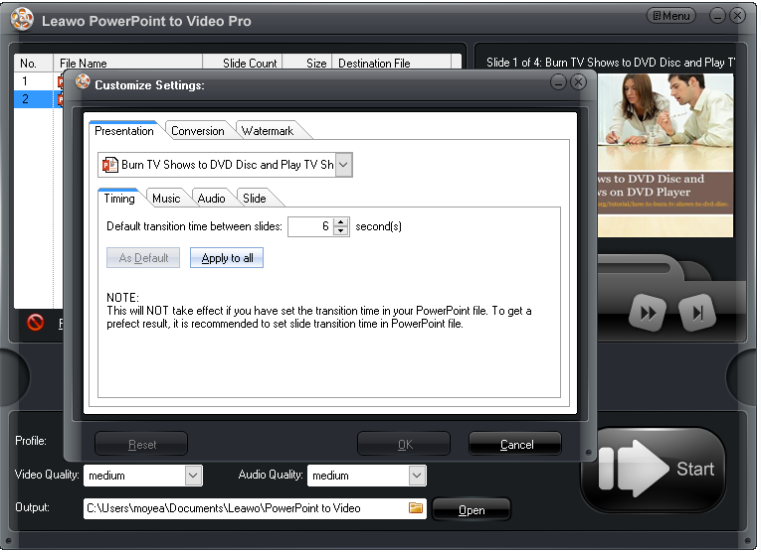
按一下「自訂」可以為來源檔案設定具體參數。您可以在此處設定輸出檔案的音軌、位元率。
步驟 5:將 PPS 轉換為 MP3.
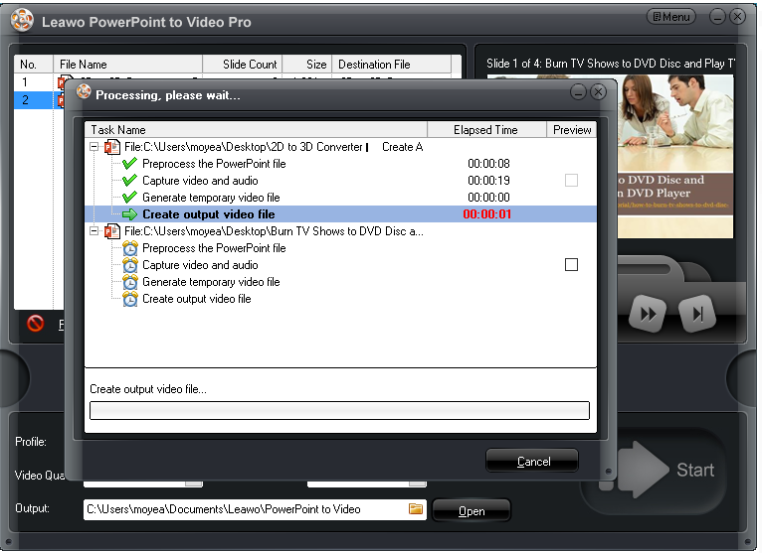
現在所有設定完成後,按一下「開始」即可從來源PPS檔案中提取所有音訊素材並將其轉換為 MP3 然後。你很快就會得到的是 MP3 僅在轉換完成後才播放音訊。
摘要
很容易從來源 PPS 檔案中提取音訊並將其轉換為 MP3 如果您知道如何利用專業工具,請使用 - Leawo PowerPoint 到 Video Pro。告訴您更多信息,該程式非常用戶友好,因為您可以透過該程式轉換無限的文件。另一點是該程式支援離線轉換,這意味著您在轉換檔案時不必始終保持與網路的連線。這對於沒有網路連線或網路存取不穩定的用戶很有吸引力。毫無疑問,只要你有原始文件,並且有原始文件,你就可以隨時隨地轉換文件。 Leawo PowerPoint 到 Video Pro 已準備就緒。您應該嘗試將 PPS 轉換為 MP3 運用 Leawo PowerPoint 到 Video Pro。它將以其強大的功能給您留下深刻的印象。


