還在為電腦裡的珍貴影片、照片找不到安全長久的保存方式而煩惱?或是想把下載的4K電影製作成有選單、可收藏的實體光碟?一份好的藍光燒錄軟體就是你的最佳解答。
這份2026年終極指南,我們花了數週時間,真實測試了市面上最主流的10款藍光燒錄軟體。我們不僅比較了它們的功能、速度和價格,更重要的是——我們將站在繁體中文用戶的立場,告訴你哪一款最適合你,以及為什麼我們最終認為Leawo 藍光燒錄軟體是絕大多數人的最佳選擇。



📀 什麼是藍光燒錄?為什麼在2026年你仍然需要它?
藍光燒錄(Blu-ray Burning)簡單來說,就是將你電腦中的數位影片、照片或數據,透過燒錄軟體寫入到藍光光碟(Blu-ray Disc)中的過程。一張單層的BD-R光碟就能儲存25GB的數據,雙層更可達50GB,足以容納一部4K高畫質的長片。
- 🎬 永久珍藏家庭回憶:將孩子的成長影片、家族旅遊紀錄燒錄成實體光碟,放在客廳播放機上隨時觀看,對不熟悉串流的長輩是最友善的方式。
- 💾 高性價比的大容量備份:相比於昂貴的NAS或可能隨時終止服務的雲端空間,藍光光碟是一種一次性投入、可離線保存50年以上的安全備份方案。
- 🎨 創作完整作品:無論是婚禮紀錄、畢業製作還是個人影集,透過燒錄軟體製作成帶有專業選單的藍光光碟,是交付客戶或贈送親友的最佳形式。
更多連結:藍光轉dvd | keepstreams 安全 | 藍光轉檔服務
🔎 10款主流藍光燒錄軟體詳細評測與比較
為了給你最客觀的建議,我們在相同的Windows 11測試環境下,以一部約22GB的4K MKV家庭影片為素材,從以下維度對10款軟體進行了嚴謹測試:輸入/輸出格式、燒錄成功率與速度、選單自訂靈活性、附加功能、操作易用性及價格。
| 軟體名稱 | 支援平台 | 核心優勢 | 選單自訂 | 內建影片編輯 | 輸出品質 | 價格模式 |
|---|---|---|---|---|---|---|
| Leawo 藍光燒錄軟體 | Windows / Mac | 格式支援最廣 (180+),內建強大編輯器與照片幻燈片功能 | ✅ 豐富 (40+模板+完全自訂) | ✅ 強大 (修剪、浮水印、3D效果等) | 1080P / 4K | 付費 (提供功能限制之免費試用版) |
| DVDFab Blu-ray Creator | Windows / Mac | 燒錄速度快 (GPU加速),穩定性高 | ✅ 多種模板 | ✅ 基礎編輯 | 1080P | 付費 |
| CyberLink Power2Go | Windows | 全方位套裝,整合備份、轉檔 | ✅ 模板多元 | ✅ 基礎編輯 | 1080P | 付費 |
| ImgBurn | Windows | 完全免費,輕量,適合燒錄現成ISO | ❌ 無 | ❌ 無 | 取決於來源 | 免費 |
| Ashampoo Burning Studio | Windows | 介面直觀,引導式操作 | ✅ 基礎模板 | ❌ 無 | 1080P | 付費 |
| BurnAware | Windows | 功能分類清晰,專注於資料燒錄 | ❌ 無 | ❌ 無 | 不適用 | 免費/付費版 |
| Express Burn | Windows / Mac | 跨平台,操作簡單,可管理章節 | ❌ 無 | ❌ 無 | 1080P | 付費 |
| CDBurnerXP | Windows | 免費老牌軟體,含廣告 | ✅ 基礎DVD選單 | ❌ 無 | 不適用 | 免費 |
| AnyBurn | Windows | 輕量免安裝,功能多樣 | ❌ 無 | ❌ 無 | 不適用 | 免費/付費版 |
| Blue-Cloner | Windows | 專注於藍光光碟備份與拷貝 | ❌ 無 | ❌ 無 | 1080P (1:1) | 付費 |
🏆 最終贏家:為什麼 Leawo 藍光燒錄軟體是我們的「編輯首選」?
對於絕大多數繁體中文用戶,特別是台灣、香港的使用者,Leawo 藍光燒錄軟體憑藉其全面的功能、極佳的操作體驗和超高的性價比,毫無疑問是第一名。以下是它勝出的三個關鍵理由:
1. 無與倫比的格式包容性:超過180種格式,通吃所有檔案
你不需要再為了燒錄而煩惱影片格式不相容的問題。Leawo 藍光燒錄軟體幾乎支援市面上所有主流影音格式,從最常見的MP4、AVI、MKV、MOV,到手機錄製的3GP、M4V,甚至各種高清無壓縮的MTS、M2TS檔案,它都能直接讀取並燒錄,這是許多其他軟體無法比擬的優勢。
2. 超乎想像的創作自由:從專業選單到獨一無二的個人風格
你是否希望自己燒錄的光碟能像好萊塢電影一樣,擁有漂亮的主選單和章節選擇?Leawo 提供了超過40種不同主題的免費選單範本(如標準、商務、婚禮、節日等)。更棒的是,它內建了選單設計器,你可以自由替換背景、音樂,甚至按鈕圖標,創造出完全屬於自己的風格,這是一般陽春燒錄器無法做到的。
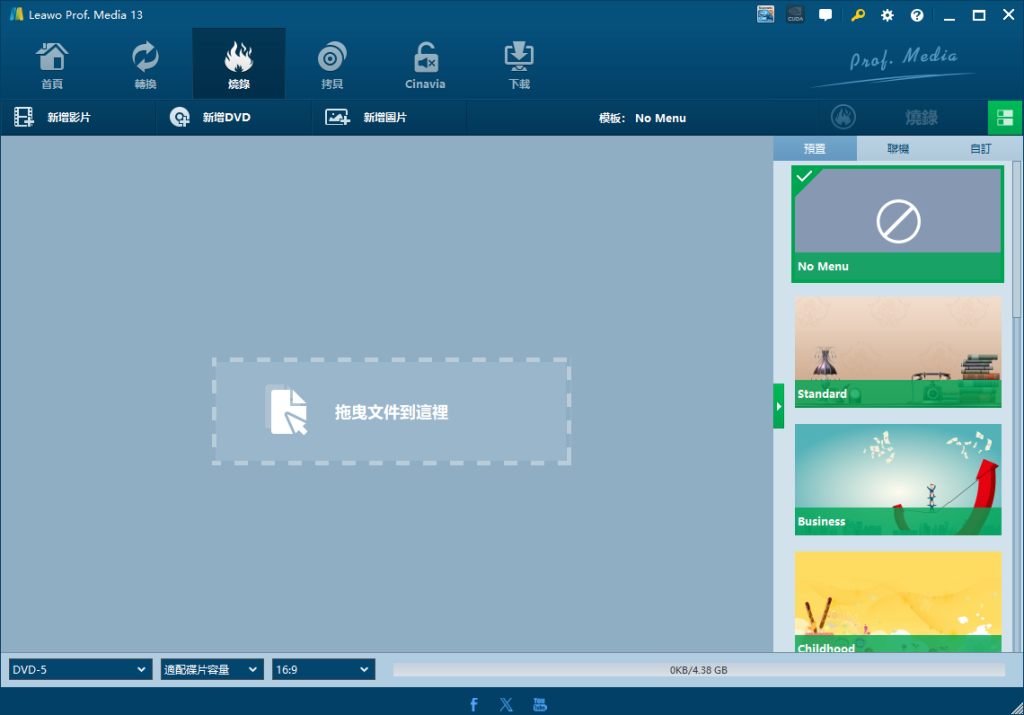
3. 一站式的影音解決方案:燒錄、編輯、轉檔、備份,一應俱全
Leawo 藍光燒錄軟體不僅僅是燒錄工具,它更是一個強大的影音工作站。在燒錄前,你可以直接使用內建的影片編輯器進行剪裁、修剪、添加浮水印、調整亮度對比,甚至能將2D影片轉換為3D效果。此外,它的「照片幻燈片燒錄」功能更是獨樹一幟,能讓你將數百張照片配上背景音樂,快速製作成精美的幻燈片影片並直接燒錄成藍光光碟。一個軟體,解決從編輯到輸出的所有需求。
🎯 其他優秀軟體速覽:適合誰?
- 追求極致燒錄速度與穩定性:DVDFab Blu-ray Creator 是另一個可靠的選擇,尤其適合需要處理大量商業光碟備份工作的用戶。
- Windows 生態系的全能工具:CyberLink Power2Go 功能完整,適合已經在使用訊連科技其他產品的用戶。
- 只想燒錄現成ISO,且預算為0:ImgBurn 是一款經典、可靠的免費工具,但需注意其自2013年後未再更新,且無選單製作功能。
- 需要跨平台(Mac)的基本燒錄:Express Burn 提供了簡單快速的解決方案。
顯然, Leawo 藍光燒錄軟體是最好的一款,提供豐富的 DVD 燒錄和客製化功能。想看看它是如何運作的嗎?以下是如何使用 video_TS 進行刻錄 Leawo 藍光燒錄機。
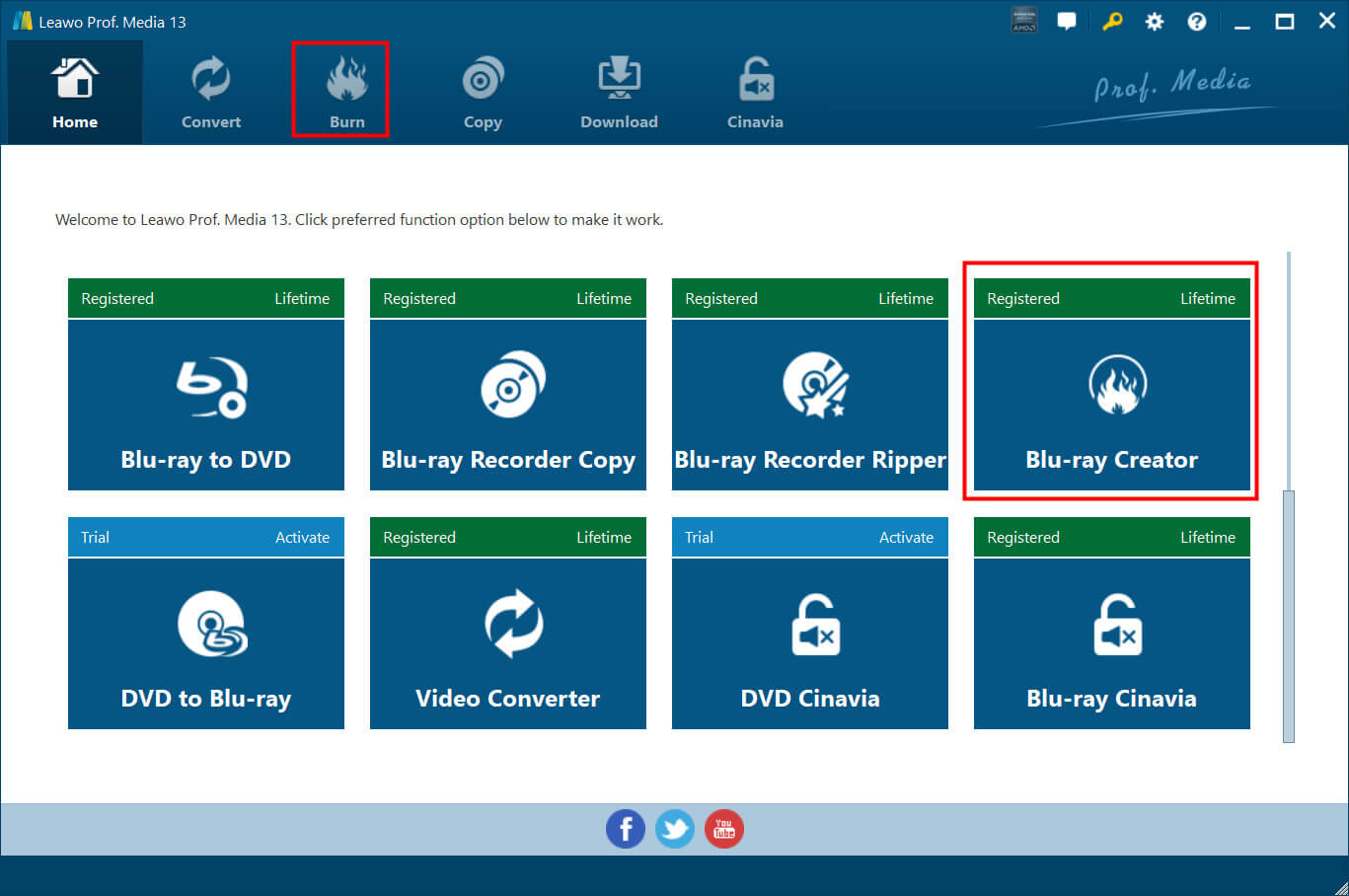
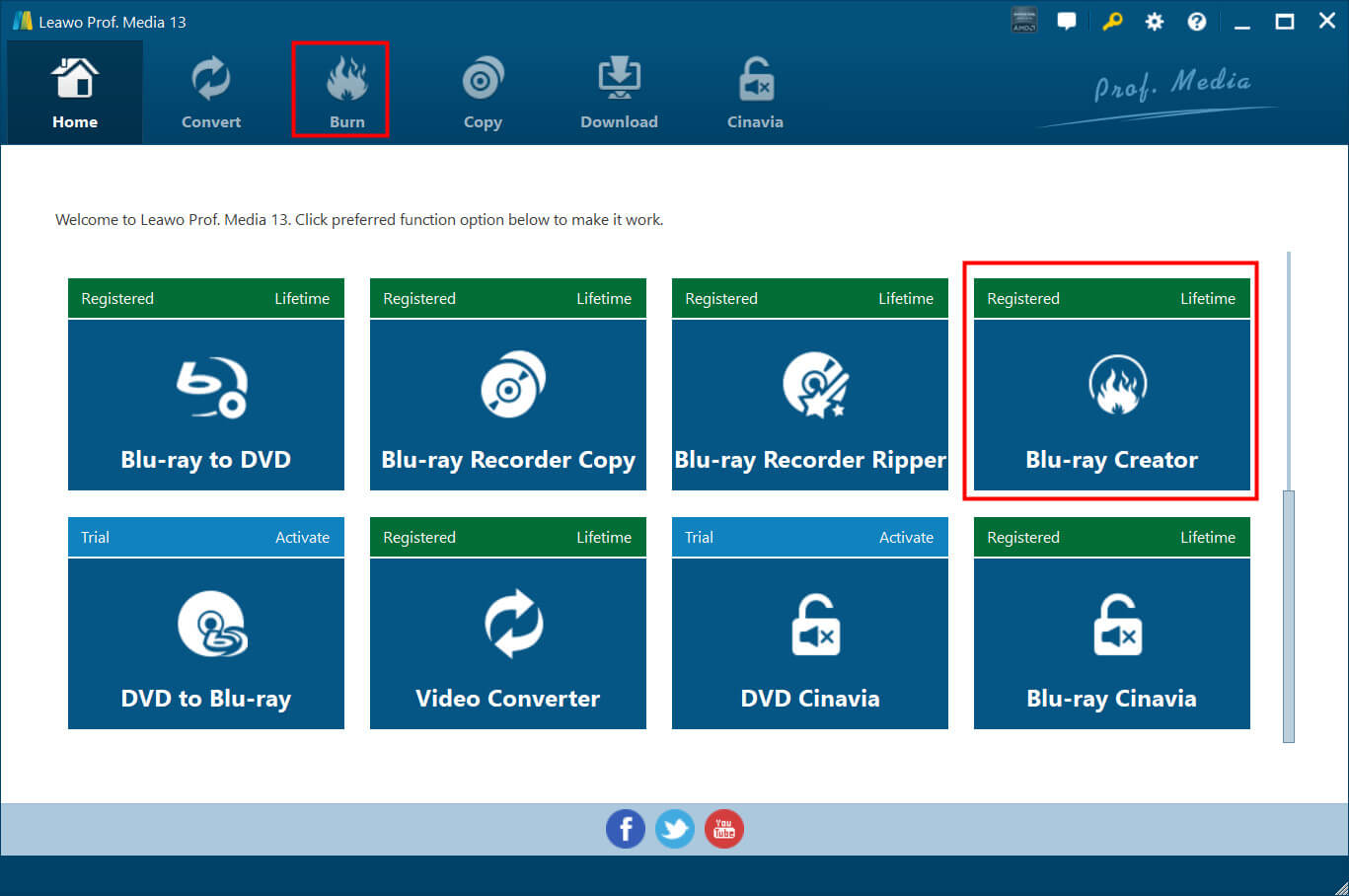
△ 步驟 1. 輸入 Leawo 藍光燒錄機模組
Leawo 藍光燒錄機是一個模組 Leawo Prof. Media。 免費下載 Leawo Prof. Media 從上面的鏈接。點擊“Leawo 藍光燒錄機」進入此模組。
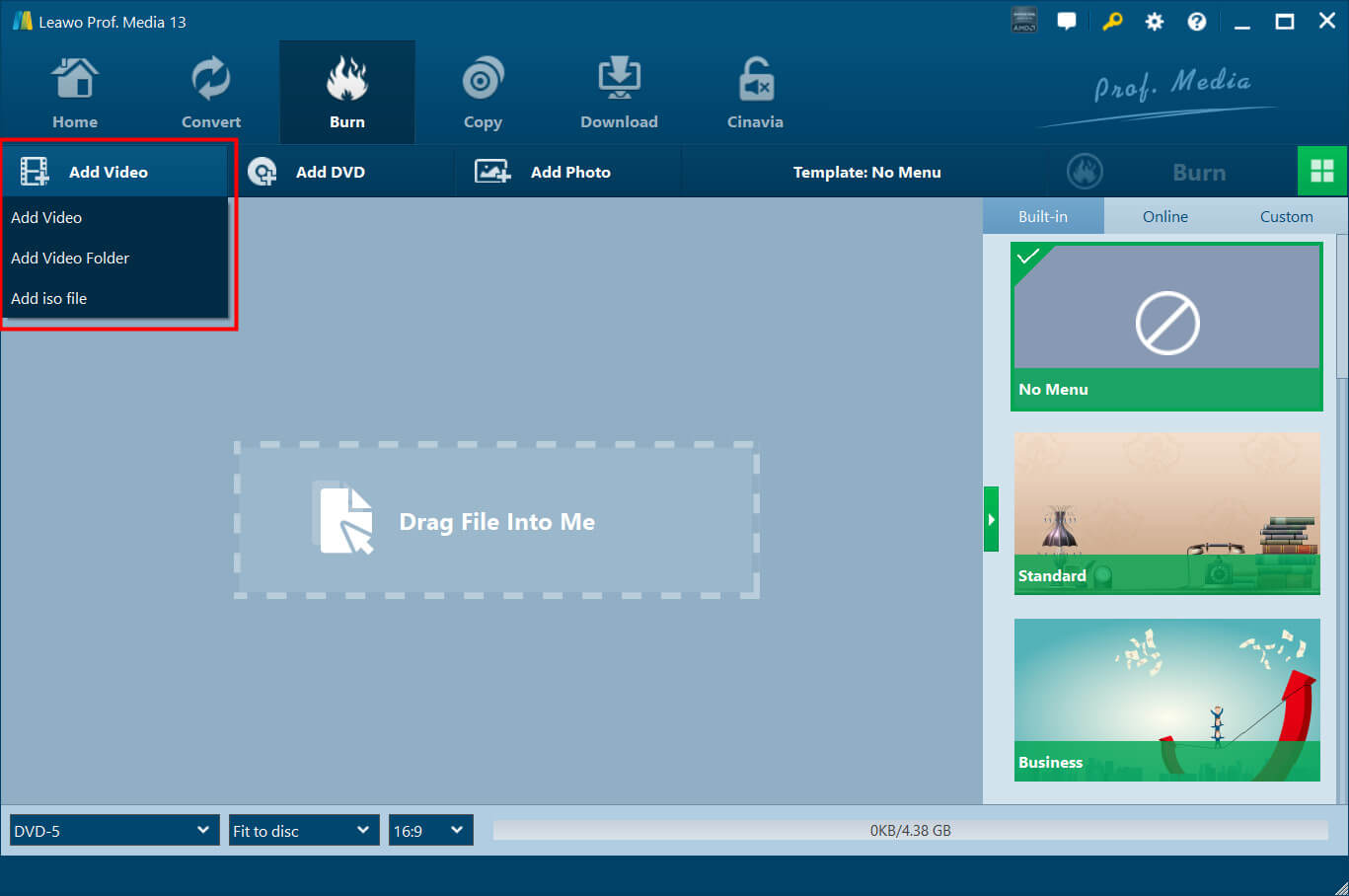
△ 步驟2.新增來源文件
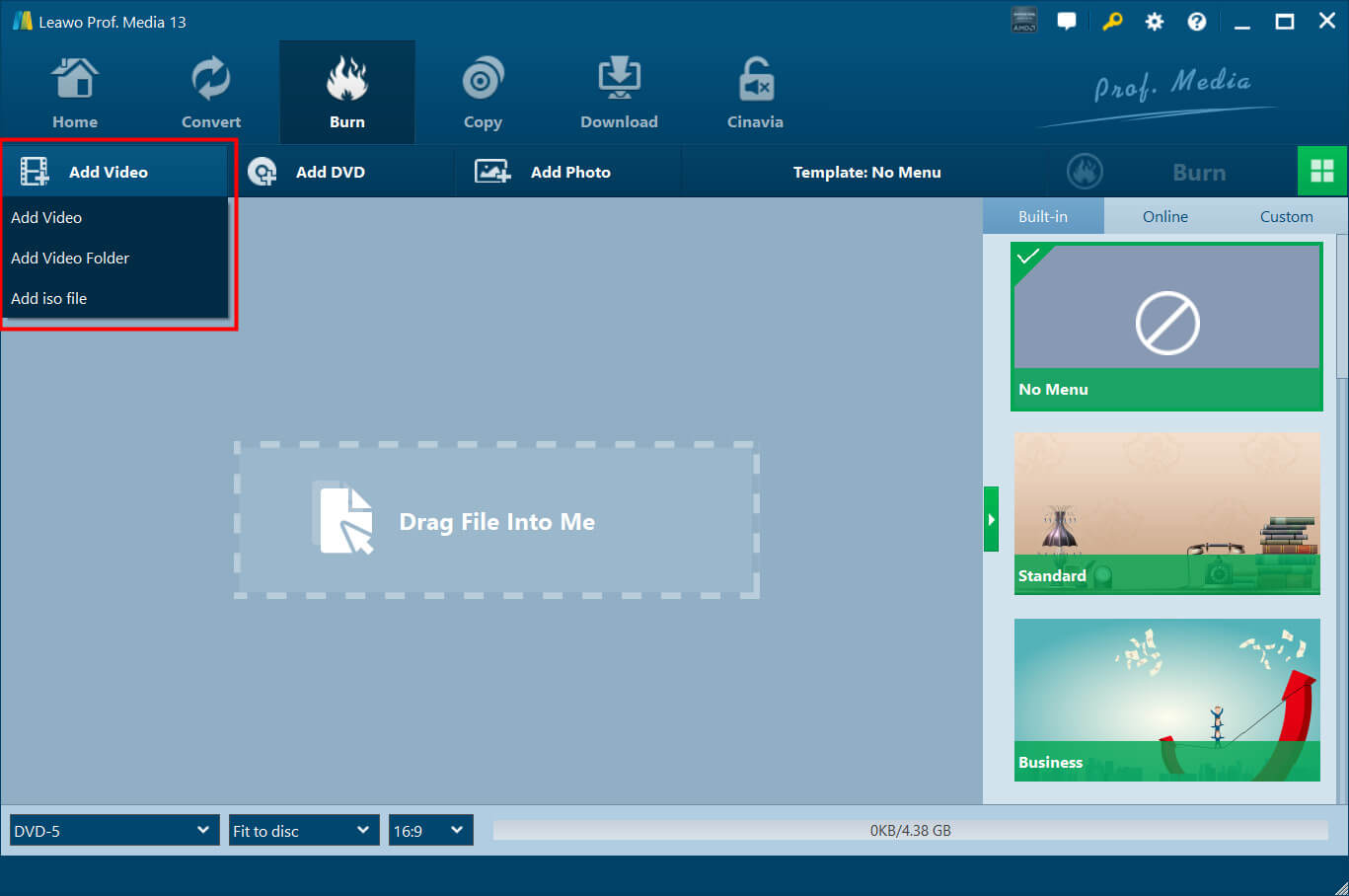
點擊“新增影片”>“新增影片/新增影片資料夾”以從電腦中選擇單一影片或影片資料夾。您也可以將來源視訊檔案拖放到介面中。
△ 步驟3。 設置自定義輸出設置
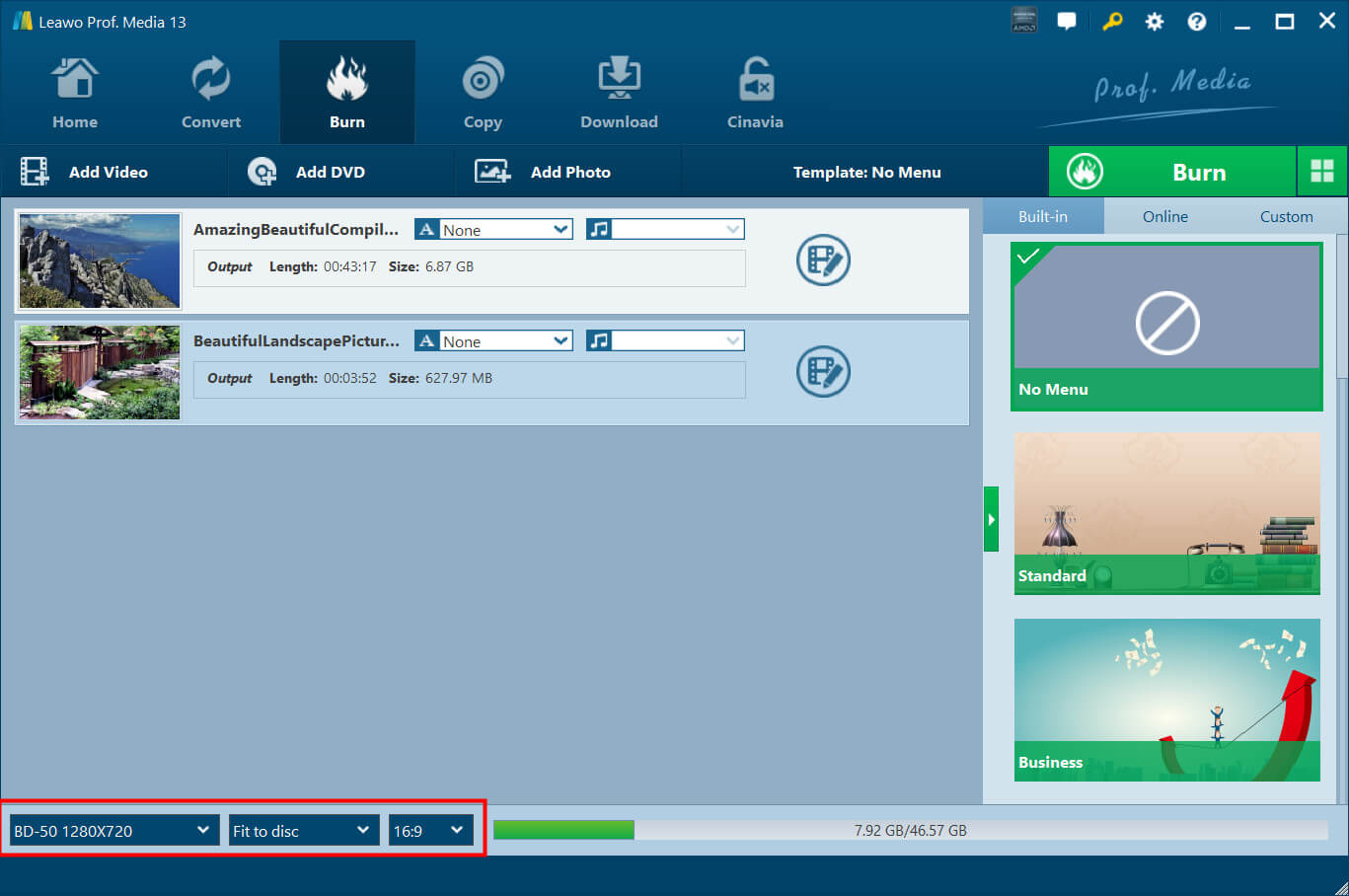
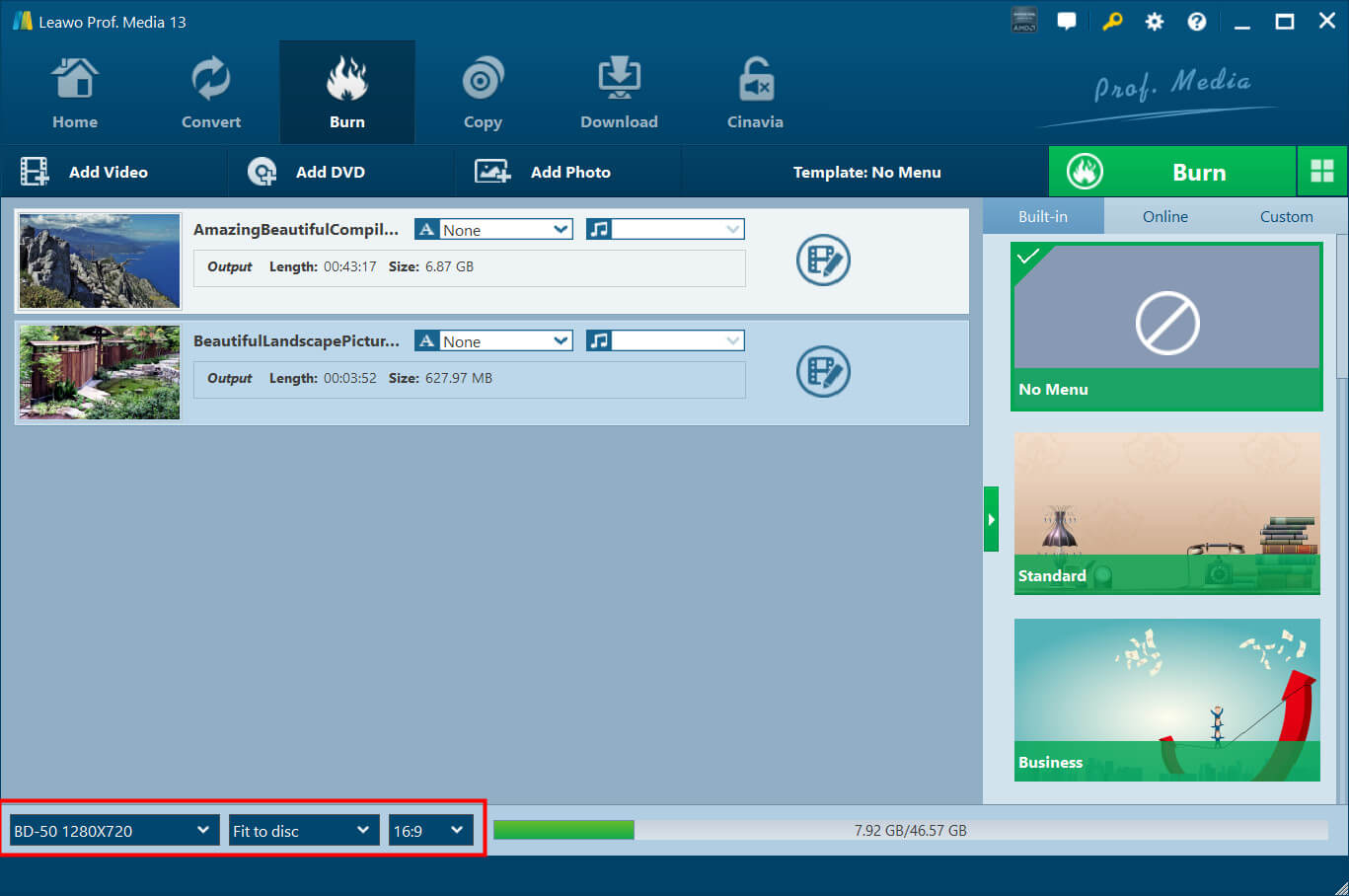
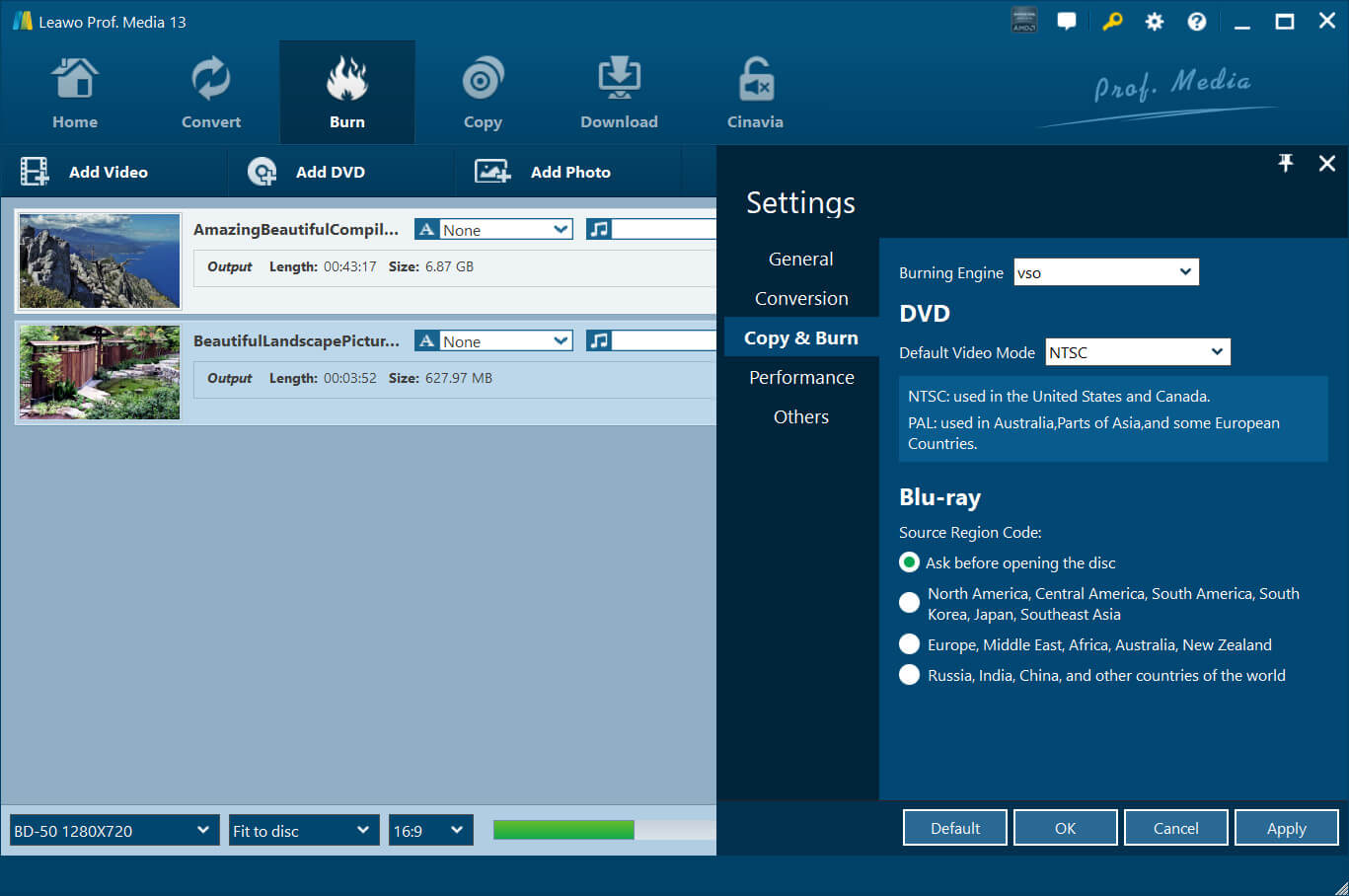
選擇刻錄類型和縱橫比。選擇“適合光碟”以使影片與您的 DVD/藍光光碟相符。點選「A」下拉選單新增字幕,點選音樂圖示下拉選單新增配樂。
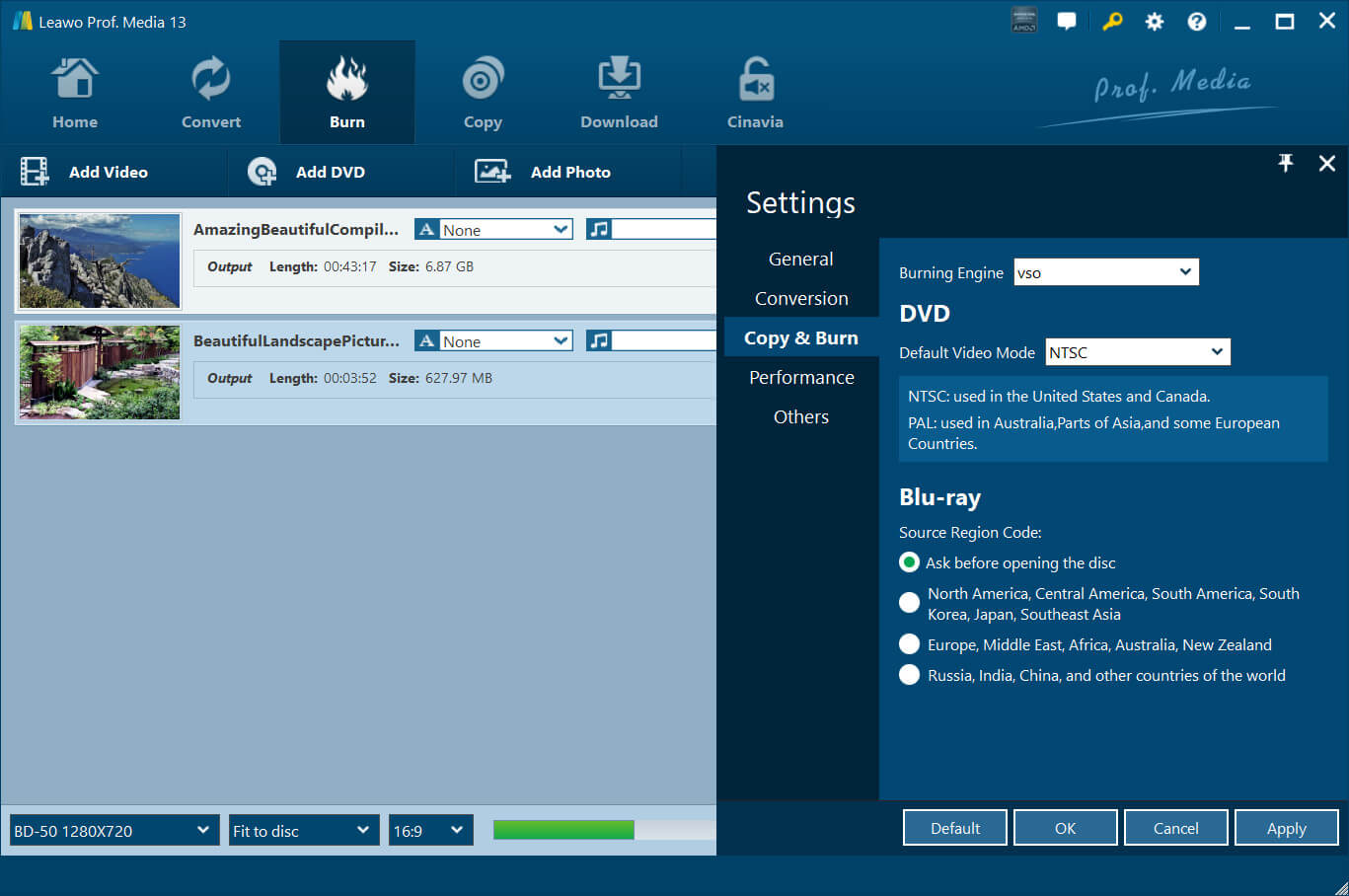
在進行下一步之前,請按一下“設定”圖示並選擇“複製和刻錄”。這裡可以選擇VSO或ImgBurn進行引擎燒錄。
△ 步驟4.開始Video_TS刻錄
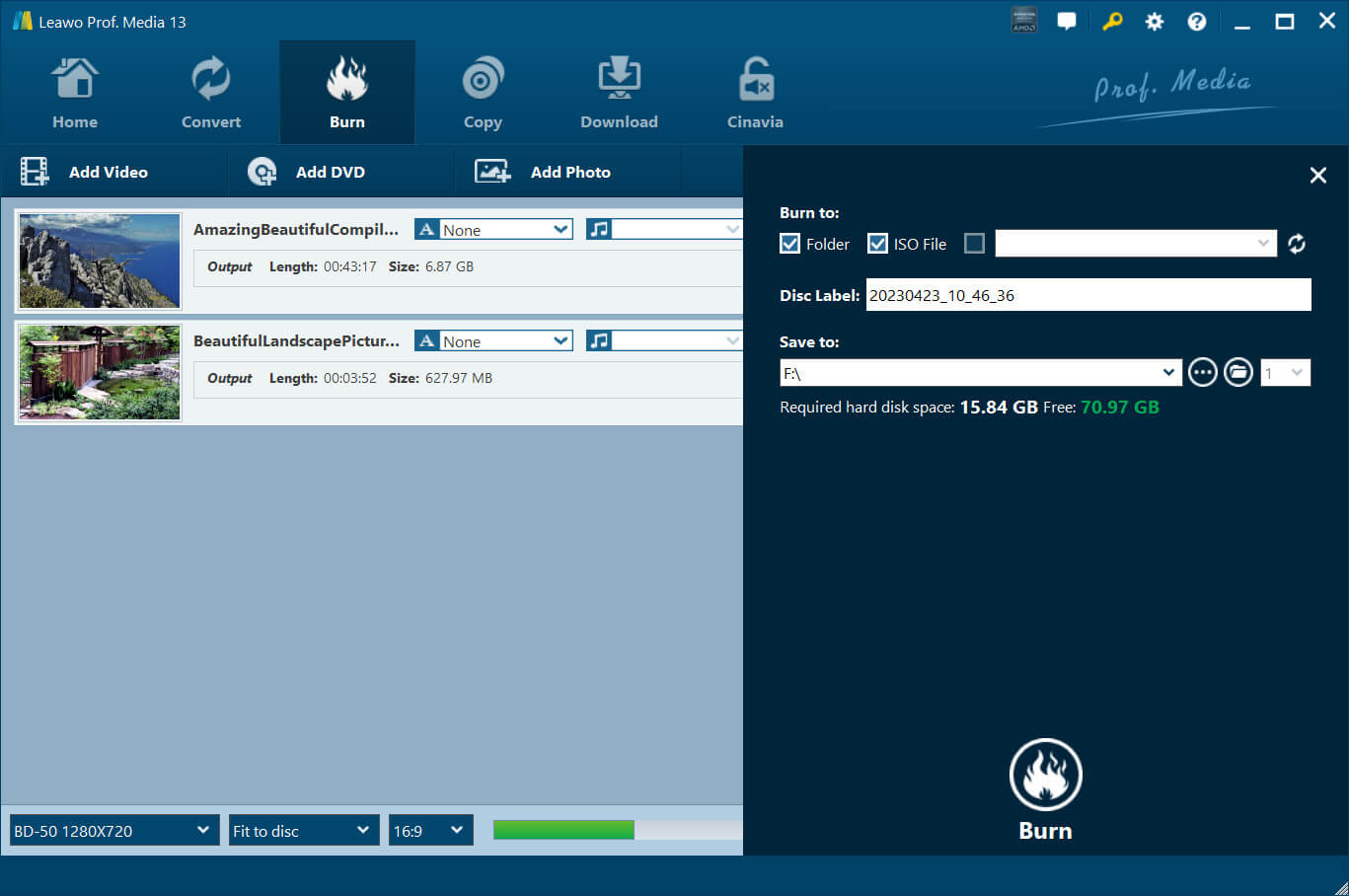
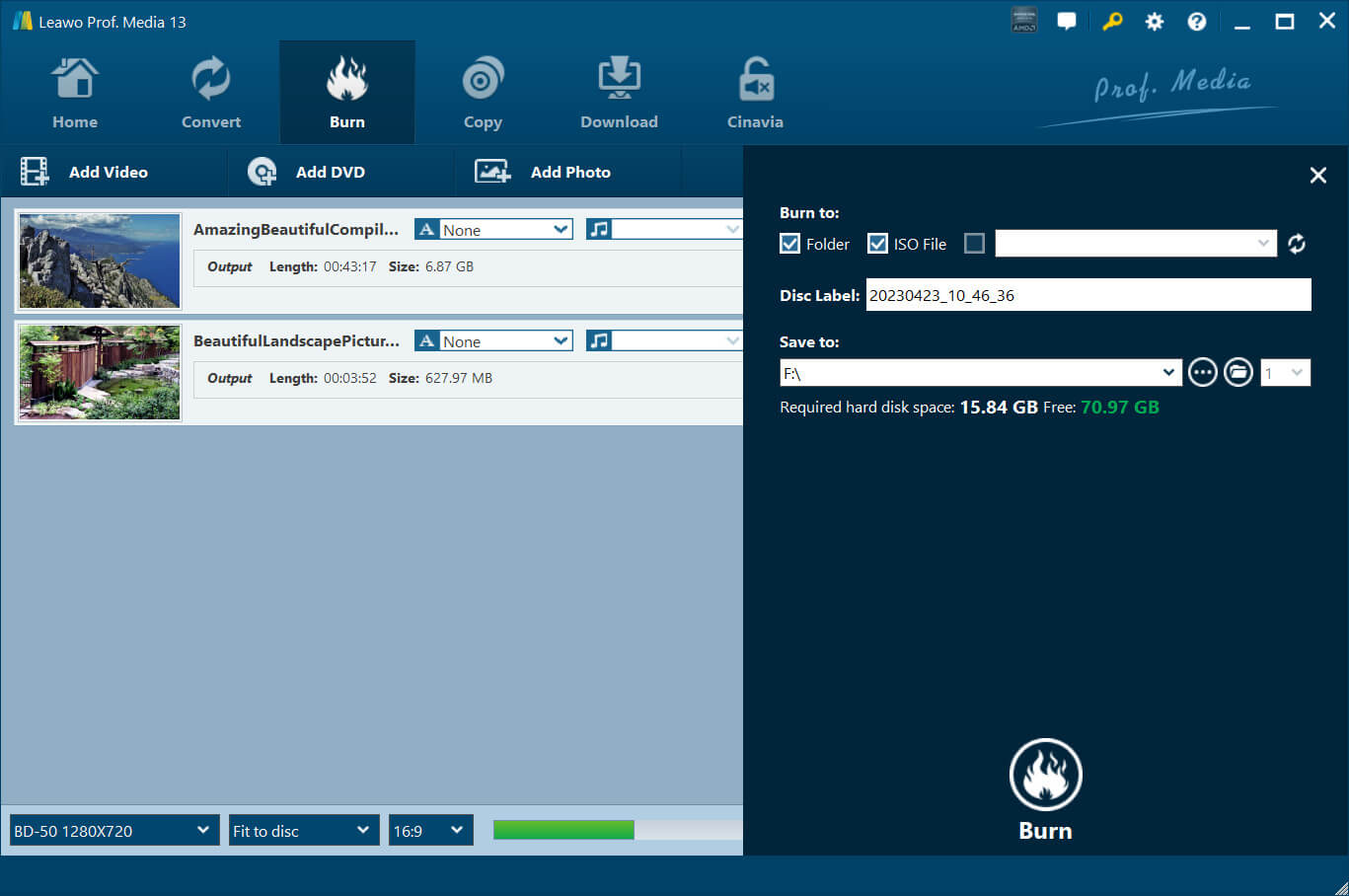
現在點擊綠色的刻錄按鈕開始 video_TS 刻錄。在光碟標籤框中重新命名輸出檔案的標籤。若您要將影片轉換為藍光/DVD 資料夾,請勾選資料夾/ISO 選項。如果您的 CD-ROM 中已插入空白光碟,請勾選空白光碟選項。現在您可以點擊底部的刻錄按鈕開始 video_TS 燒錄。
❓ 常見問題 (FAQ)
Q1: Leawo 藍光燒錄軟體有免費版本嗎?
A: 有的,官方提供功能受限的免費試用版。你可以用它來測試軟體的所有功能,但燒錄的影片長度會受到限制(例如,僅能燒錄前5分鐘)。這可以讓你在購買前完全體驗軟體的功能是否適合你。
Q2: 我可以在燒錄藍光前編輯影片和添加字幕嗎?
A: 完全可以。 Leawo 藍光燒錄軟體內建了強大的影片編輯器和字幕管理器。你可以在燒錄前修剪影片長度、裁剪畫面、添加文字或圖片浮水印、調整影片效果,並輕鬆導入 SRT、ASS 等外部字幕檔,設定音軌。
Q3: 燒錄完成的藍光光碟可以在一般的藍光播放機上播放嗎?
A: 是的。Leawo 藍光燒錄軟體燒錄出的光碟格式(BDMV)是國際標準的藍光光碟格式,只要你的實體光碟品質良好且燒錄成功,它就能在絕大多數的家用藍光播放機、PS3/PS4/PS5 以及 Xbox One 等設備上播放。
📌 結論:你的最佳藍光燒錄夥伴,就是 Leawo
無論你是想珍藏家庭回憶的爸媽、需要交付專業作品的影像工作者,還是單純想為重要數據多一份安全備份的電腦使用者,一套強大又好用的藍光燒錄軟體都是不可或缺的工具。
綜合評比下來,Leawo 藍光燒錄軟體以其極佳的格式相容性、豐富的選單自訂功能、以及一站式的影音編輯與燒錄體驗,成為我們最誠摯的推薦。
如果你對軟體有任何疑問,或需要更詳細的教學,歡迎隨時透過電子郵件與我們聯繫:[email protected]