很多人買藍光光碟,是為了享受高畫質的影像。但你知道嗎?藍光光碟裡隱藏著另一個寶藏——高規格的無損音軌。
無論是音樂會的現場錄音、電影的磅礡配樂,還是經典專輯的藍光 Audio 版,這些音軌的品質遠遠超過串流平台(如 Spotify、Apple Music)能提供的規格。而將這些音軌提取出來,轉換為 FLAC(Free Lossless Audio Codec) 格式永久保存,正是許多發燒友和收藏家的首選。



這篇文章,我們會用最白話的方式告訴你:
- ✅ 為什麼要從藍光轉 FLAC?(不只是為了省空間)
- ✅ 你需要什麼樣的軟體?(功能、速度、音質的取捨)
- ✅ 市面上幾款主流工具的客觀對比(包括 AnyMP4、VideoByte 與 Leawo)
- ✅ 一步一步教你用 Leawo 藍光轉檔器完成轉換
🎵 為什麼要從藍光轉 FLAC?三大理由告訴你
1. 音質碾壓串流:從源頭保留無損細節
藍光光碟上的音軌,常見格式包括 Dolby TrueHD、DTS-HD Master Audio、Linear PCM 等,這些都是真正的無損格式,取樣率可達 192kHz / 24-bit,遠高於 CD(44.1kHz / 16-bit)。
而 FLAC 作為一種無損壓縮格式,可以完整保留這些高規格音訊的每一個細節,同時將檔案大小縮減約 30%-50%。轉成 FLAC 後,你可以在電腦、手機、網路播放器(如 Roon、Plex)上隨時享受原始品質的音樂,不再受限於光碟機。
2. 永久保存,避免光碟損壞
藍光光碟雖然耐用,但仍有刮傷、讀取面氧化、甚至播放器淘汰的風險。將珍貴的音樂會或專輯轉為數位檔案,就是一種最可靠的備份方式。
3. 建立個人無損音樂資料庫
你可以將所有喜愛的藍光音軌集中管理,透過專輯封面、曲目資訊、歌手名稱等標籤進行分類。無論是用電腦、NAS 還是隨身聽,都能隨時享受高品質的聆聽體驗。
更多連結:影片下載器 | disney+ 無法 下載 影片 | 藍光轉檔教學
🛠️ 市面三款藍光轉檔工具客觀對比
目前市面上能將藍光轉為 FLAC 的工具不少,但功能、速度、易用性差異很大。我們挑選了三款繁體用戶較常使用的軟體進行客觀比較:AnyMP4 Blu-ray Ripper、VideoByte BD-DVD Ripper 與 Leawo 藍光轉檔器。
| 比較項目 | AnyMP4 Blu-ray Ripper | VideoByte BD-DVD Ripper | Leawo 藍光轉檔器 |
|---|---|---|---|
| 支援藍光類型 | 商業/自製藍光 | 商業/自製藍光 | 商業/自製藍光(包含最新 AACS 保護) |
| 輸出 FLAC 品質 | 最高 192kHz / 24-bit | 最高 96kHz / 24-bit | 最高 192kHz / 24-bit(保留原始規格) |
| 轉檔速度 | GPU 加速(最快 30 倍) | 硬體加速 | GPU 加速(最快 6 倍,但品質優先) |
| 操作難易度 | 簡單 | 簡單 | 簡單(介面直覺) |
| 額外功能 | 影片編輯、浮水印 | 影片壓縮、裁剪 | 影片編輯、3D 轉檔、字幕合併 |
| 價格(性價比) | 中高 | 中等 | 中低(功能更全面) |
從表格可以看出,Leawo 藍光轉檔器在「音質保留」和「功能完整性」上表現突出,尤其對於追求無損 FLAC 輸出的用戶來說,它能完整保留原始取樣率與位元深度,這是最重要的核心價值。
📘 實戰教學:使用 Leawo 藍光轉檔器將藍光轉 FLAC(圖文步驟)
接下來,我們以 Leawo 藍光轉檔器為例,一步一步帶你完成轉換。這款軟體支援繁體中文介面,操作直覺,非常適合台灣與香港使用者。
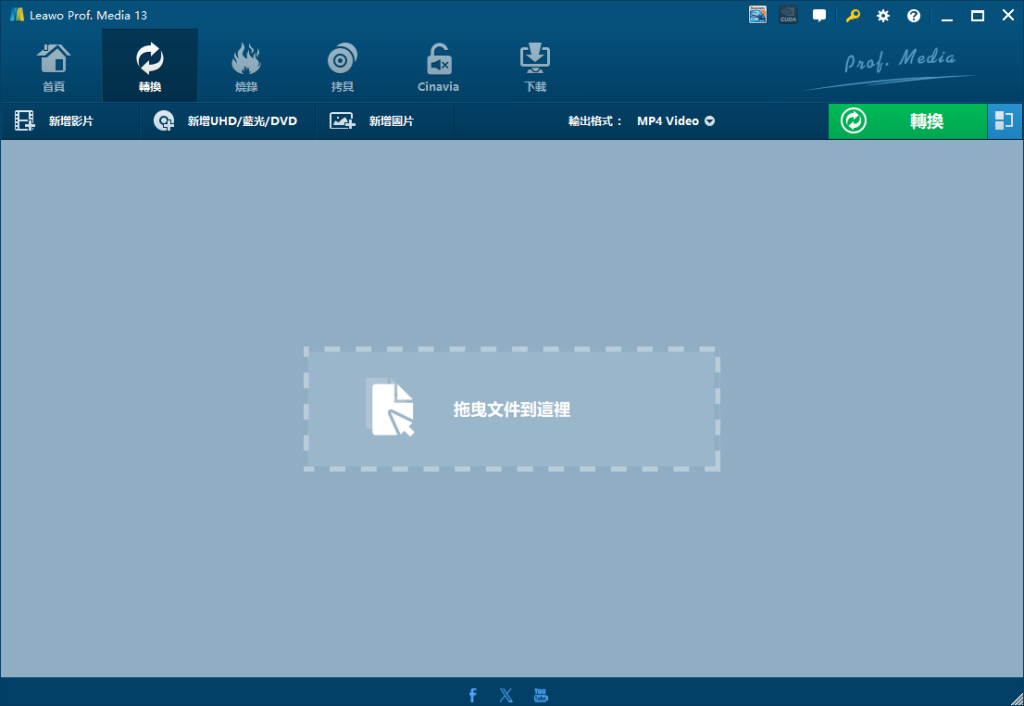
步驟 1:下載並安裝軟體
前往 Leawo 官網下載適用於 Windows 或 macOS 的版本,完成安裝後開啟程式。
步驟 2:載入藍光來源
點擊主介面上的「新增藍光/DVD」按鈕,可以選擇:
- 從藍光光碟機載入實體光碟
- 從電腦資料夾載入藍光 ISO 映像檔或 BDMV 資料夾
步驟 3:選擇輸出格式為 FLAC
在「輸出格式」選單中,點擊「變更」→ 選擇「通用音訊」→ 找到「FLAC」格式。你也可以根據需求調整音訊參數:
- 取樣率:建議維持與原始光碟相同(如 48kHz、96kHz、192kHz)
- 位元率:FLAC 為無損格式,此項不可調整
- 聲道:可選擇立體聲或多聲道(如 5.1、7.1)
步驟 4:開始轉換
點擊綠色的「轉換」按鈕,設定輸出目錄,軟體就會開始將藍光音軌擷取並轉換為 FLAC 檔案。轉換完成後,你就可以在電腦、手機或網路播放器上享受無損音樂了。
❓ 常見問題 FAQ
Q1:FLAC 和 MP3 有什麼差別?
FLAC 是「無損壓縮」,檔案較大,但音質完全保留原始細節;MP3 是「破壞性壓縮」,檔案小,但會犧牲高頻與部分動態範圍。對於藍光音軌這種高規格來源,建議保存為 FLAC。
Q2:Leawo 藍光轉檔器能轉換受保護的商業藍光嗎?
可以。Leawo 藍光轉檔器內建解密功能,支援 AACS、BD+ 等常見保護,可以直接讀取並轉換市售藍光光碟,不需要額外安裝第三方解密軟體。
Q3:轉換後的多聲道 FLAC 能在一般播放器播放嗎?
多聲道 FLAC 檔案在多數電腦播放軟體(如 VLC、Foobar2000)上可以正常播放,會自動混音為立體聲輸出;如果你有環繞音響系統,也可以設定為原始多聲道輸出。
Q4:轉檔速度慢怎麼辦?
Leawo 藍光轉檔器支援 NVIDIA CUDA、AMD 和 Intel Quick Sync 等多種 GPU 硬體加速技術,可以在「設定」中開啟,顯著提升轉檔速度。
🎯 總結:選對工具,輕鬆擁有無損音樂庫
從藍光轉換 FLAC,不僅是技術操作,更是一種對音質的堅持。無論你是音樂發燒友、家庭劇院玩家,還是單純想備份珍貴的藍光 Audio,一套專業、穩定、易用的轉檔軟體至關重要。
Leawo 藍光轉檔器在「無損音質保留」、「解密能力」、「操作便利性」和「功能完整性」之間取得了很好的平衡。如果你想親身體驗,可以先下載試用版,免費測試轉換效果是否符合你的期待。
💬 有任何問題,歡迎與我們討論
你也有將藍光轉為 FLAC 的經驗嗎?或者在使用其他軟體時遇到什麼問題?歡迎在下方留言分享,我們會盡力為你解答。
📧 客服信箱:[email protected]