無論是製作教學影片、記錄線上會議、保存遊戲精彩時刻,還是單純想分享螢幕上的操作,「Windows 全螢幕錄影」都是許多使用者會遇到的問題。
市面上號稱「免費」的方法很多,但實際使用時,往往會碰到「錄製時間限制」、「浮水印」、「只能錄單一程式」、「設定複雜」等問題,讓人非常困擾。



這篇文章,我們不談理論,直接針對 Windows 10 / 11 使用者,整理出四種最常用的全螢幕錄影方案,並從「操作難度」、「功能完整性」、「輸出品質」三個面向進行深度評測,最後告訴你哪一種最適合你的真實需求。
📌 方法一:Windows 內建遊戲列 (Xbox Game Bar)
適合: 偶爾錄製單一程式(尤其是遊戲)的使用者。
難度: ⭐(極低)
這是 Windows 10 / 11 內建的功能,也是最容易上手的「免費」方案。
操作步驟:
- 按下鍵盤快捷鍵 Win + G,開啟「遊戲列」。
- 如果出現提示,勾選「是的,這是遊戲」。
- 點擊「開始錄製」按鈕(或按下快捷鍵 Win + Alt + R),即可錄製「當前使用中的程式」全螢幕。
- 錄製完成後,再次按下 Win + Alt + R 即可停止。
👍 優點:
- 完全免費,無需安裝任何軟體。
- 操作直覺,適合新手。
- 資源占用較低。
👎 缺點(真實使用感受):
- 只能錄製「單一應用程式」:如果您想錄製桌面、檔案總管,或同時切換多個程式,遊戲列就無法完整錄製。
- 功能非常陽春:無法同時錄製麥克風旁白、無法畫筆註釋、無法設定錄製排程。
- 輸出格式單一:只能錄製成 MP4,沒有其他選項。
- 穩定性問題:有時會遇到無法啟動、錄製失敗的情況。
結論: 遊戲列適合「真的只是偶爾隨便錄一下」的使用者。只要您對錄製有任何進階需求(例如:教學、會議記錄、影音創作),它很快就會不夠用。
📌 方法二:PowerPoint 內建螢幕錄影
適合: 已經習慣使用 Office 且需求極簡單的使用者。
難度: ⭐⭐(低)
很多人不知道,PowerPoint 其實也內建了簡單的螢幕錄影功能。
操作步驟:
- 開啟 PowerPoint,建立一個空白簡報。
- 點選上方功能表的「插入」>「媒體」>「螢幕錄製」。
- 選擇「選取區域」,框選整個螢幕。
- 點擊「錄製」按鈕開始,完成後使用「停止」按鈕。
- 錄製好的影片會直接出現在投影片上,在影片上按右鍵,選擇「另存媒體為」,即可儲存成 MP4 檔案。
👍 優點:
- 無需額外安裝軟體(若已有 Office)。
- 操作簡單,適合製作簡報類的教學。
👎 缺點(真實使用感受):
- 無法同步錄製麥克風聲音:只能錄製系統音效,無法加入旁白。
- 錄製與編輯流程繁瑣:必須透過 PowerPoint 才能錄製和儲存,無法獨立運作。
- 輸出格式僅 MP4:沒有其他選擇。
- 不適合長時間錄製:穩定性普通。
結論: 這個方法比較像是 PowerPoint 的「附加小工具」,而不是一套正規的錄影解決方案。如果您需要錄製的內容與簡報無關,操作起來會非常彆扭。
📌 方法三:OBS Studio (Open Broadcaster Software)
適合: 有直播或進階錄影需求,且願意花時間學習的專業玩家。
難度: ⭐⭐⭐⭐(中高)
OBS 是開源、免費且功能極其強大的直播與錄影軟體,也是許多遊戲實況主和專業人士的首選。
操作步驟簡述:
- 下載並安裝 OBS Studio。
- 在「來源」中新增「顯示器擷取」,即可錄製整個螢幕。
- 在「控制項」中點擊「開始錄製」。
👍 優點:
- 完全免費、開源、無廣告、無浮水印。
- 功能極其強大:支援多場景、多來源、即時混音、濾鏡等專業功能。
- 可以直播到各大平台。
- 支援各式外掛,可無限擴充。
👎 缺點(真實使用感受):
- 對新手非常不友善:設定複雜,初次使用需要花費大量時間學習。
- 資源占用較高:對電腦硬體有一定要求,老舊電腦可能跑不動。
- 功能過於專業:一般使用者需要的「畫筆註釋」、「預約錄製」、「快速裁剪」等功能,OBS 預設都沒有,需要自行摸索設定。
- 「太重」了:為了做一個簡單的全螢幕錄影,要下載一個 100MB 以上的專業軟體,感覺像拿牛刀殺雞。
結論: OBS 是神器,但它是給「專家」用的神器。如果您只是想找一個簡單、可靠、功能到位的全螢幕錄影工具,學習 OBS 的時間成本可能遠高於你的想像。
📌 方法四:專業螢幕錄影軟體 —— Leawo 屏幕錄像大師
適合: 追求高效率、高品質、功能全面的所有使用者。
難度: ⭐(極低)
如果你看完前三種方法,發現它們各有各的「麻煩」或「不足」,那麼你會需要一套真正為「螢幕錄影」而生的專業軟體。Leawo 屏幕錄像大師 就是為了解決這些痛點而設計的。
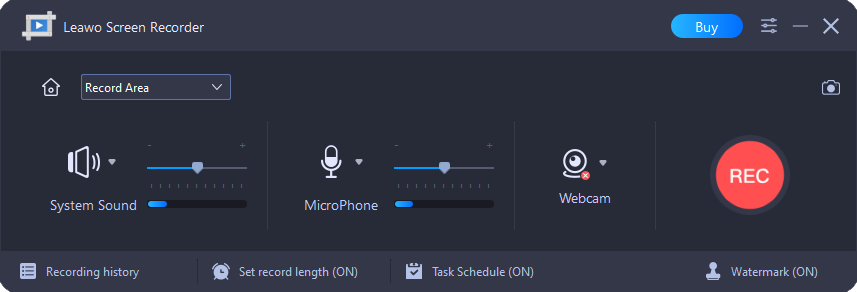
為什麼 Leawo 屏幕錄像大師是更聰明的選擇?
| 功能需求 | 遊戲列 | PowerPoint | OBS Studio | Leawo 屏幕錄像大師 |
|---|---|---|---|---|
| 錄製全螢幕/自訂區域 | 僅限單一程式 | ✅ | ✅ | ✅ |
| 同步錄製系統音效+麥克風 | ❌ | ❌ | ✅ (設定複雜) | ✅ (一鍵開啟) |
| 即時畫筆/註釋工具 | ❌ | ❌ | ❌ (需外掛) | ✅ (內建豐富工具) |
| 預約錄製任務 | ❌ | ❌ | ❌ | ✅ |
| 輸出多種格式/設備 | 僅MP4 | 僅MP4 | 設定複雜 | ✅ (MP4/MKV/…) |
| 加入浮水印/滑鼠效果 | ❌ | ❌ | ❌ (需外掛) | ✅ |
| 操作難度 | 低 | 低 | 非常高 | 極低 |
Leawo 屏幕錄像大師 核心功能一覽:
- 全螢幕/自訂區域錄影:想錄哪裡就錄哪裡。
- 高品質輸出:支援高達 4K 畫質,清晰記錄每個細節。
- 同步錄製音訊:可同時錄製系統音效、麥克風聲音,或純錄製畫面(無聲)。
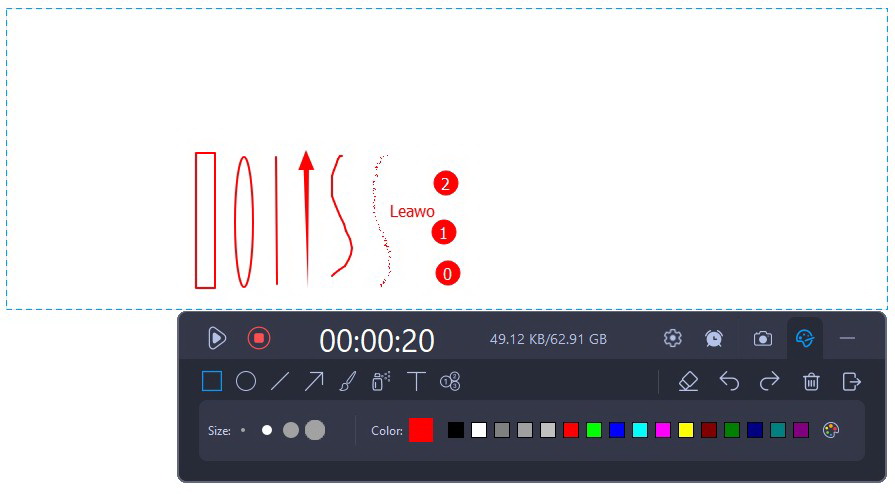
- 即時繪圖與註釋:錄製過程中,可使用箭頭、方框、螢光筆等工具即時標記重點,非常適合教學。
- 預約錄影任務:設定好時間,電腦會自動開始和停止錄影,不怕忘記。
- 滑鼠效果:可加入滑鼠點擊動畫和音效,讓教學影片更直觀。
- 自訂浮水印:加入你的專屬標誌,保護創作內容。
- 多種輸出格式:支援 MP4、AVI、FLV、MKV 等常見格式,相容各種裝置。
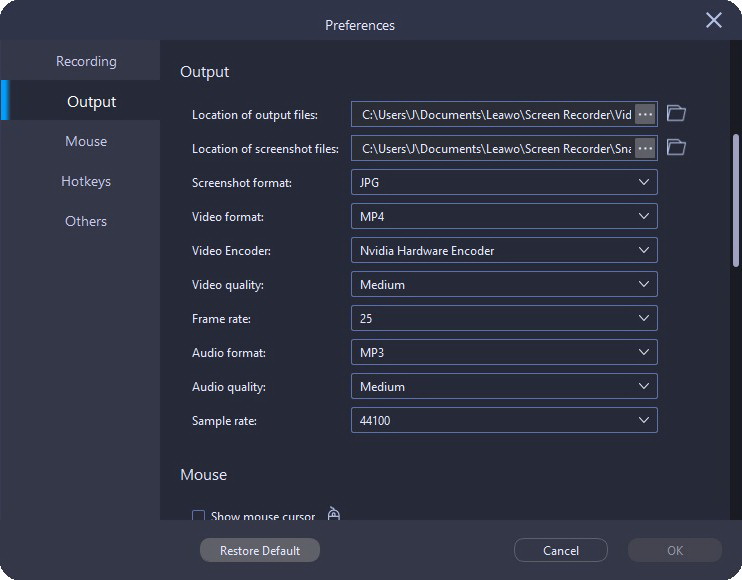
第 1 步:設定輸出首選項
在錄製畫面之前,您可以透過點擊右上角的三欄圖示進入「設定」。然後,點擊左欄中的“輸出”選項卡,您可以在其中為錄製設定輸出目錄、視訊格式、編碼器、品質、幀速率等首選項。
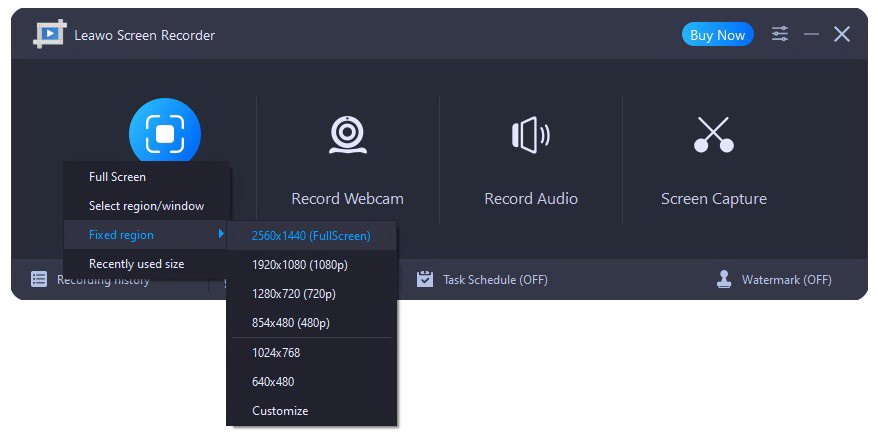
第三步:選擇錄製區域
點選主介面上的錄製畫面按鈕。然後,在下拉式選單中,您可以選擇從全螢幕、選定區域、固定區域或最近使用的尺寸進行錄製。
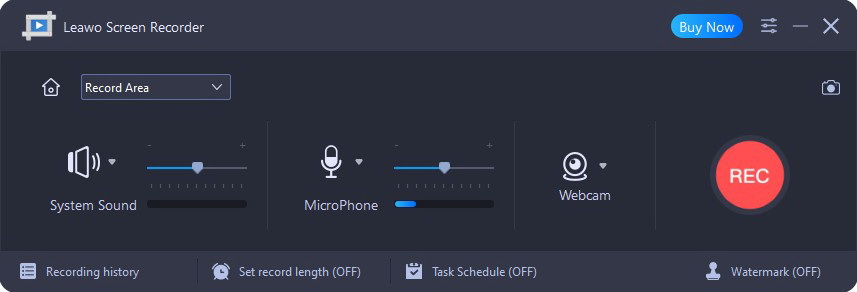
步驟 3:指定錄音設備
選擇錄音模式後,在二級選單中,您可以點選「系統聲音」、「麥克風」和「網路攝影機」來啟用或停用對應的裝置。
第 4 步:開始使用最佳 OBS Studio 替代方案錄製螢幕
點擊右側的 REC 按鈕開始錄製,錄製框附近會彈出一個控制小工具。您可以點擊時鐘按鈕設定計時器,點擊相機按鈕截取螢幕截圖,然後點擊調色板按鈕為錄音添加各種效果。完成後,點擊紅色按鈕停止,您可以在彈出的錄音歷史面板中查看和管理您的錄音。
一句話結論: Leawo 屏幕錄像大師 集結了「內建工具的簡單」與「專業軟體的強大」,沒有 OBS 的複雜設定,也沒有內建工具的諸多限制。
相關閱讀:dvdfab all in one | hbo max 電腦 畫 質 | netflix 影片 下載 限制
🎯 最終總結:我該選哪一種?
- 如果你完全沒有預算,且錄製需求極端簡單(只錄單一程式、不常使用) → 可以試試 Windows 內建遊戲列。
- 如果你已經習慣使用 Office 且只需要錄製簡報內容 → PowerPoint 內建功能勉強可用。
- 如果你有時間、有興趣鑽研,且未來有直播需求 → OBS Studio 是強大但學習曲線陡峭的選擇。
- 如果你追求高效率、高品質、功能全面,希望開啟軟體就能立即上手 → Leawo 屏幕錄像大師 是目前最平衡、最聰明的選擇。
無論您最終選擇哪一種工具,都希望這篇文章能幫助您釐清需求,找到最適合自己的 Windows 全螢幕錄影方案。