2026年終極指南:徹底搞懂4K UHD藍光轉檔 (Ripping)
你是否也曾滿心歡喜買了一張喜歡的4K藍光電影,卻發現:
- 家裡那台舊藍光播放器根本讀不到?
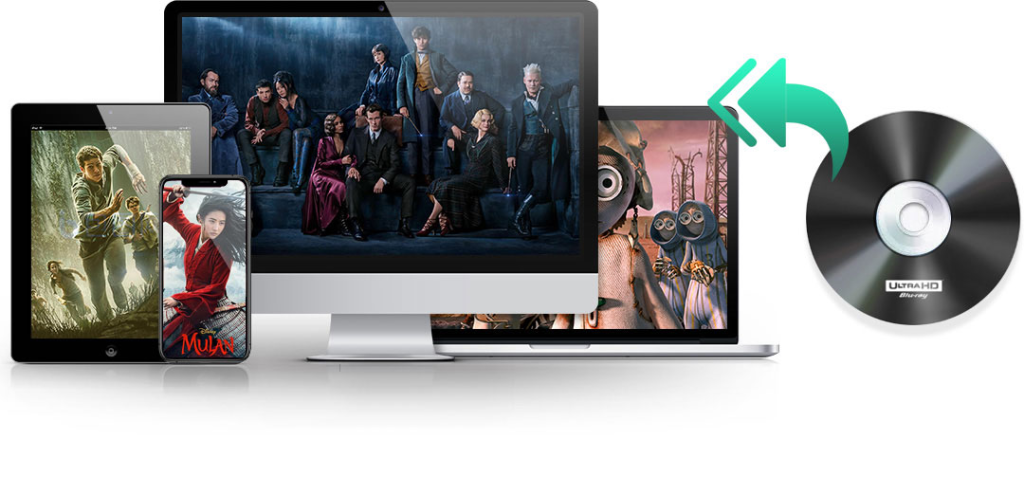
- 想在筆電、平板上看,但根本沒有光碟機?
- 想把龐大的藍光檔案精簡,放到Plex或NAS上珍藏?
我前陣子也遇到了同樣的困擾。為了能在新買的iPad Pro上離線觀看收藏的《沙丘》4K藍光,我開始研究如何「UHD轉檔」。這條路比想像中曲折,因為4K藍光(UHD Blu-ray)搭載了最新一代的 AACS 2.0 加密技術,加上特殊的光碟結構,不是隨便買台光碟機、裝個免費軟體就能搞定。



經過兩週的摸索與測試,我整理了這篇最真實、最完整的繁體中文指南。我會先帶你搞懂所有必備知識(硬體、軟體、檔案),然後實際評測目前台灣、香港用戶最關心的兩套解決方案:Leawo UHD轉檔器 與 DVDFab UHD Ripper,並把我自己的最終選擇與原因完整公開。
第一部分:UHD轉檔前,你必須先準備好這三件事
在開始之前,請先確認你已經備妥以下條件,缺一不可,否則軟體買了也無法運作。
1. 一台「相容」的4K藍光光碟機
- 這是最容易卡關的地方。 一般幾百塊的DVD光碟機或舊款藍光(BD)光碟機絕對讀不到4K UHD光碟。
- 解決方案:你需要一台「UHD友好型」光碟機,例如 Pioneer BDR-XS07UHD (較新,通常可直接使用) 或 ASUS BW-16D1H-U Pro (可能需要刷特定韌體)。強烈建議購買前,上論壇搜尋「UHD 光碟機 相容性 2026」確認型號。
- 快速建議:如果你不想處理複雜的韌體降級,直接購買 Pioneer 官方標明支援UHD的型號會是最省事的選擇。
2. 足夠的硬碟空間與效能
- 一部完整的4K藍光電影,無損轉檔後容量約在 50GB 到 90GB 之間。《復仇者聯盟:終局之戰》甚至可能超過60GB。
- 強烈建議:準備一顆 1TB 以上的外接SSD 或 NAS 來儲存,並確保你的電腦有足夠的運算能力(尤其是轉檔時若啟用GPU加速)。
3. 一套能解密AACS 2.0的專業轉檔軟體
- 這正是本指南的核心。免費軟體如 MakeMKV 雖然可用,但設定繁雜、更新慢,且對 Dolby Vision 支援不佳。因此,我會聚焦在市場上兩套最成熟的付費解決方案。
第二部分:主流UHD轉檔軟體實測對決 – Leawo vs. DVDFab
這兩套是目前繁體中文用戶最常討論的。我實際用同一部電影《子彈列車》4K藍光光碟 (約78GB) 進行測試,電腦配備為 Windows 11、Intel i7-12700H、32GB RAM、NVIDIA RTX 3060。
選手一:Leawo UHD轉檔器 [前往官網]
一句話評價:功能全面、介面直覺,非常適合一般用戶想簡單備份並跨裝置觀看。
核心優勢與功能
- 解密能力:完整移除 AACS 2.0、BD+ 等保護,無視區碼限制。
- 輸出格式:支援轉檔到 180多種 格式,包括 4K MP4、4K MKV、無損 MKV/MP4 (Passthrough)、以及針對 Apple、Android 裝置的最佳化預設。
- 獨家亮點:內建 UHD影片編輯器。你可以直接修剪片頭片尾、裁剪畫面、加入浮水印,甚至調整亮度對比,完全不需要另外開剪輯軟體。
- 硬體加速:支援 Intel Quick Sync 和 NVIDIA CUDA,轉檔速度極快。
- 額外工具:內建一個簡易的 UHD 藍光播放器,方便轉檔前預覽。
實際測試表現
- 操作直覺度:★★★★★ (放入光碟 > 選擇標題 > 選格式 > 按轉換,5分鐘內上手)
- 轉檔速度 (無損 MKV Passthrough):約 25 分鐘 (完整78GB光碟)
- 轉檔速度 (壓縮為 4K MP4 H.265):約 45 分鐘 (畫質幾乎無損,檔案縮小至約 18GB)
- 品質保留:完美保留 HDR10/Dolby Vision 和 7.1 聲道。
- 價格:年費版約 NT2,400∗∗/終身版約∗∗NT2,400∗∗/終身版約∗∗NT4,200 (以官網為準)
適合誰?
- 家庭用戶:想把藍光轉到 iPad 給小孩飛機上看。
- 收藏者:想將實體光碟無損備份到 NAS (Plex / Emby)。
- 需要編輯:轉檔時順便去廣告或裁剪畫面。
選手二:DVDFab UHD Ripper
一句話評價:技術最前沿、自訂性最高,適合進階玩家和追求極致速度與壓縮效率的用戶。
核心優勢與功能
- 解密能力:業界領先的「雲端解密資料庫」,最新發行的UHD光碟幾乎都能在第一時間支援。
- 輸出格式:除了常見格式,還提供獨家的「無損M2TS Passthrough」選項,對特定播放器相容性更好。
- 獨家亮點:強大的 壓縮轉檔功能。在不犧牲肉眼可見畫質的前提下,能將一部4K電影壓縮到僅 15-20GB,且支援保留 Dolby Vision。
- 硬體加速:啟用速度比 Leawo 略快,對 NVIDIA GPU 最佳化更好。
- 附加工具:需另外下載 UHD Drive Tool 來處理某些光碟機的韌體問題。
實際測試表現
- 操作直覺度:★★★★☆ (功能更多,設定選項較細,需花點時間熟悉)
- 轉檔速度 (無損 MKV Passthrough):約 22 分鐘 (比 Leawo 快約 3 分鐘)
- 轉檔速度 (壓縮為 4K MP4 H.265):約 38 分鐘 (比 Leawo 快,且檔案更小,約 16GB)
- 品質保留:完美保留,其壓縮演算法是最大賣點。
- 價格:年費版約 NT2,800∗∗/終身版約∗∗NT2,800∗∗/終身版約∗∗NT4,800 (以官網為準)
適合誰?
- 進階玩家:需要精細控制每一項參數 (編碼器、位元率、幀率)。
- 儲存空間有限:非常在意檔案大小,希望用最小空間保存最多電影。
- 最早嘗試新片:常在UHD光碟發行第一天就想轉檔的用戶。
第三部分:終極對決 – 我該怎麼選? (快速比較表)
| 功能 / 特性 | Leawo UHD轉檔器 | DVDFab UHD Ripper |
|---|---|---|
| 操作難易度 | 簡單直覺,適合新手 | 較複雜,適合進階用戶 |
| 轉檔速度 (無損) | 快 | 非常快 (略勝一籌) |
| 壓縮能力 | 好 (檔案約18-20GB) | 極佳 (檔案可達15-16GB,畫質幾乎無損) |
| 獨家實用功能 | 內建影片編輯器 (修剪/浮水印) | 雲端解密 (最新光碟支援最快) |
| 內建UHD播放器 | 有 | 無 (需用其他軟體預覽) |
| 價格 (約略) | 較低 (~NT$2,400/年) | 較高 (~NT$2,800/年) |
| 最適合誰? | 一般家庭、想簡單備份的使用者 | 儲存空間有限的收藏家、進階玩家 |
但我的建議是:
- 選 Leawo UHD轉檔器,如果你:
- 是第一次接觸UHD轉檔,希望簡單上手。
- 轉檔時偶爾會需要修剪影片或調整。
- 想找一個CP值較高、功能全面的工具。
- 選 DVDFab UHD Ripper,如果你:
- 是技術控,喜歡自己調整所有編碼參數。
- 的硬碟空間非常寶貴,希望用最小容量備份最多電影。
- 總是購買剛發行的最新UHD光碟,需要最即時的解密支援。
我的最終選擇與建議
經過一週的實際使用,我最終選擇了 Leawo UHD轉檔器。
原因是:對我而言,操作的直覺性與內建的編輯功能更為重要。我不需要那麼複雜的細部設定,我只希望「放入光碟 → 選iPad格式 → 開始轉檔 → 同步到平板」,這個過程越簡單越好。Leawo 完全滿足我的需求,而且價格還更實惠。
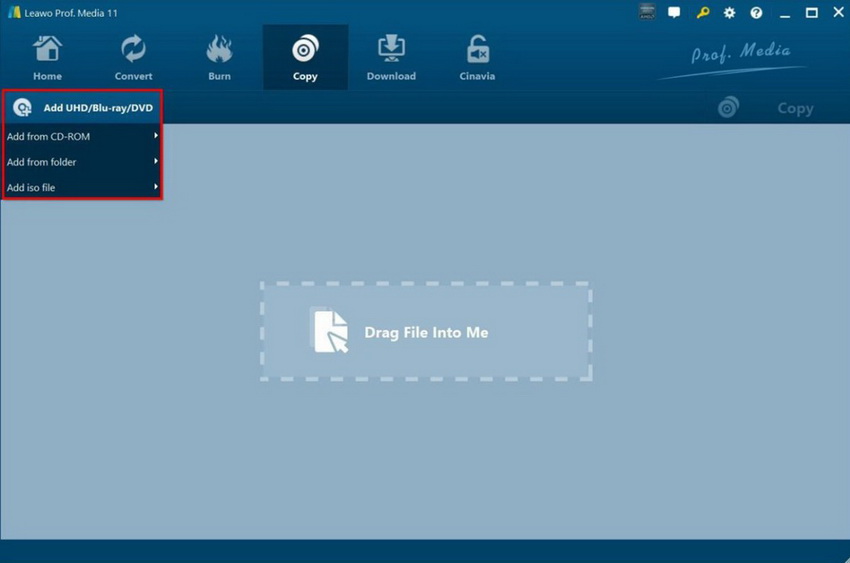
第 1 步:裝入原件 4K UHD 藍光光盤
啟動該應用程序,然後將藍光光碟插入電腦的光碟機。插入藍光光碟後,按一下“新增” UHD/藍光/DVD”來加載它。
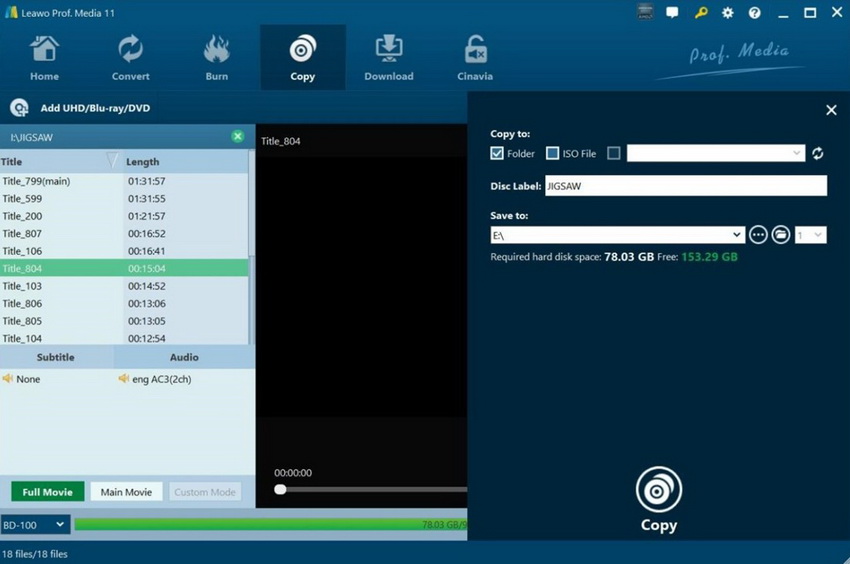
步驟 2:自訂相關影印設置
您可以選擇光碟類型、複製模式(完整電影或主電影),也可以根據您的喜好選擇字幕和音軌。
步驟 3:開始藍光光碟備份
設定完所有參數後,繼續點擊右上角的綠色「複製」按鈕。
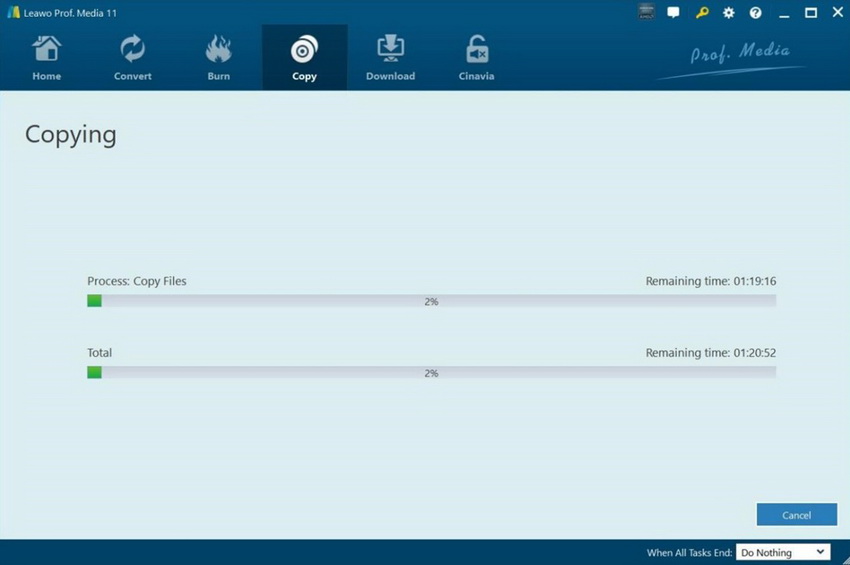
請注意: 您應該確認「複製到」、「光碟標籤」和「儲存到」選項。選擇所有內容後,按一下「複製」按鈕開始備份藍光光碟內容。
更多連結推荐:apple tv 儲存 影片 | 不挑片藍光播放機 | stream recorder 教學
第四部分:常見問題 (FAQ)
Q1:UHD轉檔到底合法嗎?
A: 法律灰色地帶。在台灣、香港,若為個人備份、非商業使用、不破解散佈保護機制,有一定討論空間。但繞過AACS 2.0本身在許多地區仍被視為侵權。本指南僅供技術討論,請遵守當地法律。
Q2:轉檔出來的檔案可以燒回空白4K藍光光碟嗎?
A: 可以,但非常困難且昂貴。空白 BD-R XL (100GB) 光碟單片價格高,且燒錄器與播放器相容性問題多。個人強烈建議以硬碟或NAS儲存播放即可。
Q3:為什麼我用免費的 MakeMKV 會失敗?
A: 很可能是三大原因:1. 光碟機不支援UHD。2. 光碟的AACS 2.0版本過新,MakeMKV尚未更新金鑰。3. 未正確設定LibreDrive。這也是付費軟體省心的地方。
結論
總而言之,「UHD轉檔」確實有門檻,但只要選對工具,就能將你珍藏的4K藍光電影解放出來,在任何裝置上隨時享受最高畫質。
希望這篇以使用者角度出發的實測比較,能幫助正在苦惱的你做出最適合自己的決定。如果有任何問題,歡迎在下方留言討論!
※ 本文為實際使用心得分享,內容基於真實測試。軟體價格與功能請以官方網站最新公告為準。