


 今すぐダウンロード
 今すぐダウンロード





2025年04月15日 高橋 大輔 DVD MP4 変換 DVDを動画に変換 Blu-ray変換


2025年04月15日 高橋 大輔 DVD MP4 変換 DVDを動画に変換 Blu-ray変換
DVDやBlu-rayをデジタル化したい、あるいは動画ファイルをより扱いやすい形式に変換したいなら、VidCoderというWindows向けの無料ソフトをお勧めします。VidCoderは多機能かつ使いやすい動画変換ツールですが、コピーガードに対応していない、高度な編集機能がないという声もあります。本記事では、VidCoderのメリットとデメリット、およびVidCoderの代わりに使えるツールについて徹底解説します。

目次CLOSE
VidCoderは、Windowsで使えるオープンソースDVD・Blu-rayリッピングおよび動画変換おソフトです。エンコードエンジンとしてHandBrakeを使用しています。VidCoderを利用することで簡単に一般的な動画ファイルをはじめ、ブルーレイとDVDのコンテンツをMP4に変換することができます。
ソフトウェアのダウンロードページおよびインストール手順のページは英語のみ対応していますが、インストール後にソフトウェアの表示言語を日本語に 変更することが可能です。
| 対応OS | Windows 10/11 |
| 日本語対応 | ● |
| 入力形式 | DVD、Blu-rayフォルダー、MP4、MKV、AVIなどの動画ファイル |
| 出力形式 | MP4、MKV |
| コピーガード対応 | 非対応 |
| 編集機能 | クロップ、回転、反転、インターレース解除、デコンブ、色補正などのフィルター機能 |
| 特別な機能 | ・ターゲットファイルサイズ・画質・ビットレートの指定 ・カスタマイズ可能なオーディオ/字幕の自動選択機能 |
| 公式サイト | https://vidcoder.net/ |
VidCoderの使い方
1.公式ページ(https://vidcoder.net/)にアクセスし、ソフトウェアをPCにダウンロード&インストールします。
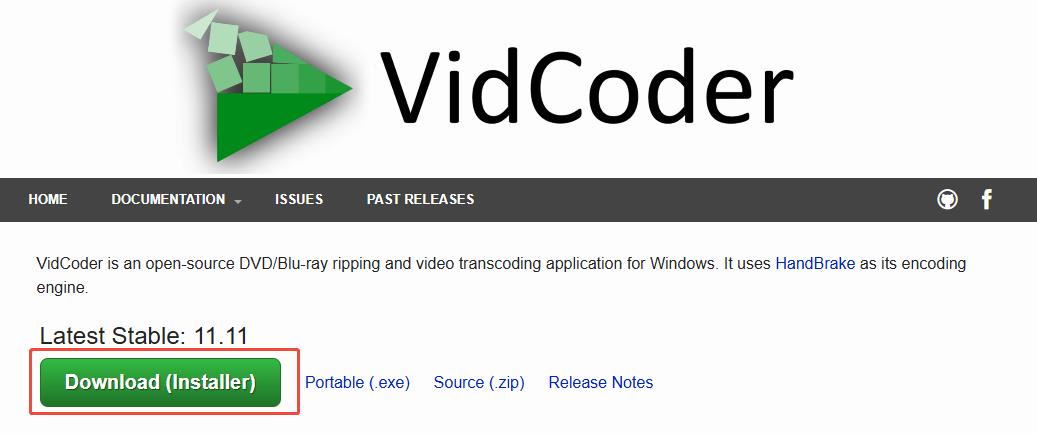
2.vidcoderを起動してから、「動画ファイルを開く」をクリックすることで対象動画をソフトに追加します。

3.「ビューエンコード設定」をクリックすると、動画のサイズ/コントラスト/ビデオコーデック/フレームレート/品質/を細かく調整が出来ます。

4.すべての設定が終わったら、上側ツールバーの「キューへ追加」を選択します。
5.変換した動画ファイルを保存するためのフォルダーを設定します。
6.動画変換を開始するには、ツールバーの「エンコード」をクリックしてください。

メリット
デメリット
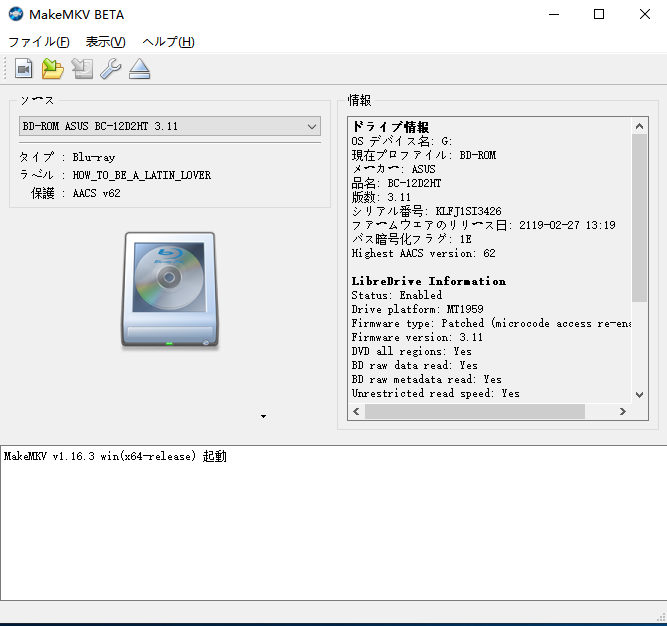
MakeMKVはブルーレイディスクをデータ化できる無料ソフトです。高画質でブルーレイまたはDVDの映像コンテンツをリッピングし、MKV動画として保存できます。ディスクのチャプター構成、すべてのオーディオトラックと字幕は、その後の再生と管理のためにそのまま維持することができます。ユーザーはディスクを選択し、必要なクリップとオーディオトラックをチェックし、「Make MKV」をクリックするだけで変換が完了します。
メリット
デメリット
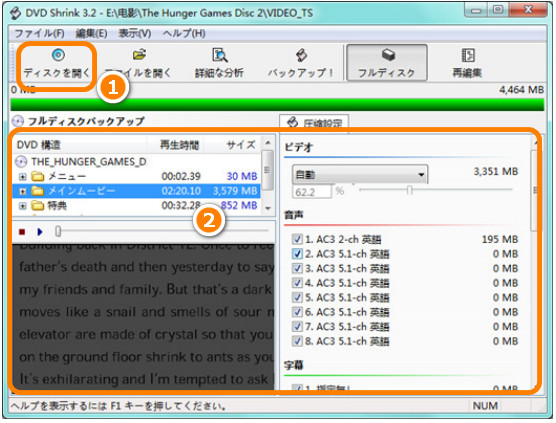
DVD Shrinkは人気のあるDVD圧縮・バックアップソフトです。お金を払うことなく、すべての機能をフルに利用できます。DVD9(2層)をDVD5(1層)に圧縮し、オーディオトラック、字幕、メニューなどを保持または削除でき、ハードドライブやディスクのスペースを効果的に節約します。直感的UIと明快な機能レイアウトを使用して、初心者でも経験者でもストレスなく操作できます。
メリット
デメリット
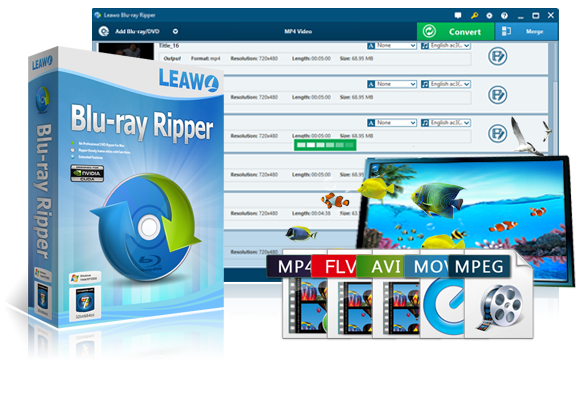
Leawo Blu-ray変換は購入したブルーレイ/DVDのコピーガードを解除するためのソフトです。このソフトはDVDとBDの両方に対応し、好きな映画をスマホやPC取り込んで快適に視聴できます。無劣化で市販のブルーレイ/DVDディスクからAACSやCSS、CPRM、CPPM、リージョンコードなど最新のコピーガードを外し、一般的な動画/音声ファイルに変換することができます。直感的に出力ビデオのサイズ、効果、フィルターを編集することも可能です。初心者でも容易くブルーレイをMP4に変換できる、成功率99.99%保証で安心して利用できます。
メリット
デメリット
VidCoderは使い勝手が良い多機能なメディア変換ソフトですが、全体的なパフォーマンスが低下しています。VidCoderの代わりになるDVD /ブルーレイリッピングソフトとして、MakeMKV、DVD ShrinkおよびLeawo Blu-ray変換があります。
MakeMKVは、高画質を追求し、ディスクの内容を維持する必要があり、高いフォーマット要件を持っていないユーザーに適しています。古いDVDを処理するだけで、高画質を必要としないユーザーにとって、DVD Shrinkは実用的な選択です。より新しいディスク、ブルーレイディスクを処理する必要があるユーザー、または高品質と汎用性を求めるユーザーには、Leawo Blu-ray変換がおすすめです。
最高なコピーガード解除ソフト – Leawo Blu-ray変換
☉ BD/DVDの動画をMKV、MP4、MP3の形式に変換可能!
☉ 字幕と音声言語が設定可能!
☉ 使いやすい編集機能が搭載!
☉ アングルBD/DVDに完璧対応!
無料体験 無料体験
Rating: 4.8 / 5 (72 Reviews)
14日間
返金保証
14日間の全額返金保証を提供しております。返金ポリシーにより、全てのお客さまに、安心して最高のサービスと製品を提供させていただきます。
1営業日以内
サポート対応
1営業日以内に安心サポート。お客様サポートや技術サポートでも経験豊富なスタッフが迅速に対応しております。
1,000万以上
のユーザー
全世界で千万以上のお客さまや法人様にご利用いただいています。信頼性が高く、ユーザーが安心して利用できる製品を提供いたします。
100%安全
安心ショップ
オンラインストアのデータ通信はベリサイン社の最新技術によって保護されています。安全なショッピングをお楽しみいただけます。
 CleverGetオールインワン
 Prof. Media 13
 Blu-ray/DVDコピー
 Blu-ray/DVDリッピング
 Blu-ray/DVD作成
