


「MP4動画をGIF形式に変換してSNSで投稿したい!」という方は多いのではないでしょうか。動画からお気に入りのシーンを抜き出してGIFを作成すれば、とても面白いでしょう。
本記事では、誰でも簡単にMP4をGIFに変換できるサイトやフリーソフトを、合計8つご紹介します。
目次CLOSE
★ セキュリティが検証済み ★ 30日間返金保証 ★ 無料サポート
Ezgifは、MP4をGIFに変換できるオンラインツールとして非常に人気があります。このサイトは、シンプルなインターフェースと多機能性が特徴で、初心者でも簡単に操作できます。対応している動画形式はMP4だけでなく、AVI、WebM、MOV、FLVなど幅広く、GIF作成に加えて、動画のトリミングやリサイズ、フレームレートの調整など、編集機能も充実しています。ただし、最大アップロードサイズが100MBに制限されている点には注意が必要です。
EzgifでMP4をGIFに変換する手順:
1.Ezgifにアクセスし、「ファイルを選択」ボタンをクリックして、変換したいMP4ファイルを選択します。
2.「Upload video!」ボタンをクリックして、MP4動画をアップロードします。

3.動画編集画面で、必要に応じてトリミングしたり、リサイズしたりすることが可能です。

4.「Convert to GIF!」をクリックして変換を開始します。

Convertioは、多用途のファイル変換オンラインツールとして広く知られています。このツールでは、MP4からGIFへの変換だけでなく、300種類以上の形式間でファイルを変換することが可能です。また、GoogleドライブやDropboxなどのクラウドサービスと連携し、ファイルを直接インポートできる点も便利です。ただし、無料版ではファイルサイズが最大100MBに制限されている点に注意が必要です。
ConvertioでMP4をGIFに変換する手順:
1.Convertioにアクセスし、「ファイルを選ぶ」ボタンをクリックして、MP4ファイルを追加します。

2.「変換」をクリックして変換プロセスを開始します。

3. 完成したGIFを「ダウンロード」ボタンから保存します。

日本語対応のオンラインツールとして注目されているrakko.toolsは、シンプルさと使いやすさが魅力です。このサイトでは、MP4をはじめとする動画ファイルを簡単にGIFに変換できます。対応形式はMP4だけでなく、OGG、WEBM、M4Vにも対応しています。また、動画のトリミングやリサイズといった編集機能も利用可能です。
rakko.toolsでMP4をGIFに変換する手順:
1.rakko.toolsにアクセスし、「ファイルを選択」ボタンをクリックして、MP4ファイルを読み込みます。
2.開始時間や終了時間の調整、ビデオのリサイズを行います。
3.「GIF作成」をクリックして処理を開始します。

LUFTTOOLSは、高速かつ簡単な操作性で知られるオンラインツールです。このサービスを使えば、MP4から軽量なGIFへの作成に適しており、小さなファイルサイズの出力が求められる場合に最適です。フレーム数や解像度の調整機能があります。
LUFTTOOLSでMP4をGIFに変換する手順:
1.rakko.toolsにアクセスして、「動画アップロード」ボタンをクリックして、MP4動画をアップロードします。
2. 必要な範囲や解像度など細かい設定を行います。
3.「GIF変換」を押して処理を進めます。

最後に紹介するのは、ブラウザベースで動作する録画型ツールのgifcapです。このツールは既存の動画だけでなく、ブラウザ上で録画した内容も直接GIFとして保存できる点がユニークです。インストール不要で即使用できるし、柔軟性が高いです。
gifcapでMP4をGIFに変換する手順:
1.gifcapにアクセスして、「Start Recording」ボタンをクリックします。

2.再生プレイヤーが表示されているウィンドウを選択します。ここで、「Leawo Blu-ray Player」を利用してMP4ファイルを再生します。

3.GIFにしたいシーンが終わったら、「共有を停止」をクリックして録画を終了します。

4.必要に応じてトリミングやリサイズを行い、完了したら「Render」ボタンをクリックします。

5.「Download」ボタンをクリックして、作成したGIFをダウンロードして保存します。

PowerPointは、プレゼンテーション作成ソフトとして広く知られていますが、実はMP4動画をGIFに変換する機能も備えています。WindowsおよびMacの両方で利用可能です。Microsoft Officeの一部として利用できるため、特別なソフトをインストールする必要がありません。特に、簡単な動画編集やアニメーション付きスライドをGIFとして保存したい場合に便利です。
PowerPointでMP4をGIFに変換する手順:
1.PowerPointを開き、新しいスライドを作成します。「挿入」タブを選択し、「ビデオ」>「このデバイスから」の順にクリックして、MP4動画を挿入します。

2.動画の再生範囲やサイズを調整します。完了したら、「ファイル」タブを選択します。

3.「エクスポート」を選択して、「ファイルの種類」で「アニメーションGIF」を選びます。必要に応じて、解像度、透明背景の設定などを行います。「GIFを作成」をクリックすると、指定したフォルダにGIF形式で保存されます。

ScreenToGifは、無料で使えるオープンソースのソフトウェアで、画面録画やウェブカメラ録画、さらには既存の動画ファイルを編集してGIF化することができます。直感的なインターフェースやトリミング、フレームレート調整、テキスト追加など高度な編集機能が特徴です。ただし、Windows専用のため、Macでは使用できません。
ScreenToGifでMP4をGIFに変換する手順:
1.ScreenToGifを起動して、「エディター」を選択します。

2.「ロード」からMP4ファイルをインポートします。

3.ビデオのトリミング、フレームレートや解像度の調整、テキストやエフェクトの追加などの編集作業が完了したら、「OK」を選択します。

4.「ファイル」>「名前を付けて保存」>「保存」を選択すると、GIFの作成が完了します。

FFmpegは、コマンドラインベースの強力なマルチメディア処理ツールです。MP4からGIFへの変換だけでなく、多様なフォーマット間での変換や高度な編集作業が可能です。初心者には少し敷居が高いですが、一度使い方を覚えれば非常に効率的です。Windows、Mac、Linuxなど幅広いプラットフォームで利用できます。
FFmpegでMP4をGIFに変換する手順:
1.FFmpeg公式サイトからインストーラーをダウンロードし、インストールします。
2. Windowsでは「cmd」、Mac/Linuxでは「ターミナル」を起動します。
3. 以下のコマンド例を入力して変換します:
ffmpeg -i input.mp4 -vf “fps=15,scale=320:-1:flags=lanczos” output.gif
4. コマンド実行後、指定したフォルダ内にGIFファイルが生成されます。
残念ながら、Windows・Macの標準搭載ソフトではMP4からGIFへの変換には対応していません。
WindowsやMacにプリインストールされているソフト(例: フォトアプリ、iMovie、プレビューなど)では、直接MP4をGIFに変換する機能はありません。別途、フリーソフトやオンラインサイトを利用する必要があります。
YouTube、X(旧Twitter)、TVer、ABEMAなどのSNSや動画サイトからコンテンツをダウンロードし、それをGIFとして活用したい場合には、まず動画をMP4形式で保存する必要があります。この際、安全かつ効率的にダウンロードできるツールとしておすすめなのが「CleverGet」です。
「CleverGet」は、YouTube、Twitter、Instagram、Netflix、Hulu、U-NEXT、ABEMA、Disney+、DMM、FOD、TVer、Amazon Prime Videoなど、1000以上の動画共有サイトからコンテンツをダウンロードできる多機能ソフトです。MP4形式だけでなく、さまざまなフォーマットや解像度にも対応しています。「CleverGet」は、動画のURLをコピペするだけで簡単に保存でき、初心者でも直感的に操作できます。また、複数の動画を一括で保存できるため、非常に効率的です。
CleverGetで動画をダウンロードする手順:
1.公式サイトからCleverGetをダウンロードし、インストールします。WindowsとMac両方に対応しています。
2. CleverGetを起動し、内蔵ブラウザでコピーしたリンクを入力します。ソフトが自動的に対象動画を解析します。
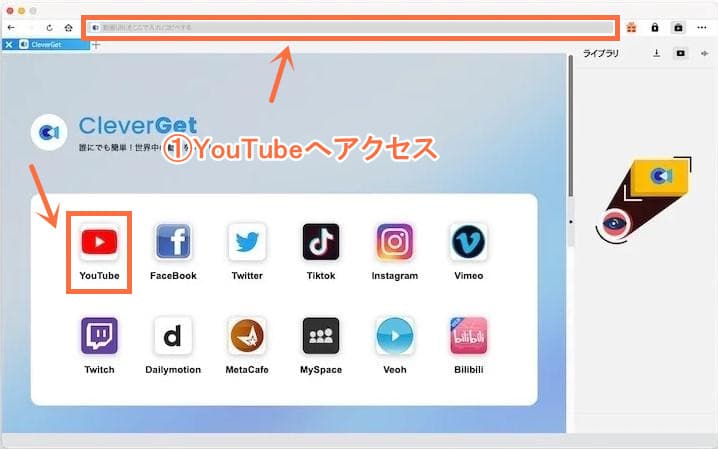
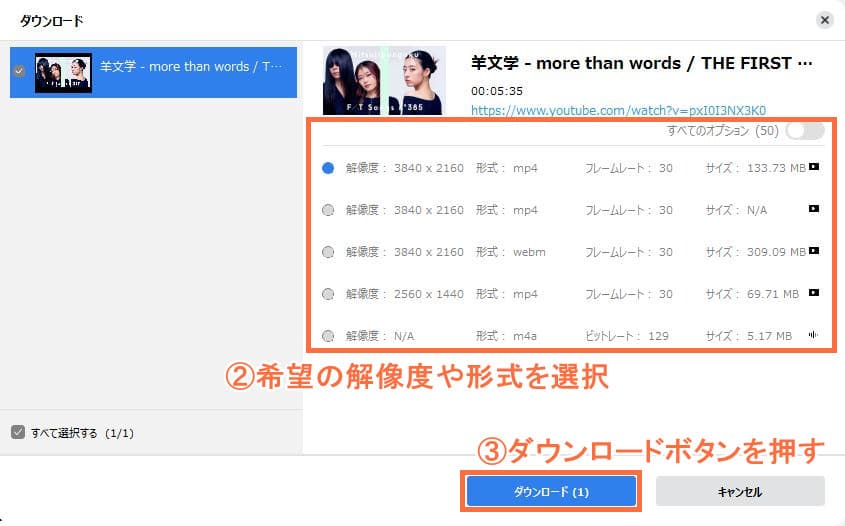
3. 解析結果が表示されたら、希望するフォーマット、解像度、多言語字幕・音声を選択します。
4. 「ダウンロード」ボタンをクリックすると処理が開始されます。進行状況はリアルタイムで確認可能です。
本記事では、MP4をGIFに変換できるサイトやフリーソフトを合計8つご紹介しました。それぞれ異なる特徴や制限があるため、用途や目的に応じて最適なツールを選んでご利用ください。
さらに、「CleverGet」のような高性能な動画ダウンロードツールを使えば、動画共有サイトから高品質なMP4ファイルを簡単に取得することも可能です。
この記事を参考にして、高品質なGIF制作にぜひ挑戦してみてください!
Rating: 4.7 / 5 (13 Reviews)
14日間
返金保証
14日間の全額返金保証を提供しております。返金ポリシーにより、全てのお客さまに、安心して最高のサービスと製品を提供させていただきます。
1営業日以内
サポート対応
1営業日以内に安心サポート。お客様サポートや技術サポートでも経験豊富なスタッフが迅速に対応しております。
1,000万以上
のユーザー
全世界で千万以上のお客さまや法人様にご利用いただいています。信頼性が高く、ユーザーが安心して利用できる製品を提供いたします。
100%安全
安心ショップ
オンラインストアのデータ通信はベリサイン社の最新技術によって保護されています。安全なショッピングをお楽しみいただけます。



 今すぐダウンロード
 今すぐダウンロード








 CleverGetオールインワン
 Prof. Media 13
 Blu-ray/DVDコピー
 Blu-ray/DVDリッピング
 Blu-ray/DVD作成

Leave a Reply