


 今すぐダウンロード
 今すぐダウンロード





2026年04月16日 Bianca


2026年04月16日 Bianca
たまに、Spotifyで再生している曲の歌詞が表示されないことがありますよね。
筆者自身、普段からSpotifyを愛用していますが、特に英語の曲の場合は歌詞が分からないため、どうしても確認したくなります。
そこで今回は、筆者が実際に検証した方法をもとに、Spotifyでの歌詞の見方や、表示されない場合の対処法を徹底解説します。
目次CLOSE
★ セキュリティが検証済み ★ 30日間返金保証 ★ 無料サポート
Spotifyには標準で歌詞表示機能が搭載されており、簡単に利用できます。
歌詞の表示方法はデバイスによって若干異なります。以下で具体的な手順を紹介します。
スマホ版(iPhone/Android)
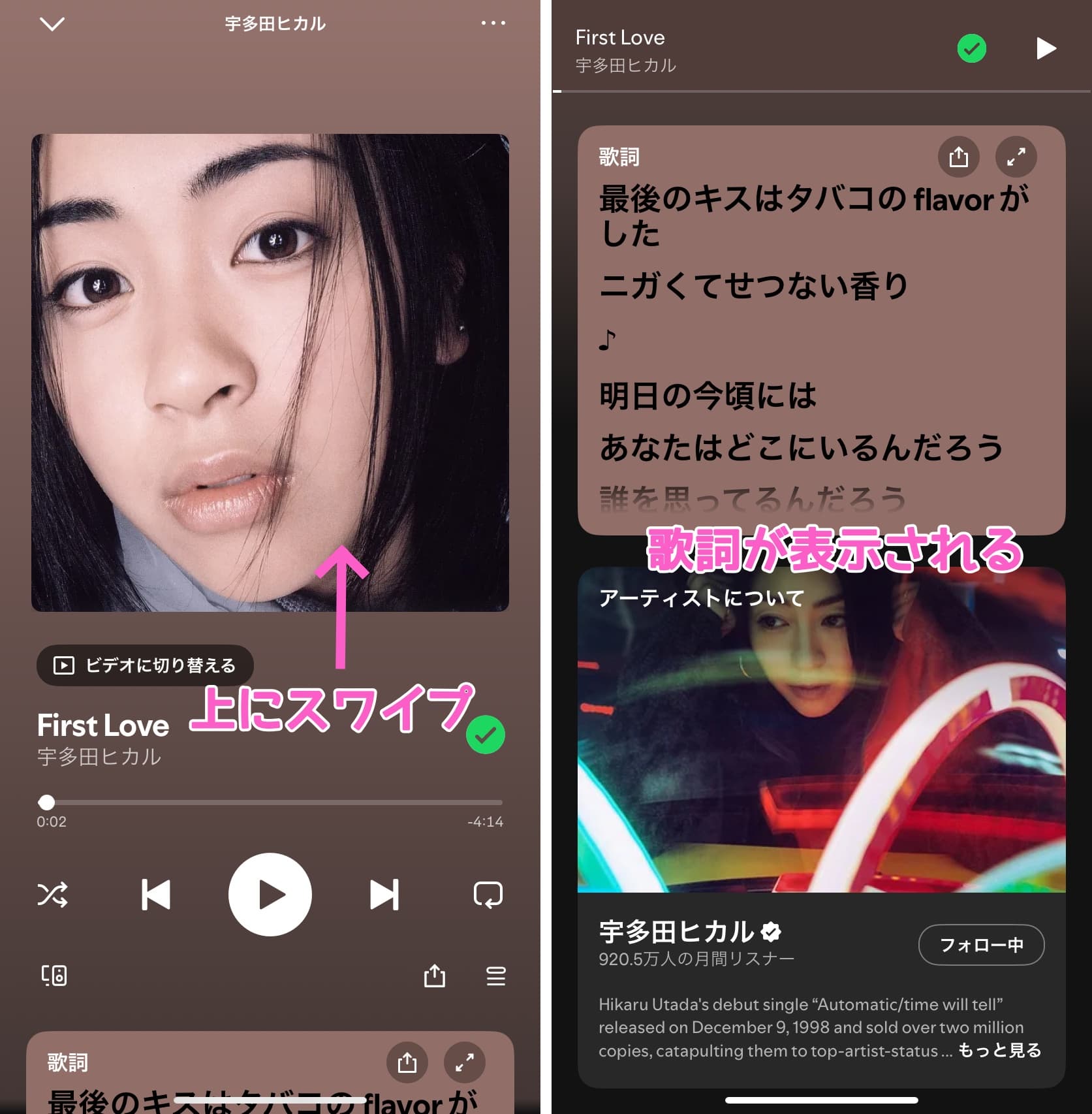
1. Spotifyアプリを開き、任意の曲を再生します。
2. 再生画面を下から上にスワイプすると、歌詞が表示されます(歌詞が提供されている場合)。
パソコン版(Windows/Mac)
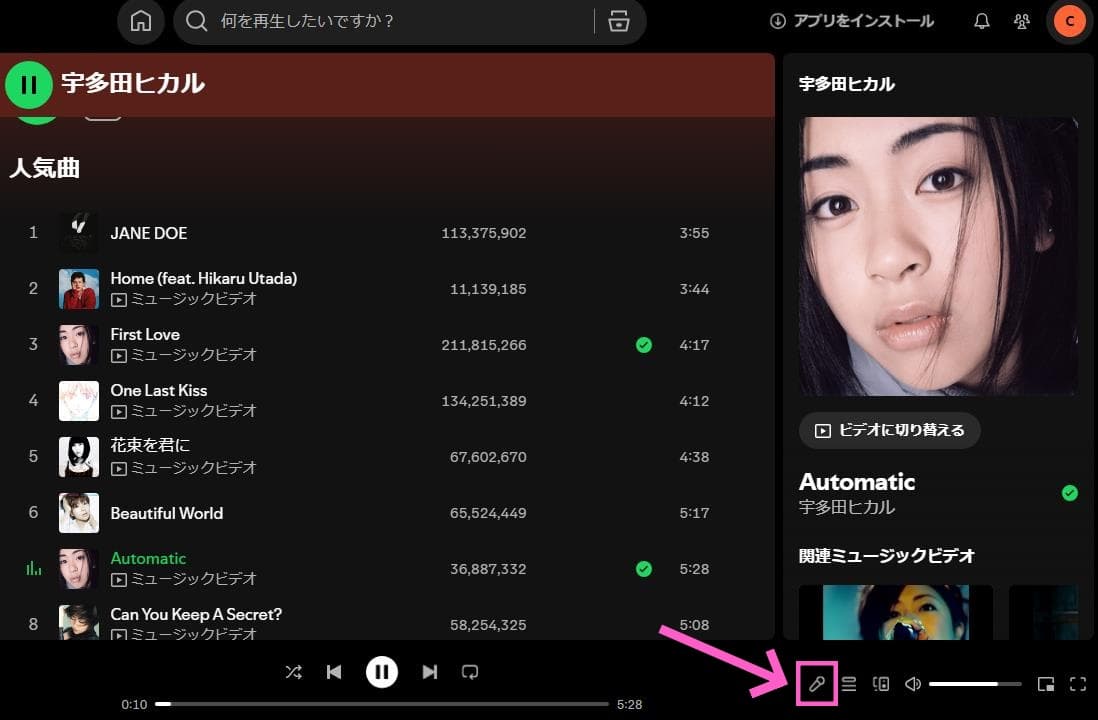
1. Spotifyデスクトップアプリまたはウェブプレーヤーを開きます。
2. 再生中の曲の画面右下にあるマイクアイコンをクリックします。
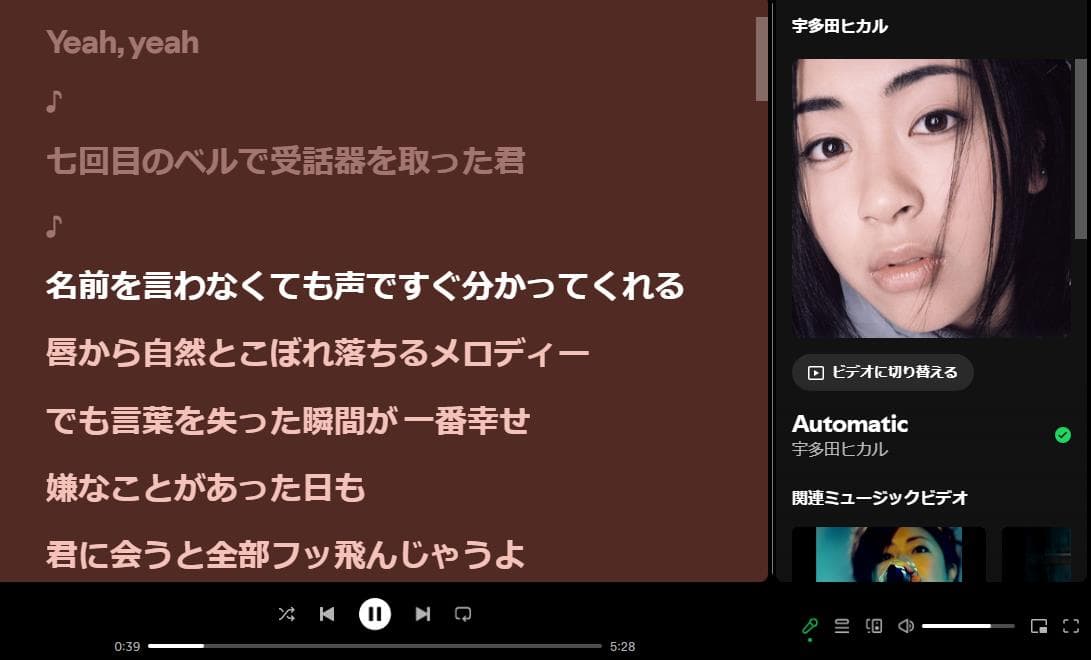
3. 歌詞が画面右側または下部に表示され、曲の進行に合わせてリアルタイムでスクロールします。
また、Spotifyには「歌詞プレビュー」という新しい機能があり、これにより再生画面に曲の進行に合わせて歌詞の一部が表示されます。
歌詞プレビューの設定方法
1. Spotifyアプリを開きます。
2. 右上にある「…(設定)」ボタンをタップします。
3. 「歌詞・オン」を有効化にします。
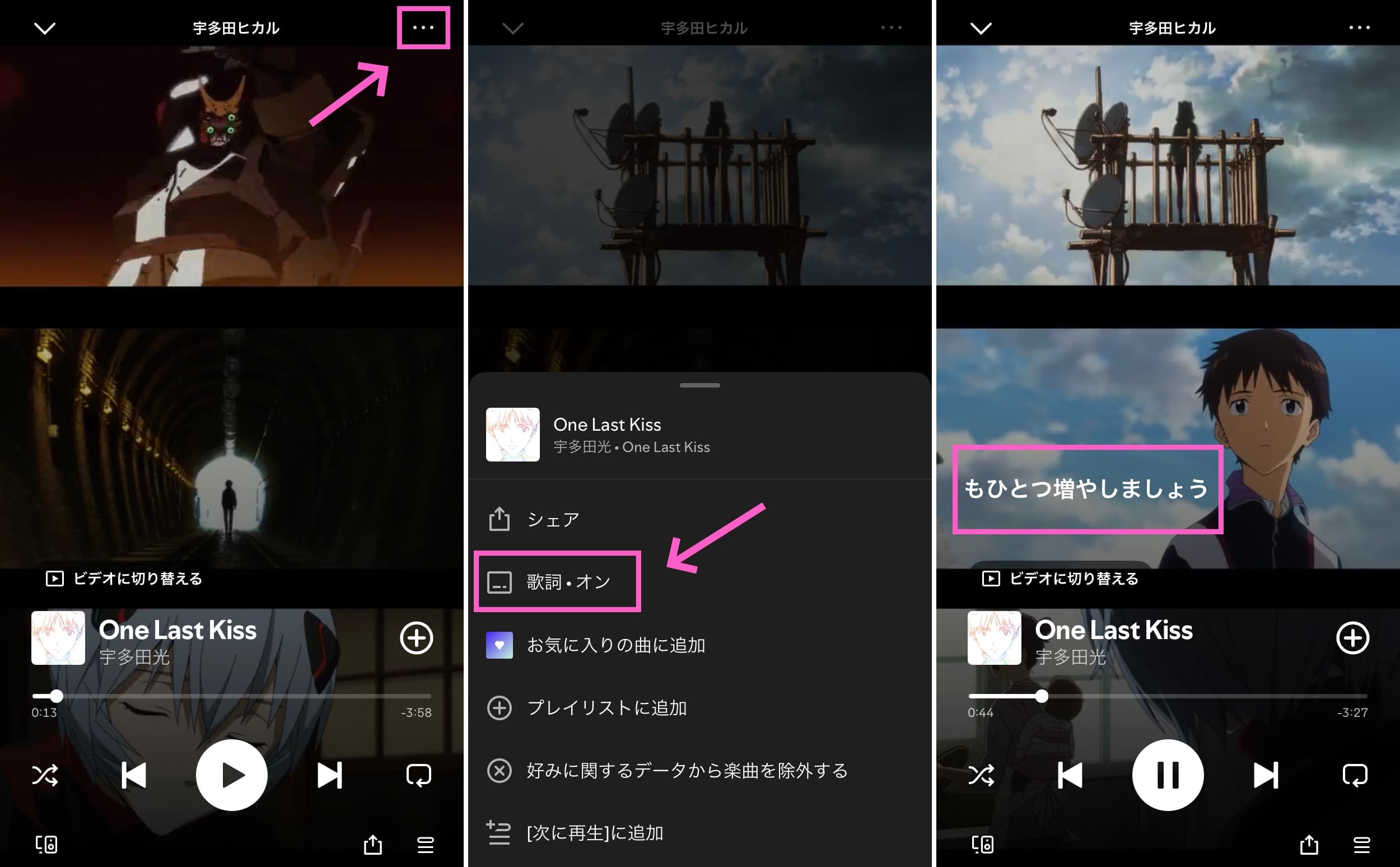
実際に歌詞表示を試してみると、Spotifyでは曲によって歌詞が表示されないケースも多いです。いくつかの原因が考えられます。
Spotifyの歌詞は、主にMusixmatchなどの外部サービスから提供されています。歌詞の配信には別途ライセンス契約が必要であり、国や地域ごとに権利状況も異なります。
そのため、すべての楽曲に歌詞が登録されているわけではありません。特に新曲やインディーズアーティストの楽曲では、歌詞がまだデータベースに反映されていないことがあります。
昨日まで表示されていた歌詞が急に表示されなくなった場合は、Spotify側の不具合や仕様変更の可能性があります。
Spotifyの歌詞機能は頻繁に更新されているため、アプリのバージョンが古いと表示されないことがあります。最新版にアップデートすることで改善される場合もあります。
どうしても歌詞を見たい場合、前述に言及した外部ツールを活用する方法もあります。
Musixmatchとは、世界中の楽曲に対応した膨大な歌詞データベースを持つサービスです。特に注目すべき点は、Spotifyと連携することで、再生中の楽曲に合わせてリアルタイムで歌詞を表示できることです。洋楽を中心としていますが、J-POPやアニソンなどの邦楽も数多く収録されています。さらに、多言語に対応しており、歌詞の翻訳機能も搭載されています。
Musixmatchで歌詞を表示する手順
1. スマホに「Musixmatch」アプリをインストールします。アカウント登録は無料で、簡単に行えます。
2. Musixmatchアプリを起動し、「設定」ボタンをタップして、Spotifyアカウントと連携します。
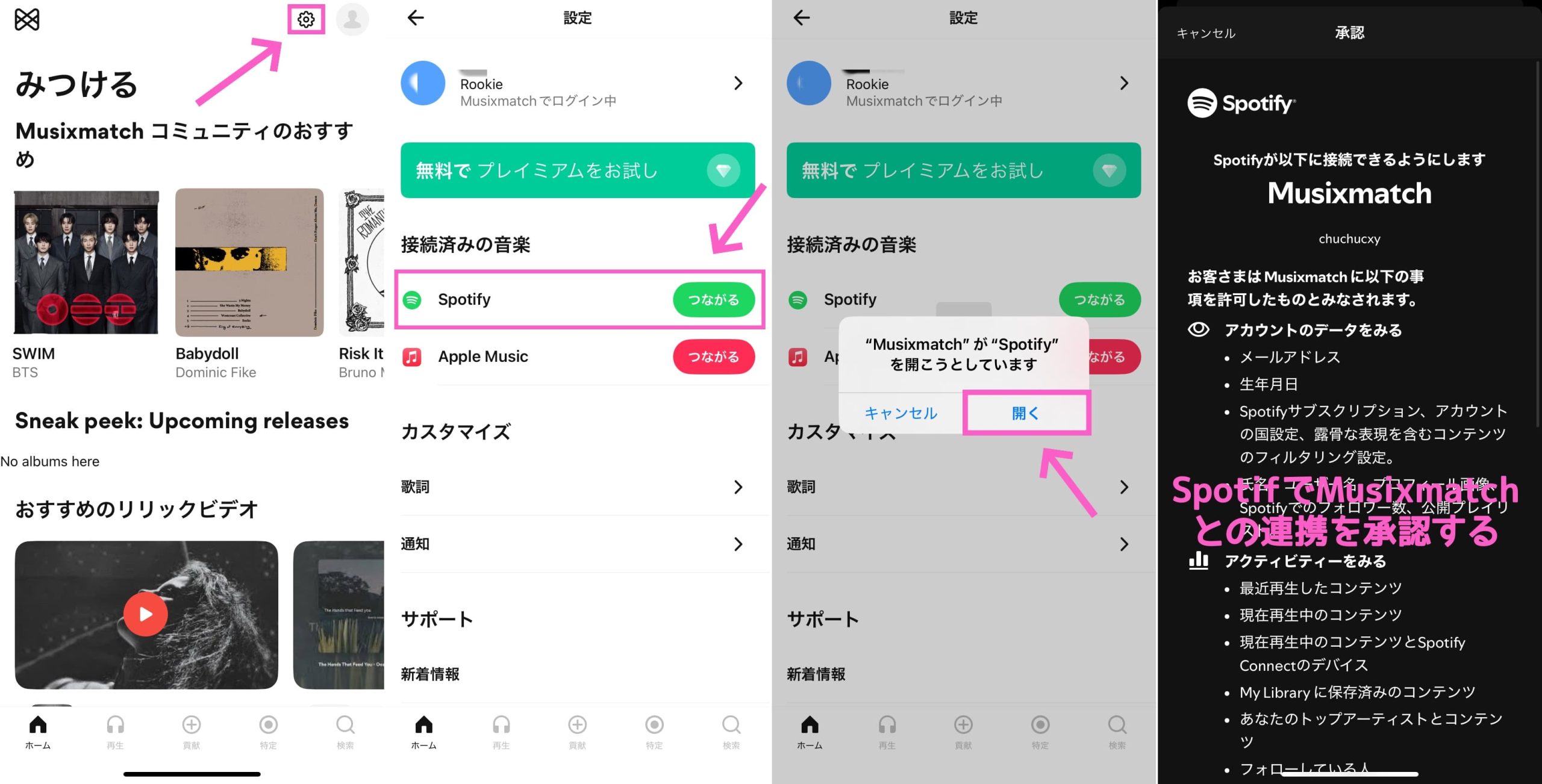
3. これにより、MusixmatchではSpotifyで再生中の楽曲に対応した歌詞が自動的に表示されます。
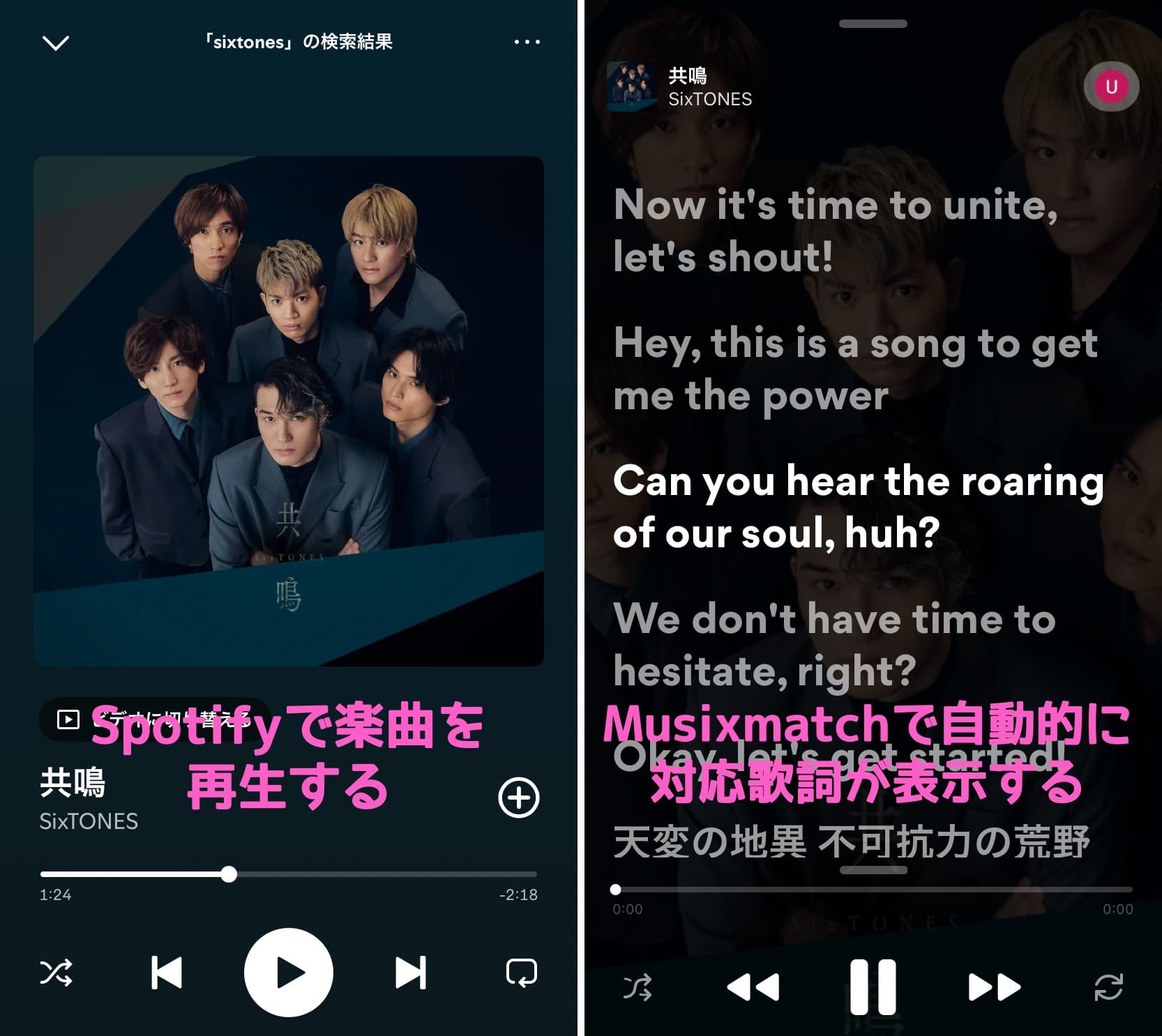
また、Spotifyの曲を音楽ファイルとして手元に残して、いつでも歌詞を確認しながら再生できるようにしたい方も多いでしょう。
そこで筆者が活用しているのが、「SongGet Spotify 音楽変換」です。
「SongGet Spotify 音楽変換」はSpotifyの楽曲をダウンロード・変換できる便利なソフトです。単に音楽ファイルとして保存できるだけでなく、歌詞も一緒に管理できる点が大きな特徴となっています。
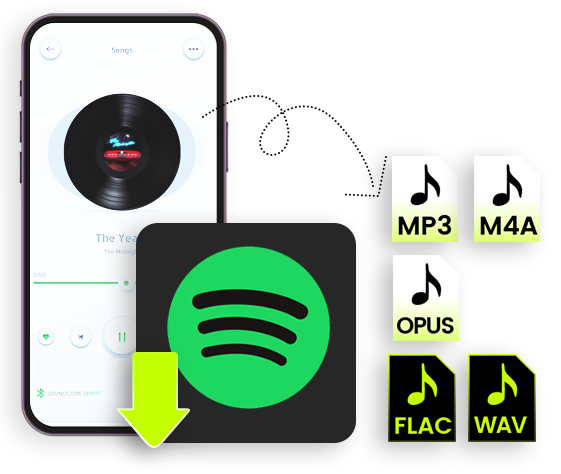
対応形式も非常に幅広く、MP3・WAV・FLACなど複数のフォーマットに対応しており、用途に応じて自由に選択可能です。また、最大320kbpsの高音質で保存できるため、音質にこだわりたい方でも安心して利用できます。
さらに、曲名・アーティスト名・アルバム情報といったメタデータも自動で取得してくれるため、ダウンロード後の管理も非常にスムーズです。音楽ライブラリを整理したい方にとっても、使い勝手の良いツールと言えるでしょう。
★ セキュリティが検証済み ★ 3つの音楽を無料ダウンロード ★ 無料サポート
SongGetを使った具体的な手順:
ステップ1:SongGetをインストール
SongGet公式サイトからソフトをダウンロードし、インストールします。
インストール後、ソフトを起動します。
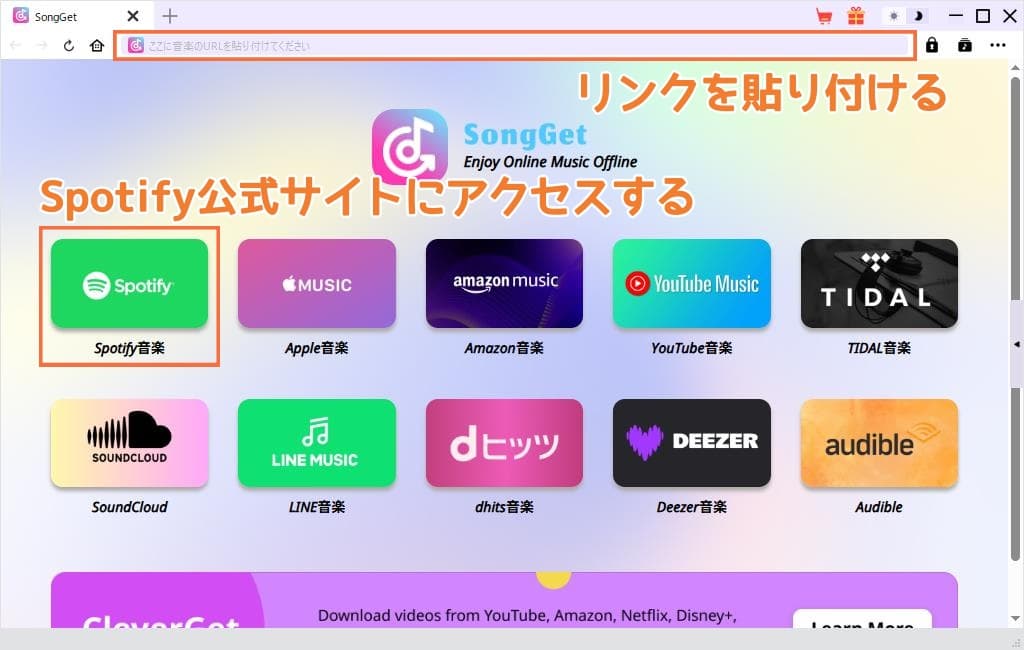
ステップ2:Spotifyアカウントにログイン
メイン画面でSpotifyの公式サイトにアクセスし、Spotifyアカウントでログインします。
ステップ3:楽曲を再生
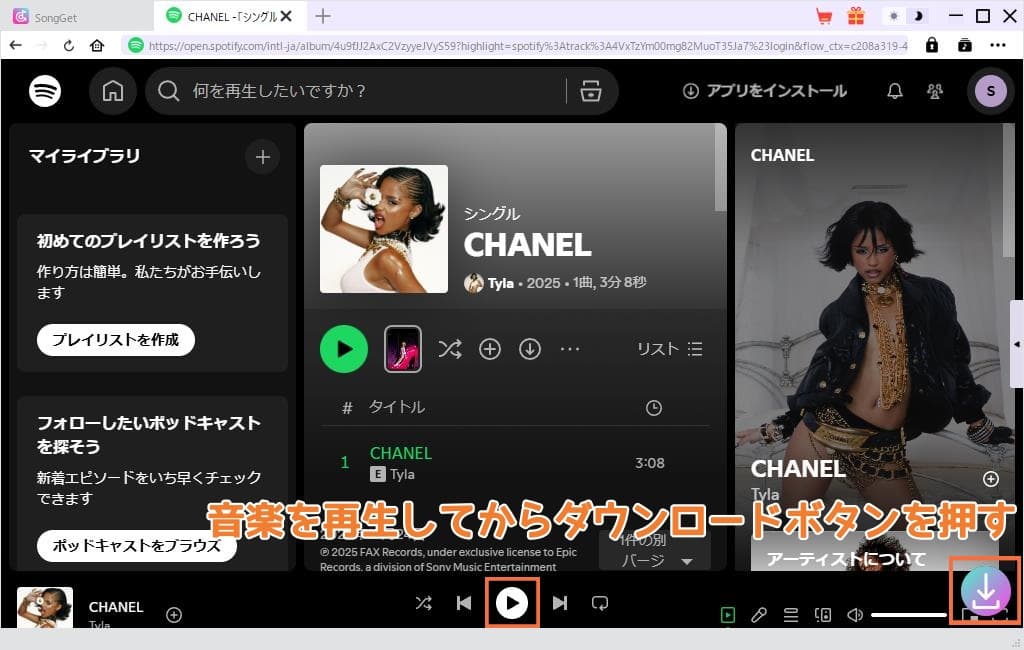
ダウンロードしたい楽曲やプレイリストを検索します。
楽曲を再生し、右下にある「ダウンロード」ボタンをクリックします。
ステップ4:ダウンロードオプションを設定
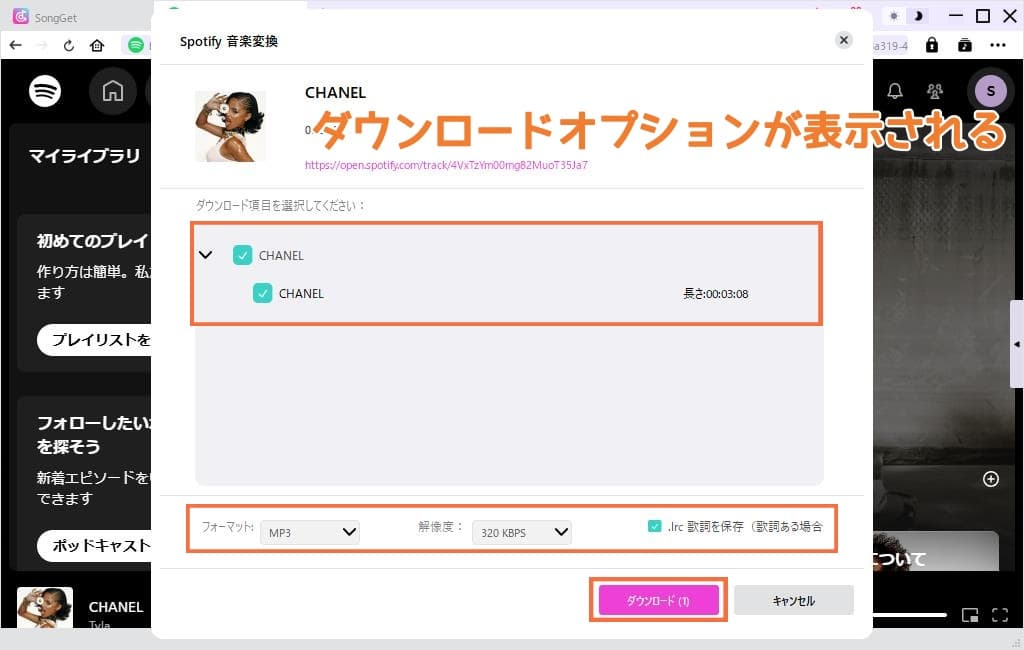
ダウンロードしたい楽曲を選択し、必要に応じて出力形式や音質を設定します。
また、「.lrc 歌詞を保存」オプションを有効にします。
「ダウンロード」ボタンをクリックして、楽曲のダウンロードを開始します。
ステップ5:ダウンロードを開始
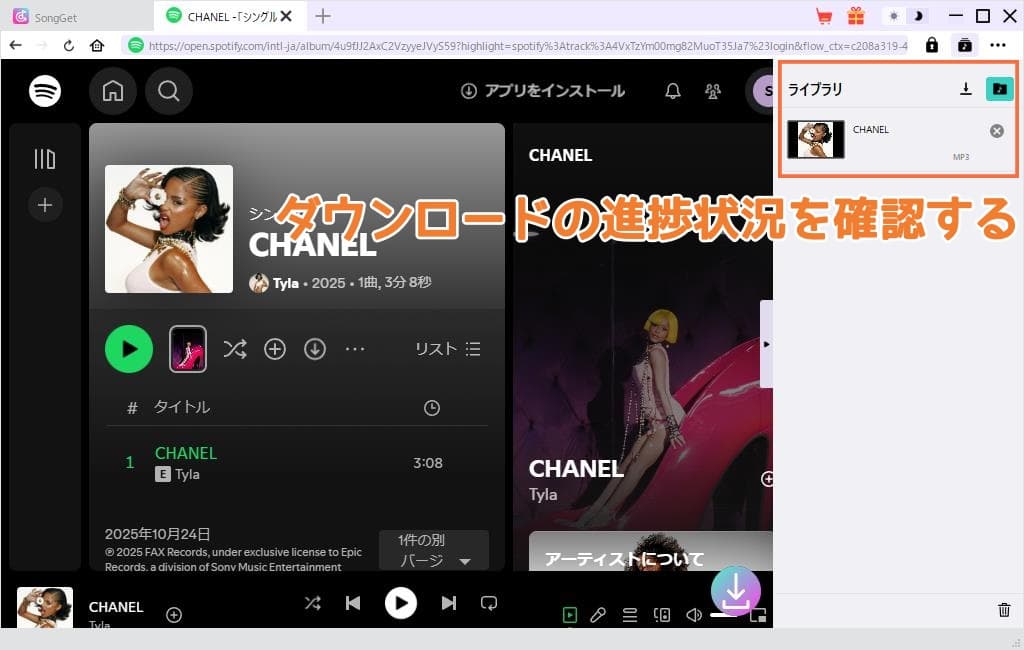
暫くすると、ダウンロードが完了します。指定したフォルダにMP3ファイルと歌詞ファイルが保存されます。
本記事では、Spotifyで歌詞を表示する方法をはじめ、歌詞が表示されない場合の原因や具体的な対処法について詳しく解説しました。中でも、「Musixmatch 」を活用してSpotifyと連携することで、歌詞を自動表示できる点は非常に便利です。
さらに、Spotifyの楽曲を歌詞付きでMP3として保存したい方に向けて、「SongGet Spotify 音楽変換」を使った具体的な手順も紹介しました。
ぜひこれらの方法を試してみてください。Spotifyの音楽体験をさらに充実させるために、SongGet Spotify音楽変換もあわせて活用してみてください。
Rating: 4.7 / 5 (13 Reviews)
14日間
返金保証
14日間の全額返金保証を提供しております。返金ポリシーにより、全てのお客さまに、安心して最高のサービスと製品を提供させていただきます。
1営業日以内
サポート対応
1営業日以内に安心サポート。お客様サポートや技術サポートでも経験豊富なスタッフが迅速に対応しております。
1,000万以上
のユーザー
全世界で千万以上のお客さまや法人様にご利用いただいています。信頼性が高く、ユーザーが安心して利用できる製品を提供いたします。
100%安全
安心ショップ
オンラインストアのデータ通信はベリサイン社の最新技術によって保護されています。安全なショッピングをお楽しみいただけます。


 CleverGetオールインワン
 Prof. Media 13
 Blu-ray/DVDコピー
 Blu-ray/DVDリッピング
 Blu-ray/DVD作成

Leave a Reply