


 今すぐダウンロード
 今すぐダウンロード





2026年03月17日 Bianca


2026年03月17日 Bianca
「Spotifyのフリー版を使っているのに、曲を自由に選べるの?」といった疑問を最近よく見かけます。
本記事では、そんな疑問を持つ方のために、Spotify無料プランの使い方や注意点から、最大限に楽しめる方法めで徹底解説していきます。
目次CLOSE
★ セキュリティが検証済み ★ 30日間返金保証 ★ 無料サポート
SpotifyはFreeプランでも全楽曲をフル尺で再生可能で、無料でも十分に楽しむことができます。
さらに、Spotifyは2025年9月に無料プランを大幅に刷新し、従来よりも音楽ストリーミング体験が大きく向上しました。以前はスマホでの利用時、シャッフル再生が基本仕様でしたが、このアップデートにより、無料プランでも「好きな楽曲を選んで再生できる」機能が追加され、従来の制限が大幅に緩和されました。
Spotify無料プランの機能
Spotifyの無料プランには以下の制限があります。
無料プランでは、楽曲の再生中や曲の切り替え時に広告が流れます。
楽曲をダウンロードしてオフラインで再生する機能は、有料プラン限定です。
無料プランでは音質が約160kbpsに制限されています。
Spotify無料プランと有料プランの主な違いを以下の表にまとめました。
| 機能 | Spotify Freeプラン | Spotify Premiumプラン |
|---|---|---|
| 料金 | 無料 | ・Standard:月額1080円 ・Student:月額580円 ・Duo:月額1480円 ・Family:月額1880円 |
| 好きな曲順での再生 | スキップ制限あり | 完全オンデマンド再生 |
| 広告なしで音楽再生 | × | ○ |
| オフライン再生 | × | ○ |
| 最高音質 | 160kbps | 320kbps |
| プレイリスト作成 | ○ | ○ |
| 歌詞表示 | ○ | ○ |
| リアルタイムで友達と一緒に音楽を楽しめるJam機能 | × | ○ |
| K-Popリスニングパーティー | × | ○ |
Spotifyの無料プランは便利ですが、広告の表示やオフライン再生ができないといった制限があり、快適に音楽を楽しむには物足りないと感じる方も多いでしょう。そんな方におすすめなのが、「SongGet Spotify 音楽変換」を活用する方法です。このツールを使えば、Spotifyの楽曲をMP3ファイルとして保存し、制限を気にせず音楽を楽しむことができます。
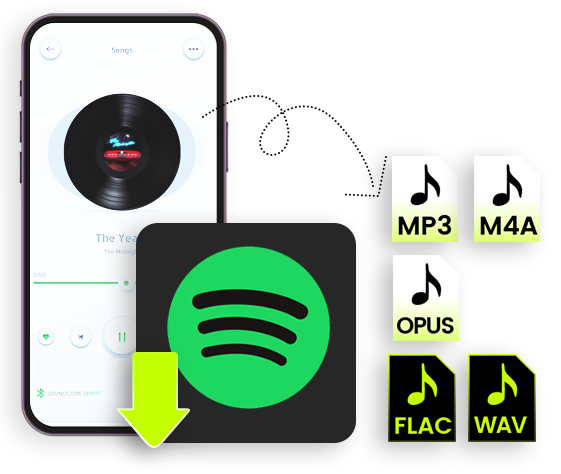
「SongGet Spotify 音楽変換」は、Spotifyの無料プランでも楽曲をMP3形式で保存できるため、有料プランに加入する必要がありません。MP3に加えて、AAC・WAV・FLACなどの形式にも対応しており、用途に応じて選択可能です。さらに、最大320kbpsの高音質で保存できるほか、タイトル・アーティスト名・アルバム情報などのメタデータも保持されます。また、複数の楽曲を一括で高速変換できるため、効率よく音楽を管理できます。
★ セキュリティが検証済み ★ 3つの音楽を無料ダウンロード ★ 無料サポート
「SongGet Spotify 音楽変換」でSpotifyの曲をMP3でダウンロードする手順:
1. SongGet Spotify 音楽変換を公式サイトからダウンロードし、PCにインストールします。
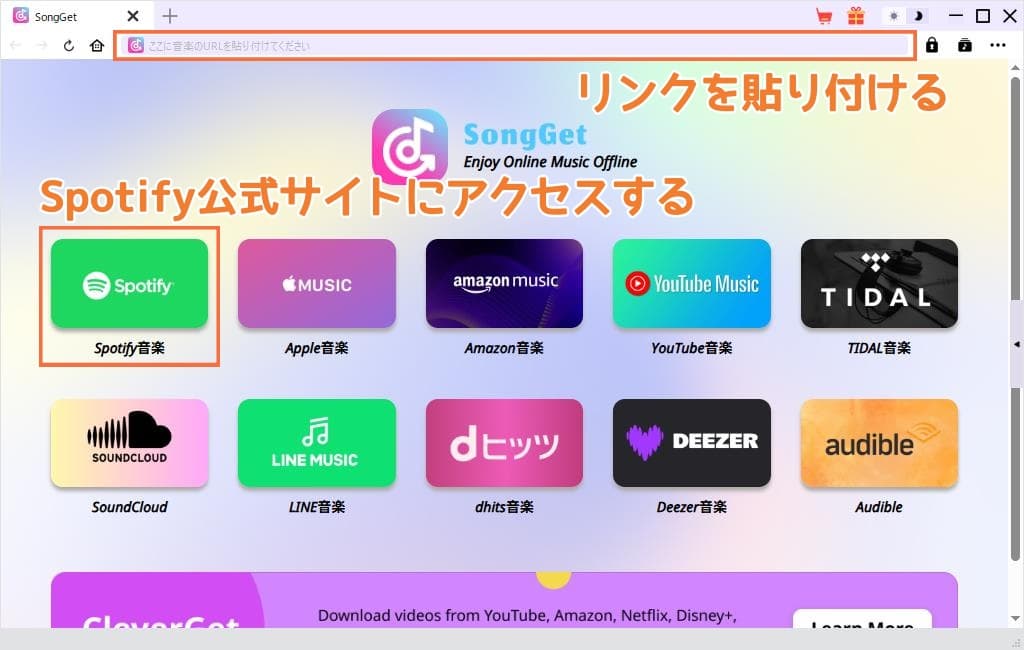
2. メイン画面でSpotifyの公式サイトにアクセスし、アカウントにログインします。
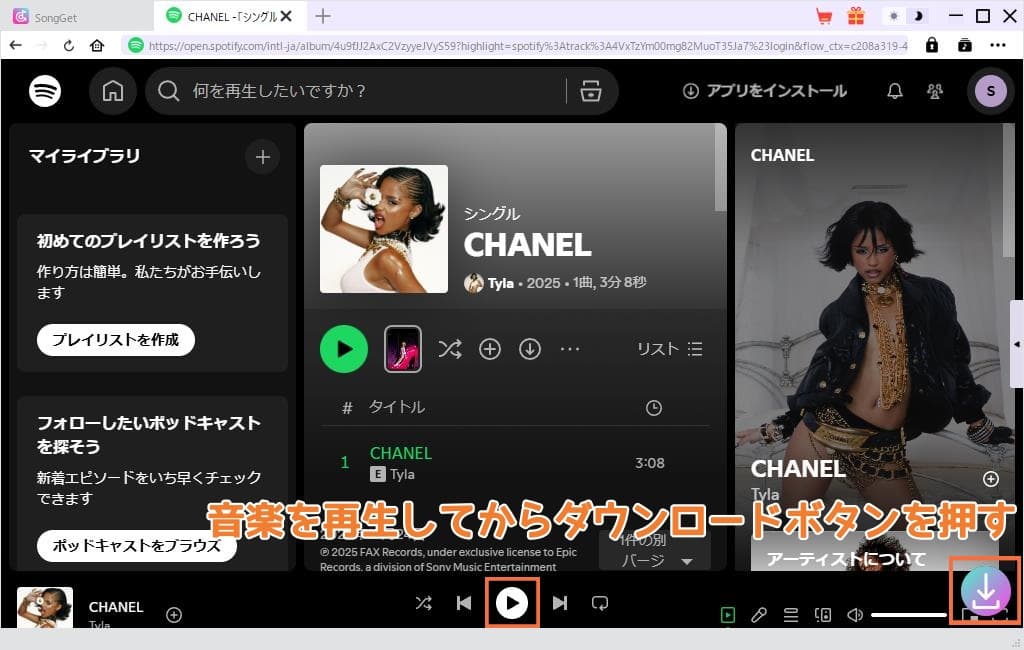
3. 保存したい楽曲やプレイリストを再生し、ダウンロードボタンをクリックします。
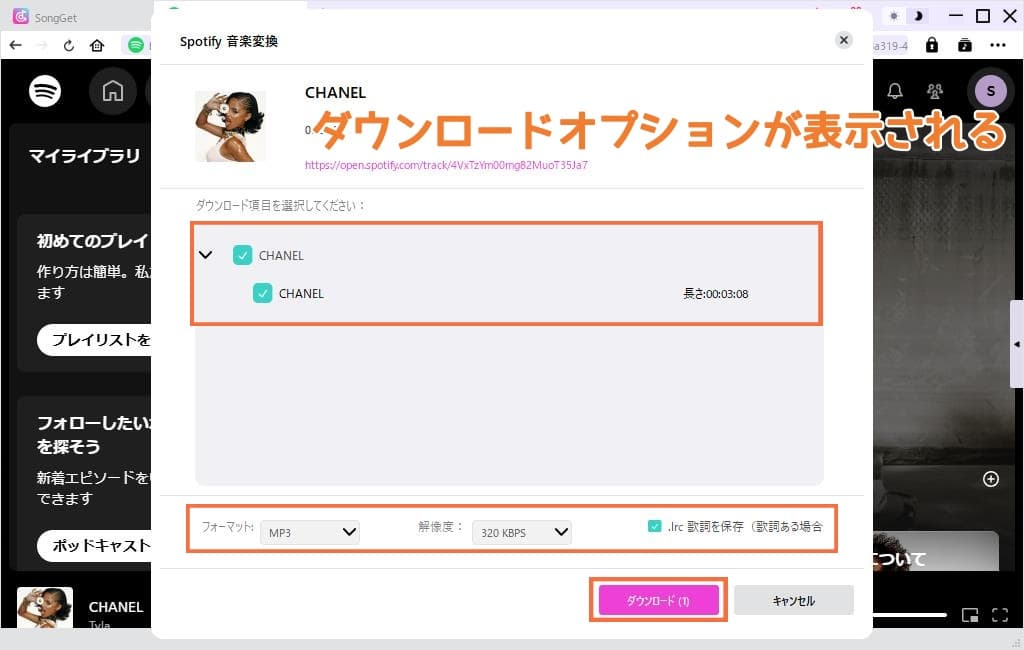
4. 希望する出力形式と音質を選択し、「ダウンロード」ボタンをクリックすると、楽曲が指定した形式で保存されます。
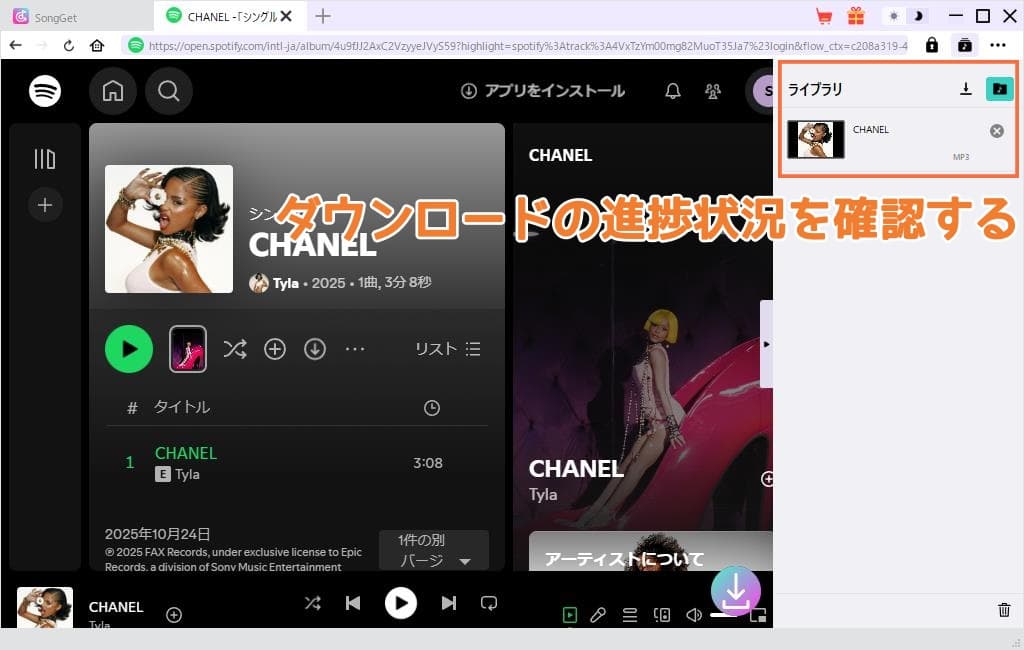
5. 右側のライブラリでダウンロードの進捗情況を確認できます。
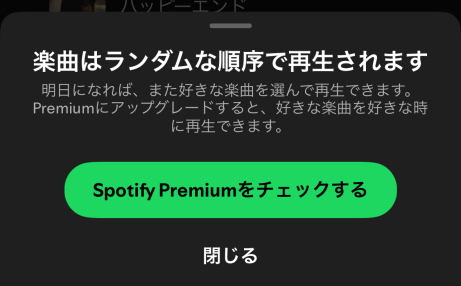
Spotifyの無料プランを利用する際、スマホ版ではシャッフル再生やスキップ制限などの制約があります。しかし、PC版を活用することで、これらの制限を回避し、より自由に音楽を楽しむことが可能です。
PC版Spotifyの特徴
Spotifyの無料プランは、従来のシャッフル再生のみで、スキップも1時間に6回までという仕様から大幅に改善され、現在では好きな楽曲を選んで再生できるようになりました。
しかし、完全に自由に選曲できるわけではなく、一定回数楽曲を選んで再生すると、翌日になるまで選曲できなくなる場合があります。
「私のスマホでは検索しても違う曲が流れたり、プレイリストから聴きたい曲を選べません。広告も3曲ごとに2回流れます。一方、友達は検索した曲をフルで聴けるし、プレイリストから曲を選ぶこともでき、広告は5曲ごとに1回だけです。2人とも無料プランで、機種もアプリのバージョンも同じです。なぜでしょうか?」という疑問もあるようです。
無料プランは基本的に、すべてのユーザーにスキップ制限や広告が入ります。しかし、この個別差異の原因として、Spotifyでは一部のアカウントで機能テストが行われることがあり、広告の頻度や選曲の自由度が異なる場合があります。
Spotifyの無料プランは、2025年9月のアップデートにより、好きな曲を選べる機能が追加されました。ただし、スキップ制限やシャッフル再生の仕様が残っているため、完全な自由度はありません。
Spotify無料プランを最大限に活用するためには、「SongGet Spotify 音楽変換」を使って楽曲をMP3ファイルとして保存する方法と、PC版Spotifyを利用する方法の2つが効果的です。ぜひこれらの方法を試してみてください!
Rating: 4.7 / 5 (13 Reviews)
14日間
返金保証
14日間の全額返金保証を提供しております。返金ポリシーにより、全てのお客さまに、安心して最高のサービスと製品を提供させていただきます。
1営業日以内
サポート対応
1営業日以内に安心サポート。お客様サポートや技術サポートでも経験豊富なスタッフが迅速に対応しております。
1,000万以上
のユーザー
全世界で千万以上のお客さまや法人様にご利用いただいています。信頼性が高く、ユーザーが安心して利用できる製品を提供いたします。
100%安全
安心ショップ
オンラインストアのデータ通信はベリサイン社の最新技術によって保護されています。安全なショッピングをお楽しみいただけます。


 CleverGetオールインワン
 Prof. Media 13
 Blu-ray/DVDコピー
 Blu-ray/DVDリッピング
 Blu-ray/DVD作成

Leave a Reply