


 今すぐダウンロード
 今すぐダウンロード





2026年03月13日 Bianca


2026年03月13日 Bianca
「Spotifyで音楽を聴いていると、まったく関係ない曲が勝手に流れてしまいます。」
「Spotifyのおすすめ曲が何曲も連続で流れてきて、うざいです!」
このような状況に遭遇したことがある方もいるでしょう。
本記事では、Spotifyのプレイリストで勝手に違う曲が流れる原因や対処法について、詳しく解説します。
目次CLOSE
★ セキュリティが検証済み ★ 30日間返金保証 ★ 無料サポート
Spotifyの無料プランを利用している場合、プレイリスト内の曲数が15曲を超えると、他の楽曲が流れやすいと感じる方も多いでしょう。
実は、Spotifyの無料プランでは「シャッフル再生」が基本仕様となっており、ユーザーが選択した曲以外の楽曲が再生されることがあります。つまり、プレイリスト内の曲数が15曲未満であっても、意図しない曲が流れることがあります。
SpotifyのPremiumプランに加入している場合、プレイリストに含まれていない曲が勝手に再生されるときは、「自動再生」機能がオンになっている可能性が考えられます。
実は、Spotifyには「自動再生」機能があり、プレイリストやアルバムの再生が終了すると、似たジャンルや雰囲気のおすすめ曲を自動的に再生します。
また、Spotifyアプリやデバイスの不具合が原因で、押し間違いではなく、プレイリスト内の曲を指定して再生しても、まったく違う曲が流れてしまうこともあります。
このような問題は、特にアプリのバージョンが古い場合や、デバイスのシステムが最新の状態でない場合に発生しやすくなります。
前述の通り、Spotifyの無料プランを利用している場合は、どうしてもプレイリストに含まれていない曲が強制的に再生されてしまいます。そのため、この問題を解決する最も簡単な方法は、Premiumプランにアップグレードすることです。
Premiumプランは月額料金がかかりますが、初回登録者向けに無料体験キャンペーンが提供されている場合もあります。また、DuoプランやFamilyプランなど、他人と共有することでよりお得に利用できるプランもあります。
実は、PC版のSpotifyアプリやWeb Playerでは、無料プランでもスマホアプリ版より制限が少なくなっています。例えば、プレイリスト内の曲を順番通りに再生できるほか、スキップ回数の制限も比較的緩く、さらに広告の頻度も少なめです。
そのため、環境が整っている場合は、スマホではなくPCでSpotifyを利用するのも一つの方法です。
すでにSpotifyのPremiumプランに加入している場合、プレイリストの最後の曲が終了した後にSpotifyがおすすめ曲を自動的に再生しないようにするには、「自動再生」機能をオフにすることが有効です。
Spotifyで自動再生をオフにする手順:
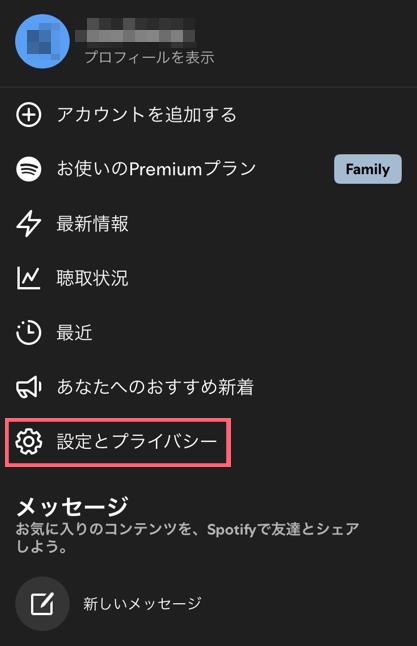
1. Spotifyアプリを開き、左上にあるプロフィールアイコンをタップして、「設定とプライバシー」を選択します。
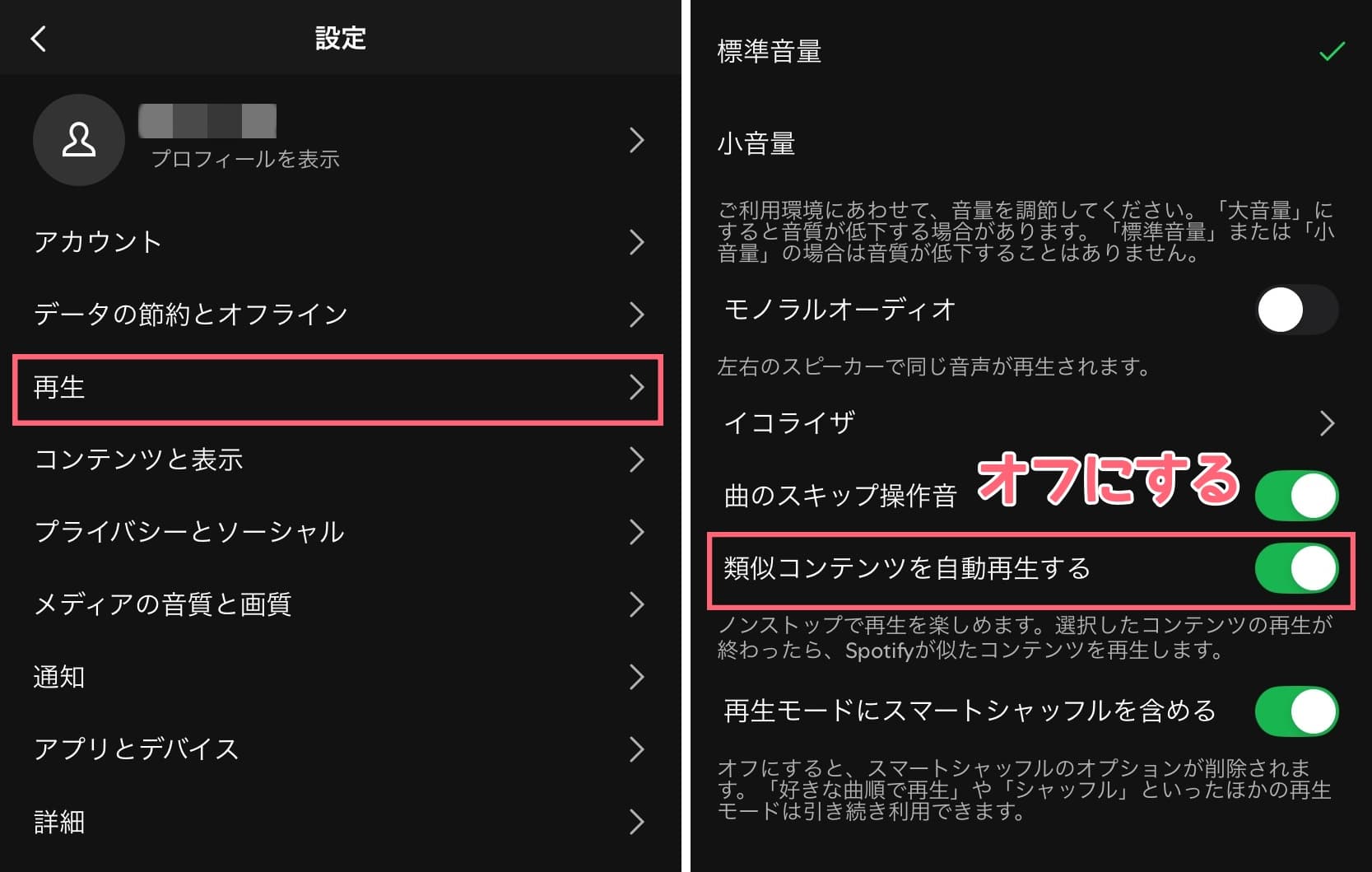
2. 「再生」タブをタップし、「類似コンテンツを自動再生する」をオフにします。
上記の方法を試しても問題が解決しない場合、Spotifyのアプリやシステムにバグが発生している可能性があります。
もしSpotifyアプリを最新バージョンに更新して、キャッシュをクリアしても不具合が改善しない場合は、Spotifyの運営にバグを報告することを検討してください。
https://support.spotify.com/jp/article/faulty-inaccurate-metadata/
実は、専用の音楽保存ツールを使えば、Spotifyの楽曲をMP3形式でダウンロードすることができます。お気に入りの楽曲を永久保存でき、Spotifyの契約状況に関わらず、オフラインで自由に再生することも可能です。ここでは、「SongGet Spotify 音楽変換」というソフトを紹介します。
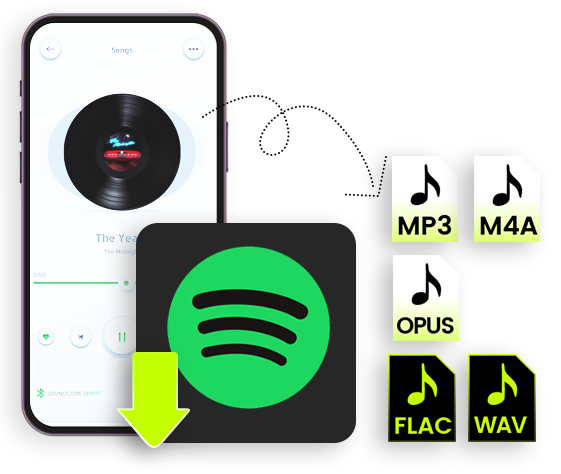
「SongGet Spotify 音楽変換」は、Spotifyの楽曲のDRM(デジタル著作権管理)を解除し、MP3、WAV、FLACなどの形式で簡単に保存できるソフトです。一括ダウンロードにも対応しており、プレイリスト、アルバム、ポッドキャストから複数の楽曲や音源をまとめて保存できます。保存した音楽ファイルは、スマホ、MP3プレイヤー、車載オーディオなどのデバイスに転送して楽しめます。
★ セキュリティが検証済み ★ 3つの音楽を無料ダウンロード ★ 無料サポート
「SongGet Spotify 音楽変換」でSpotifyの曲をMP3でダウンロードする手順:
1. 公式サイトからSongGetをダウンロードしてインストールします。
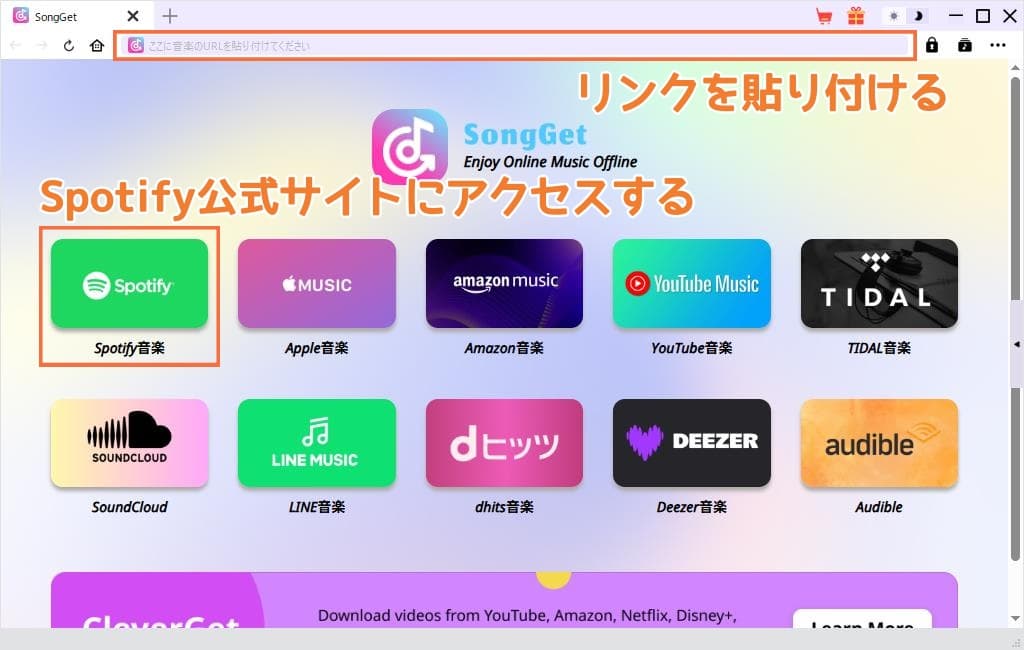
2. ソフトを起動し、Spotify公式サイトにアクセスしてアカウントにログインします。無料プランでも問題ありません。または、変換したいプレイリストのリンクをコピーしてソフトに貼り付けます。
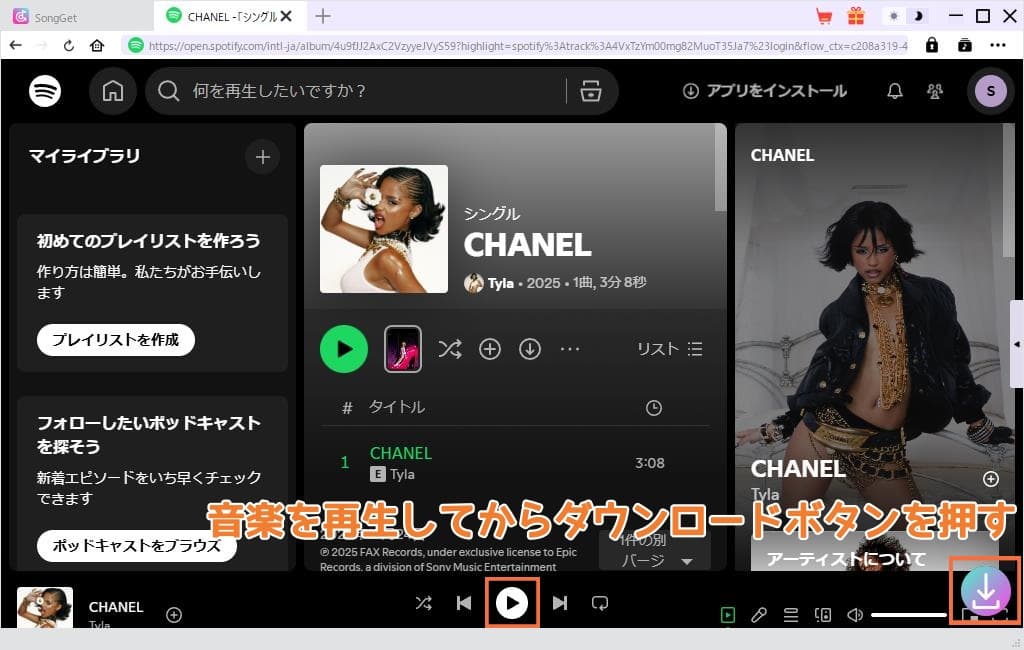
3. 音楽を再生し、「ダウンロード」ボタンを押すと、ソフトが楽曲を検出します。
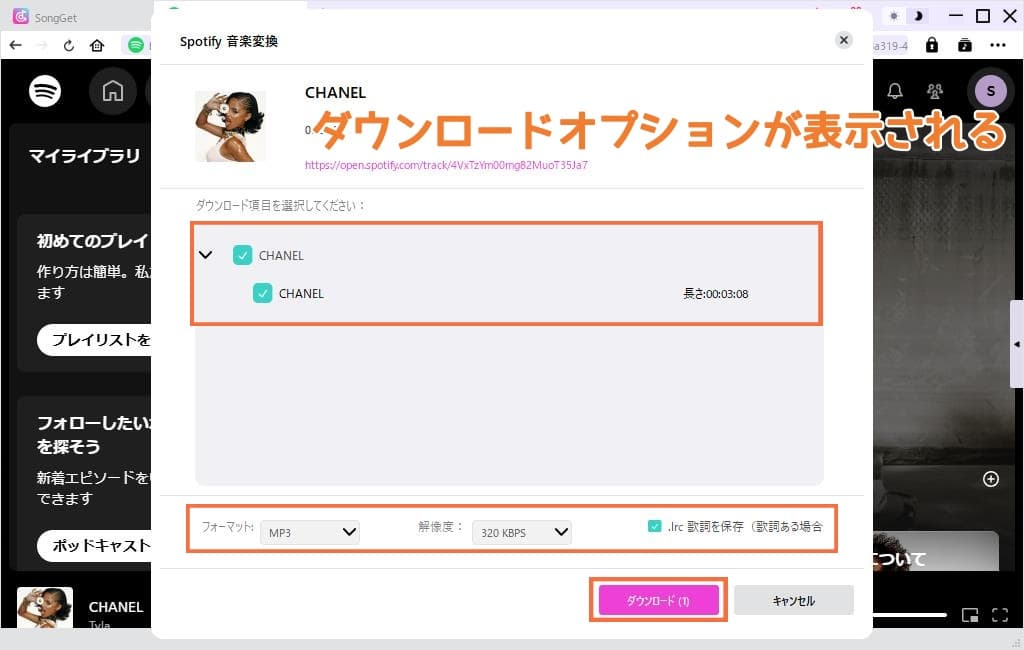
4. 出力形式をMP3に設定し、音質(例:320kbps)を指定します。設定が完了したら、「変換」ボタンをクリックします。
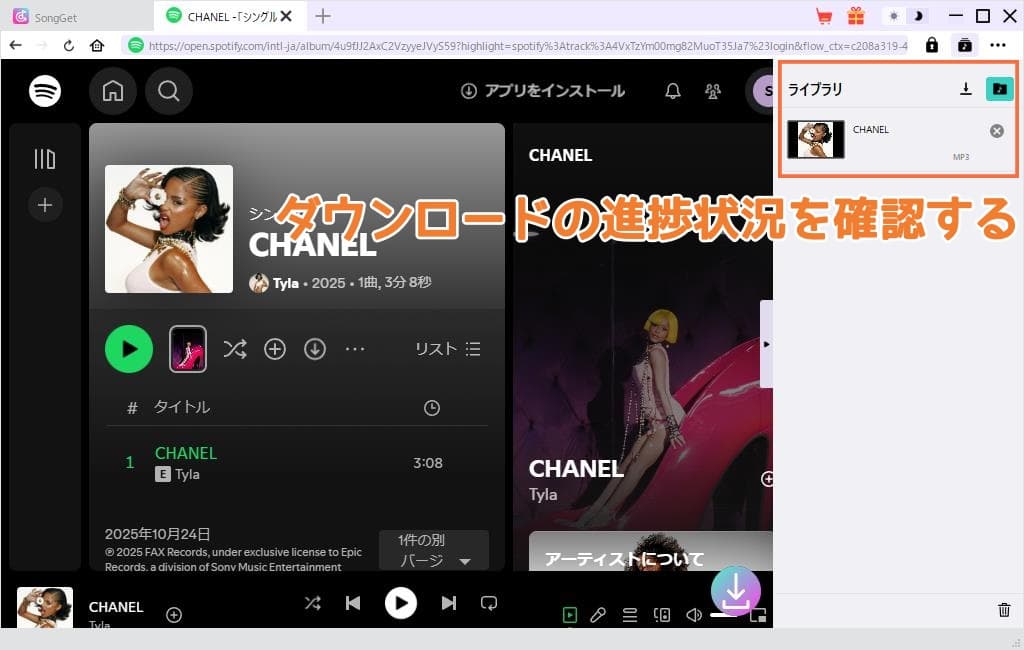
5. 変換が完了したら、指定した保存先フォルダを開き、MP3ファイルが正しく保存されているか確認します。
これらの対処法を試すことで、Spotifyのプレイリストで違う曲が流れる問題を解決できるでしょう。
また、SpotifyのプレイリストをMP3形式でダウンロードすることで、より自由な音楽体験を楽しむことも可能になります。ぜひ「SongGet Spotify 音楽変換」を活用してみてください。ただし、法的リスクを十分に理解したうえで、自己責任で利用するようにしましょう。
Rating: 4.7 / 5 (13 Reviews)
14日間
返金保証
14日間の全額返金保証を提供しております。返金ポリシーにより、全てのお客さまに、安心して最高のサービスと製品を提供させていただきます。
1営業日以内
サポート対応
1営業日以内に安心サポート。お客様サポートや技術サポートでも経験豊富なスタッフが迅速に対応しております。
1,000万以上
のユーザー
全世界で千万以上のお客さまや法人様にご利用いただいています。信頼性が高く、ユーザーが安心して利用できる製品を提供いたします。
100%安全
安心ショップ
オンラインストアのデータ通信はベリサイン社の最新技術によって保護されています。安全なショッピングをお楽しみいただけます。


 CleverGetオールインワン
 Prof. Media 13
 Blu-ray/DVDコピー
 Blu-ray/DVDリッピング
 Blu-ray/DVD作成

Leave a Reply