

RealPlayerとは、動画や音楽などのマルチメディアファイルを再生・管理できる完全無料・多機能なメディアプレーヤーです。抜群な再生機能だけでなく、動画変換・編集、DVD書き込み、動画転送などの機能も備えています。とりわけ搭載されているダウンロード機能は、多くのユーザーから注目を集めています。本記事では、RealPlayerの動画ダウンロード機能を中心に、初心者でも簡単に使える方法を解説いたします。
目次
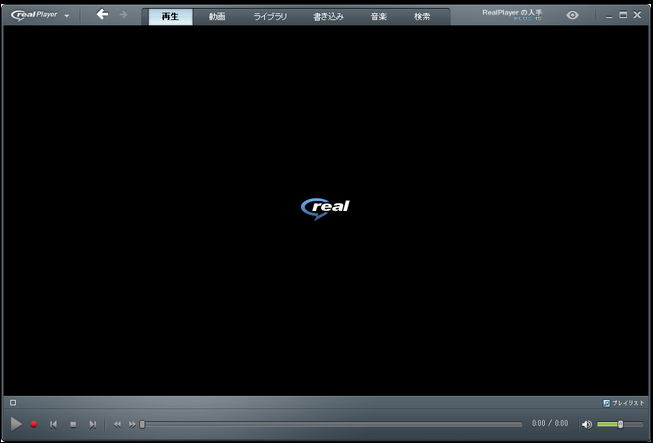
RealPlayerは、アメリカのリアルネットワークス社によって開発されてきたマルチメディアプレイヤーです。かつてはWindowsにおける定番ソフトウェアの一つとして知られ、動画や音楽ファイルの再生において多くのユーザーに利用されてきました。現在でもアップデートが継続されており、多様なメディア形式に対応し、再生、編集、管理といった基本的なメディアプレイヤーとしての機能を網羅しています。
その機能は動画再生に留まらず、特に動画ダウンロード機能が大きな特徴として挙げられます。RealPlayerは、YouTubeやニコニコ動画といった主要な動画共有サイトからオンライン動画を最大8Kの高画質でダウンロードできる動画ダウンローダーとして使えます。また、複数の動画を同時にダウンロードしたり、動画のファイル形式や画質、フレームレートなどを個別に選択したりできます。
RealPlayer無料版と有料版の違い
RealPlayerには無料版と有料版があり、有料版はさらに複数のエディションに分かれています。無料版と有料版の違いを把握したい場合は、以下の表をご参照ください。
| 機能 | 無料版 | 有料版 |
|---|---|---|
| 画質 | 最大 720p | 最大8Kまで |
| 音声抽出 | × | 〇 |
| ライブ配信の保存 | × | 〇 |
| 音声トラックの選択 | × | 〇 |
| 字幕のダウンロード | × | 〇 |
| 複数ダウンロード | × | 〇 |
| ダウンロードした動画を変換 | × | 〇 |
| ダウンロードした動画を編集 | × | 〇 |
PS:RealPlayerの有料版各エディションの機能の違いを知りたい方は、RealPlayerの機能一覧をご参照ください。
RealPlayerは無料でも使える多機能メディアプレーヤーです。RealPlayerを無料ダウンロードしてから、動画ファイルを気軽に再生したり、お気に入りの動画をダウンロードしたりできます。
1.公式サイトからRealPlayerをダウンロード
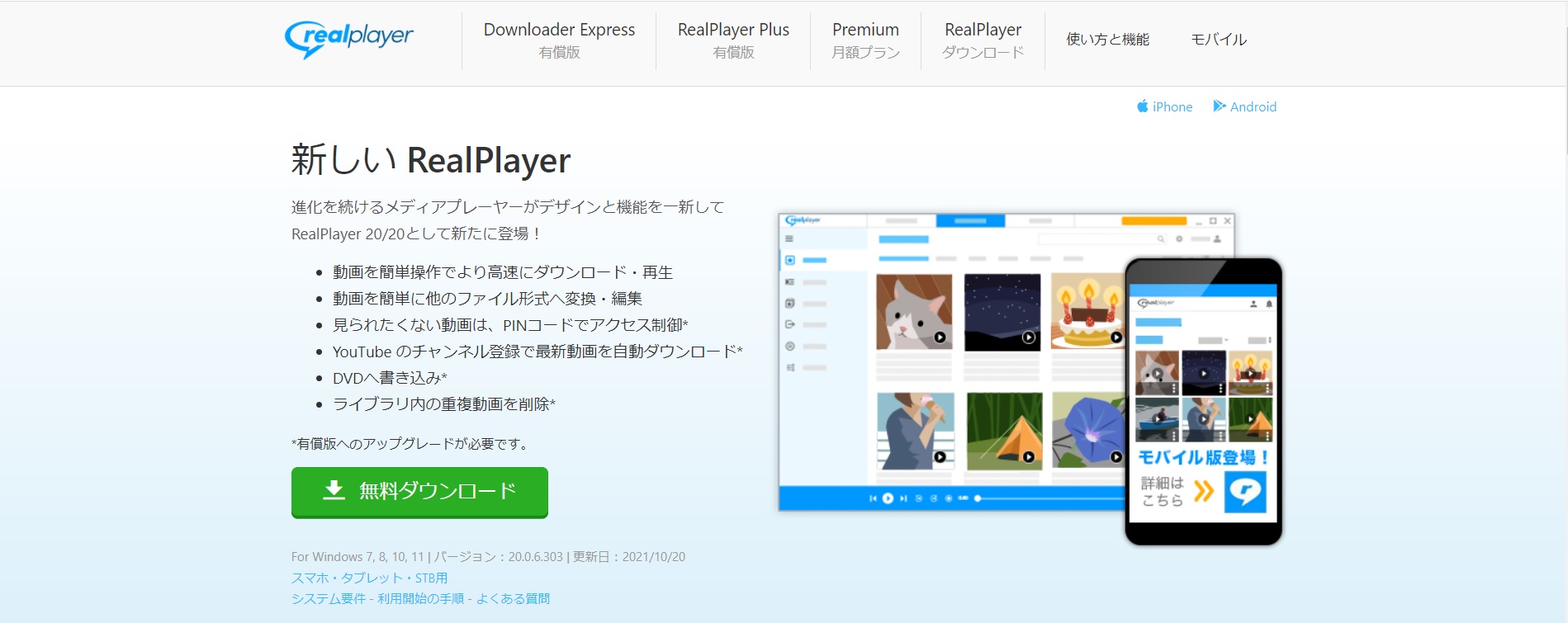
RealPlayerを安全に利用するには、まずはRealPlayerの公式サイトからインストーラをダウンロードしてください。
2.RealPlayerをパソコンにインストール
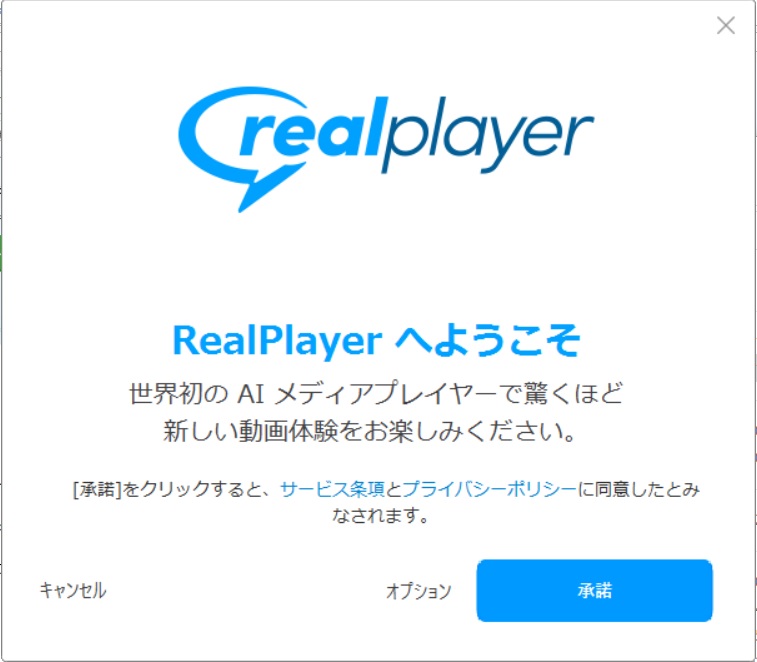
ダウンロードしたRealPlayerインストーラを起動します。画面の指示に従い進めることで、インストール手順を行います。
ステップ1.RealPlayerを起動し、左上のメニューから「動画をダウンロード」を選択し、続いて RealPlayer Downloader の左上メニューから 「環境設定」 を開きます。設定画面で 「“この動画をダウンロード” 機能を Chrome/Edge/Firefox で有効にする」 にチェックを入れ、「OK」 をクリックしてください。
ステップ2.ブラウザを起動し、ダウンロードしたい動画のページを開きます。
ステップ3.ブラウザ上側のダウンロードボタン(RealPlayerアイコン)をクリックすると、ダウンロード画面が出てきます。
ステップ4.ビデオの画質を指定してから、「このビデオをダウンロード」ボタンをクリックしてください。

※本画像は、こちらの動画よりスクリーンショットとして引用したものです。
メリット
デメリット
動画サイトの映像コンテンツが頻繁に更新され、サイトの更新頻度も高いため、RealPlayerで動画をダウンロードできないことがあります。この場合、RealPlayerを最新版に更新してみてください。
ダウンロード中にRealPlayerがクラッシュしたり、ダウンロードが中断されたりする問題も報告されています。この場合、RealPlayerを一度完全に終了し、再起動してみてください。
最新バージョンのRealPlayerでも動画ダウンロードができないなら、CleverGetのような多機能動画ダウンローダーをお試しください。CleverGet YouTube動画ダウンロードは1000以上の動画配信サービスに対応しており、高画質&高速で様々な動画やストリーミング配信を保存できます。内蔵ブラウザで動画を再生しながらバックアップダウンロードが可能です。RealPlayerで対応しているYouTube、Vimeo、Facebook、Instagram、TikTokといた動画サイトはもちろん、bilibili、XVIDEOS、SupJav、Avgle、XNXX、Openloadなどの動画を楽に保存できます。

RealPlayerは、長年の歴史を持つメディアプレイヤーであり、特に動画ダウンロード機能において多くのユーザーに利用されてきました。無料版でもYouTubeなどの主要な動画共有サイトから手軽に動画をダウンロードし、動画再生といった基本的な機能が利用可能です。
また、有料プランではスマートダウンロードや高度なダウンロード機能により、より高品質で効率的なダウンロードが可能になります。万が一ダウンロードできないといった問題が発生した場合は、RealPlayerを最新版にアップデートする、またはRealPlayerの代替ソフトを利用することができます。RealPlayerを適切に活用し、エンタメライフをより豊かにしましょう。
Rating: 4.8 / 5 (16 Reviews)
14日間
返金保証
14日間の全額返金保証を提供しております。返金ポリシーにより、全てのお客さまに、安心して最高のサービスと製品を提供させていただきます。
1営業日以内
サポート対応
1営業日以内に安心サポート。お客様サポートや技術サポートでも経験豊富なスタッフが迅速に対応しております。
1,000万以上
のユーザー
全世界で千万以上のお客さまや法人様にご利用いただいています。信頼性が高く、ユーザーが安心して利用できる製品を提供いたします。
100%安全
安心ショップ
オンラインストアのデータ通信はベリサイン社の最新技術によって保護されています。安全なショッピングをお楽しみいただけます。



 今すぐダウンロード
 今すぐダウンロード





 CleverGetオールインワン
 Prof. Media 13
 Blu-ray/DVDコピー
 Blu-ray/DVDリッピング
 Blu-ray/DVD作成

Leave a Reply