

「M3U8形式の動画を再生しようとしたら、途中で止まってしまった」「オフラインで視聴したいけど、保存方法がわからない」といった経験はありませんか?M3U8形式の動画は、通常の動画ファイルとは異なり、ストリーミング再生に特化した形式です。そのため、保存やダウンロードには特別な方法が必要です。本記事では、M3U8動画の仕組みや保存方法、さらにおすすめのダウンロードソフトを詳しく解説します。

目次CLOSE
M3U8とは
M3U8とは、Apple社によって開発され、HTTPライブストリーミングで使われるマルチメディアプレイリストファイルの拡張子です。動画などのプレイリストを記録・配布する際に重要な役割を果たします。
PCでChromeブラウザの開発者ツールを使えば簡単m3u8のURLを取得できます。Webページを開き、ブラウザの開発者ツール(F12キーなどで開く)を開きます。ネットワークタブの下側にM3U8を検索すると、M3U8ファイルのURLが表示されます。

iPhone/Androidスマホでもブラウザの開発者ツールを使ってm3u8 URLを抽出できますが、手順が非常に複雑です。代わりにHTML Viewerのようなサードパーティアプリを使う方が簡単でしょう。
通常の動画ファイルとの違い
通常の動画ファイル(MP4やMKVなど)は、単一のファイルとして保存され、ダウンロード後はオフライン環境でも簡単に再生できます。一方、M3U8はストリーミング再生を前提としており、インターネット接続が必要です。また、DRM(デジタル著作権管理)で保護されている場合が多く、直接ダウンロードするのが難しいことも特徴です。
①DRM保護の有無を確認
多くのM3U8動画はDRMで保護されており、通常の方法では保存できません。
②法的リスクを理解
著作権で保護されたコンテンツのダウンロードは法律に抵触する可能性があります。
③ネットワーク環境を整える
ストリーミング形式のため、安定したインターネット接続が必要です。
④保存形式を確認
ダウンロード後のファイル形式が目的に合っているかを事前に確認しましょう。
⑤対応ソフトを選ぶ
使用するソフトがM3U8形式に対応しているかを確認することが重要です。
M3U8形式の動画を保存する最も簡単な方法は、専用のダウンローダーを使用することです。これらのソフトは、M3U8のURLを入力するだけで動画をMP4形式などに変換して保存できます。初心者でも簡単に操作できるため、最もおすすめの方法です。
画面録画ソフトを使用して、再生中のM3U8動画を録画する方法です。この方法は、DRMで保護された動画にも対応可能ですが、録画中は他の操作が制限される場合があります。また、録画した動画の画質や音質が再生環境に依存する点に注意が必要です。
コマンドラインツール(例:FFmpeg)を使用してM3U8動画を保存する方法です。この方法は、M3U8のURLを取得し、コマンドを入力することで動画をダウンロードします。高度なカスタマイズが可能ですが、初心者には難しいため、ある程度の技術知識が必要です。
ポイント
対応OS:Windows、Mac、Linuxなど、自分の環境に合ったソフトを選びましょう。
出力形式:MP4やMKVなど、目的に応じた形式をサポートしているか確認してください。
操作性:初心者でも使いやすいインターフェースがあるかどうかが重要です。
追加機能:字幕埋め込み、広告削除、一括ダウンロードなどの便利な機能があるかをチェックしましょう。
価格:無料版と有料版の違いを比較し、コストパフォーマンスを考慮してください。

CleverGet M3U8ダウンロードはパソコンで高画質なM3U8動画(HLS)をMP4にダウンロードできる、高速かつ強力なM3U8ダウンローダーです。M3U8のURLを抽出することなく、動画のURLをソフトに貼り付けるだけで好きなM3U8動画のダウンロードができます。
オンライン動画を最大1080P画質で一括ダウンロードでき、字幕をビデオに埋め込むか、またはSRT/SUPファイルとして保存するかを選択できるという特徴があります。ソフトを立ち上げれば、内蔵のブラウザでビデオを視聴しながら、バックグラウンドで動画をダウンロードできる点大きなメリットです。シンプルで使いやすく、機能も豊富で、動画配信サービスの作品を永久保存するのに最適なソフトです。
公式サイト:https://www.leawo.org/jp/m3u8-downloader.html
メリット
デメリット
CleverGet M3U8ダウンロードの使い方


要注意:

FFmpegは動画や音声のファイルを変換するためのフリーソフトです。動画ファイルのトリミング、品質の設定、パラメータの調整などができます。コマンドラインインターフェイスでコマンドを入力すれば、簡単にM3U8をMP4に変換することができます。
公式サイト:https://ffmpeg.org/
メリット
デメリット
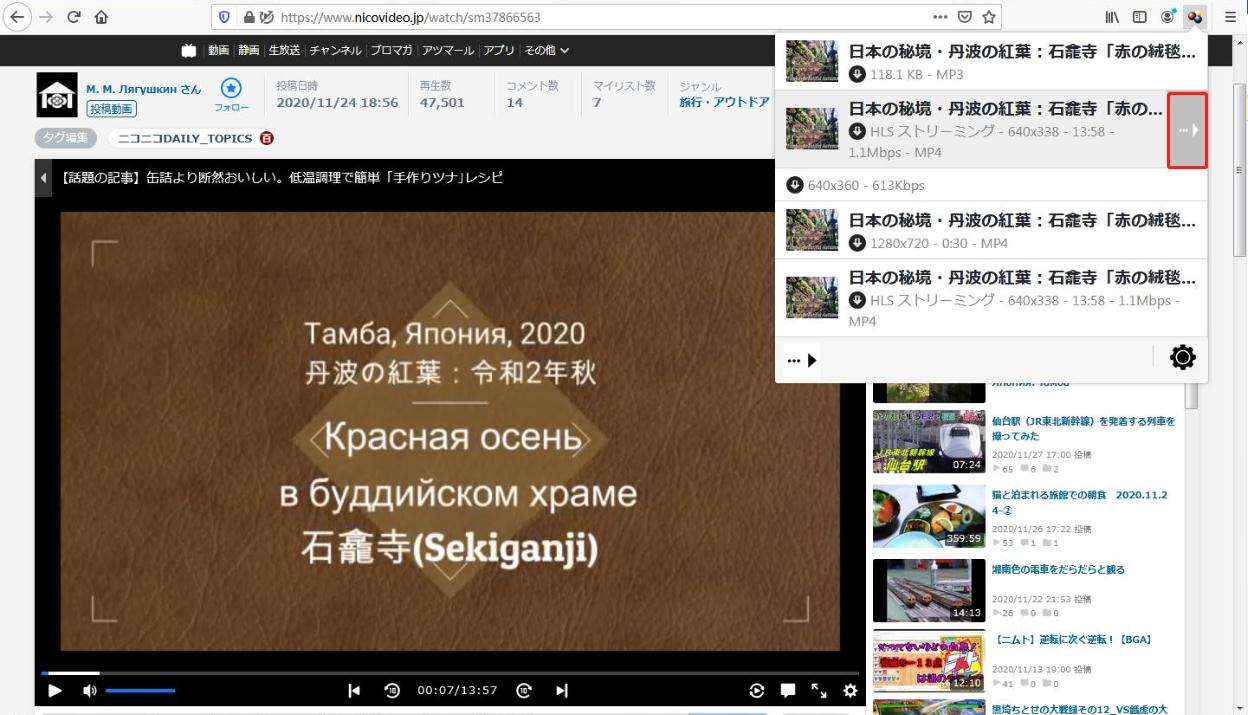
Video DownloadHelperはwebサイトから動画をダウンロードするための拡張機能動画ダウンローダーです。ChromeでVideo DownloadHelperをインストールすれば、ブラウザで視聴している動画を簡単にダウンロードできます。無料版では、HLS動画のダウンロードが2時間に1回の制限があります。2024年1月からFirefoxで使えなくなりました。
関連記事:Video DownloadHelperで動画をダウンロードする方法
メリット
デメリット
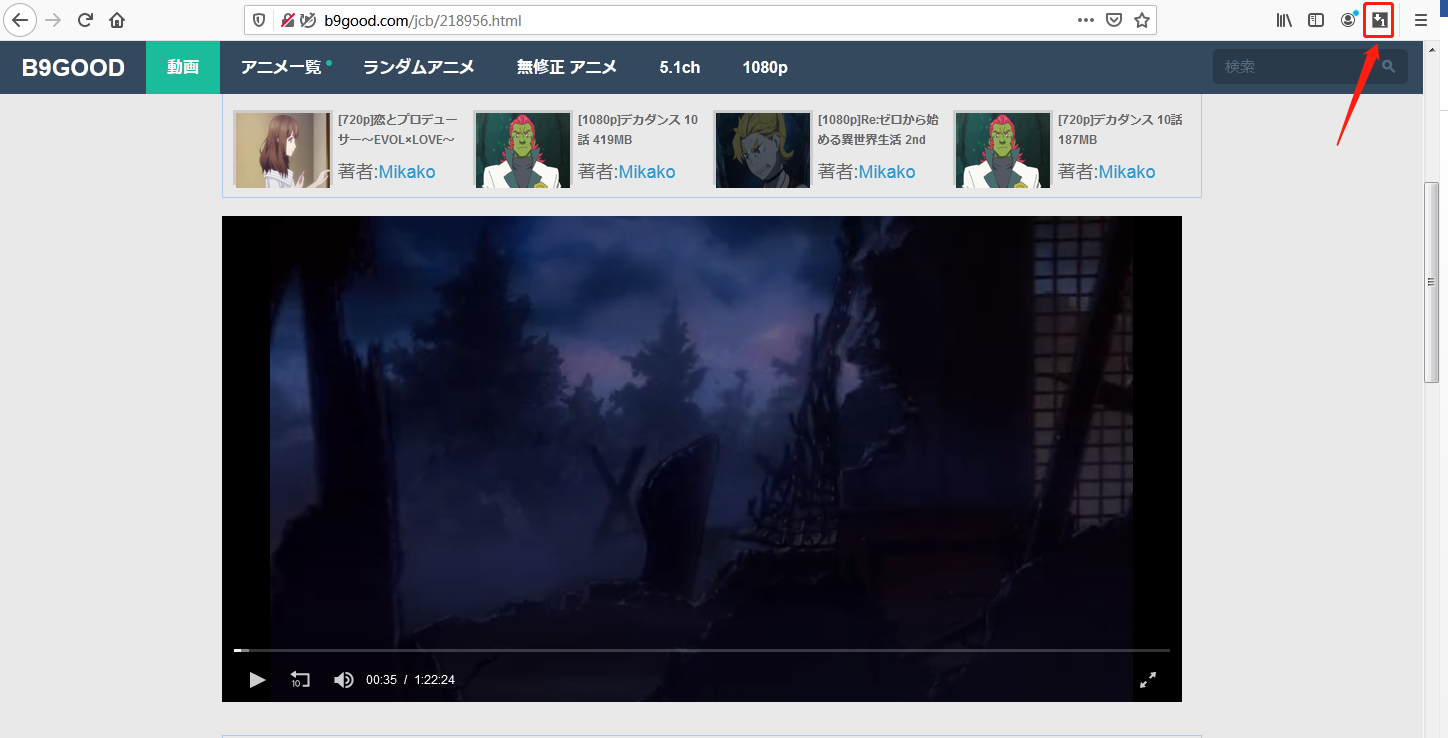
動画ゲッターはChromeとFirefoxブラウザ向けの拡張機能であり、動画のダウンロードが簡単にできます。自動的にダウンロード可能なM3U8ファイルを検出でき、ビデオをM3U8形式でダウンロードできます。突然に「このサイトにアクセスできません」と表示され、動画ゲッターが使えないことがあります。
関連記事:Chrome/Firefoxで動画ゲッターで動画をダウンロードする方法
メリット
デメリット

iCapはiPhoneとiPadで使える動画保存アプリです。インターネット上の動画をMP4ファイルでダウンロードでき、ダウンロード済みの動画ファイルはカメラロールに保存されます。ジャニーズ/tver/youtube/abema/Twitterなどの動画保存によく使われっています。しかし、ダウンロードの成功率が低いし、ダウンロードにかかる時間が長すぎます。
メリット
デメリット
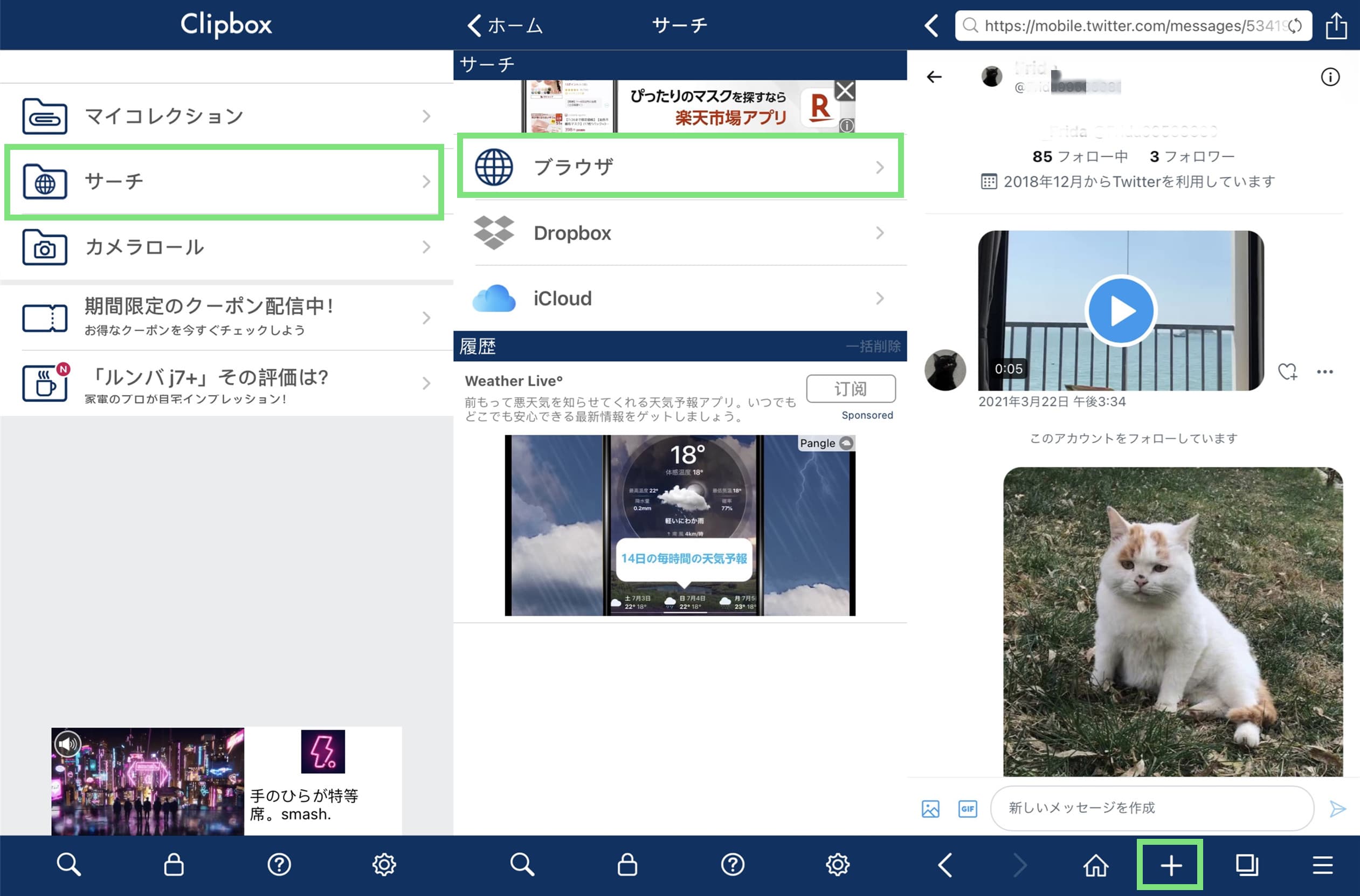
Clipbox+はiPhone/Androidスマホで快適に動画をダウンロードできる、専門的な動画ダウンロードアプリです。動画の保存が簡単に行えるほか、動画の管理もできます。HLS系動画やDRMで保護された動画コンテンツをダウンロードできないことが多い。
メリット
デメリット

VideoProc Converter AIはM3U8動画の録画保存ができる、Windows/Mac両方対応のソフトです。画面録画のほか、動画編集・動画変換・DVD変換など豊富な機能も備えています。保存されたM3U8ファイルを他の形式に変換できるし、DVDディスクへの書き込みができます。しかし、ダウンロード速度が遅い、動画編集の機能は少ない、有料版が頻繁に更新されるというデメリットがあります。
公式サイト:https://jp.videoproc.com/video-converter/
メリット
デメリット

StreamFab DRM M3U8 ダウンローダーはDRM暗号化されたM3U8動画の保存に対応します。生配信のM3U8動画をMP4またはMKV形式でダウンロードすることができます。動画の広告を自動的に削除できることは最大な特徴です。DVDFab Blu-ray 作成というオーサリングソフトと連携してダウンロード済みの動画をブルーレイディスクに焼けます。しかし、動画を解析できない、ファイルのダウンロードが失敗してしまうことがよくあります。
公式サイト:https://ja.dvdfab.cn/drm-m3u8-downloader.htm
メリット
デメリット
m3u8ダウンロードソフトを徹底比較
| 製品名 | CleverGet M3U8ダウンロード | FFmpeg | Video DownloadHelper | 動画ゲッター | iCap | Clipbox+ | VideoProc Converter AI | StreamFab DRM M3U8 ダウンローダー |
|---|---|---|---|---|---|---|---|---|
| 対応OS | Windows、macOS | Windows、macOS、Linux | Windows、macOS、Linux | Windows、macOS | Windows、macOS | iOS、Android | Windows、macOS | Windows、macOS |
| 出力形式 | MP4、MKV、WebMなど | 多数対応(MP4、MKV、AVI、MP3など) | MP4、WEBMなど | MP4、FLVなど | MP4、MOVなど | MP4 | MP4、MKV、MOVなど | MP4、MKVなど |
| 動画の画質 | 最大1080P、4K、8Kまで対応 | ソース動画と同等の画質(最大8Kまで) | 最大1080pまで | MP4、MOVなど | 最大4Kまで | 480p、720p | 最大8Kまで | 最大1080pまで |
| 一括ダウンロード | 対応 | 不対応 | 不対応 | 不対応 | 不対応 | 不対応 | 不対応 | 対応 |
| 画面録画 | 対応可能(内蔵スクリーンレコーダー付き) | 対応 | 不対応 | 不対応 | 対応 | 不対応 | 対応 | 不対応 |
| 使いやすさ | ★★★★★ | ★★ | ★★★ | 動画ゲッター | ★★★★ | ★★★★ | ★★★★ | ★★★★ |
| すすめ度 | ★★★★★ | ★★★ | ★★★ | ★★★★ | ★★★★ | ★★★★ | ★★★ | ★★★ |
●ネットワーク接続の問題
不安定なインターネット接続は、M3U8動画のダウンロードを妨げる最も一般的な原因の一つです。インターネット接続を確認し、必要に応じて再接続してください。
●ブラウザの開発者ツールの制限
一部のウェブサイトでは、ブラウザの開発者ツールを使用したM3U8 URLの抽出が制限されている場合があります。別のブラウザを試してみてください。専用のM3U8ダウンロードソフトウェアを使用することを検討してください。
●動画サイトの仕様変更
動画サイトが頻繁に更新され、従来のダウンロード方法が機能しなくなることがあります。定期的にM3U8ダウンロードソフトウェアを更新してください。
●DRM(デジタル著作権管理)の導入
多くの動画配信サイトがDRMを導入しており、これによりM3U8 URLの抽出やダウンロードが困難になっています。DRM解除機能を持つ専用のダウンロードソフトウェア(例:CleverGet M3U8ダウンロード)を使用してください。
DRM(Digital Rights Management)とは、デジタルコンテンツの著作権を管理するための技術です。動画配信サービスのようなデジタルコンテンツでよく使われており、不正なコピーや再配布を防ぐ役割があります。
ダウンロードしたM3U8ファイルはM3U8対応する再生プレーヤーを使えばスムーズに再生できます。VLC Media Player、KMPlayer、RealPlayerなどのPC向けの動画再生ソフトを使って、M3U8動画を快適に視聴できます。
FFmpegなどのツールを使えばM3U8ファイルをMP4に変換できます。コマンドラインで以下のように実行します。
ffmpeg -allowed_extensions ALL -i [M3U8_URL] -c copy output.mp4
ただし、DRMが適用されている場合は変換できない可能性があります。
ダウンロードしたM3U8ファイルを無料でMP4形式に変換するなら、AnyConv・Convertioなどのオンラインサイトを利用することができます。
関連記事:M3U8 URL抽出は不要!M3U8をMP4に変換する方法まとめ
M3U8形式の動画は、ストリーミング再生に特化した形式であるため、保存やダウンロードには特別な方法が必要です。本記事では、様々なデバイスでM3U8ファイルをダウンロード・保存する8つのツールを紹介しました。
サイト仕様の変更やストリーミング技術の更新が原因でM3U8動画がダウンロードできない場合があります。高速で安定してM3U8動画をダウンロードできるツールを利用するのが重要です。
Rating: 4.9 / 5 (37 Reviews)
14日間
返金保証
14日間の全額返金保証を提供しております。返金ポリシーにより、全てのお客さまに、安心して最高のサービスと製品を提供させていただきます。
1営業日以内
サポート対応
1営業日以内に安心サポート。お客様サポートや技術サポートでも経験豊富なスタッフが迅速に対応しております。
1,000万以上
のユーザー
全世界で千万以上のお客さまや法人様にご利用いただいています。信頼性が高く、ユーザーが安心して利用できる製品を提供いたします。
100%安全
安心ショップ
オンラインストアのデータ通信はベリサイン社の最新技術によって保護されています。安全なショッピングをお楽しみいただけます。



 今すぐダウンロード
 今すぐダウンロード





 CleverGetオールインワン
 Prof. Media 13
 Blu-ray/DVDコピー
 Blu-ray/DVDリッピング
 Blu-ray/DVD作成

Comments are closed.