


 今すぐダウンロード
 今すぐダウンロード





2021年07月19日 satou hikari 写真編集


2021年07月19日 satou hikari 写真編集
プロの写真家は一眼レフカメラで写真(特にデジタル写真)を撮るときに、高品質写真を得るために、カメラのセンサーが写真の出力品質を決める方式を採用します。つまり、画質を影響するピクセルのサイズは出力ディスプレイの解像度にかかっています。ピクセル数はすでに決められた以上、デジタル写真を拡大するときに、鮮明な大きい写真を得られるどころか、写真がざらざらしてぼやけてしまいました。それは写真のビットマップ範囲が拡大されることに応じてピクセル単位で見えにくくなるピクセレーションです。この記事では、写真がピクセル化されてしまった原因、及びピクセル化された写真を修正する方法を解説します。
目次
写真はppi(ピクセル/インチ)単位でのビットマップ画像です。「ドット/インチ」単位で表現されるときもあります。写真の鮮明度は解像度しだいです。解像度は写真が撮影されたタイミングにすでに決められ、下げることができますが、上げることができません。写真を拡大するとき、写真を構成するピクセル数が増えることがなく、画像の個々のピクセルが伸ばされるため、画像の鮮明度が落ちてしまいます。フィルム写真も同じように、ズームインすると、鮮明度が落ち、拡大すれば拡大するほど解像度が落ち、その一方、人物写真をズームアウトすると、解像度が落ちない限り、画像の鮮明度も落ちません。ビットマップ画像を拡大するときに、個々のピクセルが小さな四角形として認識される現象はピクセル化といいます。そのような写真はピクセル化された写真になります。
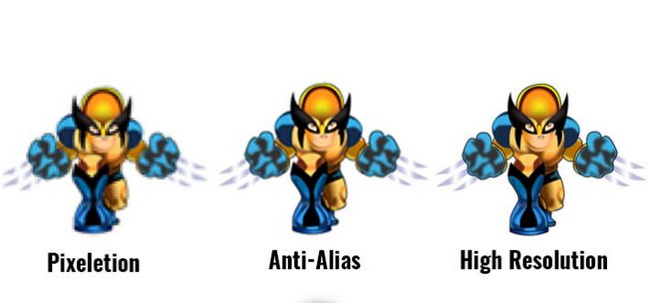
イメージセンサー(撮像素子)の全ての画素の数が「総画素数」で、そのうち撮影に利用する画素の数が「有効画素数」になります。つまり、有効画素数はデジタルカメラに搭載された撮像素子の画素全体を示す「総画素数」に対して、レンズからの光が当たり実際に撮影に使われる画素の数を指します。デジタル写真はピクセル(画素)で構成され、ピクセルはデジタル写真の最小単位です。そのため、ピクセルが大きければ、写真の範囲は大きくなります。写真を大きくするために、一つの方法はレンズを通す光線を増やすことで、もう一つはピクセルを大きくすることです。しかし、ピクセルの拡大は写真の鮮明度に影響を出します。幸いに、ピクセルされた写真を修復する方法があります。下記にて詳しく解説します。
PSは強力な写真処理ツールで、写真レタッチ業界の王者とも言えます。先述のように、写真のピクセルのサイズの変更は写真の品質に繋がります。写真を拡大すると、品質が劣化されます。Photoshopはピクセルで構成されたデジタル写真の処理に優れています。イメージ、グラフィック、テキスト、ビデオ、出版などさまざまな機能を内蔵しています。 映画、ビデオ、マルチメディア、グラフィック、科学技術、3Dとアニメーションを利用するウェブデザイン業界の玄人にとって、Adobe Photoshopは理想的な画像編集ツールです。
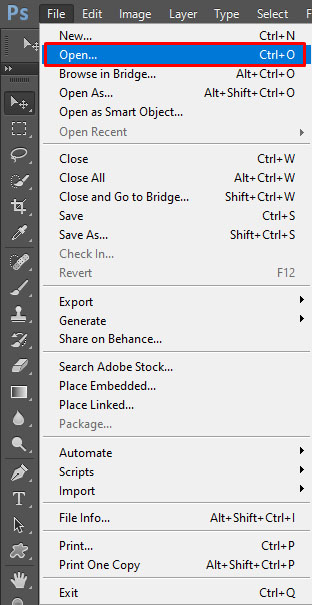
ステップ1: Photoshopを開き、修正したいピクセル化された写真を導入します。
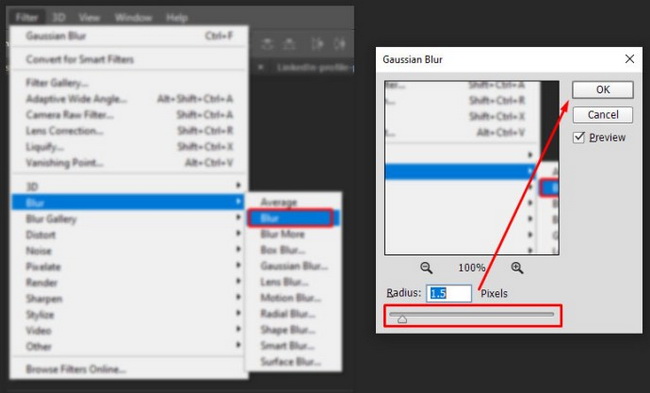
ステップ2:メインインタフェースにアクセスし、「フィルター」と「ぼかし」を選択します。「ガウスぼかし」を選択し、スライダーを使用して許容レベルを見つけます。「OK」を選択します。
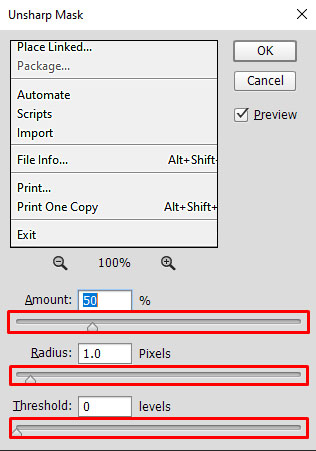
ステップ3:メインインタフェースに戻し、「フィルター」と「シャープ」を選択します。その後、「アンシャープマスク」を選択し、スライダーを使用して許容レベルを見つけます。完了したら、「OK」を選択します。
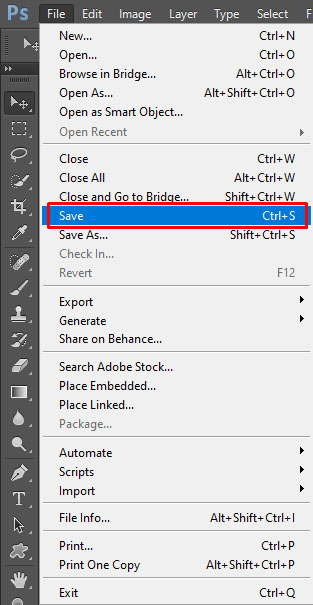
ステップ4:最後に、メインメニューをクリックし、「保存」を押して画像を保存します。そうすると、画像は前よりはっきりと表示されます。
Photoshopは豊富な機能を持つプロの画像編集ソフトですが、初心者にとって重すぎます。初心者でも気軽に利用できるサードパーティプログラムを紹介します。その名はLeawo PhotoInsです。AI(人工知能)技術を導入したため、自動的に写真を最適化できます。写真を強化したり、色調を調整したり、ノイズを軽減したり、人物写真の人物の肌に艶を出したり、そばかすを消したりなどの機能が満載です。Leawo PhotoInsでピクセル化された写真を修正する方法は下記のようです。
Leawoの公式サイトからLeawo PhotoInsを無料ダウンロードして、パソコンにインストールします。
– AI技術で簡単に人物写真をレタッチする
– 写真の露出とホワイトバランスの問題を自動で解決する
– 写真の明るさやコントラストを自動で調整する
– かすみの除去で写真をクリアにする
– RAWファイルとJPGファイルを処理する


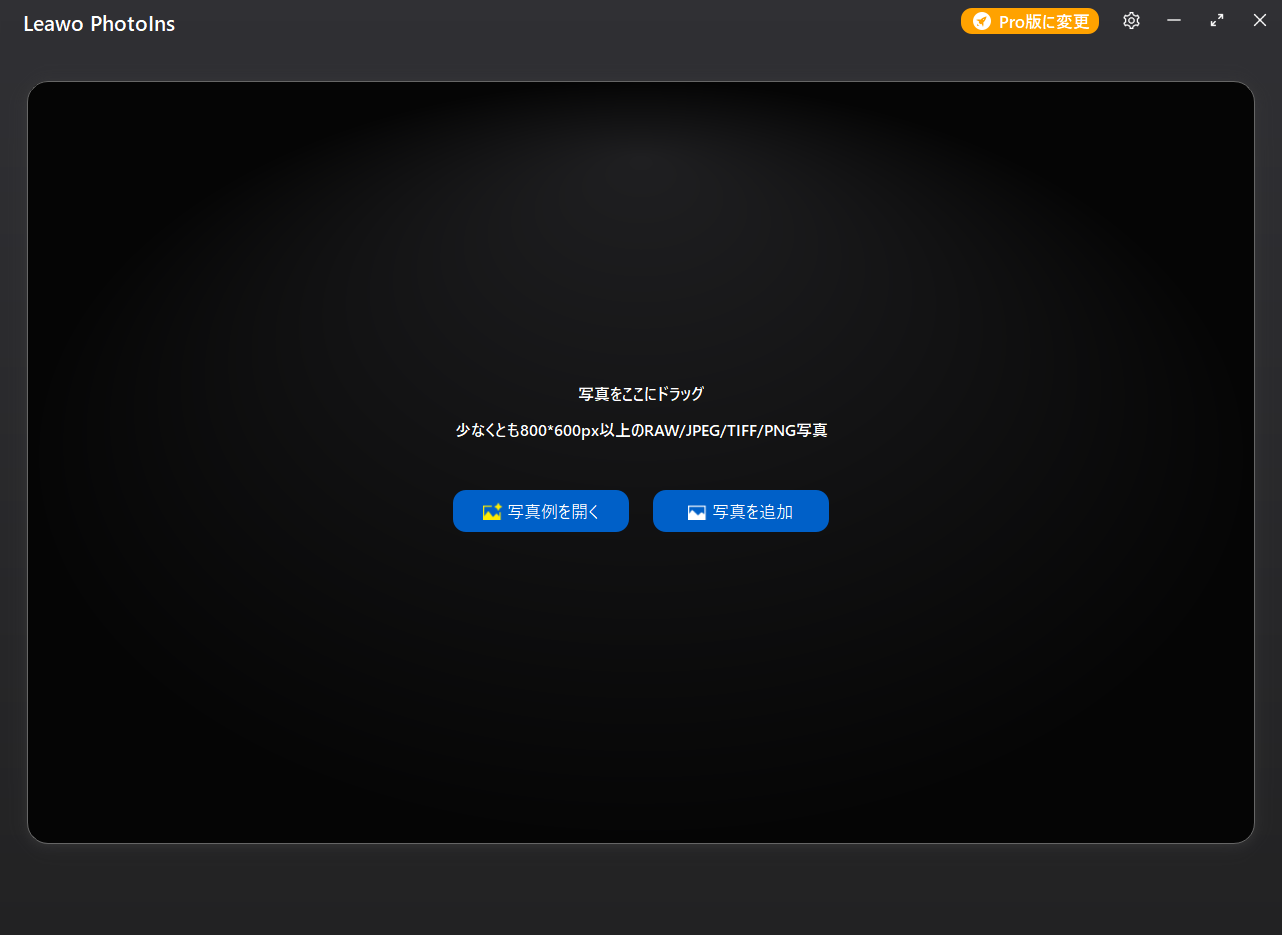
Leawo PhotoInsのホーム画面で「写真を追加」をクリックすることで、レタッチしたい写真をプログラムに追加します。写真をプログラムにドラッグアンドドロップすることもできます。
写真を追加後、好きなように写真を美化できます。「AI補正」、「顔強化」と「デカ目」という三つの機能が搭載します。「AI補正」機能をオンにしたら、プログラムがピクセル化された写真が自動的に修正します。写真をダブルクリックしたら、写真の効果を調整する画面にはいります。エフェクト調整バーを適当な所まで右方向にスライドできます。
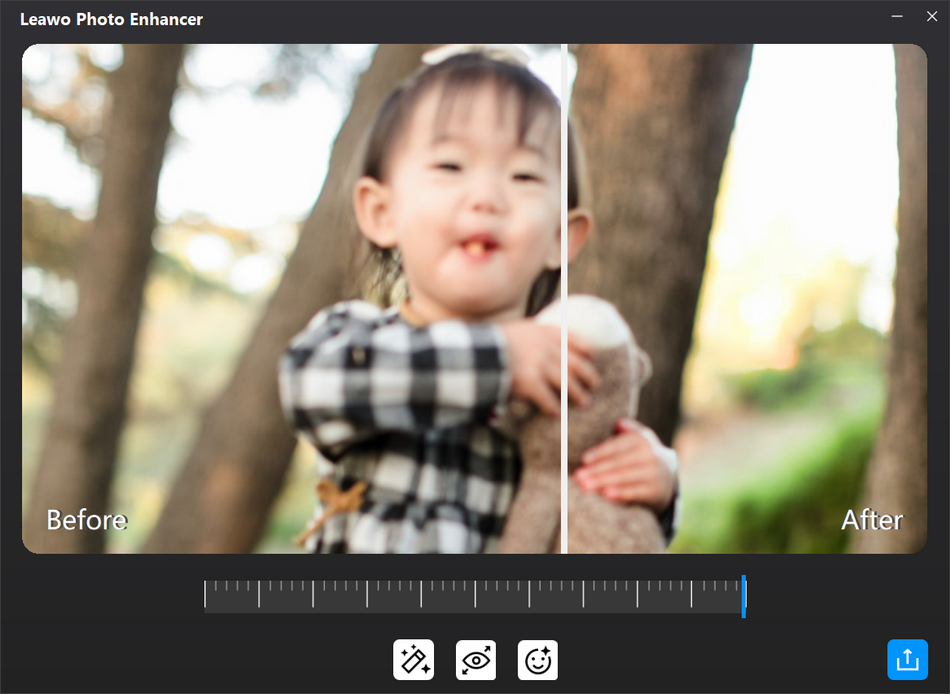
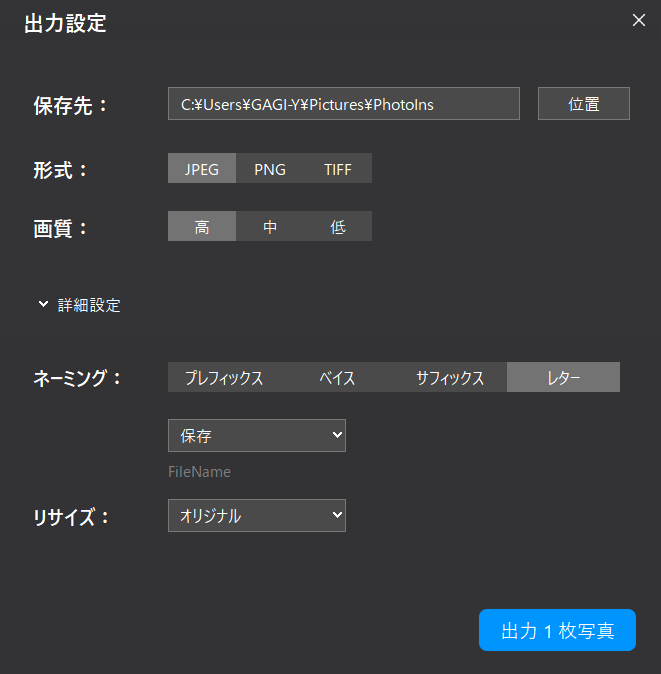
AI補正でピクセル化された写真を修正したら、写真を保存して、出力することができます。「出力」ボタンをクリックしたら、保存先、形式、品質、ファイル名を指定でき、リサイズも行えます。
サードパーティプログラムを除いて、一部のオンライン写真編集ツールでもピクセル化された写真を修正できます。オンラインツールには、コンピューターにソフトウェアをダウンロードしなくても、重要な作業を実行できるという利点があります。これは、電話やタブレットで作業している場合に最適です。強力な写真編集機能と処理機能を持つオンラインツールはたくさんあります。この記事では、PixenateとFotorをおすすめします。そのいずれも簡単にピクセル化された写真を修正できる無料ツールです。
下記にて、Fotorを例として説明します。Fotorは画像編集、コラージュ、デザイン、バッチと美顔機能を持つ強力なソフトです。オンライン写真編集ソフトの中でトップともいえる存在で、特殊効果の強化、美しい枠線の追加、写真クリップの削除などに優れています。 とてもシンプルで操作が簡単にもかかわらず、ほとんどすべてのレタッチニーズを満たせます。
ステップ1:Fotorウェブサイトにアクセスし、修正したい画像をサイトにアップロードします。
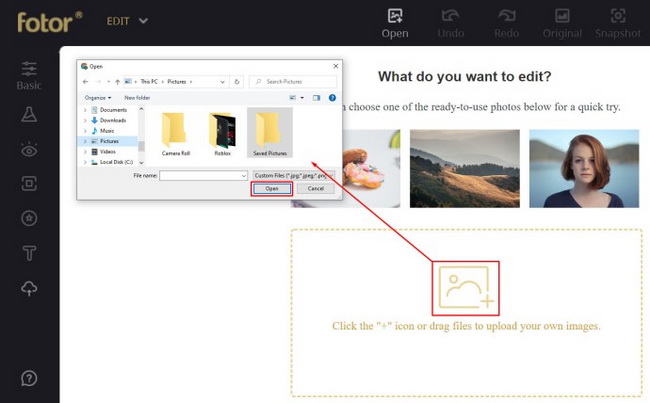
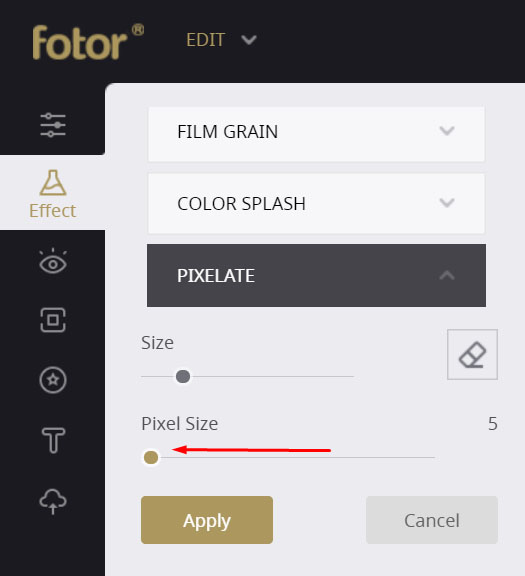
ステップ2:左側のメニューから「効果」を選択し、「Pixellate」までスクロールします。
ステップ3:スクロールバーを使用して左にスクロールし、ピクセル化を最小限に抑えます。最後に、「適用」オプションを押して保存します。こうして、写真が修正されます。
日ごろの日常写真を編集するだけで、Photoshopのような有料ソフトをわざわざ購入する必要もありません。一部の写真編集ソフトは無料で使えます。たとえば、Paint.NETは有料ソフトの可能な代替手段です。このフリーソフトもピクセル化された写真を修正できます。
1.Paint.Netをコンピューターにダウンロード&インストールします。
2.Paint.NETを開き、修正したい画像を開きます。
3.「効果」、「ぼかし」、「ガウスぼかし」を選択します。
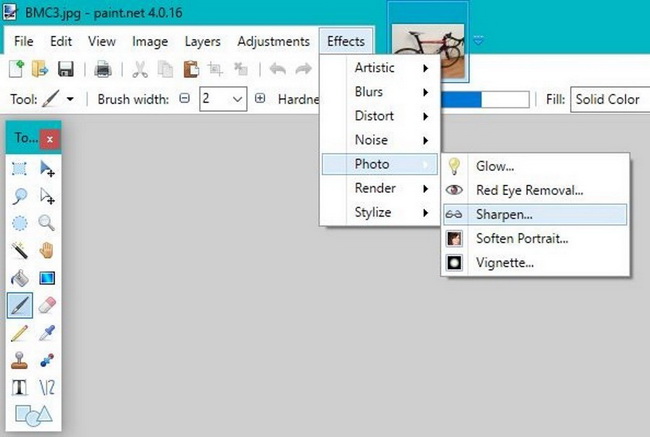
4.スライダーを使用して、ピクセル効果を減らします。その後、メインスクリーンに戻って、「効果」、「写真」、「シャープ」を選択します。
5.スライダーを使用して、許容可能なレベルを見つけます。最後に、「保存」ボタンをクリックし、修正後の画像を保存します。
上記の手順はとても簡単なので、初心者でも短時間に身に付けられ、素早くピクセル化された写真を修正できます。Paint.NETは初心者にとって、非常に使いやすい画像編集ツールです。
Rating: 4.8 / 5 (14 Reviews)
14日間
返金保証
14日間の全額返金保証を提供しております。返金ポリシーにより、全てのお客さまに、安心して最高のサービスと製品を提供させていただきます。
1営業日以内
サポート対応
1営業日以内に安心サポート。お客様サポートや技術サポートでも経験豊富なスタッフが迅速に対応しております。
1,000万以上
のユーザー
全世界で千万以上のお客さまや法人様にご利用いただいています。信頼性が高く、ユーザーが安心して利用できる製品を提供いたします。
100%安全
安心ショップ
オンラインストアのデータ通信はベリサイン社の最新技術によって保護されています。安全なショッピングをお楽しみいただけます。
 CleverGetオールインワン
 Prof. Media 13
 Blu-ray/DVDコピー
 Blu-ray/DVDリッピング
 Blu-ray/DVD作成
