


 今すぐダウンロード
 今すぐダウンロード





2021年05月31日 satou hikari 写真編集


2021年05月31日 satou hikari 写真編集
写真で日常生活を記録するのが好きな方は沢山の写真を集めっているはずです。近年のデジタルカメラと比べ、旧型カメラは生産技術が未熟で、撮った写真はぼやけやすいです。昔の大切な思い出を載せたぼやけた写真を修正する方法がありますか。写真家はいつもPhotoshopとLightroomを利用して写真を修正・修復します。プロ向けの本格的な写真編集ソフトとして、この二つのソフトはもちろんぼやけた写真を修正できます。しかし、専門ソフトなので、初心者にとって複雑すぎます。この記事では、プロソフト及び基本的な写真編集ソフトで粒子の粗い写真とぼやけた写真を修正する方法を紹介します。
目次
写真を撮るとき、どんなに気をつけても、じつは多かれ少なかれ、撮影された写真はぼやけてしまったり、像が流れてしまったり、理想的な状態でなくなってしまう場合があります。なぜせっかく撮った写真はぼやけてしまったんでしょうか。その原因は、おおむね下記のいくつかに分けられます。
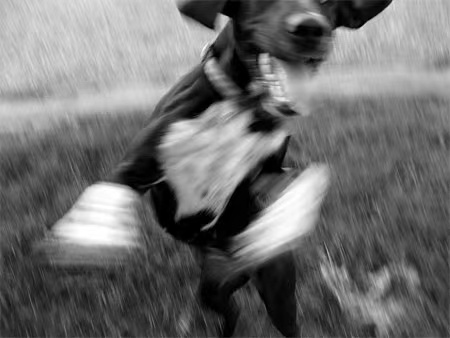
普通のユーザーにとって、写真がぼやけた直接の原因はシャッタースピードが足りないことで、根本的な原因は撮影環境の明るさが足りないのです。ぼやけた写真は全体的に何かにドラッグされているようで、被写体は放射状に伸びてしまい、はっきりと識別できません。
暗い場所で撮影すると、焦点が外れやすいです。一部の一眼レフカメラは組み立てなどの原因でピントが外れえしまう可能性もあります。焦点が合わないと、写真全体的にぼやけしたり、軽く拡大されたりして、画面の特定の部分も拡大されてしまいます。
F値は被写界深度と直接の関わりがあります。撮影時の絞り値が小さくなるほど、被写界深度は浅くなり、被写体全体ははっきりと写され、絞り値が大きくなるほど被写界深度は深くなり、長時間露光がなければ、ピント位置だけははっきりと写されます。F値を調整することによって、ボケる範囲をコントロールできます。
固定力抜群の三脚とそこそこの三脚はまったく違う撮影体験に繋がります。耐荷重が低い三脚は重量のバランスが悪くて、しっかりと支えきれず、風が吹くだけで三脚が揺れてしまい、撮影中にカメラの重心が崩れてしまって微妙に動いてしまいブレが生じるので、写真はぼやけてしまいます。
天気が悪いと、撮影に必要な光線が足りなくなり、写真は暗くなったり、ぼやけたりしまいます。これは撮影環境によるもので、カメラや撮影技術と関連性がありません。
移動中の被写体を撮影するときも、写真はぼやけやすいです。移動中の被写体を撮影したい場合、シャッタースピードを上げなければなりません。
Photoshopのアンシャープマスクフィルターとスマートシャープフィルターはぼやけた写真を修正できます。アンシャープマスクフィルターはノイズを増えない前提でぼやけた写真を修正できるので、一番広く使われています。Photoshopでぼやけた写真を修正する方法は下記のようです。
ステップ 1:Photoshopを開き、修正したい写真をプログラムに追加します。
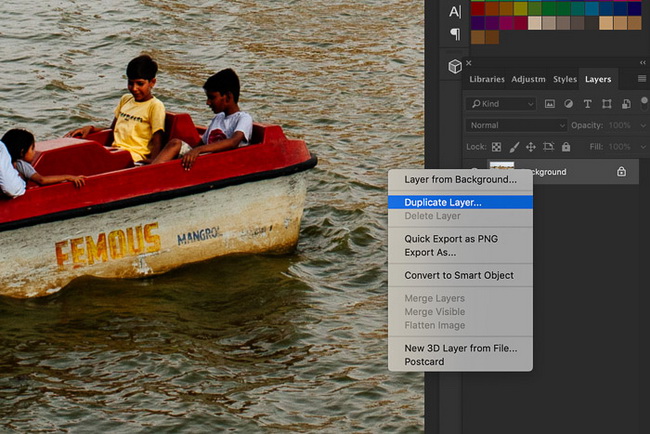
ステップ 2:背景レイヤーを右クリックし、「レイヤーを複製」をクリックすると、背景レイヤーの上に新しいレイヤーが作成されます。新しいレイヤーのブレンド(描画)モードを「輝度」にすることをおすすめします。
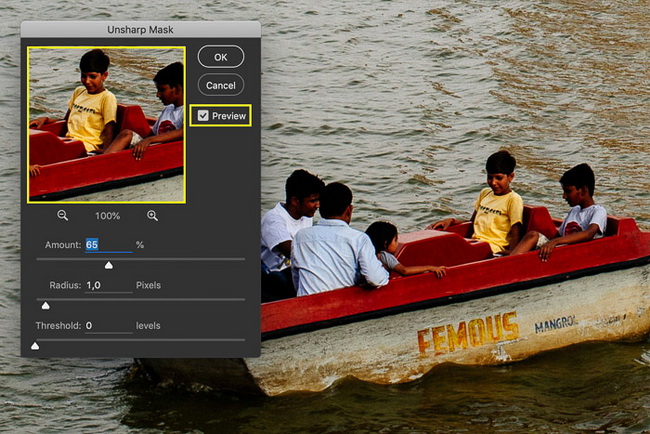
ステップ 3: メインメニューで、「フィルタ」>「シャープ」>「アンシャープマスク」オプションをクリックします。「プレビュー」にチェックを付けておくことで、変化を確認しながら値を設定できます。
ステップ 4:「量」スライダをドラッグするか値を入力し、ピクセルのコントラストの増加量を決定します。通常は60%ぐらいに設定する必要があります。必要に応じて、「半径」と「しきい値」も設定可能です。すべての設定が終わってから、プレビュー効果を確認した上で、「OK」を押します。
サードパーティ製の写真編集ソフトを除いて、一部のオンライン写真編集ソフトでもぼやけた写真を修正できます。たとえば、PixBuilder StudioはPhotoshopのような強力な本格写真編集ソフトではありませんが、初心者にとって非常に使いやすいオンライン画像エディターです。デジタル写真編集と画像加工に専念するオンラインフォトレタッチソフトとして、写真の明るさとコントラストの調整、画像の拡大や縮小、合成、文字やボケ感の追加など、さまざまな画像編集が可能で、写真を最適化することができます。PixBuilder Studioでぼやけた写真を修正手順は下記のようです。
ガイド:
1.PixStudioのウェブサイトにアクセスし、気に入りの編集先デザインを選択します。
2.修正したいぼやけた写真をインポートします。導入後の写真はスクリーンに表示され、左側にはツールバーが表示されます。
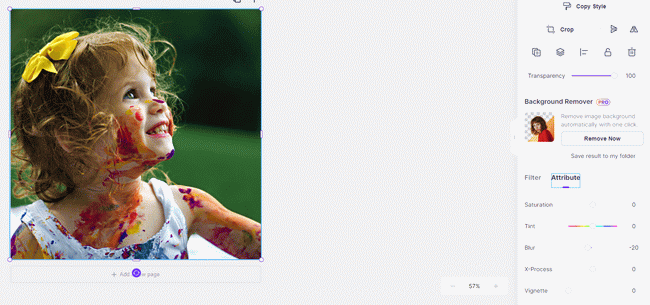
3.修正したい写真を選択し、「色調整」オプションをクリックすると、彩度、色相、ぼかし、クロスプロセスとビネットなどの効果を適用できます。ぼやけた写真を修正するには、「ぼかし」オプションを選択し、スライドバーを適切なところにドラッグすると、写真ははっきりと表示されます。
4.ぼやけた写真を修正したあと、「保存」オプションをクリックすれば、保存後の写真をダウンロードできます。
Leawo PhotoInsは完璧にぼやけた写真を修復できるプロのサードパーティプログラムで、Photoshopの代替ソフトを求めているなら、Leawo PhotoInsを見逃してはいけないです。AI(人工知能)技術を導入したため、自動化強化フィルター/ツールを通してぼやけた写真を簡単に修正できます。特に人物写真のレタッチに最適で、写真の人物の目を大きくしたり、肌に艶を出したり、そばかすを消したり、光を修正したりなどができます。写真が明るすぎるもしくは暗すぎるとき、Leawo PhotoInsは適切に色調補正し、写真を自然に見せます。特に空の写真を壮大で美しく表現するときに、Leawo PhotoInsの自動補正機能で澄んだ青空を実現できます。一言で言えば、Leawo PhotoInsは一番自然で、最高の視覚効果までに写真をレタッチできます。Leawo PhotoInsでぼやけた写真を修正する手順は下記のようです。
Leawo PhotoInsをダウンロードして、パソコンにインストールします。
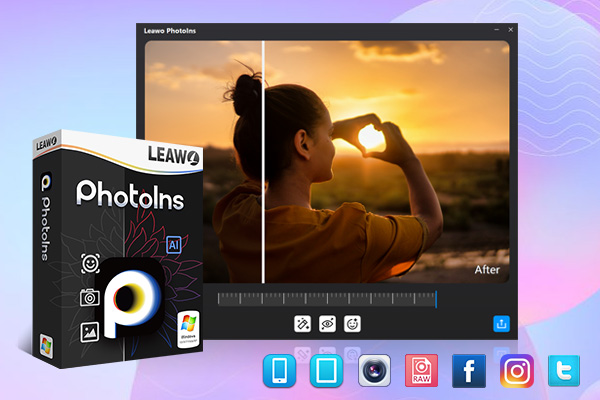
– AI技術で簡単に人物写真をレタッチする
– 写真の露出とホワイトバランスの問題を自動で解決する
– 写真の明るさやコントラストを自動で調整する
– かすみの除去で写真をクリアにする
– RAWファイルとJPGファイルを処理する

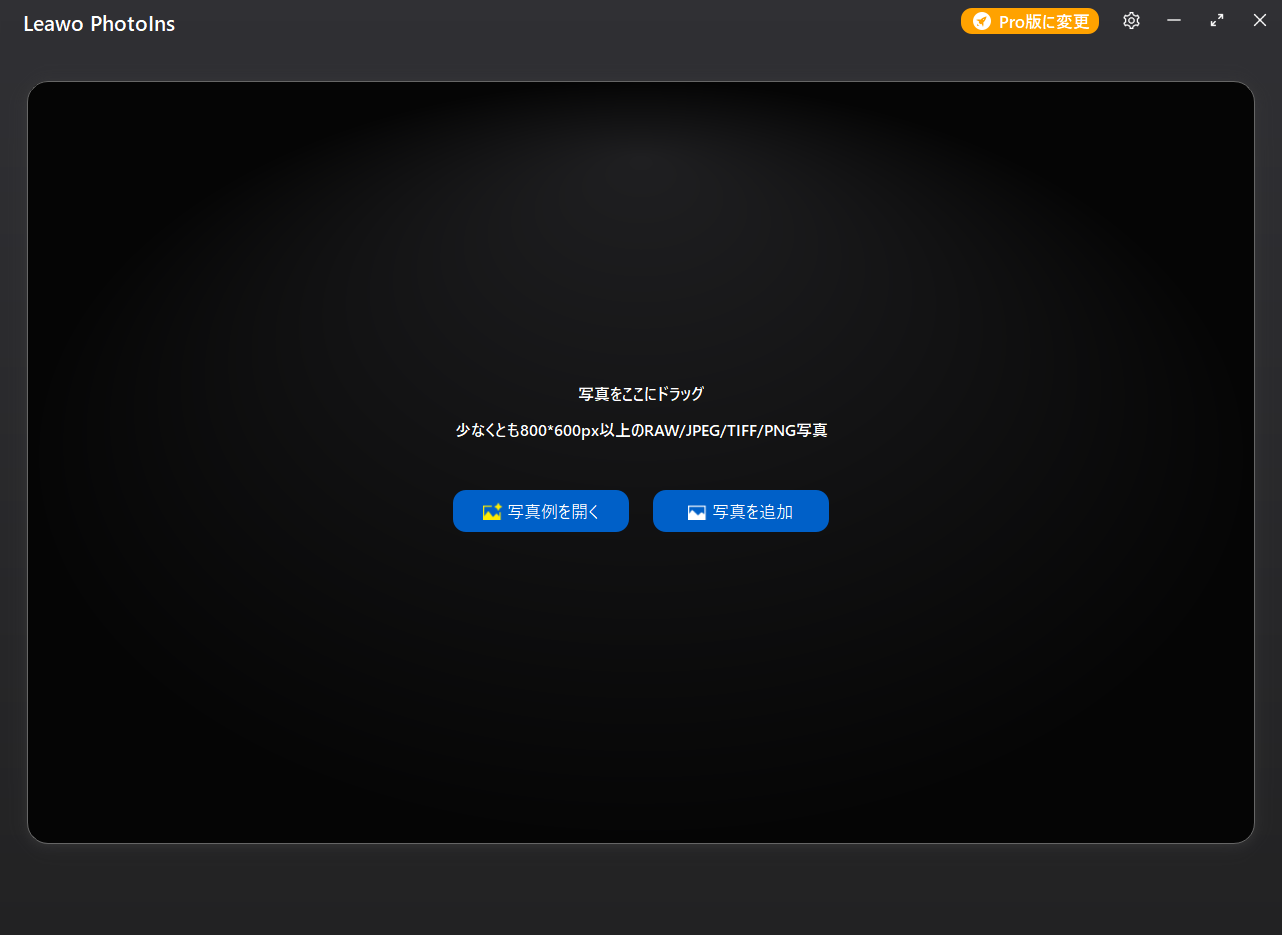
「写真を追加」ボタンをクリックし、写真をプログラムにインポートします。
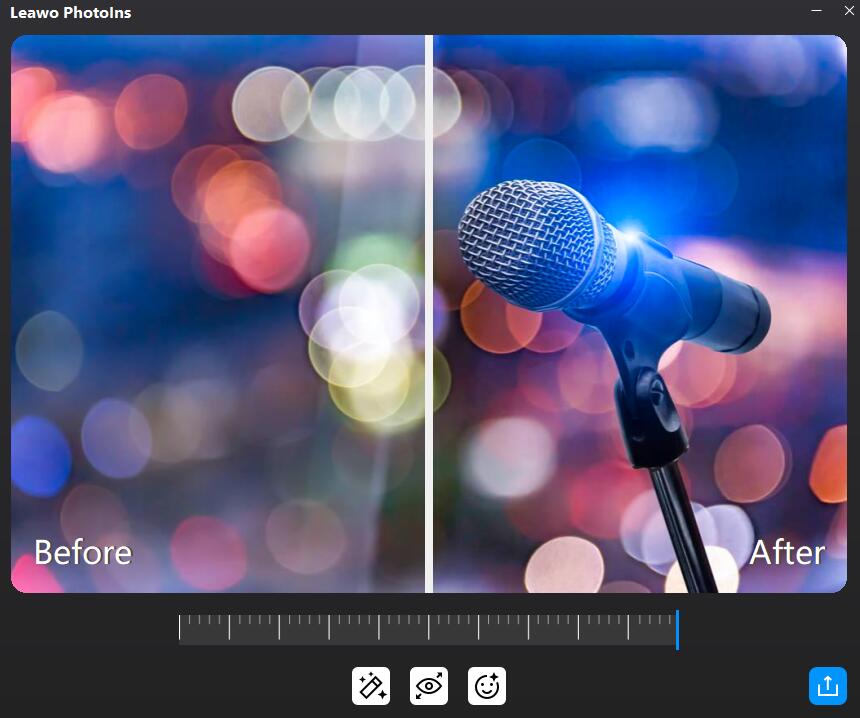
すると、ぼやけた写真が自動的に修正されます。修正後の写真の効果を調整したい場合、写真をダブルクリックしてください。プレビューウィンドウの下では、エフェクト調整バーが表示され、そこから、各エフェクト(「AI補正」、「顔強化」と「デカ目」)の度合いを指定できます。
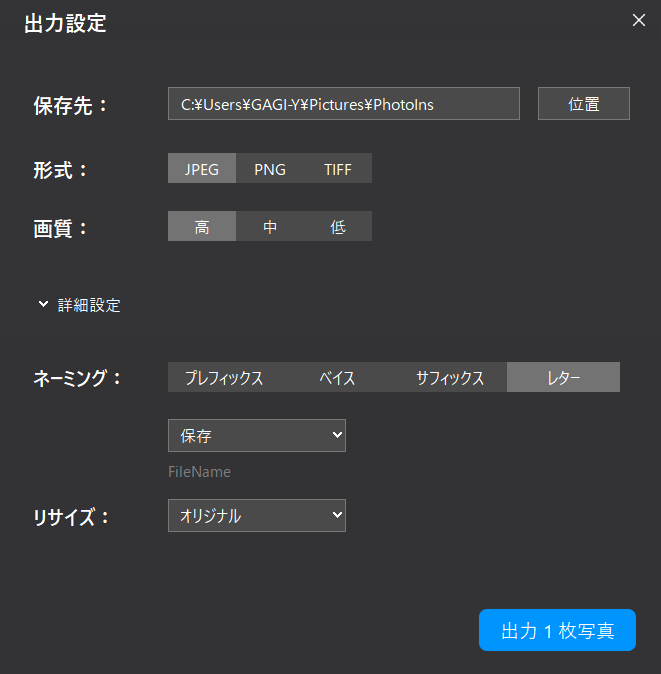
「出力」ボタンをクリックして、修正後の写真を保存します。出力設定パネルでは、保存先、形式、品質、ファイル名を指定でき、リサイズも行えます。
携帯で保存しているぼやけた写真を修正したことがありますか?iPhone/Androidスマホでぼやけた写真をレタッチするには、スマホ用の強力な写真修正アプリが必要です。例えば、 Vsco、Afterlight。ここでは、Afterlightという写真加工アプリを利用して、iPhone/Androidスマホでぼやけた写真を修正する方法を説明いたします。
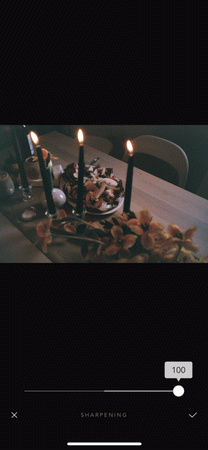
ステップ 1:モバイルスマホでAfterlightアプリをダウンロードし、インストールします。
ステップ 2:Afterlightを起動し、写真をアプリに追加します。「シャープニング」オプションを選択し、バーを適当な所まで右方向にスライドさせます。
Rating: 4.8 / 5 (42 Reviews)
14日間
返金保証
14日間の全額返金保証を提供しております。返金ポリシーにより、全てのお客さまに、安心して最高のサービスと製品を提供させていただきます。
1営業日以内
サポート対応
1営業日以内に安心サポート。お客様サポートや技術サポートでも経験豊富なスタッフが迅速に対応しております。
1,000万以上
のユーザー
全世界で千万以上のお客さまや法人様にご利用いただいています。信頼性が高く、ユーザーが安心して利用できる製品を提供いたします。
100%安全
安心ショップ
オンラインストアのデータ通信はベリサイン社の最新技術によって保護されています。安全なショッピングをお楽しみいただけます。
 CleverGetオールインワン
 Prof. Media 13
 Blu-ray/DVDコピー
 Blu-ray/DVDリッピング
 Blu-ray/DVD作成
