

ブームになっているデジタル産業は、私たち自身のDVDプロダクションを作る方法についてまったく新しい見解をもたらしました。大切な思い出を保存するがめに、すべての人が毎日のメディアコンテンツDVDを作成してレコードすることができます。しかし、DVDのメディアファイルを管理および整理するための良い方法を考えたことがありますか?実際にはメニューとチャプター機能を備えた適切なDVD作成ソフトが役立つため、多くの人々に強く推奨されています。しかし問題なのは、どのようにメニューとチャプターでDVDを書き込むでしょうか?今、本文ではその方法を教えてくれます。
単にDVDを書き込むだけではなく、それ以上の機能を期待しているユーザーは非常に多いと思います。DVD作成ソフトが持つべき特殊な機能に関しては、いくつかの理由からメニューとチャプター機能付きのDVDクリエーターが必要になる原因が見つけられます。
DVD書き込みソフトウェアに、どんなメニューとチャプターの作成が必要ですか?一般的な状況では、それらは特定のセクションをマークアウトして、欲しいコンテンツを素早く見つけるためのツールです。それらは、そのようにしていない場合の混乱のように見えるすべてのものを分類するために、インデックスとして機能しています。例えば、日付、月、または年でメニューを設定して、数秒以内に、数十のファイルから1つの小さな断片を見つけることができます。言い換えると、事前に行うことができる時間節約のアクションであることがわかります。また、ストレス溢れるの視角からではなく、キッチンと整理されたシステムから見る場合であれば、メニューとチャプター機能を含むDVDを作成することを感謝します。また、この特徴により、あなたの創造性が発揮できるようになる可能性があります。カスタムのメニューやチャプターがとても楽しくなるでしょう。
Top 1. Leawo DVD作成
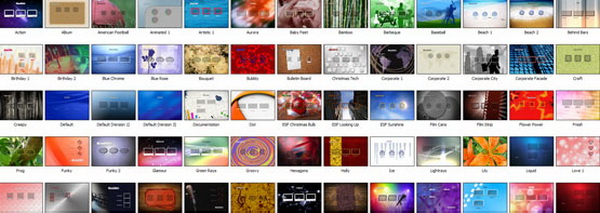
最初にご推奨されるメニューとチャプター機能を備えたDVD作成ソフトは、該当多機能を持つDVD書き込みソフトウェア:Leawo DVD作成です。完璧なクロスプラットフォームパフォーマンスで書き込むこの強力なソフトウェアは、MP4、AVI、MOV、MKV、MTS、FLV、WMV、Xvidなどのほとんどのメディアフォーマット入力と、特殊ファイルのOGM、RMVB、NUV、NSV、FLC、DVR-MS、WTV、及びより多くのものをサポートできます。最大2160P解像度の4K/HDコンテンツを完全的にサポートできます。メニューとチャプターを備えた最高のDVD作成ソフトになる原因は、40種類以上のプリセットがあるDVDメニューテンプレートを提供できるという優れる機能にあります。DVD管理上に、簡素化された操作のみがほしい場合は、単に数回のクリックするだけでメニューとチャプター機能を持つDVDが作成できます。
自家製のビデオ愛好家にとって、プロジェクトの再配置、タイトルの名前変更、テキストのフォントというニューとチャプター設定に関するカスタマイズ可能なアイテムが、たくさんあります。スキルが溢れるメニューの作成とは別に、ビデオだけの編集向け用の追加エディターが内蔵されています。このプログラムを想像力の達人として扱ってもいいです。それにより、ユーザーたちは何万枚の写真から写真のスライドショーを作成できます。それでもまだ十分ではなく、書き込みの間にすべての元の品質を維持することもできます。インスタントプレビュー、スクリーンショット、素早い書き込み速度、2Dから3Dへのエフェクトなど、他の便利なツールに興味があるかもしれません。
Top 2. iSkySoft DVD Creator
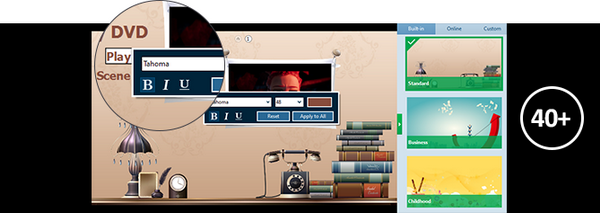
メニューとチャプター付きのDVDを作成するには、詳細設定のない軽量的且つシンプルなツールが必要な場合は、このソフトウェアは一連のDVDメニューを簡単に提供できます。それは主に、さりげなくて簡潔したメニューとチャプターを提供するという内臓されるビデオエディターの機能にあります。初めてこのアプリに触れた時に自分をナビゲートできるように、インターフェイスが4つのセクションに設計されています。ただし、専門家レベルの設定を配置希望の場合は、該当メニューとチャプター付きのDVD作成ソフトが、少し子供っぽく見えるかもしれません。
Top 3. DVDStyler
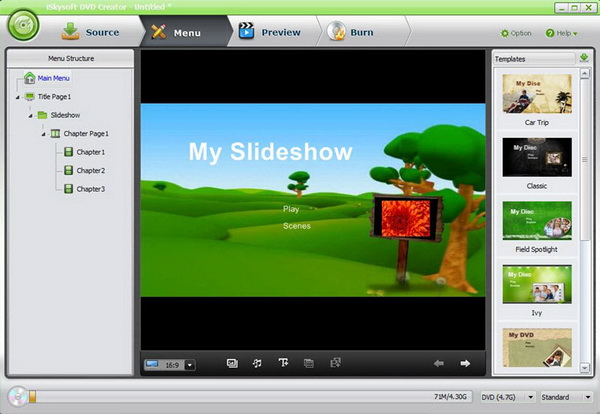
DVDStylerは、メニューとチャプター付きのDVDを作成するには、もう1つ優れたソースとして機能しています。Windowsシステムとのみ互換性がありますが、メニューとチャプター付きのDVDを書き込むのに関する解決方は、総合的な機能によって完全的にカバーできます。背景画像やボタンの形状など、さまざまなセットを用意しています。インターフェース全体がパワーポイントを起動するように見えます。古いテーマを気にしなければ、適合の選択です。
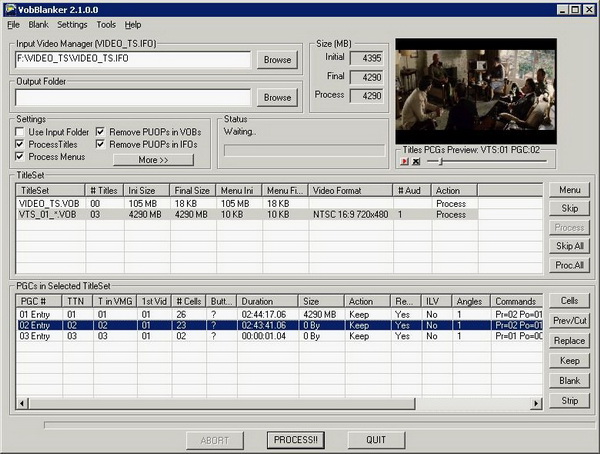
Top 4. VobBlanker
VobBlankerは、市場で見つけることができるメニューとチャプター付きのDVDクリエーターの中で、最も古典的で古いツールの1つであります。 あなたは、それが今になってもよく働いていることに驚くかもしれません。さて、それがこのタフなスチールの秘密です。それは確かにどんなウィンドウベースのコンピュータでも問題なく機能できます。特に、Windows 98/XPなどのような以前のシステムを使用している場合は、試してみてください。
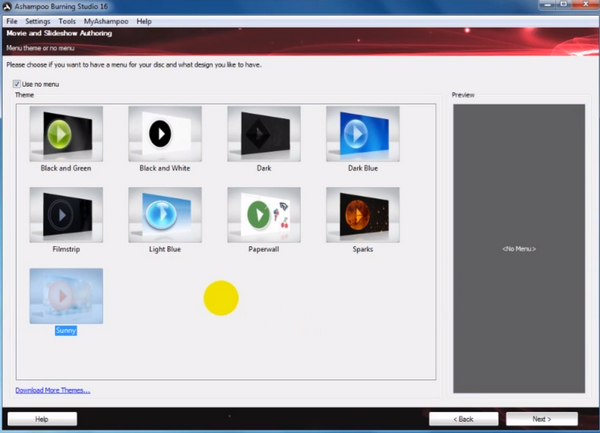
Top 5. Ashampoo Burning Studio
メニューとチャプター付きのもう1つ人気のDVDクリエーターとして、このAshampoo Burning Studioはいくつかのメニューテンプレートを備えています。CDやDVDの作成プログラムとして機能し、ディバイスがメニューやチャプター付きのDVDを作成する方法にも対応し、さまざまな書き込みタスクを実行できます。既に肯定的に評価されているため、このアプリケーションが良いサービスと大きなフォーラムでオンライン的に操作することができます。それにもかかわらず、初心者の場合、Ashampoo Burning Studioを使用するには手順が少し複雑です。
Step 1. Leawo DVD作成をPCにインストールする
Leawo DVD作成はWindowsバージョンとMacバージョンがあります。Mac OSを利用している場合、Leawo DVD作成 for Macをインストールしてください。
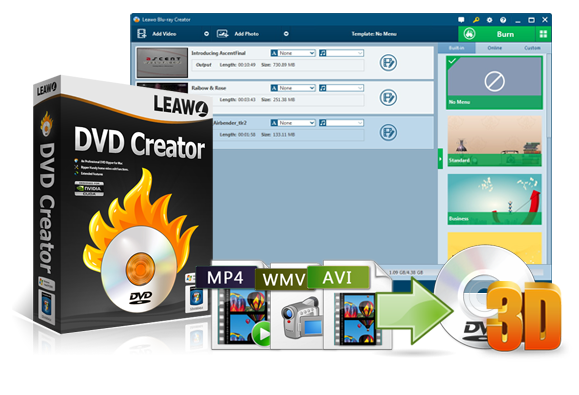
☉ MP4、AVI、MKVのようなビデオファイルをDVDに焼く
☉ DVD-R, DVD-R/DL, DVD-RAM, DVD-RW, DVD_RW全てのDVDメディアに対応
☉ メニューテンプレート自由に選択可能
☉ ビデオの簡単編集や2Dビデオの3D化に対応
Step 2. 動画ファイルをソフトウェアに取り込む
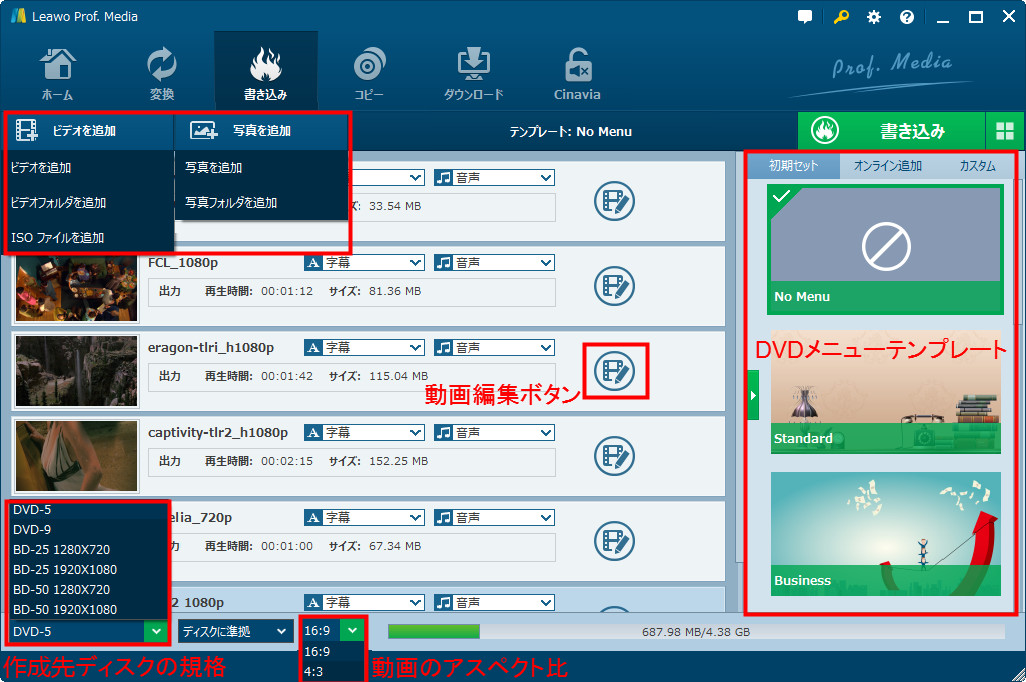
Leawo DVD作成を開き、「動画を追加」ボタンをクリックして、動画ファイルをソフトウェアに取り込みます。
ソフトウェア左下隅に書き込み先ディスクの規格、動画のアスペクト比、書き込みのスピードなどが設定します。
一個の動画ファイルが一個のタイトルになります。
Step 3. DVDメニューを作成する
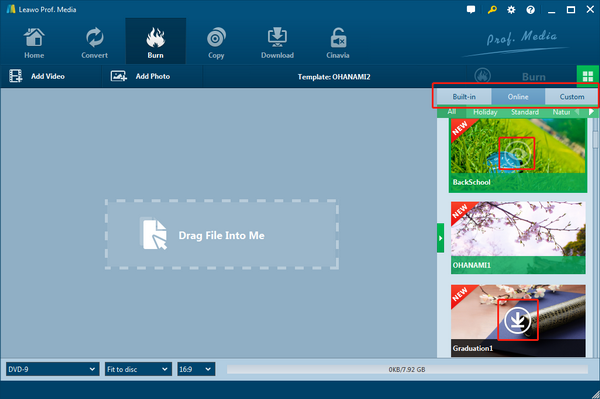
ソフトウェアのホームパネルの右側に、DVDメニューのサイドバーがあります。複数のDVDメニューテンプレートをオンラインで閲覧できます。好きなDVDメニューをクリックするだけでダウンロードできます。
DVDメニューが要らない場合、「NO Menu」を選んでください。
次に、目のアイコンをクリックしてDVDメニューをドレスアップします。
Step 4. DVDメニューをカスタマイズする
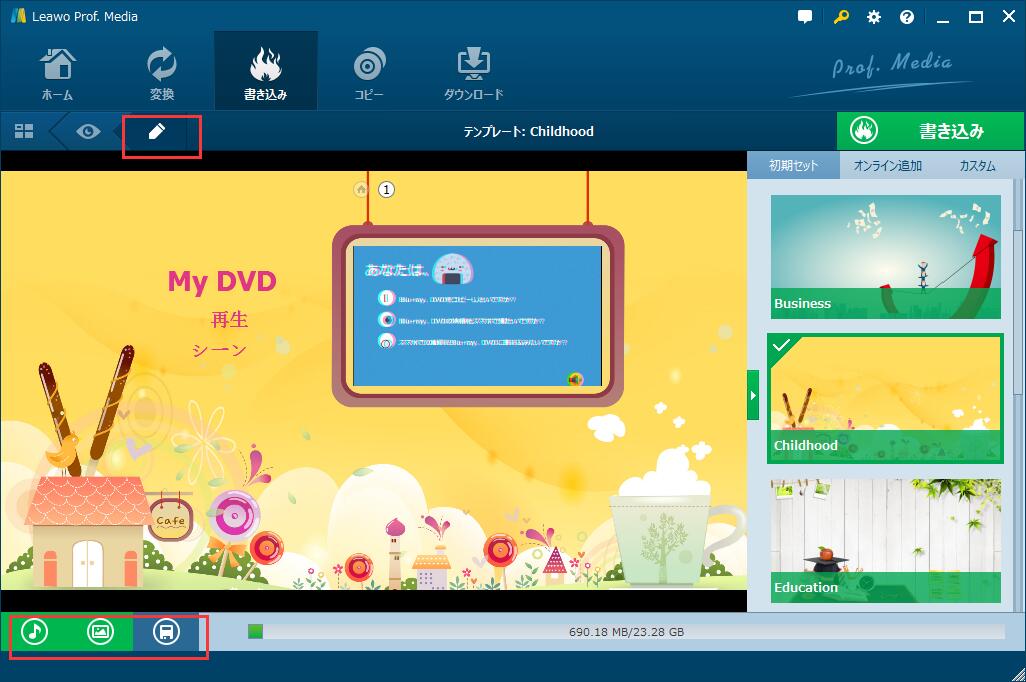
左上隅の鉛筆アイコンを押してメニュー編集ページに入ると、設定可能なオプションがたくさんあります。フォントの色やサイズ、下線、斜体などのテキストアイテムから開始できます。下部に追加の変更を許可するバックグラウンドのサウンドトラックと画像ボタンがあります。自分なりのDVDメニューを作成することができます。
Step 5. DVDを作成する
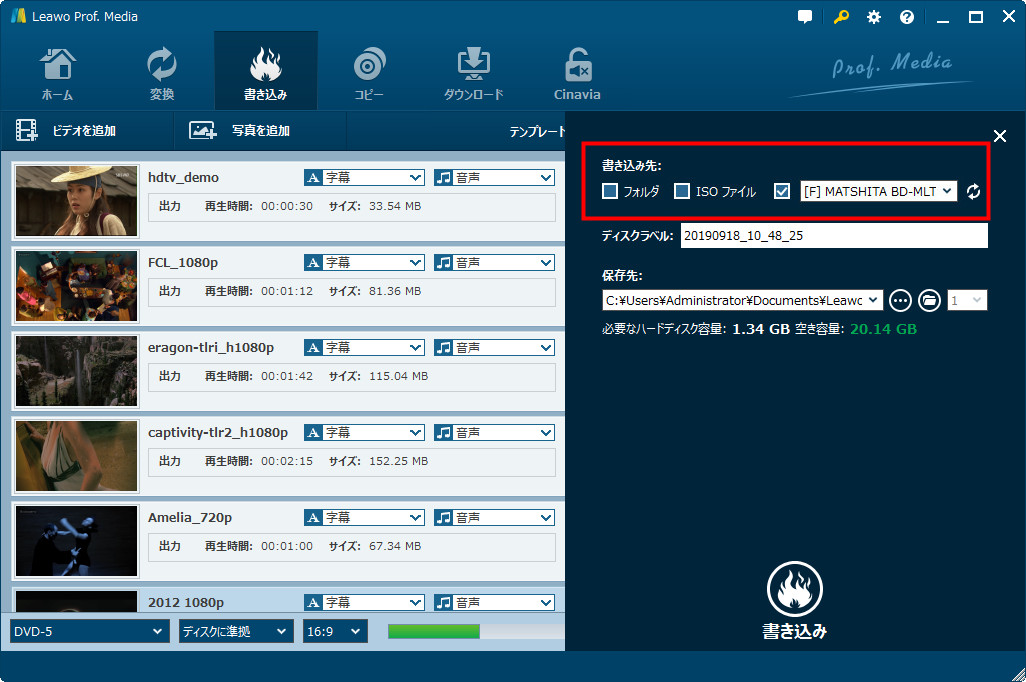
最後は、Leawo DVD作成にある緑色の「書き込み」ボタンをクリックして、書き込みのプロセスを開始します。動画ファイルをISOファイル、DVDフォルダに作成可能です。
空のDVDをドライブに挿入して、DVDドライブにチェックを入れて、一番下にある「書き込み」をクリックすると、プロセスが開始します。
基本的に、メニューとチャプターを備えたDVD作成ソフトを使用する理由は、DVDの管理機能が優れているからです。 メニューやチャプターの整理から、数多くのメリットがあります。 ある程度には、メニューとチャプター付きのDVD作成ソフトは、フォーマットのサポート、品質、速度、セキュリティなどの多くの特定の要求に満足するように、最高のテクノロジーが必要になります。したがって、メニューとチャプター機能付きのトップDVDクリエーター、Leawo DVDクリエーターを入手する必要があります。 このアプリケーションは、最も便利な操作によって、メニューとチャプターを備えたDVDの書き込む方法を解決するには、非常に実用的です。 メニューとチャプター機能が必要であるかどうかと構わなく、上記のシンプルで簡単な手順に従って、独自のスタイルを持つDVDを入れましょう。
Rating: 3.31 / 5 (38 Reviews)
14日間
返金保証
14日間の全額返金保証を提供しております。返金ポリシーにより、全てのお客さまに、安心して最高のサービスと製品を提供させていただきます。
1営業日以内
サポート対応
1営業日以内に安心サポート。お客様サポートや技術サポートでも経験豊富なスタッフが迅速に対応しております。
1,000万以上
のユーザー
全世界で千万以上のお客さまや法人様にご利用いただいています。信頼性が高く、ユーザーが安心して利用できる製品を提供いたします。
100%安全
安心ショップ
オンラインストアのデータ通信はベリサイン社の最新技術によって保護されています。安全なショッピングをお楽しみいただけます。



 今すぐダウンロード
 今すぐダウンロード





 CleverGetオールインワン
 Prof. Media 13
 Blu-ray/DVDコピー
 Blu-ray/DVDリッピング
 Blu-ray/DVD作成
