« Comment faire pour graver les vidéos d'iPhone sur un disque DVD ? Ces clips ont été tournés avec mon iPhone lors d'une réunion importante. Maintenant, j'ai besoin de les graver sur un disque DVD comme une sauvegarde physique pour l'utilisation future. Quel logiciel de gravure de DVD devrait j'utilise et comment convertir une vidéo d'iPhone en DVD ? Merci. »
C'est un bon choix de tourner des clips avec iPhone. Vous avez peut-être enregistré des vidéos intéressantes avec votre iPhone et voulez les regarder sur la télévision à l'aide de votre lecteur de DVD. Ou vous avez peut-être besoin de graver des vidéos d'iPhone sur un disque DVD afin de pouvoir les partager facilement. Donc, il vous faut une solution efficace pour vous aider à convertir les vidéos d'iPhone en DVD. Ce guide offre exactement ce dont vous avez besoin.
Partie 1 : Les préparations
Peu importe le but de la gravure des vidéos d'iPhone sur un DVD sur Mac ou Windows, vous aurez certainement besoin d'aide de certains outils, y compris le matériel et le logiciel. Vous devez bien préparer les choses mentionnées ci-dessous avant d'essayer de convertir une vidéo d'iPhone en DVD sur Mac ou Windows.
#1. Application de transfert pour iPhone
Tous les utilisateurs d'iPhone savent qu'iTunes permet uniquement aux utilisateurs de transférer les données et les fichiers d'iTunes ou d'ordinateur vers les appareils iOS tels que iPhone, iPad et iPod. Il y a plusieurs méthodes pour vous d'importer les photos d'iPhone vers un ordinateur. Mais pour des raisons de protection des droits d'auteur ou pour d'autres raisons, Apple a rendu difficile le transfert des vidéos d'iPhone ou d'iPad vers un ordinateur. Pour transférer les vidéos d'iPhone à un ordinateur, vous avez besoin d'utiliser une tierce application de transfert pour iPhone, tout comme iTransfer de Leawo, un programme de transfert puissant pour iPad, iPod et iPhone qui facilite considérablement le transfert des données et des fichiers entre les appareils iOS, iTunes et PC. Avec ce logiciel, vous pouvez transférer librement et facilement les vidéos d'iPhone à un ordinateur, puis les graver sur un disque DVD avec un logiciel de gravure de DVD professionnel.
#2. Convertisseur de Vidéo en DVD pour iPhone
Sans aucun doute, pour convertir une vidéo d'iPhone en DVD sur Mac / Windows, vous avez besoin d'un programme de gravure de DVD qui peut vous aider à convertir et à graver les vidéos d'iPhone sur DVD. Les utilisateurs de Windows ont plus de choix d'outils de gravure de DVD, comme la Création de DVD Windows, DVDStyler, DVD Flick, etc. Les utilisateurs de Mac peuvent utiliser iDVD pour graver les vidéos d'iPhone sur un disque DVD sur Mac. DVD Creator est un outil hautement recommandé pour tous les utilisateurs Mac et Windows. C'est un programme de conversion de vidéo en DVD professionnel qui est capable de convertir et de graver n'importe quelle vidéo sur un DVD, un dossier et / ou un fichier d'image ISO. Et il est tout disponible pour Mac et Windows.
#3. Un graveur de DVD matériel et un disque DVD vierge
Si vous voulez graver une vidéo d'iPhone sur un disque DVD, vous avez besoin d'un graveur de DVD matériel et d'un disque DVD vierge enregistrable. Le graveur de DVD matériel (également appelé le lecteur enregistreur de DVD) peut vous permettre d'écrire les fichiers vidéo d'iPhone sur le DVD vierge que vous avez inséré dans le lecteur enregistreur de DVD. Le disque DVD vierge pourrait être un disque DVD-9 / DVD-5 (DVD-R, DVD+R, DVD-RW ou DVD+RW), couche unique ou couche double selon vos préférences et la taille de stockage de vidéo d'iPhone source.
Partie 2 : Transférer les vidéos d'iPhone à un ordinateur
Comme mentionné ci-dessus, pour convertir une vidéo d'iPhone en DVD, vous devez tout d'abord la transférer sur le disque dur d'un ordinateur, puis utiliser un graveur de DVD pour effectuer la tâche de gravure. Cette application de transfert pour l'iPhone peut transférer non seulement les vidéos d'iPhone à un ordinateur, mais aussi d'autres données et fichiers tels que les messages texte, les images, la musique, les applications, etc. De plus, elle peut transférer les données et les fichiers entre les appareils iOS (iPhone, iPad et iPod), iTunes et l'ordinateur facilement.

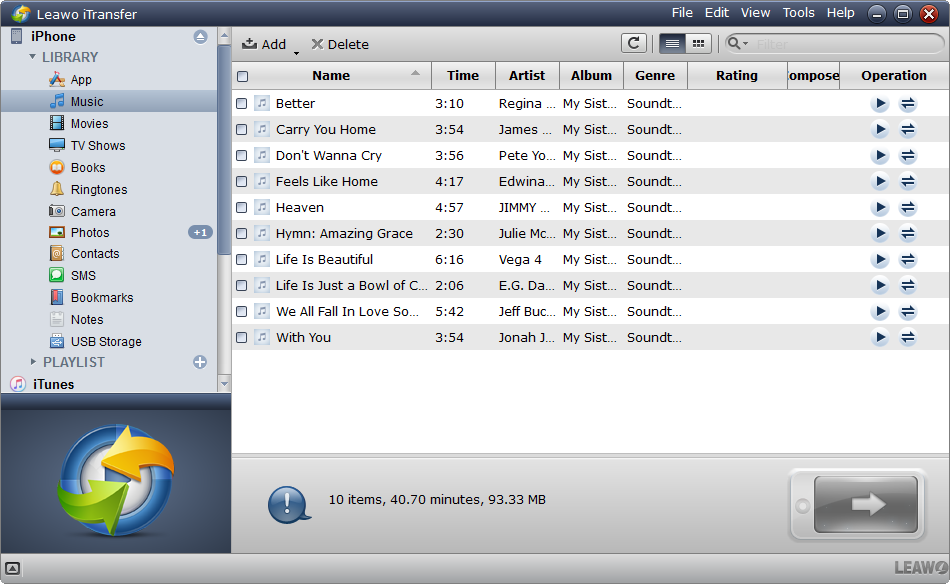
1. Démarrez iTransfer de Leawo et connectez l'iPhone à l'ordinateur avec un câble USB. Sous l'appareil iPhone, ouvrez l'onglet « Films ».
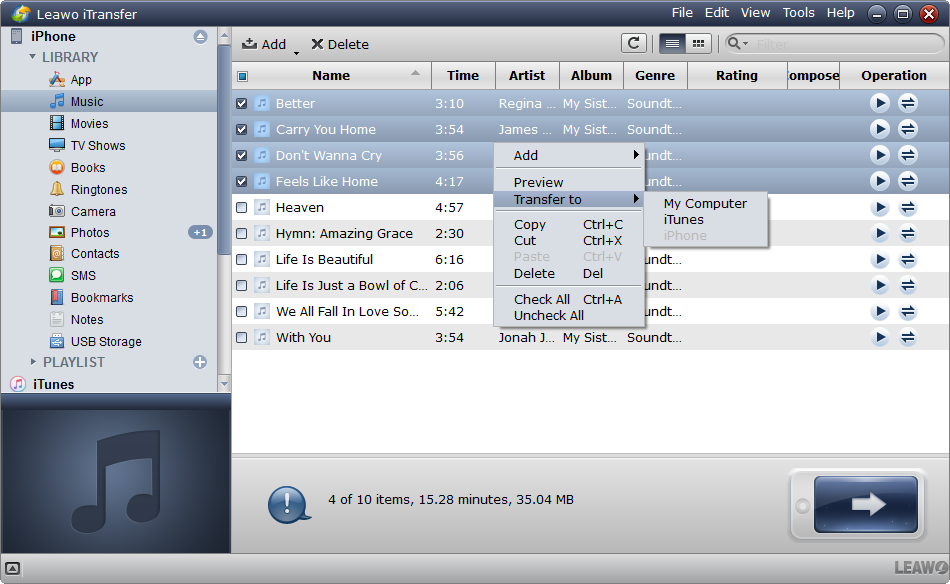
2. Choisissez les vidéos que vous voulez transférer sur l'ordinateur, puis y cliquez avec le bouton droit de la souris pour sélectionner « Transférer sur> Mon ordinateur ». Après, cliquez sur le bouton « Commencer » situé en bas.
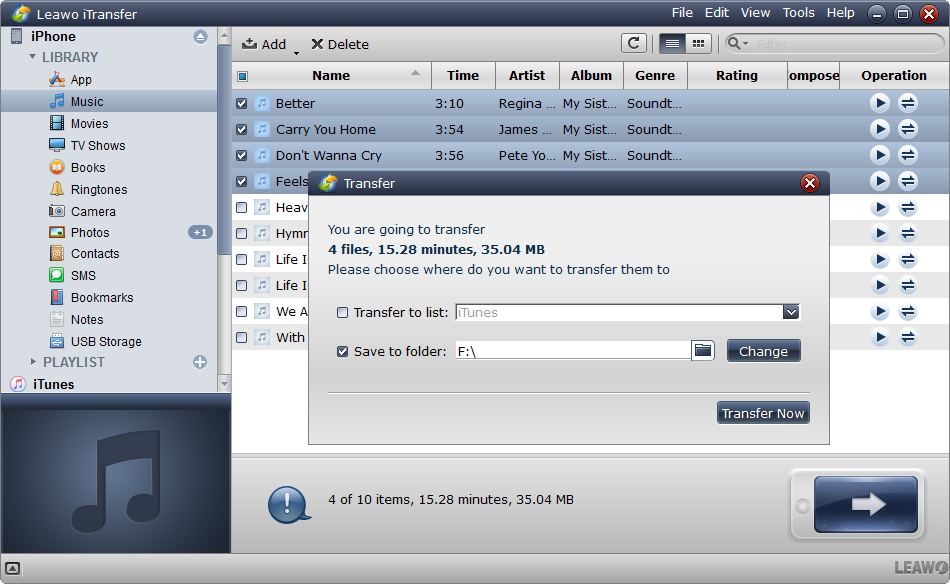
3. Définissez « Enregistrer dans le dossier » en cliquant sur le bouton « Modifier » pour sélectionner un répertoire désiré destiné à enregistrer les vidéos exportées sur votre ordinateur.
Partie 3 : Convertir les vidéos d'iPhone en DVD
Après avoir transféré la vidéo d'iPhone à l'ordinateur, vous devez ensuite utiliser un logiciel de gravure de vidéo sur DVD pour l'iPhone pour convertir et graver la vidéo d'iPhone sur un disque DVD sur un ordinateur Mac ou Windows.
Le Convertisseur de Vidéo en DVD de Leawo est un logiciel tout-en-un de création et de gravure de DVD qui peut vous aider à convertir et à graver les vidéos sur un disque DVD vierge sans perte de qualité. Il pourrait graver les vidéos en format WMV, MP4, MKV, MOV, VOB, AVI, FLV, etc. sur un disque DVD, un dossier ou des fichiers ISO. Peu importe que les vidéos soient enregistrées avec un iPhone ou un caméscope, ce graveur de DVD peut vous aider à terminer facilement la tâche de gravure de vidéo en DVD en quelques clics. Il vous permet même de sélectionner votre propres image et musique de fond.
Pourquoi choisir le Créateur de DVD de Leawo
1. Capable de convertir et de graver toutes les vidéos (plus de 180 formats tels que M4V, MP4, AVI, FLV, etc.) sur un disque DVD, un dossier et / ou un fichier d'image ISO.
2. Capable de modifier les fichiers sources M4V, comme l'ajout de signature, le changement des effets de vidéo, la rotation de vidéo, l'ajout d'effet 3D, etc.
3. Capable d'ajouter le menu de disque et de le modifier en ajoutant la musique / l'image / la vidéo de fond et en modifiant la position du titre, la couleur du texte, la police, etc.
4. Capable d'offrir de nombreux paramètres de gravure de disque tels que TV standard, gravure dans un dossier / ISO / disque, moteur de gravure, etc.
Comment convertir M4V en DVD avec le Créateur de DVD de Leawo
Avant de commencer à graver les vidéos d'iPhone sur un disque DVD, vous devez télécharger et installer le Créateur de DVD de Leawo sur votre ordinateur, préparer les vidéos d'iPhone (que vous avez transférées à partir de l'iPhone sur votre ordinateur), et insérer un DVD vierge enregistrable dans le lecteur enregistreur de DVD. Avec toutes ces choses faites, vous pouvez démarrer le Créateur de DVD de Leawo. Puis, suivez les étapes ci-dessous pour apprendre comment convertir les vidéos d'iPhone en DVD.
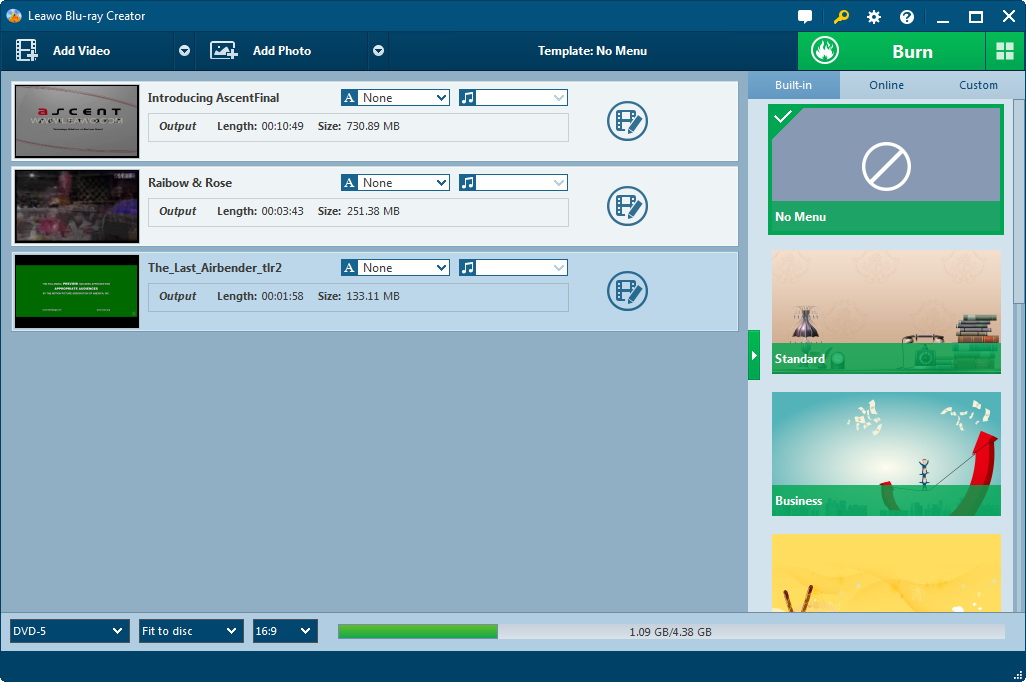
1. Cliquez sur le bouton « Ajouter une vidéo » pour rechercher et ajouter les vidéos d'iPhone (à partir du dossier que vous avez transféré à partir de votre iPhone via iTransfer) dans ce créateur de DVD. Définissez le type de disque (en fonction du disque inséré dans le lecteur), la qualité et le rapport hauteur / largeur en bas.
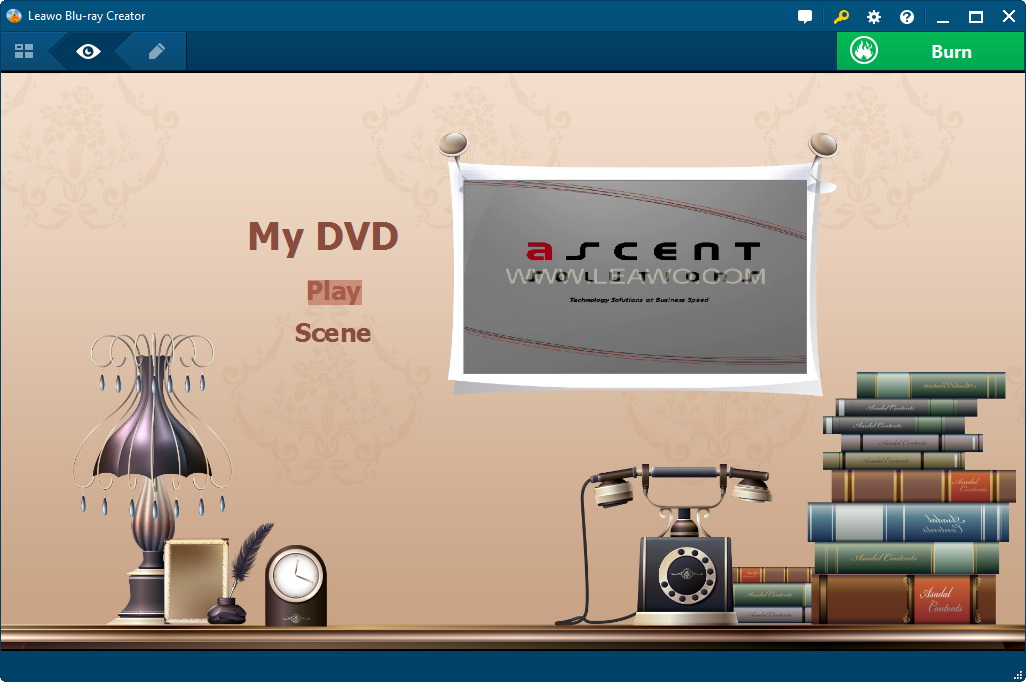
2. Sélectionnez un modèle de menu de disque dans la barre latérale à droite pour ajouter un menu au disque DVD de sortie. Cliquez au centre pour afficher un aperçu du menu et éditer le menu de disque avec le concepteur de menu. (Cliquez sur « Pas de menu » si vous n'en pas besoin.)
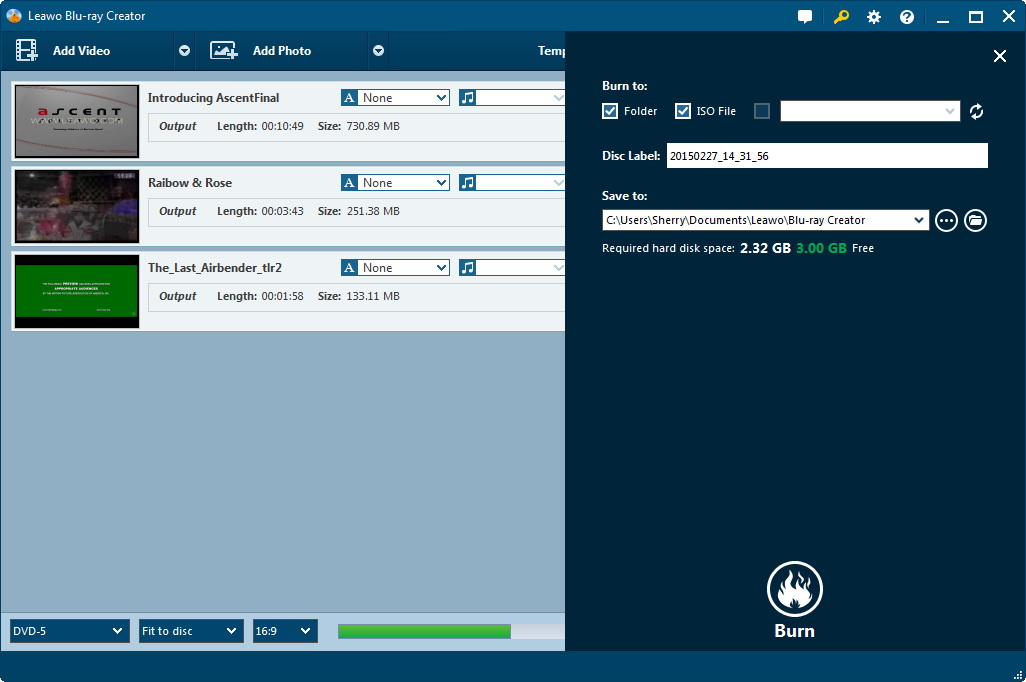
3. Cliquez sur le grand bouton vert « Graver » pour définir les options Graver sur (permettant plusieurs choix), Étiquette de disque et Enregistrer dans. Cliquez sur l'icône en forme de roue dans le coin en haut à droite, puis ouvrez l'onglet « Graver » pour sélectionner le mode de vidéo DVD.
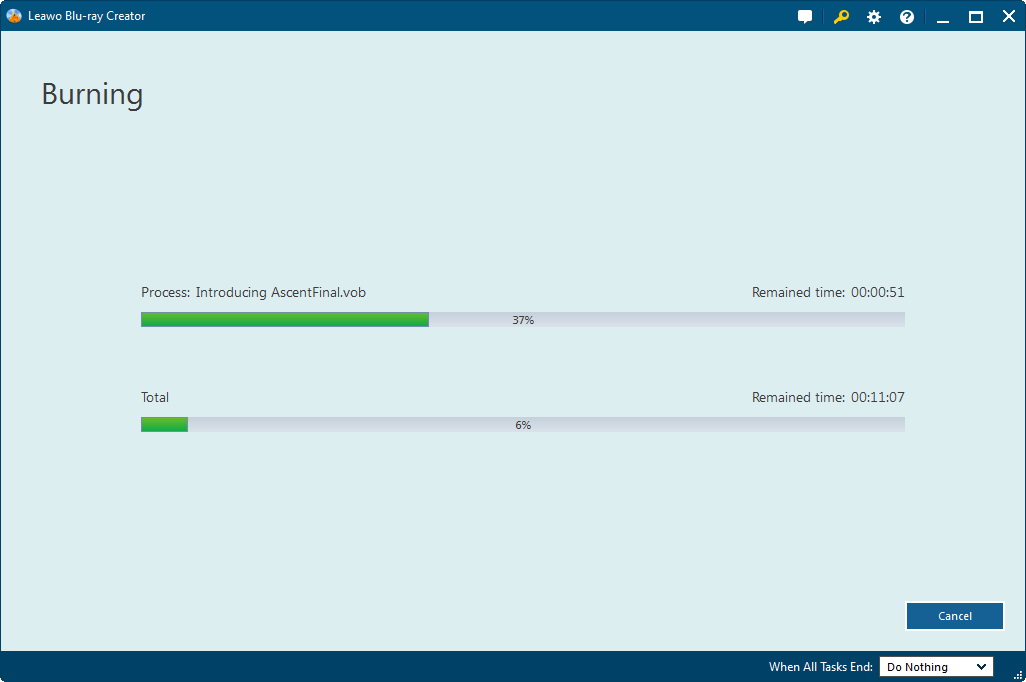
4. Enfin, cliquez sur le bouton « Graver » situé en bas de la barre latérale popup pour commencer à convertir la vidéo d'iPhone en DVD dans ce Créateur de DVD.
Remarque :
- Pour graver les vidéos d'iPhone sur un disque DVD, insérez un disque DVD dans le lecteur et sélectionnez l'option de lecteur enregistreur de DVD comme le cible de sortie sous l'option « Graver sur ».
- Région du mode de vidéo DVD : Le mode TV NTSC est utilisé aux États-Unis et au Canada, tandis que PAL est utilisé en Australie, dans certains pays asiatiques et européens.
- Si vous utilisez un ordinateur Mac, veuillez télécharger et installer le Créateur de DVD de Leawo pour Mac pour convertir et graver les vidéos d'iPhone sur DVD sur Mac.
Après avoir gravé la vidéo d'iPhone sur DVD, vous pouvez ensuite insérer le DVD gravé dans un lecteur de DVD pour la regarder librement sur un téléviseur.
Partie 4 : Tutoriel vidéo de la gravure des vidéos d'iPhone sur DVD






 Nov. 21, 2019 by

