
« Puis-je transférer une vidéo de mon iPad sur un DVD pour toujours ? ». « Comment convertir une vidéo de mon iPad en DVD sur un PC Windows 7 afin de pouvoir regarder des vidéos iPad sur mon téléviseur ? »
Avec la popularité croissante de l'iPad et des appareils photo offrant des capacités d'enregistrement vidéo haute définition, de nombreuses personnes utilisent la tablette iPad pour enregistrer des moments importants et heureux. Impossible de transférer une vidéo iPad directement sur un disque DVD. Cependant, vous pouvez transférer la vidéo de votre iPad vers votre Mac ou votre PC via l'application de transfert iPad, puis graver la vidéo de l'iPad sur un DVD à l'aide de l'outil Graveur de DVD. Ce guide vous explique en détail comment transférer une vidéo de votre iPad vers votre ordinateur et comment graver une vidéo de votre iPad sur un DVD.
Partie 1 : Transférer des vidéos d'un iPad à un ordinateur
Comme nous le savons tous, Apple iTunes permet aux utilisateurs de transférer des vidéos et des films achetés auprès d'iTunes Store entre des appareils iOS et iTunes, tandis que les utilisateurs d'iPad ne peuvent pas transférer de vidéos prises avec l'iPad vers iTunes et des ordinateurs. Par conséquent, pour transférer une vidéo de votre iPad vers votre ordinateur, vous devez utiliser un iPad tiers pour transférer l'application. L'iTransfer de Leawo fournit une solution efficace et facile à utiliser à cet effet.


# 1.Connectez l'iPad à votre ordinateur
Connectez votre iPad à votre ordinateur via un câble numérique et allumez votre appareil iPad.
# 2. Choisissez un film iPad
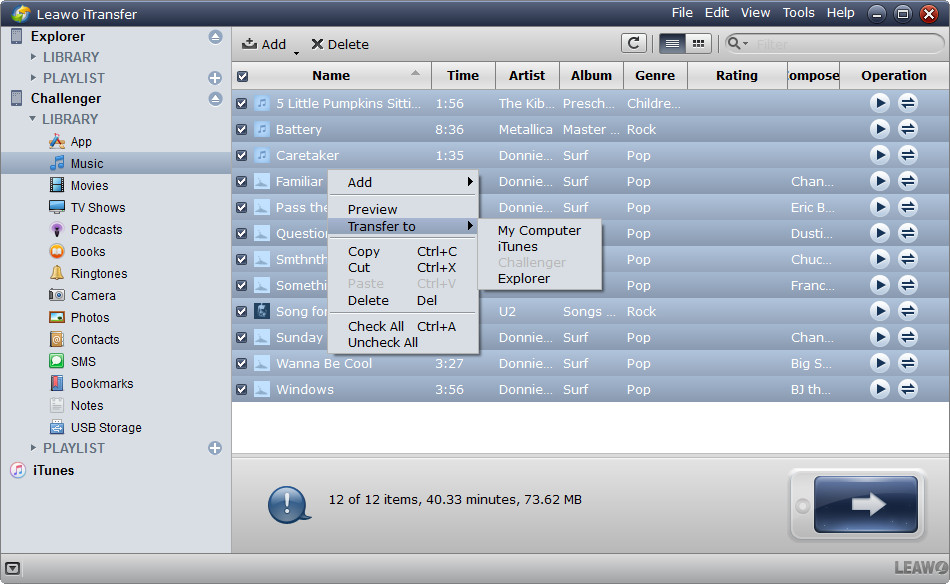
Ouvrez l'onglet Films sous votre appareil iPad et sélectionnez la vidéo cible. Faites un clic droit sur la vidéo sélectionnée.
#3 . Paramètre de transfert
Dans le menu contextuel, choisissez Transférer vers> Poste de travail. Puis définissez le répertoire de transfert dans la zone Enregistrer dans le dossier.
# 4. Lancer le transfert
Cliquez sur le bouton « Démarrer » dans le coin inférieur droit pour commencer le transfert de vidéo de votre iPad vers votre ordinateur.
Partie 2 : Comment graver une vidéo iPad sur DVD sur Mac / Windows
Après avoir transféré la vidéo iPad sur votre ordinateur, vous pouvez utiliser le Createur de DVD de Leawo pour convertir et graver votre vidéo iPad sur un DVD. Le Createur de DVD de Leawo propose une solution de gravure de DVD professionnelle mais simple à utiliser pour vous aider à convertir et graver votre vidéo iPad en DVD pour les versions Windows et Mac.
Pourquoi choisir le Createur de DVD de Leawo ?



Comment utiliser le Createur de DVD de Leawo pour convertir DVD vidéo sur iPad
Télécharger le Createur de DVD de Leawo via le lien ci-dessus et l'installer sur votre ordinateur. Si vous voulez graver des disques DVD vidéo iPad, insérez un disque DVD vierge inscriptible (DVD-R / DVD + R / DVD-RW / DVD + RW) dans l'enregistreur de DVD. Démarrer le Createur de DVD de Leawo, puis suivez les étapes ci-dessous pour savoir comment convertir vidéo sur iPad DVD.
1. Ajouter la vidéo iPad
Parce que vous avez des vidéos à partir de votre iPad à votre ordinateur, vous pouvez cliquer sur « Ajouter la vidéo » bouton, puis parcourir les vidéos transférées sur iPad à ajouter à ce créateur de DVD.
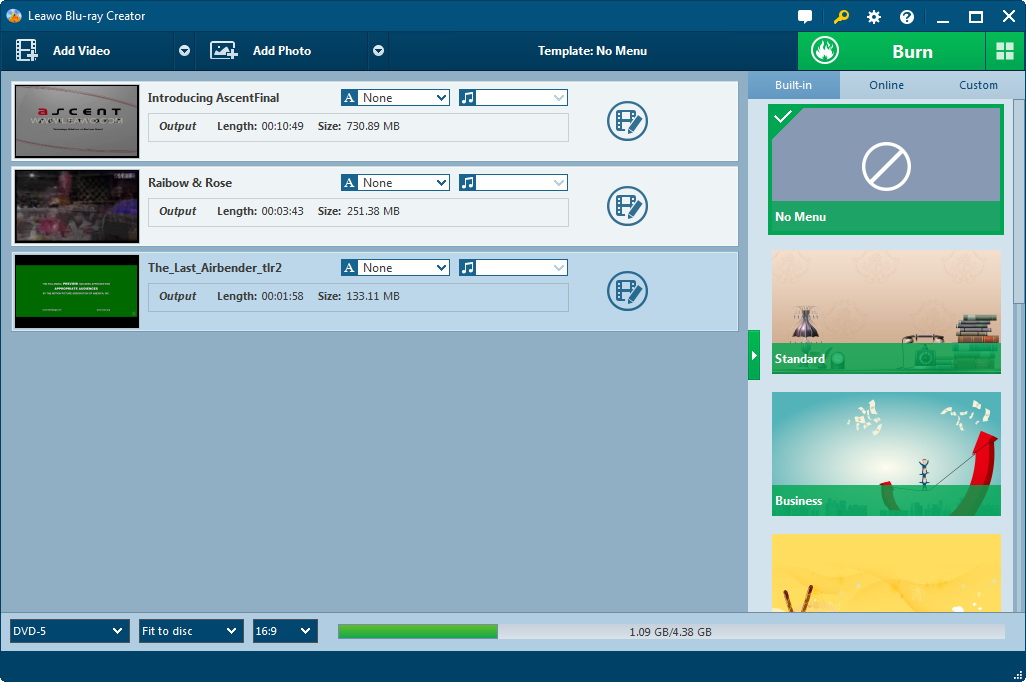
Remarque: l'ensemble inférieur du type de disque de sortie (CD-ROM dans le lecteur en fonction de DVD-9 ou un DVD-5), le taux de rapport d'aspect et le cadre. Vous pouvez lire la vidéo chargée iPad, iPad et éditer des fichiers vidéo, tels que la coupe du longueur de la vidéo, recadrage la taille de la vidéo, l'angle de rotation vidéo, image ou ajouter du texte en filigrane, des effets vidéo de changement.
2. Ajouter le menu du disque (en option)
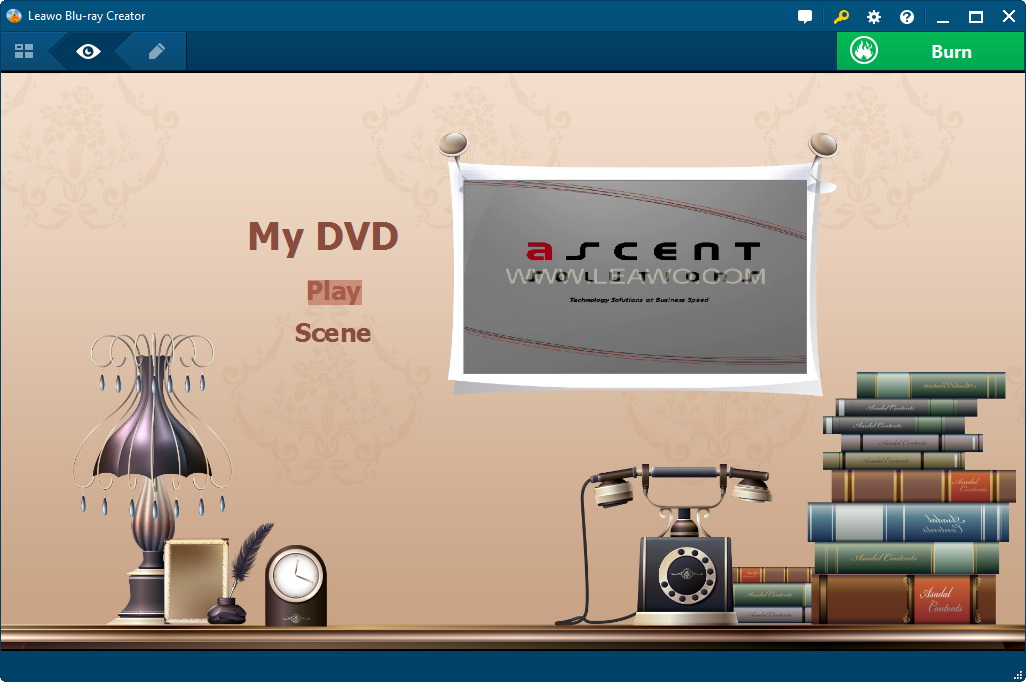
Si vous préférez, vous pouvez ajouter un menu de disque dans le fichier de sortie DVD et modifier le menu du disque par le concepteur de menu intégré. Sur la colonne de droite, sélectionnez un des modèles de menu du disque. Cliquez sur le milieu du modèle pour afficher un aperçu. Cliquez sur l'icône de crayon sur le panneau de prévisualisation pour modifier le menu du disque, comme l'ajout de musique de fond / vidéo / image, le titre et l'édition de texte.
3. Paramètres de gravure
Cliquez sur le gros bouton vert « graver ». Dans la barre latérale contextuelle, définissez les options Graver sur, Étiquette de disque et Enregistrer dans dans la barre latérale. L'option Graver sur permet plusieurs sélections.
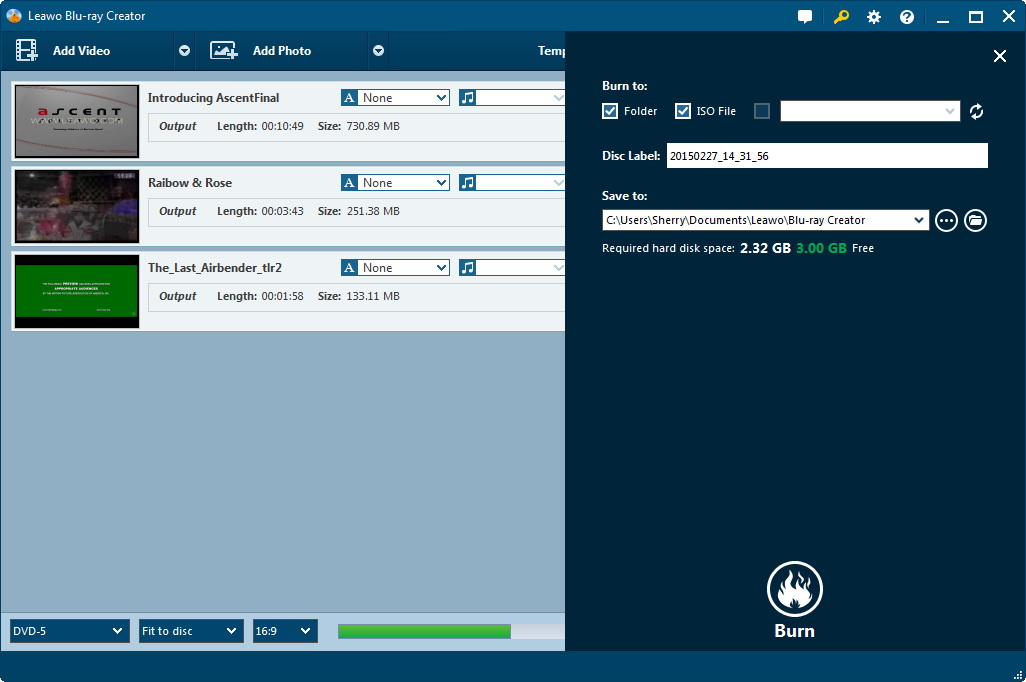
Remarque :
- Vous pouvez également définir le mode DVD vidéo pour la sortie de disques DVD. Cliquez sur l'icône de la molette dans le coin supérieur droit et sélectionnez l'onglet Graver pour ce faire (les utilisateurs de Mac cliquent sur l'option Préférences> Graver sur de la barre de menus pour définir le mode vidéo DVD). Vous pouvez choisir entre NTSC et PAL (le mode TV NTSC est utilisé aux États-Unis et au Canada, et PAL en Australie, dans certaines régions d'Asie et dans certains pays européens).
- Insérez le disque DVD dans le graveur de DVD, définissez le type de disque de sortie DVD en bas de l'interface principale, puis gravez le DVD vidéo sur un disque DVD, puis sélectionnez le lecteur de graveur de DVD comme cible sous l'option « Graver sur » .
4. Graver une vidéo iPad sur DVD
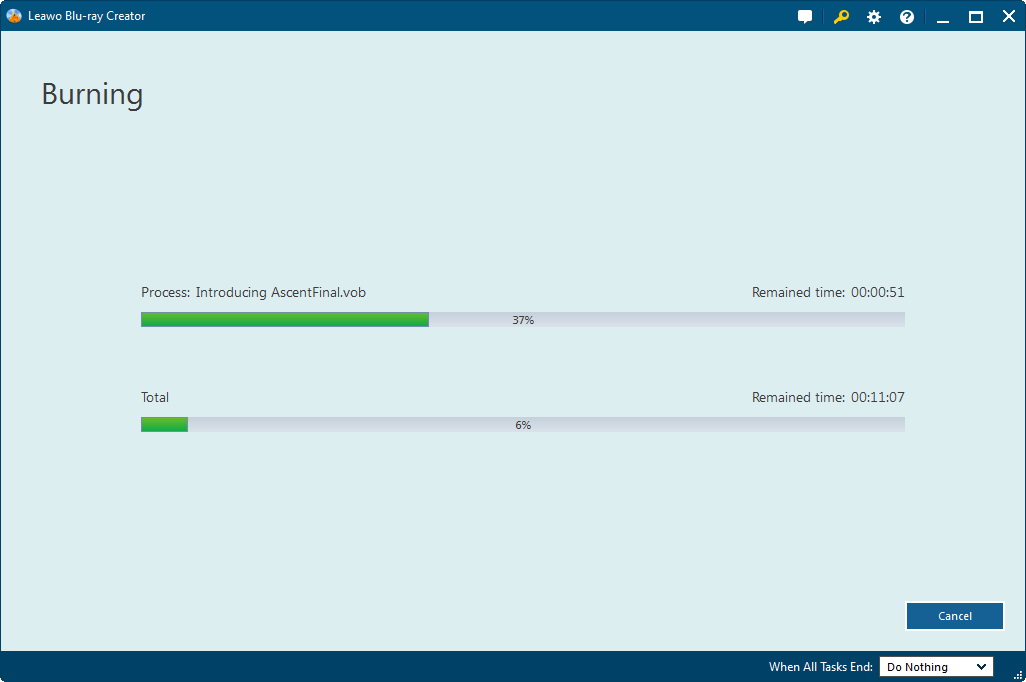
Une fois la configuration terminée, cliquez sur le bouton Graver en bas. Le Createur de DVD de Leawo va immédiatement commencer à graver des vidéos iPad sur des fichiers DVD. Sur l'écran Graver, vous pouvez voir la progression de la gravure et définir les paramètres de publication.
Le Tutoriel vidéo du Createur de DVD de Leawo
 Dec. 02, 2019 by

