
Vous pouvez avoir un grand nombre de vidéos MPEG et prévoyez de convertir et de graver des vidéos MPEG en DVD afin que ces vidéos MPEG puissent être lues sur un lecteur DVD ou un autre home cinéma. Par conséquent, vous pouvez rechercher une solution simple et utile pour graver MPEG en DVD. C'est pourquoi vous êtes ici car cet article vous donne ce que vous voulez.
Partie 1 : Choses que vous devez préparer
Pour graver un disque MPEG en DVD ou convertir un dossier MPEG en DVD, vous devez bien sûr vous assurer que les fichiers MPEG sont déjà actifs sur votre ordinateur. Vous pouvez télécharger des fichiers MPEG en ligne.
En fait, il existe deux façons de mettre des fichiers MPEG sur des disques DVD : Convertir des fichiers MPEG en DVD VOB, vous pouvez donc utiliser le convertisseur MPEG en VOB pour placer librement des fichiers MPEG sur des disques DVD, et directement via un logiciel de création de DVD Gravez un disque ou un dossier MPEG en DVD.. Indépendamment de ce que vous faites avec vos fichiers MPEG sur un DVD, vous devez effectuer les opérations suivantes :
- disque DVD inscriptible vierge;
- Un ordinateur avec un graveur de DVD;
- programme de gravure MPEG en DVD ou logiciel de conversion MPEG en DVD VOB;
- fichier source MPEG.
Partie 2 : Convertir le format MPEG en DVD VOB
De nombreux lecteurs DVD peuvent lire directement des fichiers VOB, vous pouvez donc essayer de convertir des fichiers MPEG en DVD VOB pour lire librement des fichiers MPEG sur des lecteurs DVD (veuillez effacer le lecteur DVD pour lire les fichiers VOB au préalable). En fait, tout ce dont vous avez besoin est un convertisseur MPEG vers VOB pratique pour vous aider à convertir les fichiers MPEG au format DVD VOB. Le Convertisseur de vidéo ultime de Leawo est tout ce dont vous avez besoin.


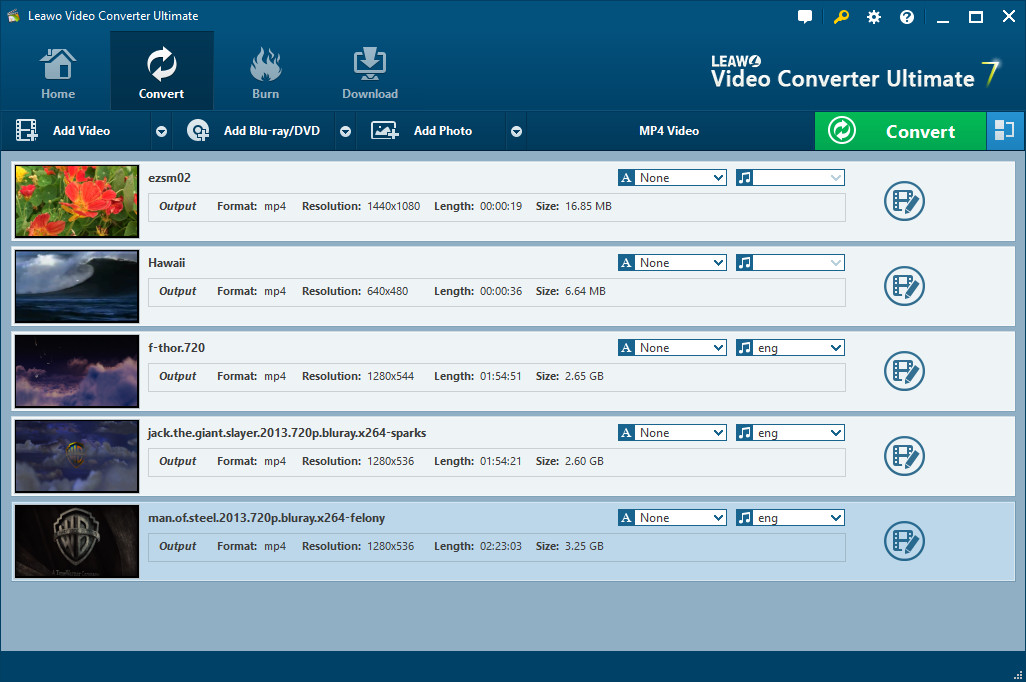
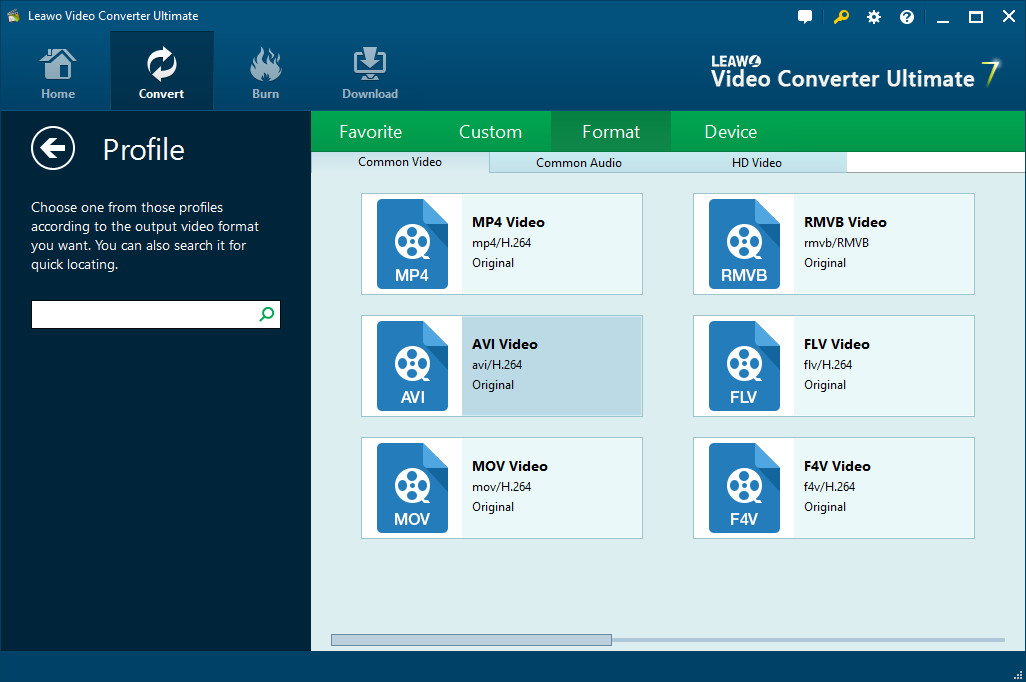
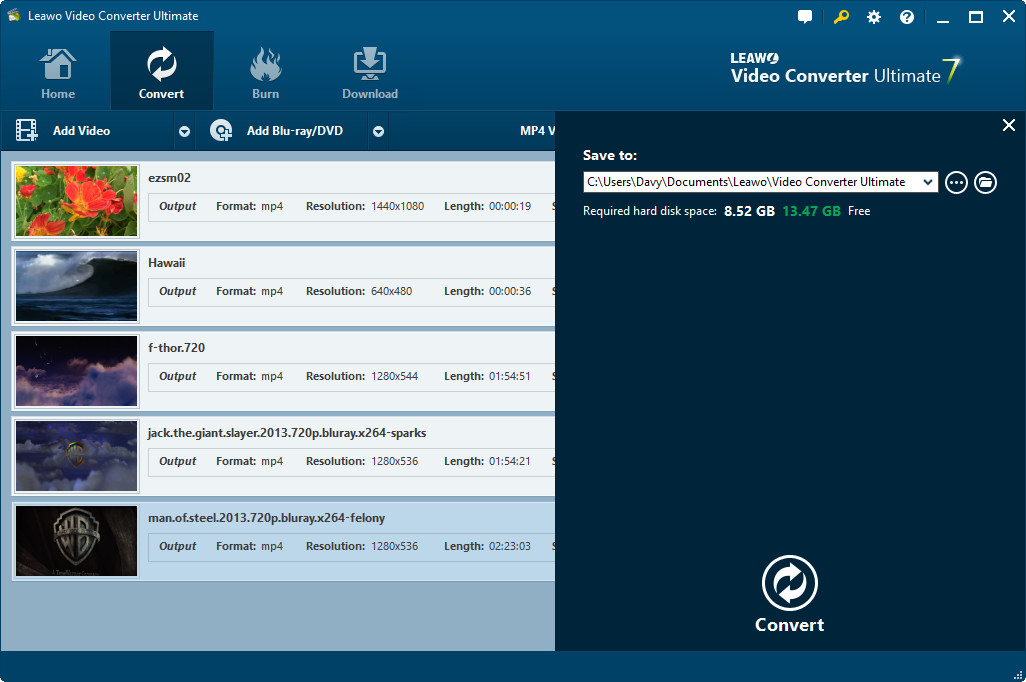
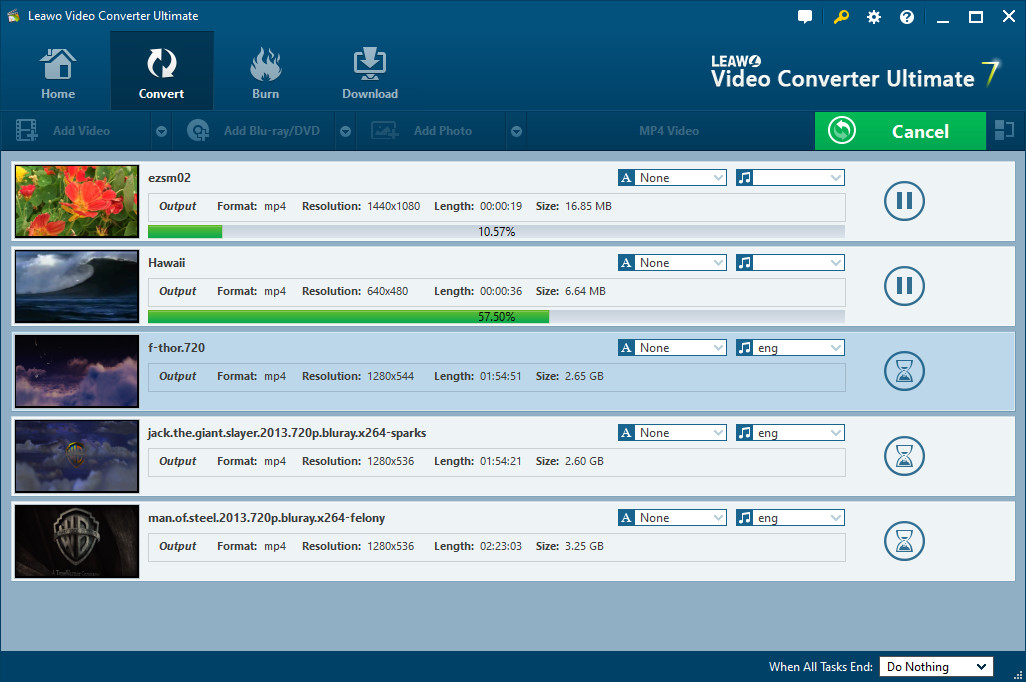
Le Convertisseur de vidéo ultime de Leawo est une suite de conversion multimédia complète qui peut vous aider à convertir des fichiers vidéo entre plus de 180 formats, y compris MPEG en VOB, MP4 en AVI, AVI en MOV, FLV en MP4, MKV en MOV et plus encore. Gravez des vidéos sur des disques Blu-ray / DVD, des dossiers ou des fichiers d'images ISO; décryptez, extrayez et convertissez des films Blu-ray / DVD en vidéos SD et HD pour une utilisation sur plusieurs appareils et lecteurs; créez des photos Diaporamas et téléchargement de vidéos à partir de YouTube et d'autres sites de partage de vidéos en ligne. Les étapes suivantes montrent comment utiliser le Convertisseur de vidéo ultime de Leawo pour convertir MPEG en DVD VOB.

Remarque :
- Vous pouvez modifier les paramètres vidéo et audio du fichier VOB de sortie en fonction des spécifications du lecteur DVD, y compris le codec vidéo, le débit binaire, le rapport hauteur / largeur, la fréquence d'images, le codec audio, etc.;
- Le Convertisseur de vidéo ultime de Leawo vous permet d'éditer des fichiers MPEG avant de convertir MPEG en VOB. Vous pouvez choisir les clips que vous souhaitez convertir en rognant, vous pouvez supprimer les bords noirs inutiles en recadrant, ajouter des filigranes d'image ou de texte, ajouter des effets 3D, modifier la saturation vidéo, la luminosité, le contraste, etc.
- Si vous utilisez un ordinateur Mac, vous devez télécharger le Convertisseur de vidéo ultime de Leawo pour Mac. La version Mac a la même opération lors de la conversion de MPEG en VOB.
Partie 3 : Graver MPEG en DVD sous Windows
Pour graver MPEG en DVD sous Windows, vous pouvez utiliser plusieurs outils. Pour les utilisateurs de Windows Vista et 7, Windows fournit un programme de gravure MPEG-DVD intégré-Windows DVD Maker. En outre, il existe un certain nombre d'applications de conversion MPEG-DVD tierces qui peuvent parfaitement gérer les tâches de gravure MPEG-DVD. Consultez les 2 solutions suivantes pour savoir comment convertir et graver MPEG en DVD sous Windows.
Solution 1 : graver MPEG en DVD avec Windows DVD Maker
Windows DVD Maker est un fabricant de DVD Windows développé pour Windows Vista et inclus dans Windows 7 pour aider les utilisateurs à créer facilement des diaporamas DVD et des vidéos à lire sur des appareils multimédias tels que des lecteurs DVD ou des téléviseurs HD. Cependant, il peut ne pas reconnaître vos fichiers multimédias. Par conséquent, vous devrez peut-être installer le codec approprié pour l'adapter à tous les types de formats vidéo. Vérifiez les étapes suivantes pour savoir comment graver MPEG en DVD à l'aide de Windows DVD Maker.
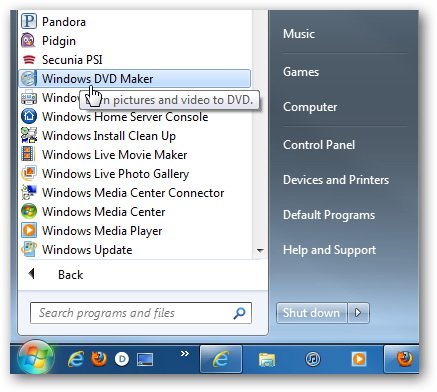
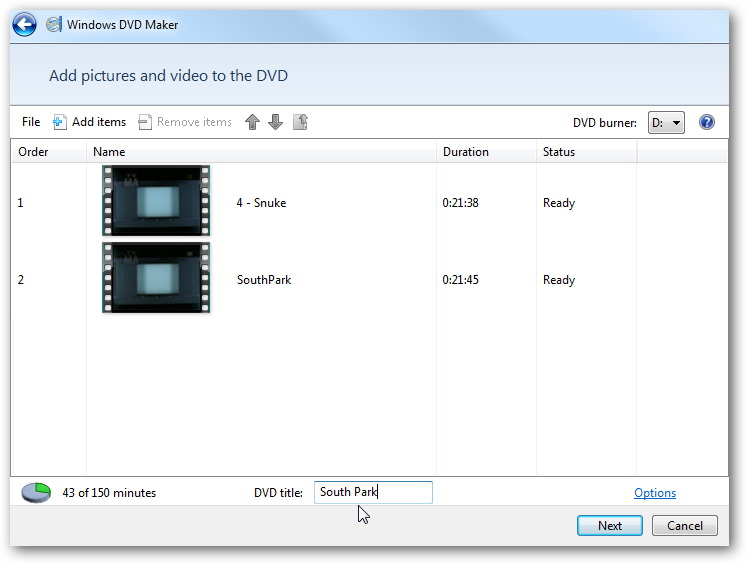
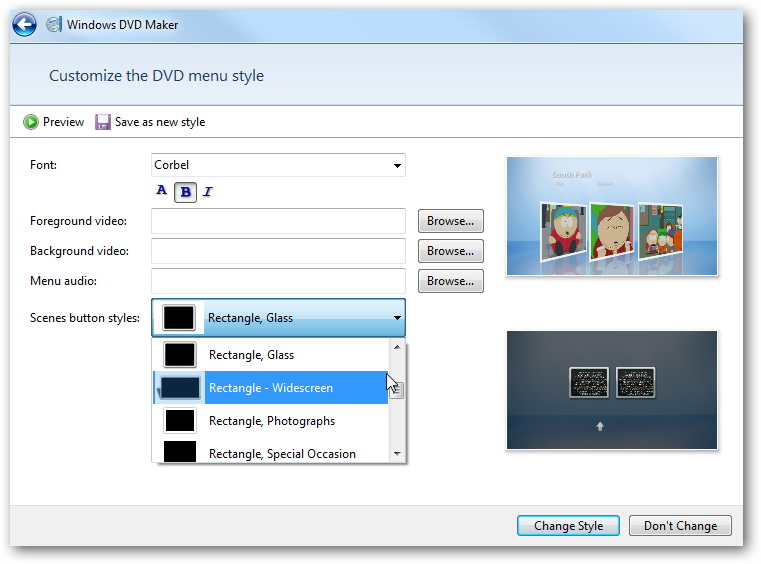
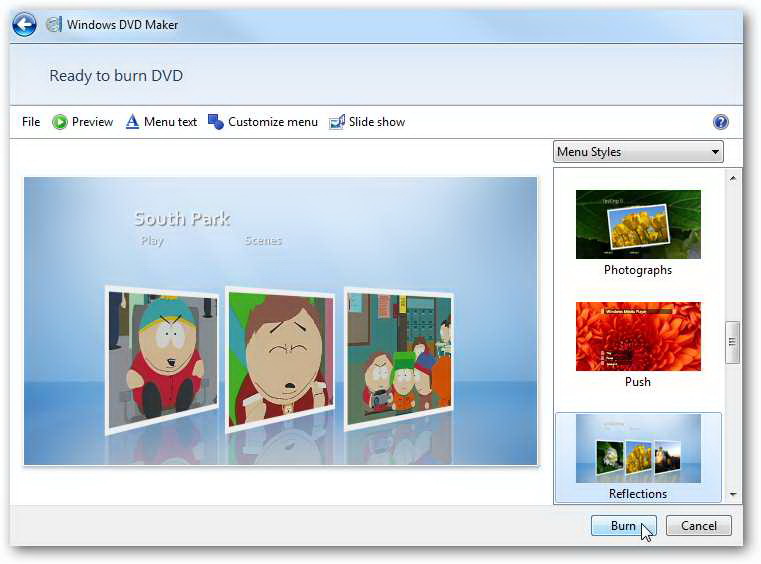
Remarque :
- Si Windows DVD Maker ne reconnaît pas vos fichiers vidéo, téléchargez DivX, ffdshow ou le pack de codecs K-Lite.
- Insérez un disque DVD vierge inscriptible dans l'enregistreur de DVD avant de commencer à graver MPEG sur un disque DVD.
- Veuillez noter que Windows DVD Maker ne s'applique qu'à Windows Vista et 7.
Solution 2 : Graver MPEG en DVD et MPEG en DVD Burner
Windows DVD Maker n'est évidemment pas la meilleure solution pour tous les utilisateurs de Windows. Il n'est pas disponible sous Windows XP, 8 et 10 et ne reconnaît pas tous les formats de fichiers (vous devez installer le pack de codecs dans ce cas). La meilleure solution est le Createur de DVD de Leawo, qui est un convertisseur MPEG-DVD tiers qui peut facilement convertir des disques MPEG en disques DVD, dossiers ou fichiers image ISO selon les besoins.
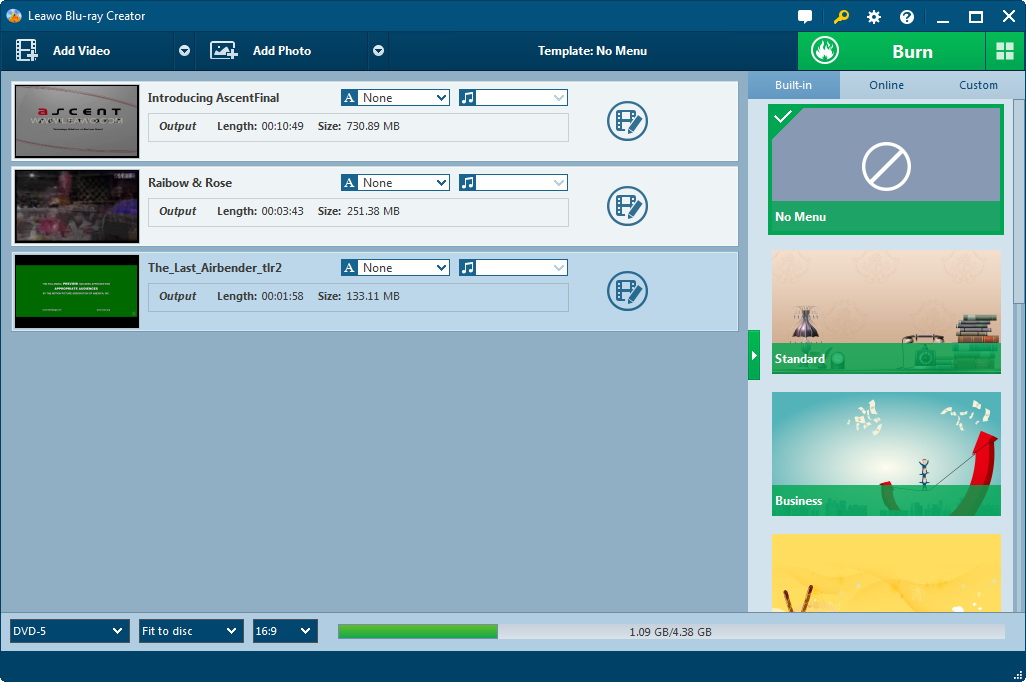
Téléchargez et configurez ce convertisseur MPEG en DVD sur votre ordinateur. Préparez ce qui suit, puis suivez ces étapes pour apprendre à graver MPEG en DVD à l'aide du Convertisseur de MPEG en DVD de Leawo :
- Disque DVD vierge et inscriptible (ou disque DVD-RW / DVD + RW);
- ordinateur avec graveur de DVD;
- Fichier vidéo MPEG source;
- Le disque dur a suffisamment d'espace.
Remarque :
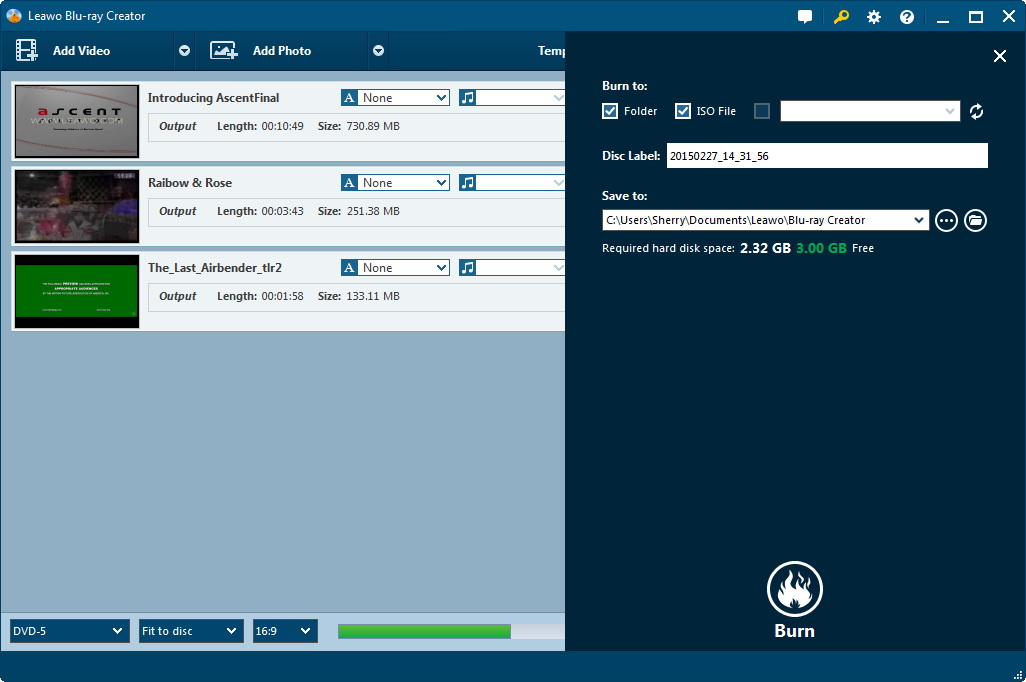
- Insérez à l'avance un disque DVD inscriptible dans le graveur DVD. Si vous souhaitez graver MPEG sur un disque DVD, sélectionnez le graveur DVD comme cible sous l'option « Graver sur » à l'étape 3.
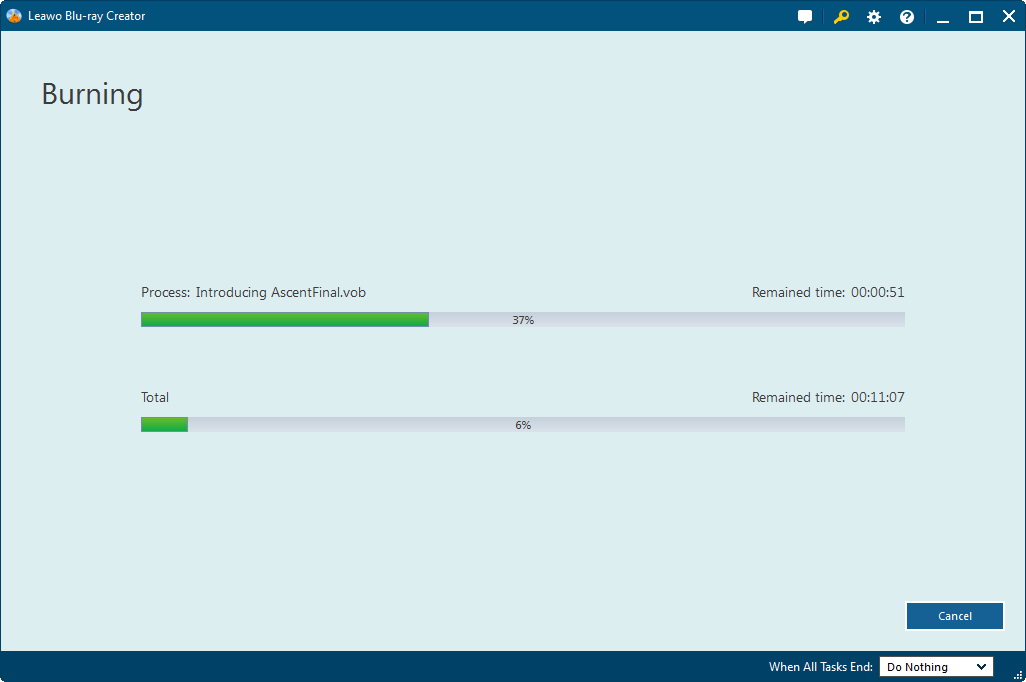
- Vous pouvez graver des fichiers MPEG sur un dossier DVD, un fichier image ISO et / ou un disque DVD en même temps;
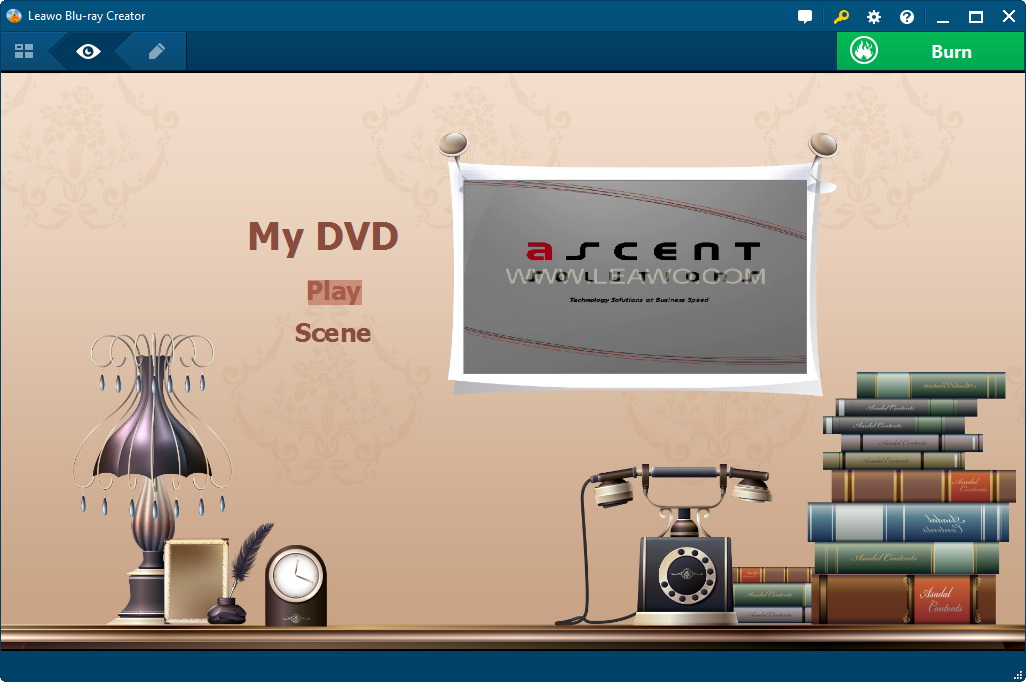
- Avec ce convertisseur MPEG en DVD, vous pouvez éditer des fichiers MPEG source, ajouter des effets 3D, etc. avant de les graver au format DVD.
Partie 4 : Graver MPEG en DVD sur Mac
La gravure de fichiers MPEG en DVD sur Mac est un peu plus difficile que la gravure de MPEG en DVD sous Windows car le logiciel de gravure MPEG en DVD a moins d'options. Mais vous pouvez toujours terminer la tâche parfaitement. Vous pouvez choisir le propre iDVD d'Apple pour terminer la tâche de gravure MPEG en DVD, ou vous pouvez choisir un programme de gravure MPEG vers DVD tiers pour convertir et graver facilement MPEG en DVD sur Mac.
Solution 1 : graver iMPEG en DVD sur Mac avec iDVD
Tout d'abord, vous devez savoir que iDVD est maintenant une application de création de DVD que OS X a cessé d'utiliser. iDVD permet aux utilisateurs de graver des films QuickTime, de la musique MP3 et des photos numériques sur DVD, puis de les lire sur des lecteurs DVD commerciaux. Mais il ne s'installera pas sur Mac OS X 10.10 Yosemite, 10.9 Mavericks, 10.8 Mountain Lion. Donc, si vous constatez que votre ordinateur Mac ne dispose pas d'iDVD, vous devrez peut-être le télécharger sur votre ordinateur ou aller directement à la solution 2 ci-dessous pour voir d'autres méthodes de gravure MPEG en DVD. Si vous souhaitez télécharger iDVD sur votre ordinateur, voir Pourquoi il n'y a pas d'iDVD sur votre nouveau Mac. Si vous avez iDVD sur votre ordinateur Mac, consultez les étapes ci-dessous pour savoir comment graver des fichiers MPEG en DVD sur Mac.
Remarque : si iDVD n'accepte pas vos fichiers MPEG, vous pouvez revenir à la « Partie 2 » de cet article et d'abord convertir MPEG dans un format compatible avec iDVD, tel que MOV, MP4, etc.
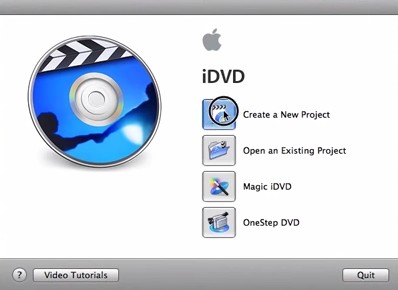
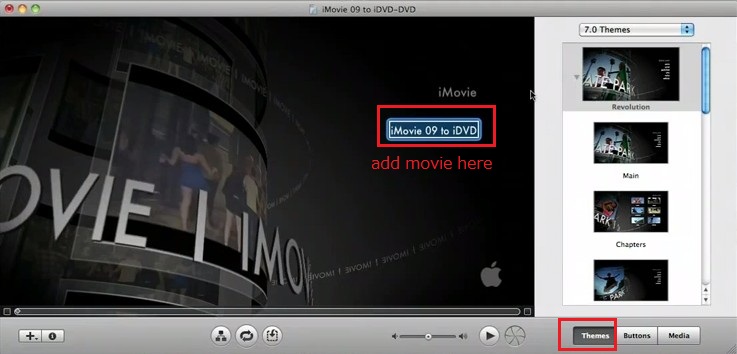
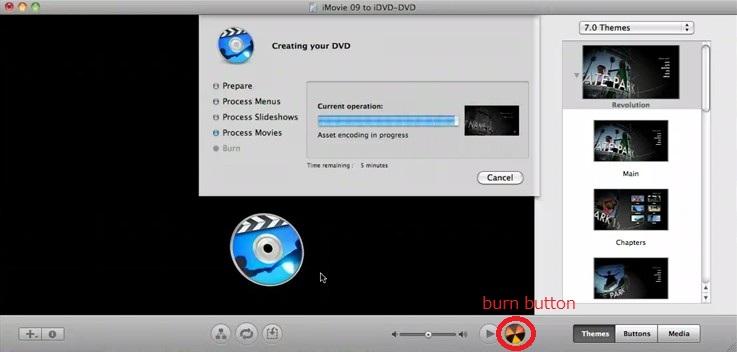
Solution 2 : Gravez MPEG en DVD avec un créateur de DVD tiers
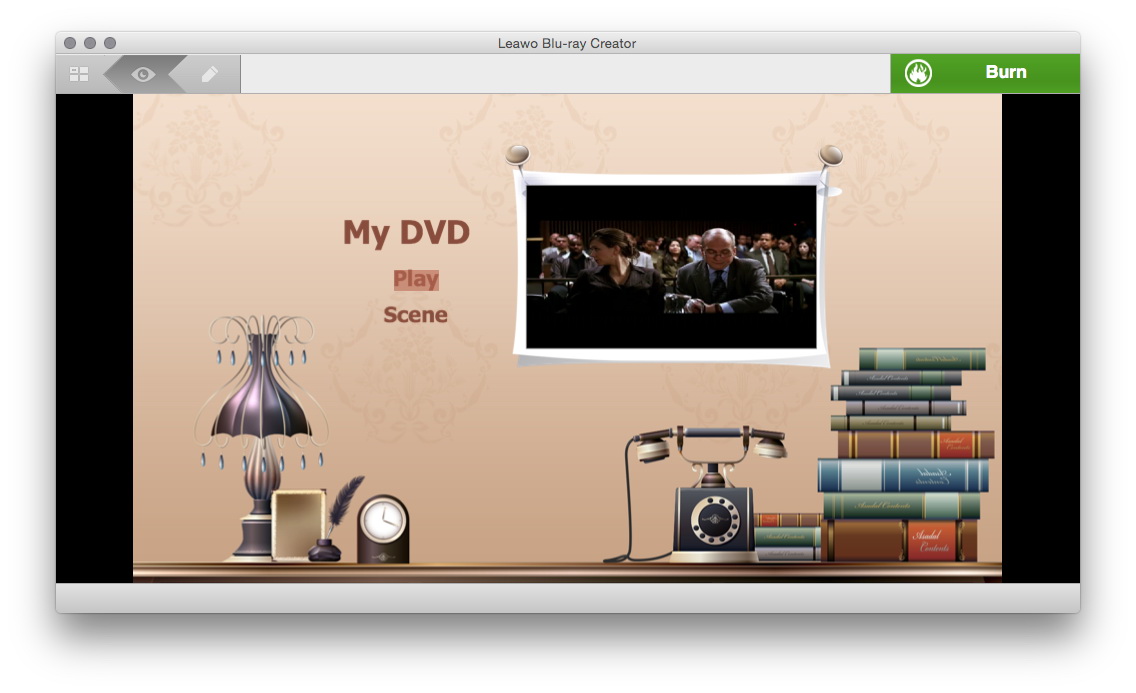
Comme iDVD n'est pas préinstallé sur un ordinateur Mac par Apple et peut ne pas être compatible avec les fichiers MPEG, ce n'est pas la meilleure solution pour graver des fichiers MPEG en DVD sur Mac via iDVD. Vous devez vous tourner vers un logiciel de gravure MPEG vers DVD tiers. , comme le Createur de DVD de Leawo pour Mac, un programme complet de conversion et de gravure de vidéo en DVD pour les utilisateurs de Mac afin de convertir et de graver n'importe quelle vidéo sur un disque DVD, un dossier ou un fichier image ISO sur n'importe quel Mac OS.
Téléchargez et installez le Createur de DVD de Leawo pour Mac sur votre ordinateur. Ensuite, apprenez le didacticiel ci-dessous avant d'essayer de convertir et de graver des fichiers MPEG en DVD sur Mac avec le Createur de DVD de Leawo pour Mac :
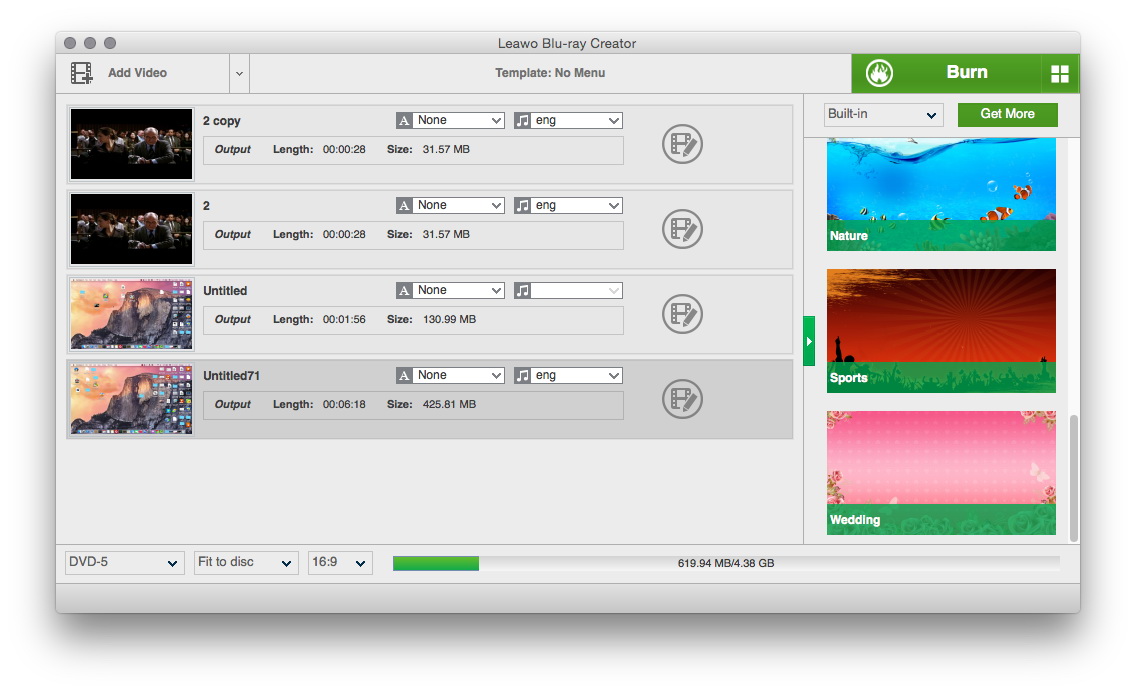

Remarque :
- Si vous souhaitez graver un MPEG sur un disque DVD, veuillez insérer un disque DVD vierge et inscriptible dans le graveur de DVD, puis sélectionnez le graveur de disque sous l'option « Graver sur » ;
- Après avoir importé le fichier MPEG source, définissez le type de disque de sortie (DVD-9 ou DVD-5), la qualité du disque et le format d'image (16 : 9 ou 4 : 3) en bas;
- Pour définir la norme vidéo de sortie du disque DVD, vous devez cliquer sur l'option « Préférences> Graver » pour choisir entre NTSC et PAL.
 Dec. 13, 2019 by

