
« J'ai quelques vidéos très intéressantes au format WMV et je voudrais les uploader sur YouTube pour les partager. Mais lorsque j'ai essayé d'uploader ces vidéos WMV sur YouTube, on m'a dit que je ne pouvais pas les uploader sur YouTube. Ces fichiers WMV n'ont pas été acceptés par YouTube. Est-il possible de m'aider à uploader la vidéo WMV sur YouTube ? Ou ai-je besoin d'un convertisseur de WMV en YouTube pour convertir les vidéos WMV en vidéos acceptées par YouTube ? »
Le téléchargement de vidéos sur YouTube n'est pas très difficile, oui ? Comment uploader une vidéo WMV sur YouTube ? Beaucoup de gens risquent d'avoir des ennuis.
Il semble très facile d'uploader des vidéos WMV sur YouTube ? Certains fichiers vidéo WMV peuvent contenir un codec vidéo qui n'est pas supporté par YouTube, même si le format WMV est disponible pour YouTube. Par conséquent, nous devrons convertir les vidéos pour la compatibilité avec YouTube avant de les uploader. Le format FLV étant un format préféré pour YouTube, nous donc donnerons le tutoriel sur convertir vidéo WMV en FLV avec Convertisseur de Vidéo de Leawo. Leawo offre une option pour convertir votre vidéo dans un format compatible avec YouTube. Examinons les étapes à suivre pour le faire.
Partie 1. Convertir une Vidéo WMV en FLV avec Convertisseur de Vidéo de Leawo
Qu'est-ce que Convertisseur de Vidéo de Leawo ? Convertisseur de Vidéo de Leawo, un outil qui aide les utilisateurs à convertir efficacement en une multitude de formats vidéo et audio, les rend compatibles avec tous les appareils avec une grande qualité. Différent des convertisseurs vidéo gratuits, la fonction de conversion 2D en 3D de ce programme permet d'élargir instantanément vos options de divertissement avec votre ordinateur et de créer des films 3D pour un effet visuel vif. Les fonctionnalités de montage vidéo puissantes permettent aux utilisateurs de personnaliser la vidéo avec des effets spéciaux. Un excellent téléchargeur de YouTube, l'utilisateur peut télécharger facilement des vidéos YouTube pour profiter de vidéos hors-ligne en haute qualité. Convertisseur supporte plusieurs appareils portables, les téléphones, les tablettes, les ordinateurs, les sites Web et plus encore. Comparé à tous les convertisseurs du marché, c'est l'outil de conversion vidéo rapide et beaucoup plus convivial pour vous !
« Comment Convertir Format WMV en FLV Gratuit avec Convertisseur de Vidéo de Leawo ? » Convertisseur de Vidéo de Leawo est un outil qui nous aide à résoudre ces questions, une solution facile est proposée par Convertisseur de Vidéo de Leawo.
Étape 1. Téléchargez Convertisseur de Vidéo de Leawo sur le site officiel ; installez-le sur votre ordinateur. (L'utilisateur Mac peut se tourner vers Convertisseur de Vidéo de Leawo pour Mac.)


Étape 2. Exécutez Convertisseur de Vidéo de Leawo
Cliquez sur le bouton « Convert » (Convertir) sur la page d'accueil ou sélectionnez « Video Converter » (Convertisseur de Vidéo) dans le volet inférieur droit.
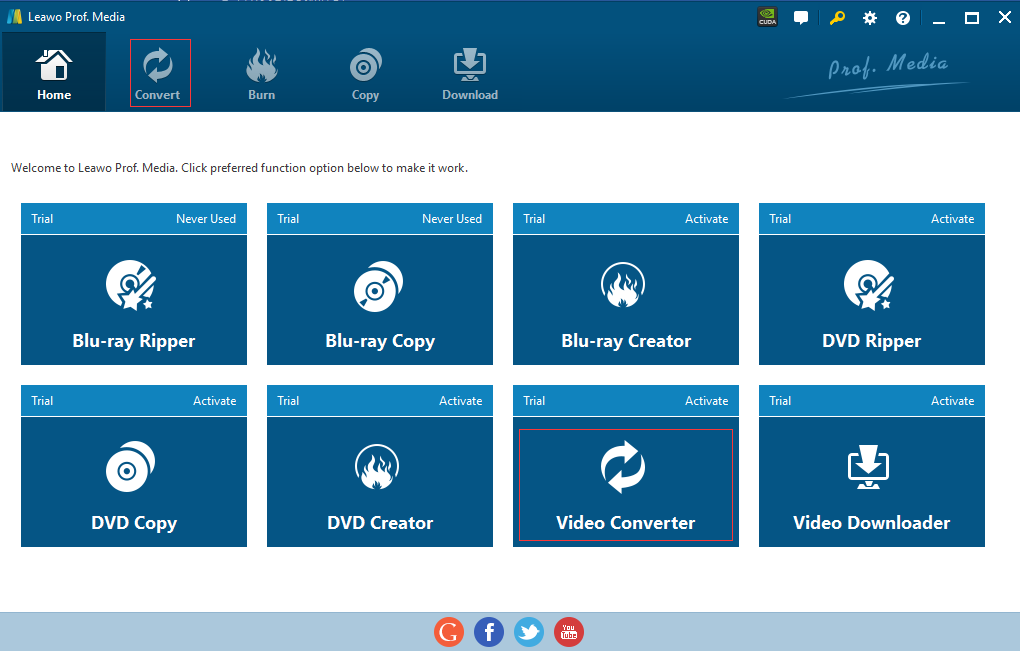
Étape 3. Ajouter des fichiers vidéo WMV
Importez une vidéo WMV dans le programme, faites glisser la vidéo WMV que vous souhaitez convertir à cette fenêtre directement ou appuyez sur l'icône « Add Video » (Ajouter une Vidéo) sur le dessus de la barre de navigation.
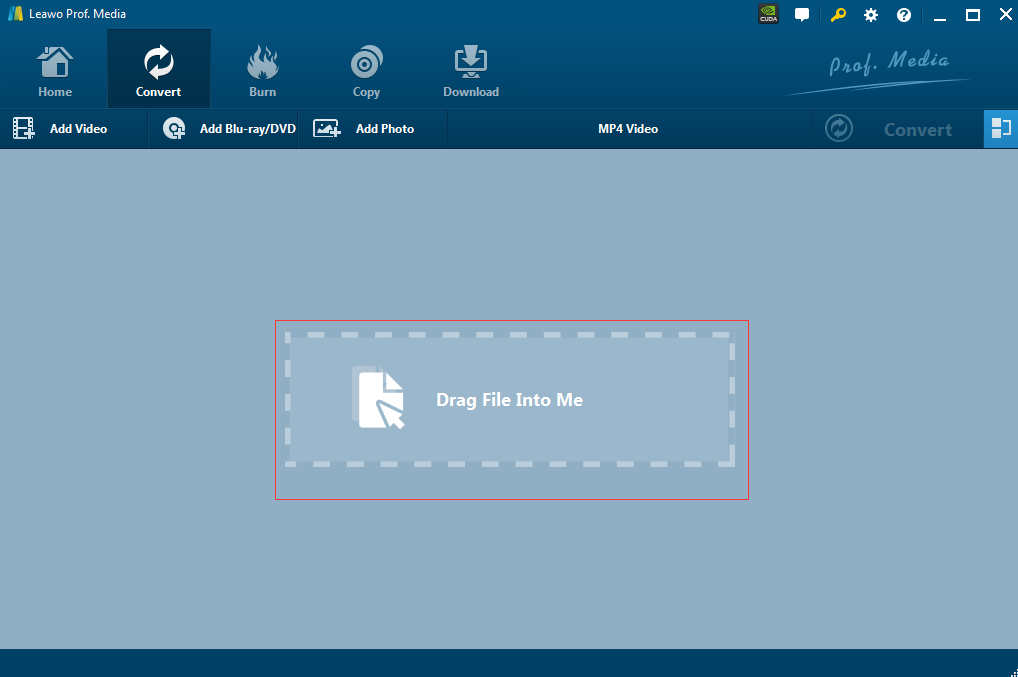
Étape 4. Définir le format de sortie
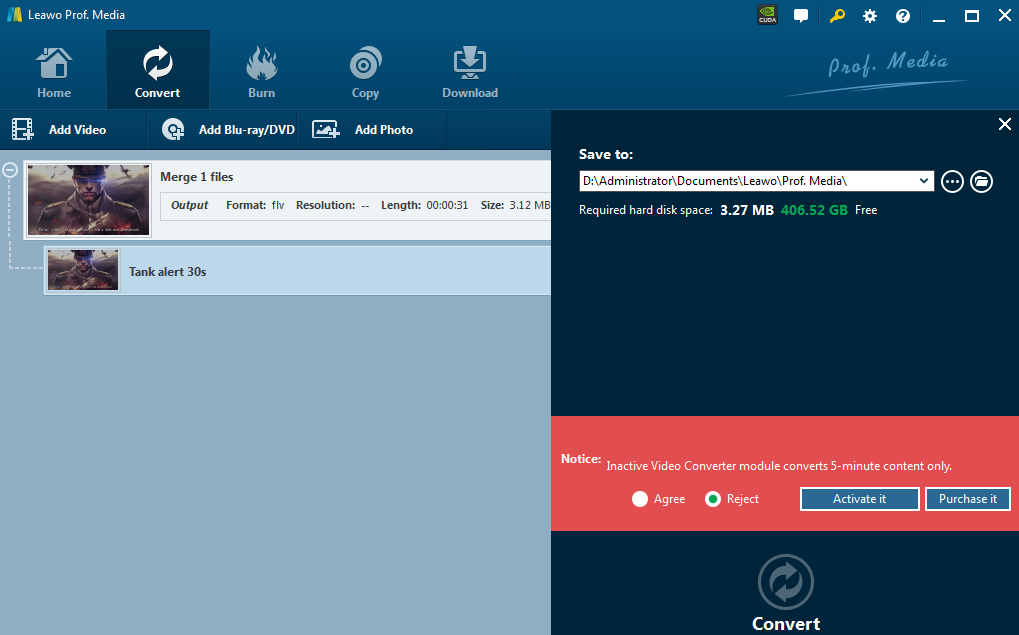
Juste avant le gros bouton vert « Convert » (Convertir), vous pouviez voir un bouton cliquable, en cliquant sur lequel vous pouviez voir un panneau déroulant. Choisissez le bouton « Change » (Modifier) pour accéder au panneau de profil.
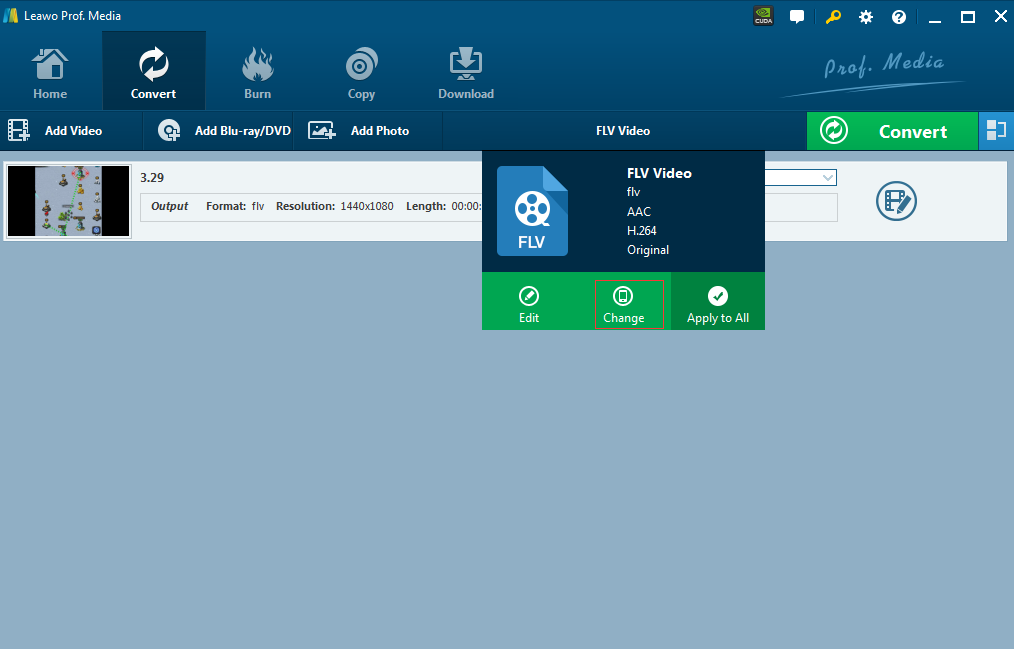
Sélectionnez un profil accepté par YouTube, tel que FLV, MP4, etc. Notez que vous pouvez utiliser la barre de recherche pour trouver le profil souhaité autant que possible. Choisissez Vidéo FLV dans l'onglet « Format > Common Video » (Format> Vidéo Commune).
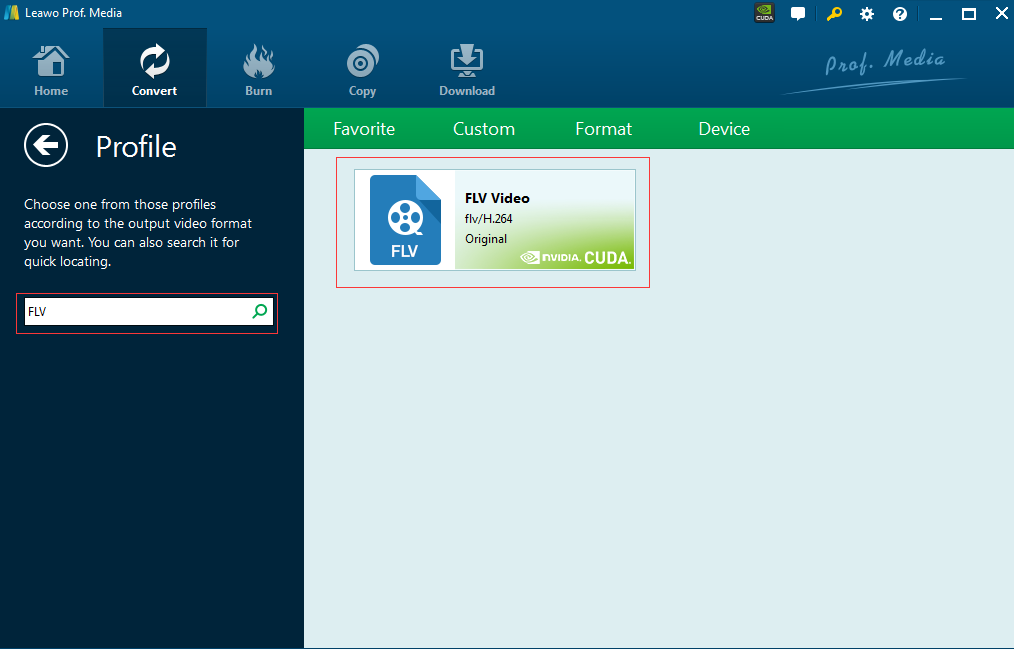
Vous pouvez également cliquer sur le bouton « Edit » (Modifier) du panneau déroulant pour modifier les paramètres du format de sortie sélectionné, tels que codec vidéo, débit binaire, ratio d'aspect, fréquence d'images, codec audio, qualité, fréquence d'échantillonnage, canal, etc.
Étape 5 : Éditer des vidéos WMV (facultatif)
Convertisseur de Vidéo de Leawo vous permet de modifier des vidéos WMV avant de les uploader sur YouTube. Par exemple, vous pouvez ajouter votre propre signature, changer l'effet vidéo, couper des vidéos, etc. Pour éditer des vidéos WMV, faites un clic droit sur la vidéo WMV chargée sur une vidéo WMV chargée, puis choisissez l'option « Edit » (Modifier) pour accéder au panneau d'édition. Il existe de nombreuses options de montage vidéo pour vous :
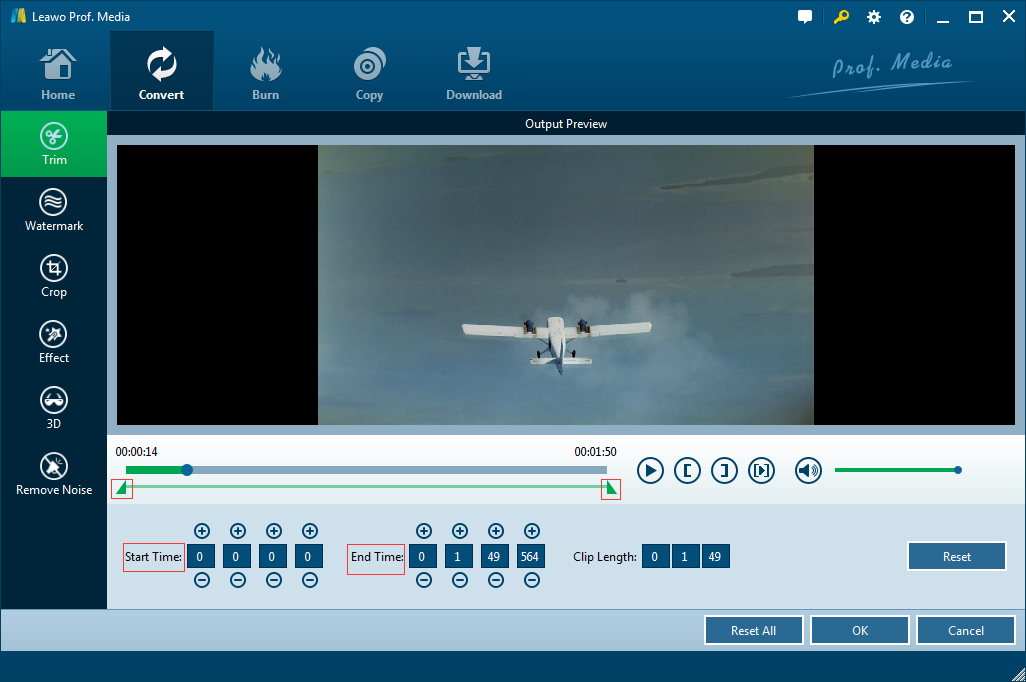
1. Couper la longueur de la vidéo
Dans l'onglet « Trim » (Couper), définissez les valeurs Start Time (Heure de Début) et End Time (Heure de Fin) pour couper la vidéo et ne conserver que le clip souhaité.
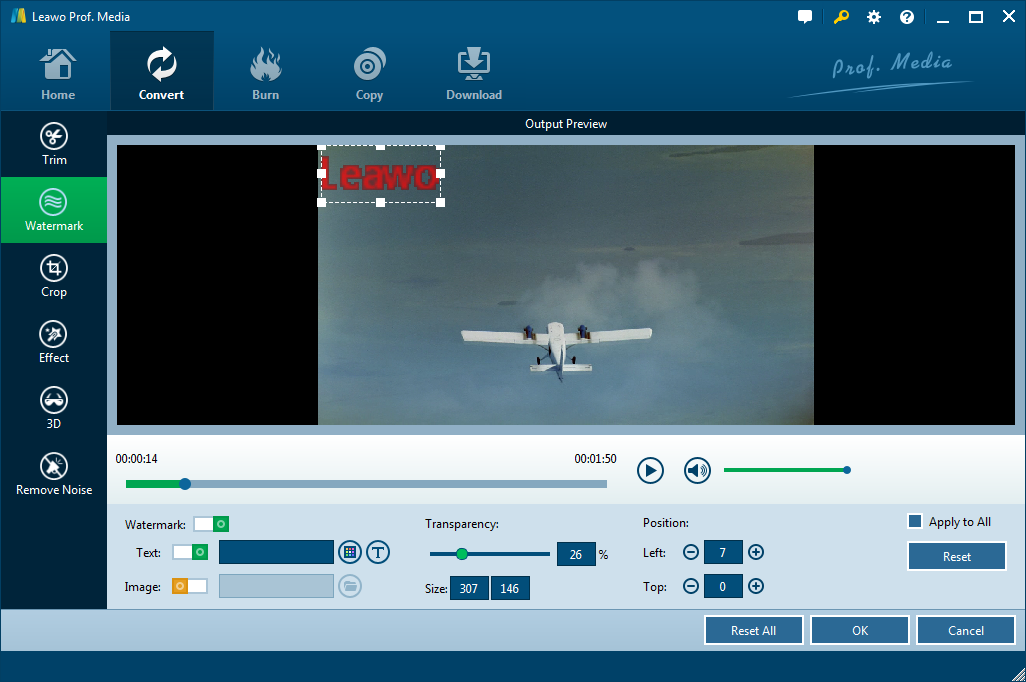
2. Ajouter un filigrane
Ouvrez l'onglet « Watermark » (Filigrane), puis « Watermark » (Filigrane) doit être vert. Vous pouvez ensuite choisir d'ajouter un filigrane d'image ou de texte comme signature. Vous pouvez également ajuster les paramètres du filigrane comme la transparence, la position, etc.
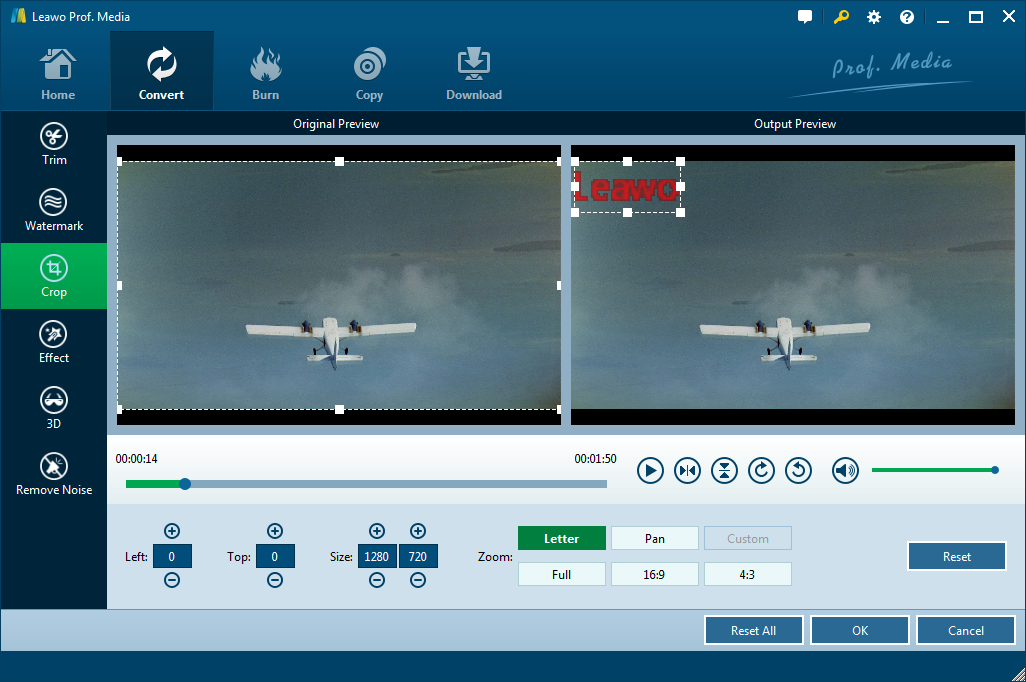
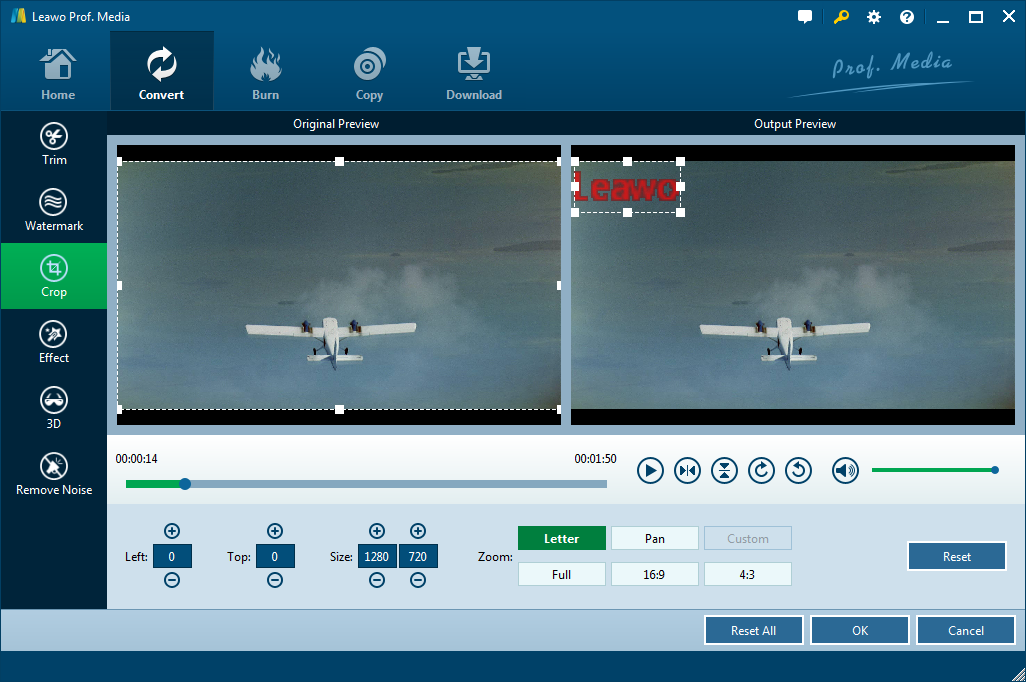
3. Recadrer la taille de la vidéo
Dans la section "Rogner", faites glisser le cadre du point pour rogner la vidéo ou sélectionnez Lettre / Panoramique / Personnalisé / Complet / 16: 9/4: 3 dans "Zoom" et ajustez les valeurs dans "Gauche" / "Haut" / " Taille "pour obtenir la taille de votre vidéo souhaitée. Appuyez sur "OK" pour le confirmer.
4. Ajuster l'effet de la vidéo
Allez à l'onglet « Effect » (Effet) et puis ajustez la luminosité, le contraste et la saturation de la vidéo.
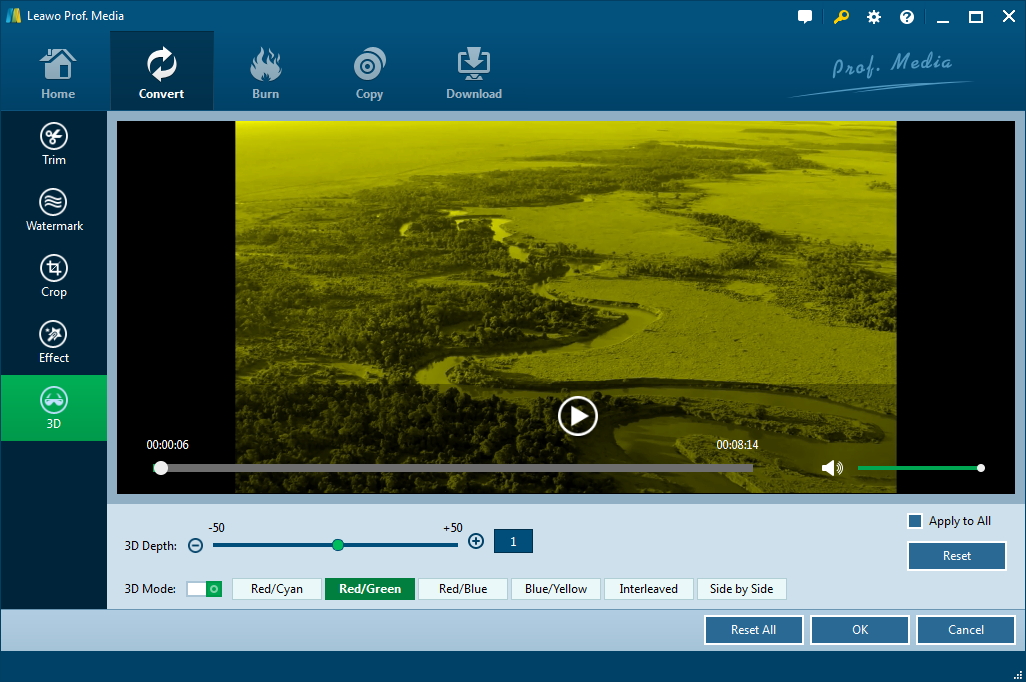
5. Créer un film 3D
Convertisseur de Vidéo de Leawo vous permet de convertir des vidéos générales en films 3D avec différents effets 3D. Il suffit d'ouvrir l'onglet « 3D » et puis d'activer l'option « 3D ». Choisissez l'effet 3D et ajustez la profondeur 3D. Vous pouvez obtenir un aperçu instantané.
6. Supprimer le bruit
Convertisseur de Vidéo de Leawo peut vous aider à supprimer le bruit des vidéos sources. Il suffit d'ouvrir l'onglet « Remove Noise » (Supprimer le Bruit) et d'activer l'option « Remove Noise » (Supprimer le Bruit). Une fois toutes les modifications terminées, cliquez sur le bouton « OK ».

Partie 2. Uploader une Vidéo Convertie sur YouTube
Convertissez complètement la vidéo WMV en FLV et commencez dès maintenant à uploader votre vidéo sur YouTube. Le téléchargement de vidéos sur YouTube peut sembler gênant si vous ne l'avez jamais fait auparavant, mais une fois terminé, vous constaterez que c'est très simple et facile à contrôler.
Étape 1. Connectez-vous à votre compte YouTube avant d'uploader votre vidéo sur YouTube. C'est indispensable.
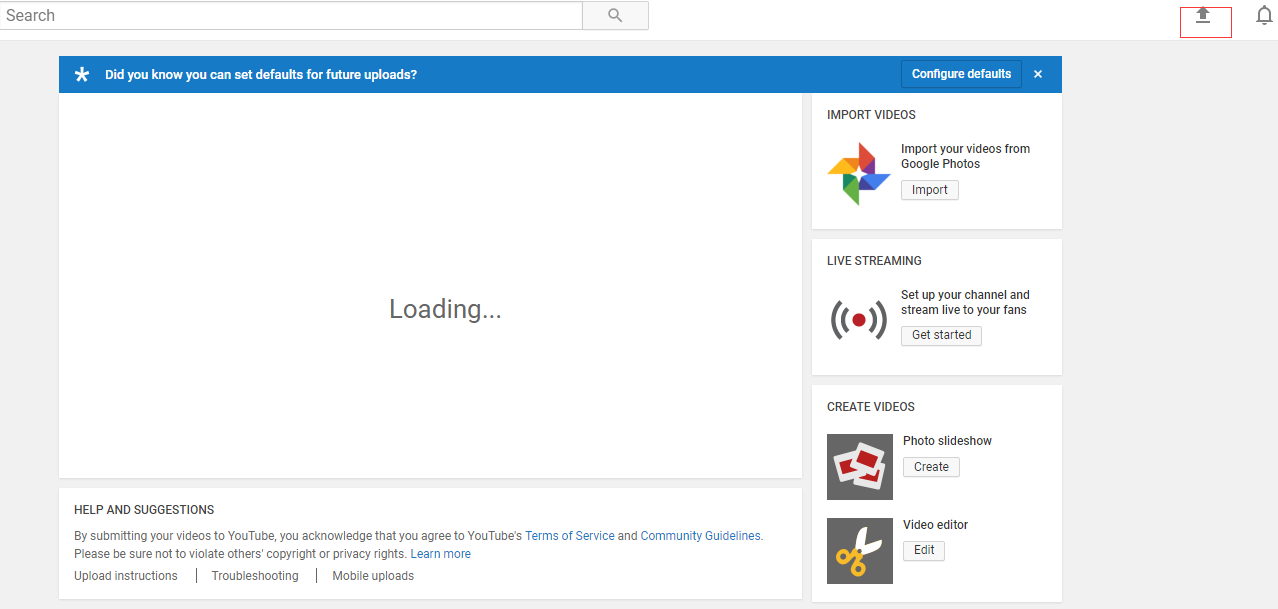
Étape 2. Cliquez sur le bouton « Upload » (Uploader) sur la page d'accueil YouTube qui se trouve à gauche de votre nom d'utilisateur, puis sélectionnez les fichiers à uploader.
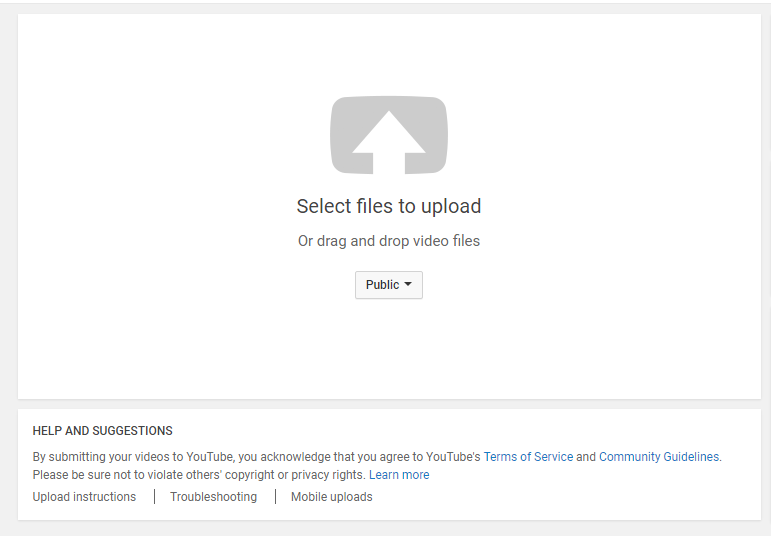
Étape 3. Appuyez sur « Select files to upload » (Sélectionner les fichiers à uploader), cela vous conduit à trouver les fichiers que vous souhaitez uploader. Choisissez l'emplacement de la vidéo convertie à téléverser.
Étape 4. Uploadez votre vidéo et modifiez-la, entrez le titre et donnez sa description dans la zone de description. Vous pouvez également mettre des étiquettes pour que les personnes trouvent votre photo. Enregistrez les modifications une fois que vous avez terminé.
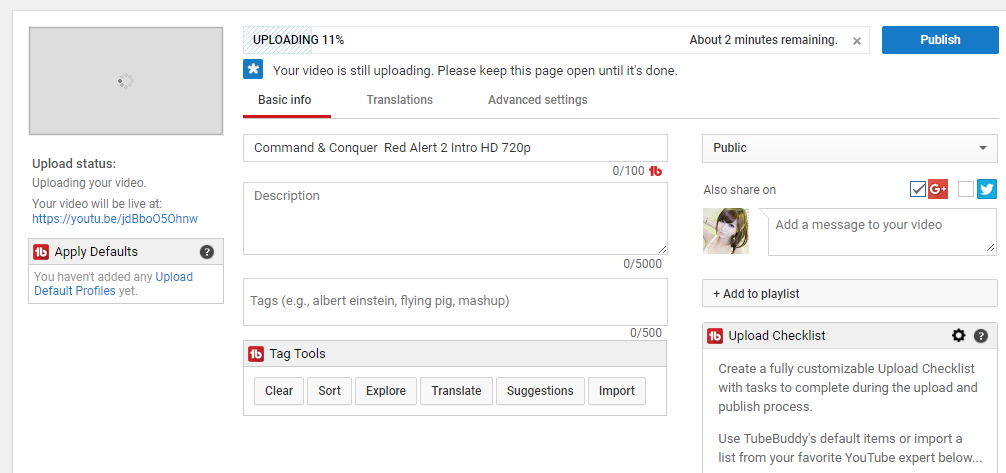
Étape 5. Cliquez sur le bouton « Publish » (Publier) pour terminer le téléchargement de votre fichier FLV. Pendant le téléchargement de la vidéo, vous pouvez modifier le nom, ajouter une description, définir vos options de confidentialité et renseigner d'autres informations pertinentes.

Félicitations, vous venez de terminer le téléchargement de votre vidéo convertie sur YouTube. La conversion de vidéo WMV en vidéo FLV avec Convertisseur de Vidéo de Leawo est un exemple, vous pouvez sélectionner le format de sortie souhaité. Il est très facile de convertir WMV en FLV gratuit avec l'aide de Convertisseur de Vidéo de Leawo et au-dessus de guide étape par étape. Bien que YouTube ait annoncé qu'il supporte une longue liste de formats vidéo, nous sommes toujours confus par le problème « La vidéo n'a pas pu être traitée ». Par conséquent, Convertisseur de Vidéo de Leawo vise à résoudre le problème. Suivez ensuite ces étapes pour profiter de la merveilleuse vidéo !
Partie 3. Comment Télécharger des Vidéos de YouTube avec Téléchargeur de Vidéo
Certaines personnes voudront peut-être télécharger des vidéos de YouTube mais ne trouveront aucun moyen direct fourni par YouTube. Si vous avez utilisé Convertisseur de Vidéo de Leawo, vous constaterez qu'il existe un module de téléchargement, qui est en fait un Téléchargeur de Vidéos en Ligne. Ce module de téléchargement de vidéos en ligne pourrait vous aider à télécharger des vidéos à partir de plus de 1000 sites de partage de vidéos en ligne, tels que YouTube, Facebook, Veoh, VEVO, MyVideo, etc. Le point culminant est que ce téléchargeur de vidéos en ligne peut lister plusieurs options de téléchargement de vidéos cibles dans différentes résolutions, formats et qualités, pour que vous puissiez les télécharger. C'est un téléchargeur de vidéos YouTube parfait que vous pourriez obtenir.
Si vous avez téléchargé et installé Téléchargeur de Vidéo de Leawo sur votre ordinateur, suivez directement les étapes ci-dessous pour savoir comment télécharger des vidéos YouTube. Sinon, téléchargez-le et installez-le.
Étape 1 : Ouvrez le module de « Downloader » (Télécharger) et définissez le répertoire de sortie
Ouvrez le module « Download » (Télécharger). Il était évident que YouTube a été la page par défaut sur le module de téléchargement. Ensuite, cliquez sur l'icône de la roue située dans le coin supérieur droit pour accéder à l'onglet « Download » (Télécharger) afin de définir le répertoire de sortie dans la zone « Save videos to » (Enregistrer les vidéos dans).
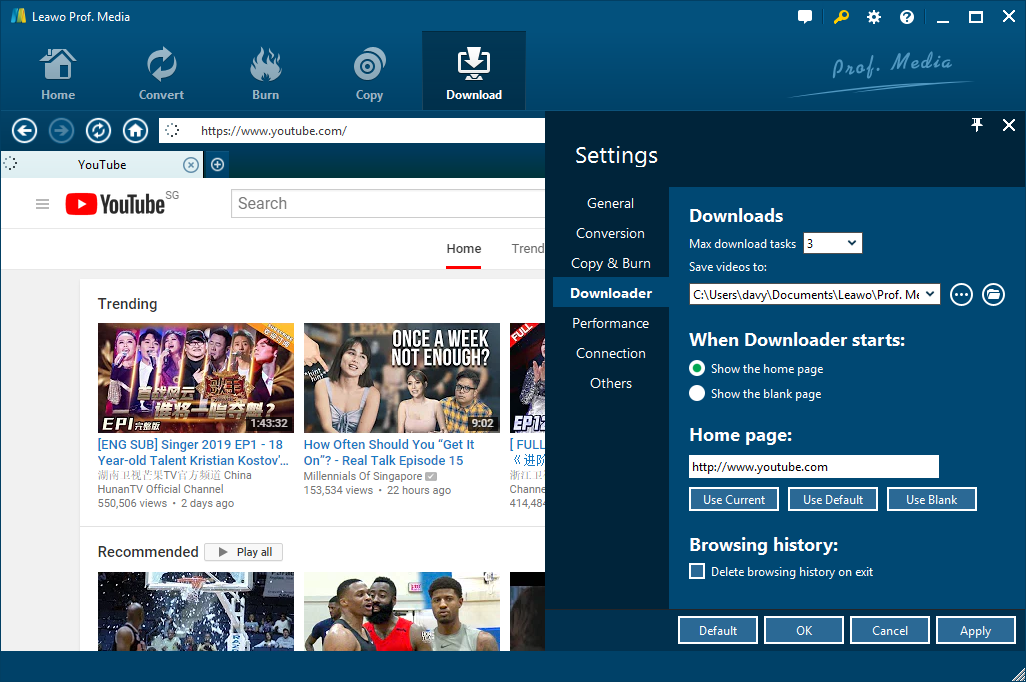
Étape 2 : Localisez la vidéo cible sur YouTube
Copiez et collez directement l'URL de la vidéo YouTube cible dans la barre de navigation pour rechercher une vidéo cible dans ce module de téléchargement. Vous pouvez également utiliser directement le navigateur interne pour obtenir une vidéo cible.

Étape 3 : Choisissez la vidéo cible à télécharger
Après être entré dans la page vidéo cible, lisez-la. Vous verrez alors une barre latérale à droite, qui liste toutes les options de téléchargement disponibles de la vidéo cible dans différents formats, résolution et qualité. Choisissez celui dont vous avez besoin, puis cliquez sur l'icône de téléchargement.
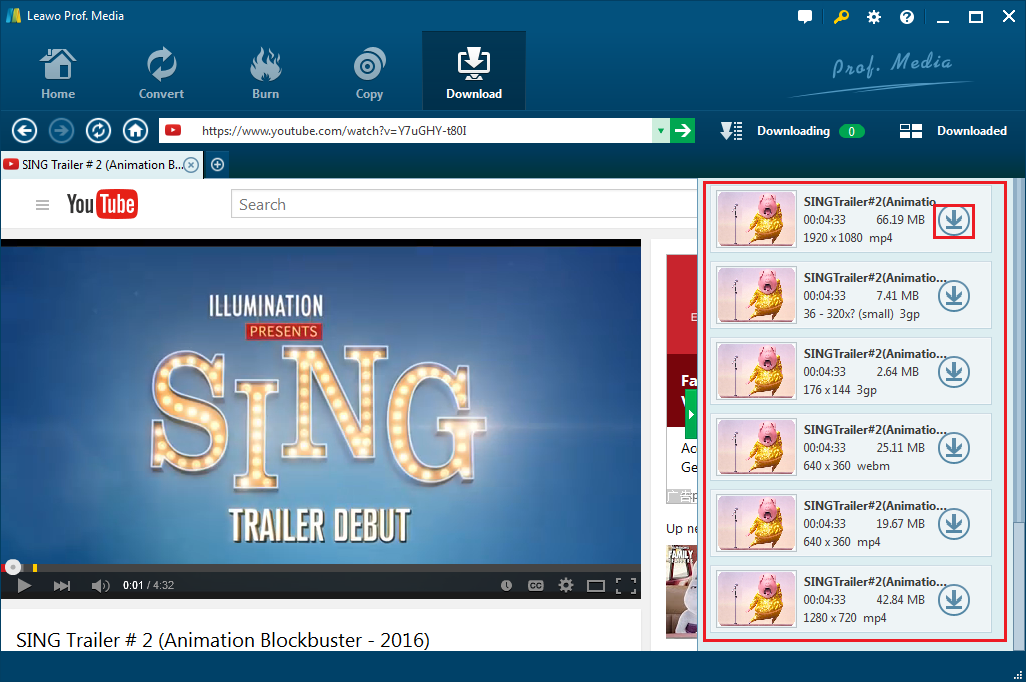
Étape 4 : Gérez les vidéos téléchargées
Vous pouvez ensuite voir toutes les tâches de téléchargement dans l'onglet « Downloading » (En Cours de Téléchargement). Toutes les vidéos téléchargées seraient rassemblées sous l'onglet « Downloaded » (Téléchargé). Vous pouvez maintenant gérer les vidéos téléchargées.

Avec Téléchargeur de Vidéo de Leawo, vous pouvez non seulement télécharger des vidéos de YouTube, mais également télécharger des vidéos de Veoh, télécharger des vidéos de Facebook et des vidéos de plus de 1000 autres sites.
 Jul. 27, 2019 by

