
Les films que nous téléchargeons sur Internet sont généralement au format RMVB. Si vous voulez lire les fichiers RMVB sur des lecteurs portables tels que certains téléphones mobiles, lecteurs MP4, PSP, etc, vous devez convertir RMVB à d'autres formats vidéo comme MP4. Nous avons besoin d'un convertisseur de vidéo qui peut convertir RMVB en MP4.
Partie 1. Qu'est-ce que le RMVB ?
Alors, qu'est-ce que le RMVB exactement ? Connu sous le nom de RealMedia Variable Bit Rate, RMVB est une extension à débit binaire variable (VBR) du format RealMedia Multimedia Digital Container développé par RealNetworks. Il est initialement positionné dans l'application de streaming vidéo, et différents taux de compression peuvent être définis selon différents débits de transmission réseau, de sorte que la transmission et la lecture en temps réel de données d'image sur un réseau à faible débit peuvent être réalisées. L'avantage est que le fichier est petit et facile à diffuser sur Internet. L'inconvénient est que la qualité n'est pas très satisfaisante. Comme mentionné précédemment, RMVB n'est pas compatible avec d'autres lecteurs multimédia. Il est donc impératif de convertir RMVB en MP4 plus compatible. Heureusement, il existe de nombreux convertisseurs de RMVB à MP4 pour nous permettre de convertir RMVB en MP4. En même temps, nous pouvons aussi utiliser certains convertisseurs de vidéo en ligne.
Partie 2. Convertir RMVB en MP4 avec le Convertisseur de Vidéo de Leawo
Le premier convertisseur de vidéo que je recommande est le Convertisseur de Vidéo de Leawo. Il s'agit d'un convertisseur de vidéo professionnel pour les utilisateurs de Windows XP/Vista/7/8/10 tandis que son convertisseur pour Mac, le Convertisseur de Vidéo de Leawo pour Mac est spécialement conçu pour les utilisateurs de Mac. Ce logiciel est livré avec une interface conviviale qui peut être utilisée comme convertisseur de RMVB à MP4 pour convertir RMVB en MP4 de manière simple. Vous pouvez facilement convertir des fichiers vidéo entre tous les formats, tels que MP4, AVI, MKV, FLV, F4V, MPEG, WMV, VOB, etc. Il suffit de télécharger et d'installer le Convertisseur de Vidéo de Leawo, puis de suivre le guide étape par étape ici pour convertir RMVB en MP4.
Étape 1. Télécharger et installer le Convertisseur de Vidéo de Leawo
Cliquez sur le lien ci-dessous pour télécharger et installer le Convertisseur de Vidéo de Leawo. Si vous utilisez Mac, vous pouvez télécharger et installer la version pour Mac du Convertisseur de Vidéo de Leawo.


Étape 2. Importer des fichiers RMVB
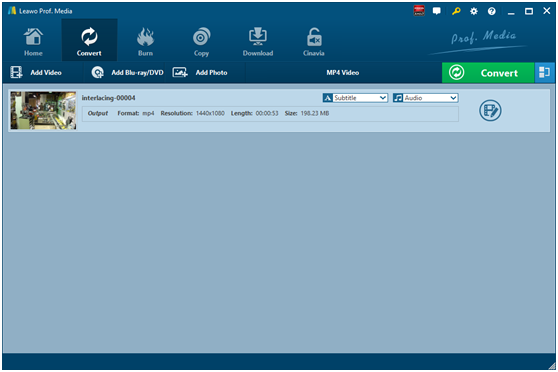
Lancez le programme que vous venez d'installer et cliquez sur Convertir pour accéder à l'interface du logiciel. Téléchargez la vidéo RMVB au programme en cliquant sur « Ajouter une vidéo » ou faites glisser et déposer directement la vidéo dans l'interface du programme. Ensuite, vous pouvez lire le fichier vidéo chargé, lui ajouter des sous-titres externes et le monter avec l'éditeur de vidéo interne, etc.
Étape 3. Choisir MP4 comme format de sortie
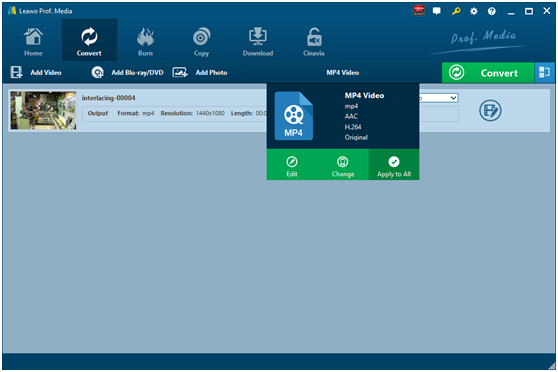
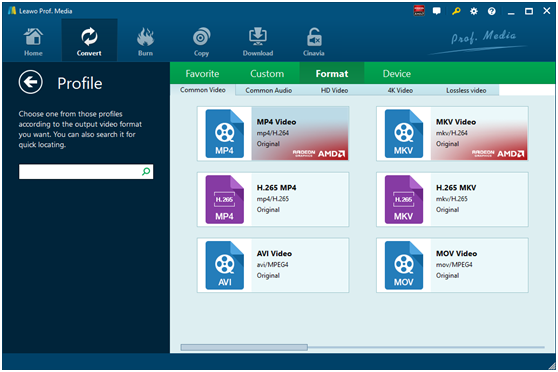
Après avoir importé le fichier vidéo RMVB, vous devrez cliquer sur la liste déroulante nommée « Vidéo MP4 » par défaut, puis cliquer sur le bouton vert « Modifier » pour sélectionner MP4 comme format de sortie. Notez que le nom de la liste déroulante changera lorsque vous sélectionnerez un autre format de sortie. En un mot, ouvrez la liste déroulante à côté du gros bouton « Convertir », suivez la direction « Modifier » > « Profil » > « Format » > MP4. Vous avez maintenant choisi MP4 comme format de sortie, ou vous pouvez utiliser la barre de recherche à gauche du panneau et rechercher MP4.
Étape 4. Régler les paramètres vidéo et audio avec le Convertisseur de Vidéo de Leawo
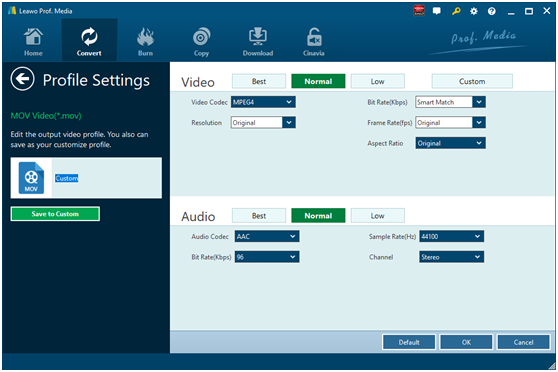
Après avoir choisi MP4 comme format vidéo de sortie, vous pouvez régler les paramètres vidéo et audio. Après avoir cliqué sur « Éditer » sous « Vidéo MP4 », vous pouvez ajuster les paramètres vidéo et audio du profil de sortie sélectionné, y compris : le codec vidéo, la qualité, la taille de la vidéo, le débit binaire, le taux d'images, le rapport d'aspect, le codec audio, la qualité, le débit binaire, le taux d'échantillonnage, le canal, etc.
Étape 5. Choisir le répertoire de sortie et lancer la conversion de RMVB à MP4
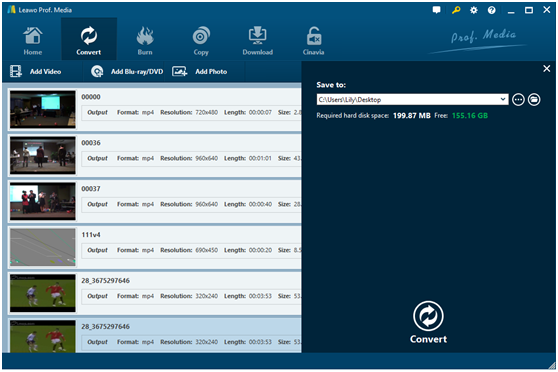
Lorsque le format de sortie vidéo et le réglage des paramètres sont terminés, vous serez dirigé à l'interface principale, où vous devrez cliquer sur « Convertir » pour faire apparaître une barre latérale pour le réglage du répertoire de sortie. Enfin, vous devez cliquer sur « Convertir » en bas pour lancer le processus de conversion vidéo de RMVB à MP4. Il faudra un certain temps pour la conversion. Une fois la conversion terminée, vous pouvez trouver les fichiers MP4 convertis dans le répertoire de sortie.
Outre ce convertisseur de vidéo professionnel, il existe également des méthodes courantes pour convertir les vidéos RMVB en MP4.
Partie 3. Convertir RMVB en MP4 avec Any Video Converter
Outre ce convertisseur de vidéo professionnel, il existe également des méthodes courantes pour convertir RMVB au format MP4. Any Video Converter est un convertisseur d'interface simple et complet. Il offre la conversion à haute vitesse et sans perte de qualité, permettant la conversion dans plusieurs formats vidéo. Il peut convertir des vidéos, notamment DivX, XviD, MOV, RM, RMVB, MPEG, VOB, DVD, WMV, AVI en MPEG-4 dans votre iPod, PSP, MP4, téléphone portable ou autres outils de lecture vidéo.
Étape 1 : Télécharger et installer Any Video Converter
Il ne faut que quelques minutes pour télécharger et installer Any Video Converter. Si vous utilisez la version pour Mac, vous pouvez télécharger et installer la contrepartie Mac d'Any Video Converter.
Étape 2. Ajouter des vidéos à convertir
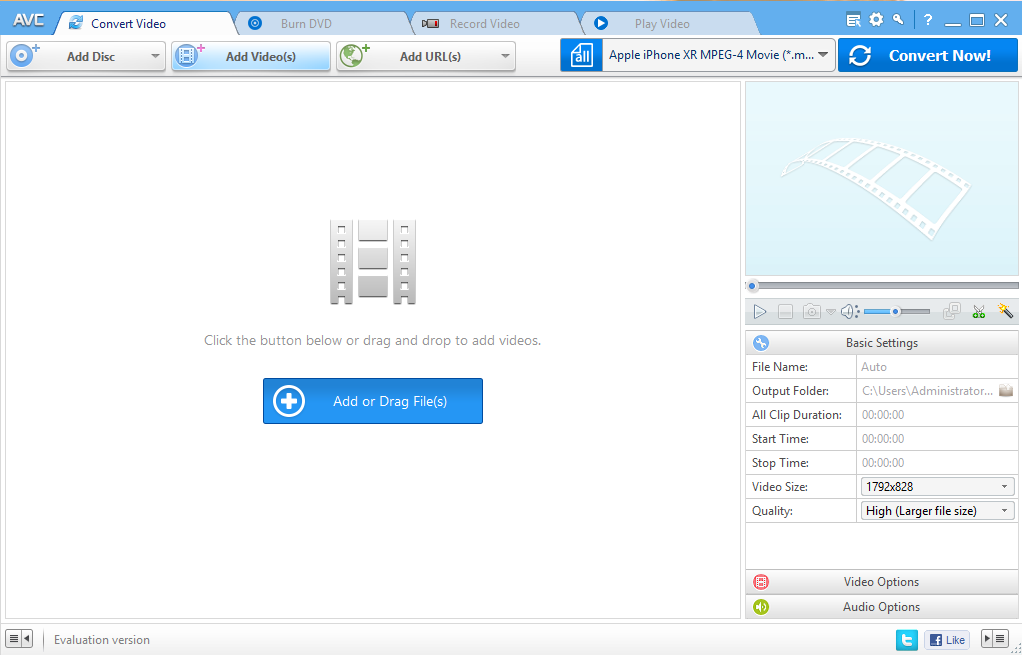
Lancez le programme, comme vous pouvez le voir sur l'interface, il y a beaucoup d'options à choisir, comme « Convertir une vidéo », « Graver un DVD », « Enregistrer une vidéo », « Lire une vidéo ». Vous pouvez faire glisser le fichier RMVB directement dans le convertisseur, ou cliquer sur le bouton vert « Ajouter une vidéo » pour parcourir et sélectionner le fichier vidéo RMVB cible sur votre PC.
Étape 3. Choisir MP4 comme format de sortie
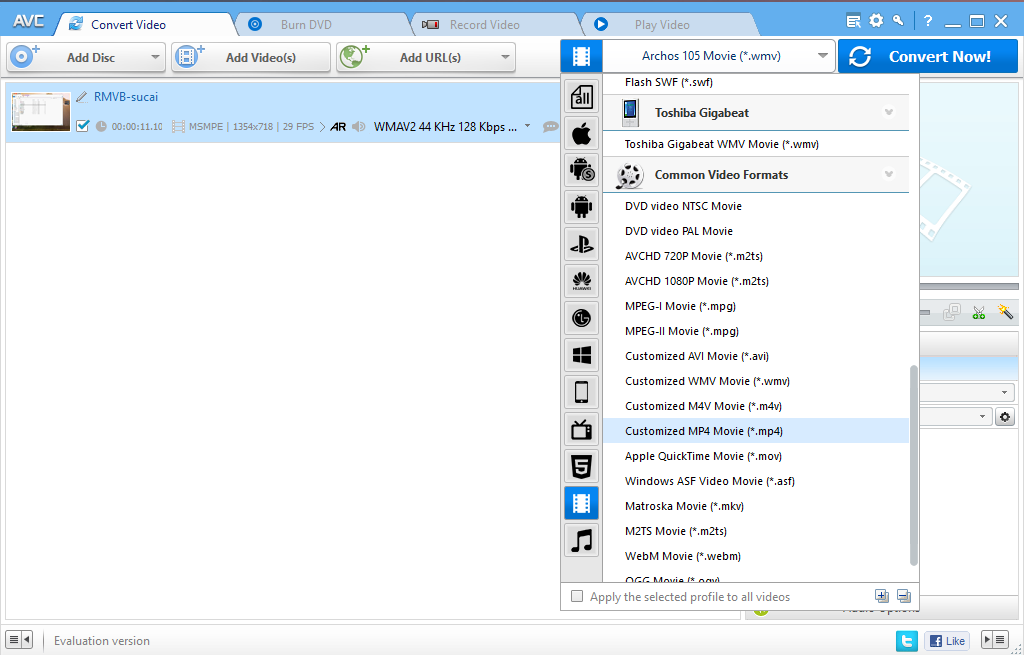
Après avoir importé le fichier vidéo RMVB, vous devez cliquer sur la liste déroulante intitulée « Sélectionner le profil de sortie », puis choisir « Fichiers vidéo » et cliquer sur « Vidéo MP4 personnalisée ». Le format de la vidéo de sortie est défini.
Étape 4 : Convertir et profiterde la vidéo convertie
Une fois tous les paramètres choisis, vous pouvez convertir la vidéo. Cliquez sur « Convertir maintenant ! » et attendez quelques minutes pour profiter de la vidéo au format HD MP4.
Partie 4. Convertir RMVB en MP4 avec FreeFileConvert
FreeFileConvert offre la possibilité de convertir des fichiers en différents formats. Il offre 8372 combinaisons différentes de types de fichiers audio, vidéo, images, documents, archives, présentations, e-books et polices. Il peut convertir RMVB en MP4 en 3 étapes faciles. Le processus entier se compose de trois parties : importer le fichier RMVB, choisir le format de sortie MP4, et commencer à convertir. Maintenant, commençons à convertir RMVB en MP4 avec FreeFileConvert.

Étape 1. Importer le fichier RMVB
Cliquez sur « Choisir un fichier » pour choisir et importer le fichier RMVB de votre ordinateur.
Étape 2. Choisir MP4 comme format de sortie
Une fois le fichier RMVB importé, choisissez « Convertir les fichiers en », puis choisissez « MP4 » comme format de sortie.
Étape 3. Commencer à convertir RMVB en MP4
Une fois le format de sortie sélectionné, cliquez sur le bouton bleu « Convertir » pour convertir RMVB en MP4.
Partie 5. Convertir RMVB en MP4 avec Zamzar
Zamzar est un outil de conversion de fichiers en ligne très puissant. Il peut convertir des fichiers sous diverses formes : documents, images, musique, livres numériques, fichiers compressés et fichiers CAD. Il suffit de suivre 3 étapes simples pour la conversion. Le résultat est renvoyé à l'utilisateur par e-mail, qu'il s'agisse d'un succès ou d'un échec. Il a été largement utilisé pour la conversion de fichiers. On est libre de faire la conversion et un certain nombre de formats de fichiers sont supportés. La procédure de conversion de RMVB à MP4 est extrêmement facile à suivre.
Étape 1. Importer des fichiers RMVB dans Zamzar
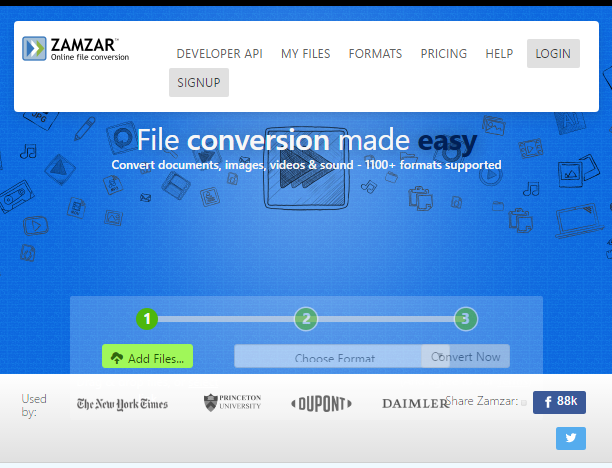
Comme Zamzar est un programme en ligne, vous n'avez pas besoin de télécharger l'application. Nous devons d'abord importer le fichier RMVB en cliquant sur « Ajouter des fichiers ».
Étape 2. Choisir le format vidéo de sortie
Après avoir importé le fichier vidéo RMVB, nous pouvons choisir une variété de formats vidéo en sortie. Ici, nous sélectionnons MP4. Son fonctionnement est également très simple et pratique.
Étape 3. Télécharger le fichier une fois la conversion terminée
Cliquez sur « Convertir maintenant » une fois le format vidéo de sortie défini. Après quelques secondes de transmission, la conversion est terminée. À ce moment, une nouvelle interface apparaîtra nous demandant de télécharger ou de sélectionner une autre opération. Cliquez sur « Télécharger » pour obtenir le résultat converti.
Alors ? Il est extrêmement facile de convertir RMVB en MP4 avec un convertisseur de RMVB à MP4. Vous êtes libre de choisir l'une de ces 4 méthodes, mais certains d'entre eux pourraient avoir des restrictions, comme la limitation de la taille du fichier, ne pas soutenir les fichiers vidéo protégés, etc. À mon avis, le Convertisseur de Vidéo de Leawo est le meilleur parmi ces 4 méthodes, car il est convivial et fournit des fonctionnalités exceptionnelles pour convertir des fichiers d'un format à l'autre format. Plus qu'un convertisseur de vidéo, le Convertisseur de Vidéo de Leawo est aussi un éditeur de vidéo. Par exemple, vous pouvez l'utiliser pour convertir des vidéos 2D en vidéos 3D. Vous pouvez télécharger et installer le Convertisseur de Vidéo de Leawo pour découvrir plus de fonctionnalités par vous-même.
 Jun. 02, 2021 by

