
F4V est le format de fichier du conteneur de média Flash. En tant que support vidéo Flash spécifique, F4V est couramment utilisé pour diffuser du contenu vidéo numérique sur Internet à l'aide d'Adobe Flash Player version 6 ou supérieure. En fait, F4V est une mise à niveau de FLV développée par Adobe et ressemble à FLV à bien des égards. Cependant, le format F4V n'est pas très compatible avec la plupart des autres formats vidéo grand public. Si vous avez besoin que la vidéo F4V fonctionne correctement sur un périphérique Apple, vous devez parfois convertir la vidéo F4V en vidéo MOV. En tant que format vidéo développé par Apple, le format vidéo MOV présente une bonne compatibilité avec le système d'exploitation iOS et le système d'exploitation Mac. Le format vidéo est compressé à l'aide du codec MPEG-4, ce qui vous permet d'obtenir une excellente qualité vidéo et audio tout en réduisant la taille du fichier. Il existe plusieurs manières de convertir une vidéo F4V en MOV Aujourd'hui, nous allons vous présenter certaines des meilleures vidéos afin que vous puissiez convertir F4V en MOV avec un minimum d'effort et de temps.
- Partie 1 : Connaissances de base sur F4V et MOV
- Partie 2 : Convertir F4V en MOV avec le Convertisseur de vidéo de Leawor
- Partie 3 : Convertir F4V en MOV avec Format Factory
- Partie 4 : Convertir F4V en MOV avec Convertio
- Partie 5 : Convertir F4V en MOV avec Keepvid
- Partie 6 : Top 3 des applications pour jouer à MOV
Partie 1 : Connaissances de base sur F4V et MOV
Avant de commencer à discuter de la conversion de F4V en MOV, commençons par en savoir plus sur ces deux formats vidéo.
Qu'est-ce que le F4V ?
F4V est l'extension de fichier du format de fichier Flash Media Container. Les fichiers F4V prennent en charge H.264, également connu sous le nom de MPEG-4 AVC (Advanced Video Coding). H.264 est une norme de compression vidéo qui compresse beaucoup plus que les normes de compression précédentes. Flash a été développé à l'origine par Macromedia et appartient maintenant à Adobe. Toutefois, iOS (le système d'exploitation mobile utilisé sur l'iPhone et l'iPad) d'Apple n'inclut toujours pas la prise en charge native du plug-in Flash.
Qu'est-ce que MOV ?
MOV est le format de fichier de conteneur vidéo MPEG 4 utilisé dans le programme QuickTime d'Apple. Les fichiers MOV utilisent les algorithmes de compression propriétaires d'Apple. Apple a introduit le format de fichier MOV en 1998. Les programmes qui ouvrent des fichiers MOV incluent le Lecteur QuickTime et certaines alternatives du Lecteur QuickTime. Sur les systèmes Windows, bien que Windows Media Player puisse lire les fichiers MOV à l'aide du codec 3ivx joint, il existe de meilleures options de lecture MOV. Nous en parlerons plus tard.
Partie 2 : Conversion de F4V en MOV avec le Convertisseur de vidéo de Leawo
Maintenant que nous avons quelques connaissances de base sur les formats vidéo F4V et MOV, voyons comment convertir F4V en MOV. Comme mentionné ci-dessus, vous pouvez convertir des fichiers vidéo F4V en MOV de différentes manières. L'un des plus recommandés est l'utilisation d'un programme de conversion vidéo professionnel appelé le Convertisseur de vidéo de Leawo.
En tant que programme de conversion multimédia polyvalent, le Convertisseur de vidéo de Leawo a gagné des millions d'utilisateurs fidèles avec ses puissantes capacités de conversion vidéo et son interface logicielle conviviale. Grâce à la technologie de conversion vidéo avancée, le Convertisseur de vidéo de Leawo peut non seulement convertir plus de 180 formats vidéo, mais également fournir une vitesse de conversion de 6x tout en maintenant la meilleure qualité de sortie possible. Avec un module d'éditeur de vidéo intégré, le Convertisseur de vidéo de Leawo peut même fournir une sortie vidéo très personnalisée, de sorte que la sortie vidéo MOV du programme sera unique et à votre goût.
La conversion de F4V en MOV avec le Convertisseur de vidéo de Leawo n'est pas une tâche facile. Ceci est un guide complet sur la façon de procéder.
Étape 1 : Importer la vidéo source
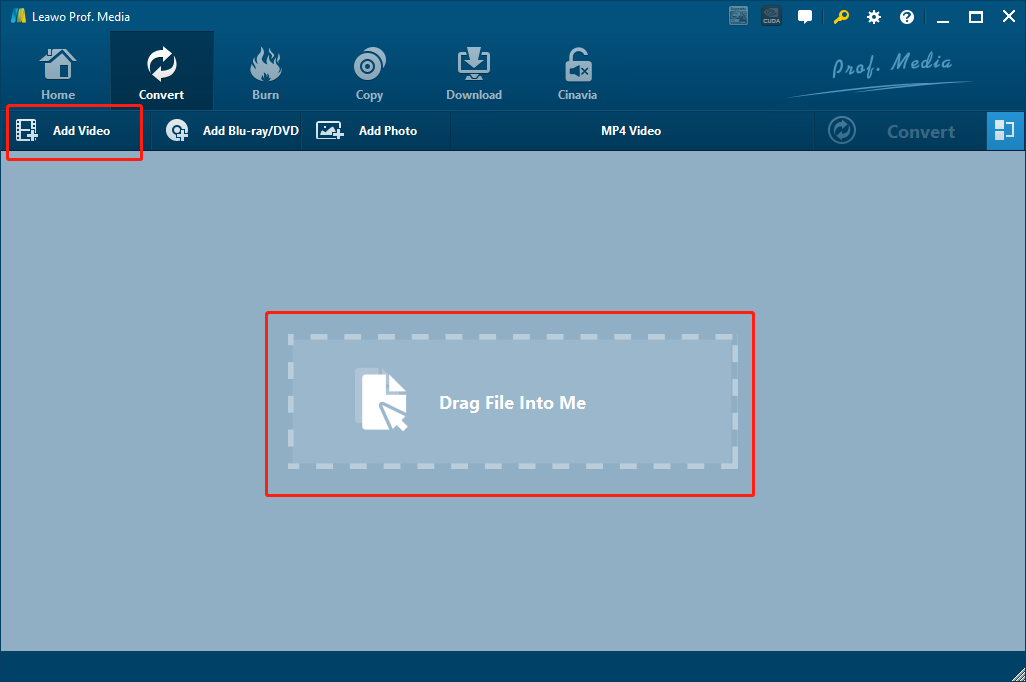
Sur l'écran principal, vous pouvez voir le bouton « Ajouter une vidéo » dans le coin supérieur gauche. Cliquez sur le bouton et trouvez votre fichier F4V source et importez-le dans le programme. Vous pouvez également faire glisser des fichiers directement dans le cadre de l'interface principale.
Étape 2 : Définissez le format de sortie
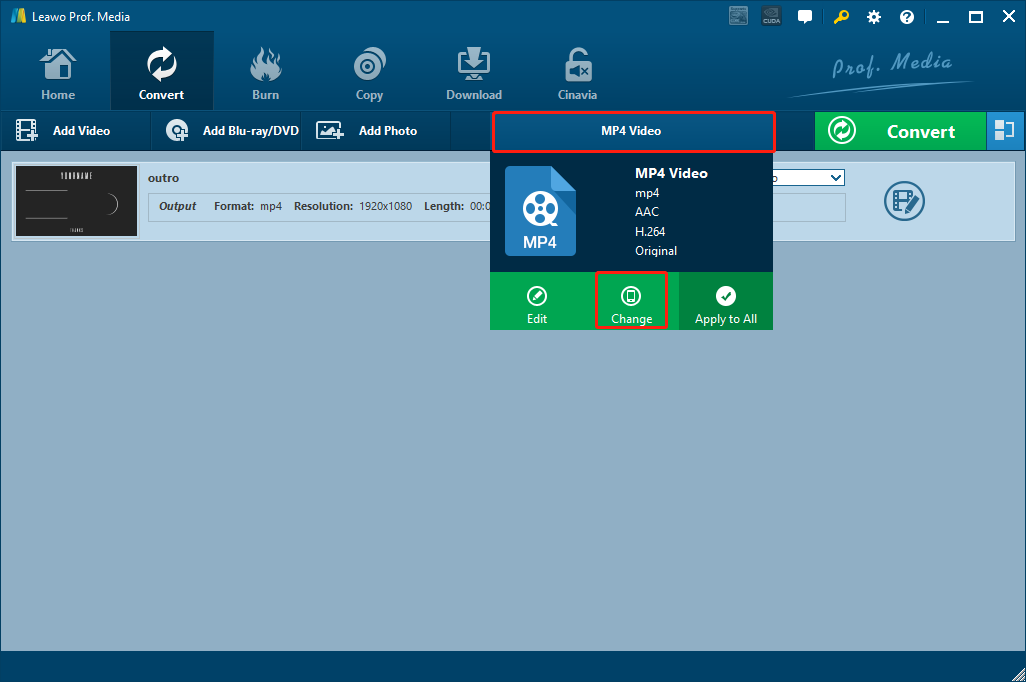
Le format de sortie par défaut du Convertisseur de vidéo de Leawo est « Vidéo MP4 ». Comme indiqué dans la zone à côté du bouton vert « Convertir », pour changer le format de sortie en MOV, cliquez sur « Vidéo MP4 », puis sélectionnez « Modifier ». , puis recherchez « MOV Video » dans la fenêtre de sélection du format. Il suffit de cliquer pour sélectionner.
Étape 3 : Édition ultérieure
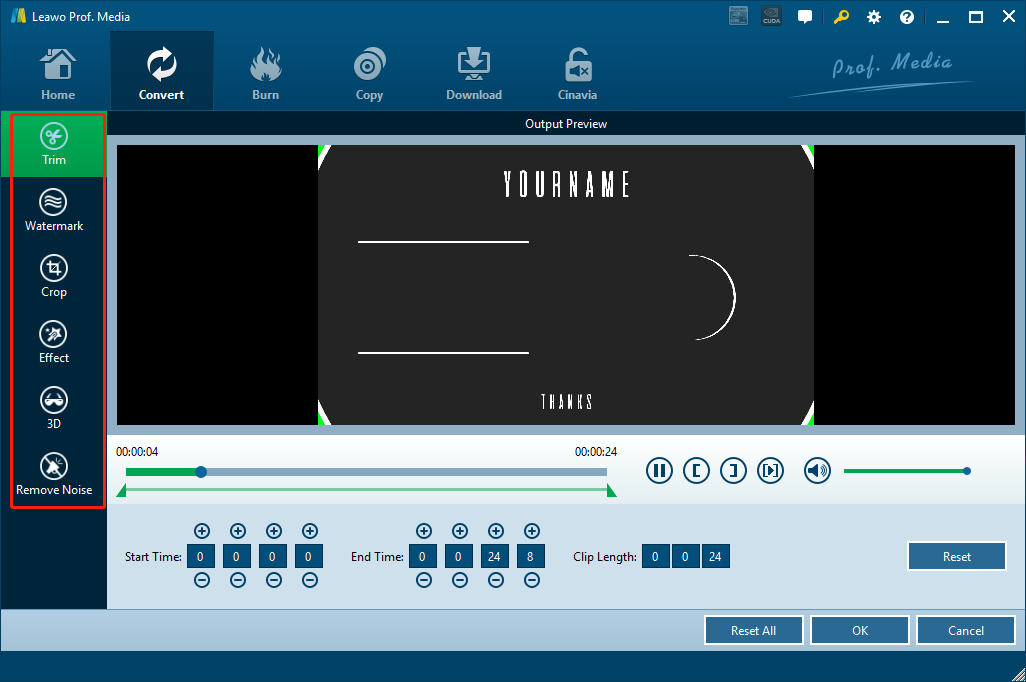
Vous pouvez apporter d'autres modifications à la vidéo. Avant de commencer la tâche de conversion. En cliquant sur l'icône Éditer en regard de l'élément vidéo importé, vous pouvez afficher le panneau d'édition vidéo dans lequel vous pouvez apporter diverses modifications à la vidéo, notamment le rognage, le rognage, l'ajout de filigranes à la vidéo, le réglage des paramètres vidéo et l'ajout d'effets vidéo 3D. Et éliminer le bruit. Une fois la modification terminée, cliquez sur OK pour confirmer et revenir à l'écran principal.
Étape 4 : Lancez la conversion
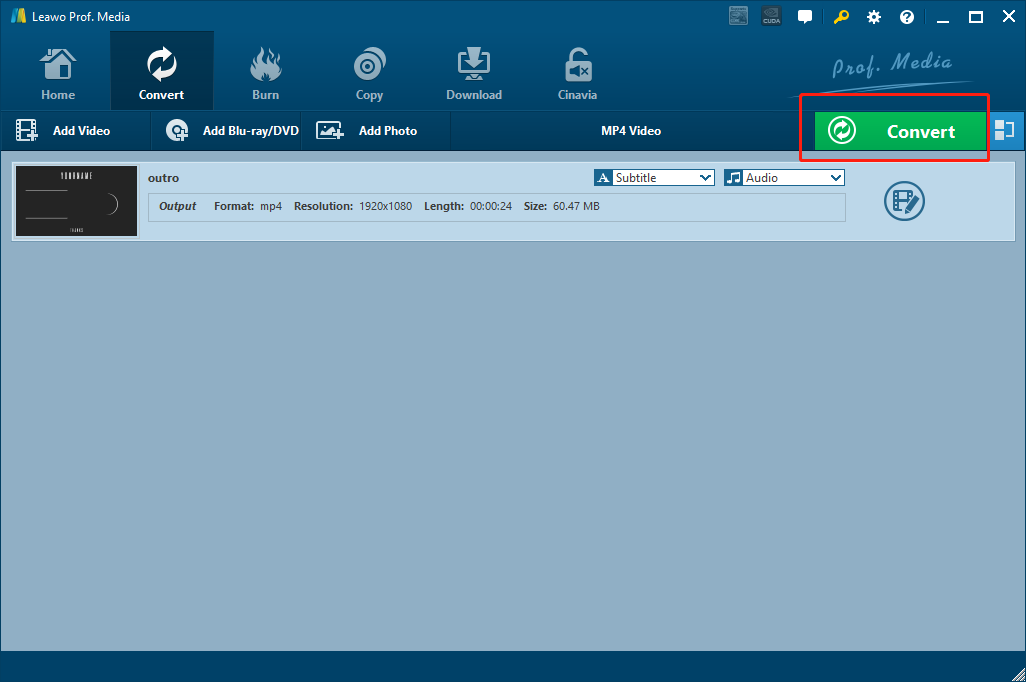
Lorsque tout est prêt, cliquez sur le bouton vert « Convertir » pour afficher le panneau des paramètres de conversion. Sur le panneau, vous devez spécifier un répertoire de sortie, puis cliquer sur l'icône Convertir pour lancer la tâche de conversion F4V en MOV.
Partie 3 : Conversion de F4V en MOV en utilisant une usine de formats
Bien que le Convertisseur de vidéo de Leawo soit un excellent programme pour les tâches de conversion de F4V à MOV, il existe d'autres options pour le faire. Les usines de format, par exemple, sont l'une de ces alternatives. Format Factory est un outil de conversion vidéo très populaire parmi de nombreux amateurs de vidéo. Initialement publié vers 2010, l'usine de formats est passée d'un simple convertisseur vidéo à un puissant et pratique outil de traitement vidéo multifonctions. Si vous souhaitez essayer cette solution traditionnelle F4V à MOV, nous fournissons également un guide simple pour votre référence.
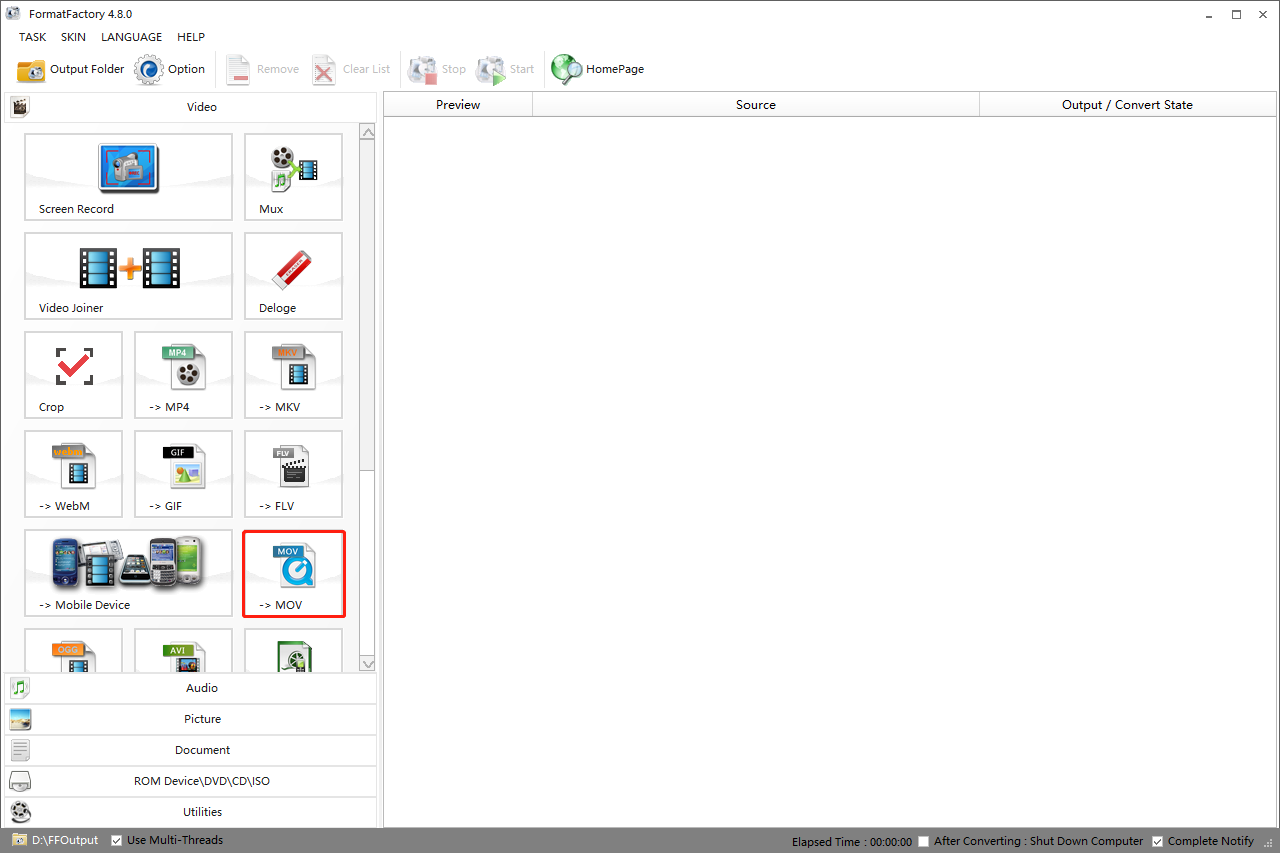
Étape 1 : Lancez Format Factory et recherchez le bouton « -> MOV » dans la colonne de gauche sous l'onglet « Vidéos » .
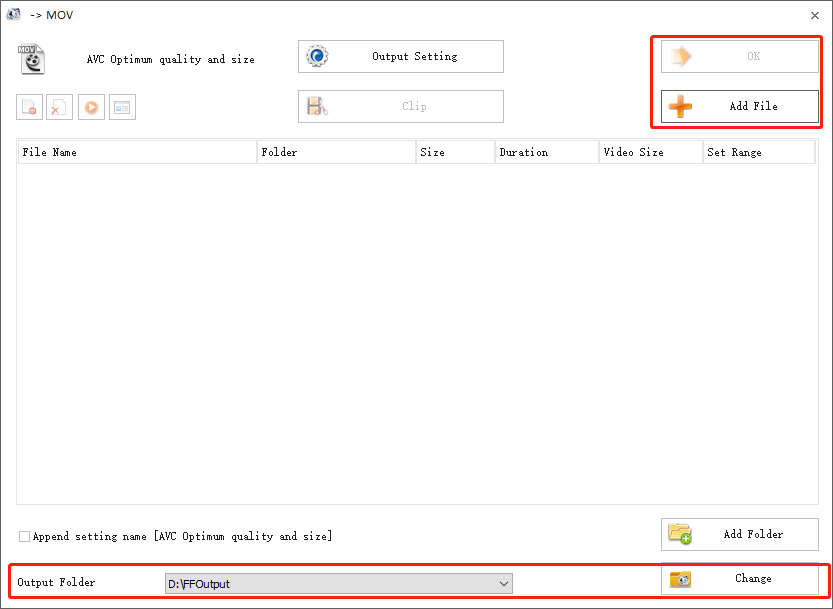
Étape 2 : Après avoir cliqué, le bouton ouvrira une nouvelle fenêtre dans laquelle vous pourrez importer le fichier vidéo source en cliquant sur le bouton «Ajouter un fichier». Sur la même fenêtre, vous pouvez également modifier le répertoire de sortie en cliquant sur le bouton « Modifier » en bas. Une fois que tout est configuré, cliquez sur le bouton « OK » au-dessus du bouton « Ajouter un fichier » .
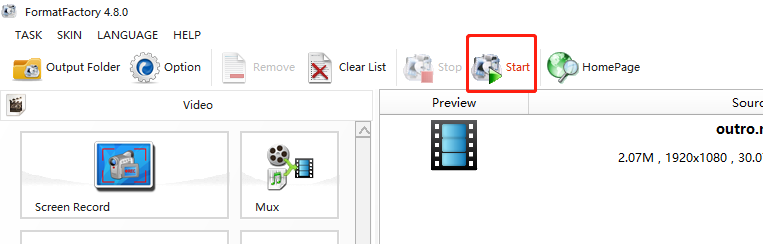
Étape 3 : Enfin, cliquez sur le bouton « Démarrer » de la barre d'outils supérieure pour lancer la tâche de conversion.
Partie 4 : Conversion de F4V en MOV avec Convertio
Convertio est un outil de conversion vidéo en ligne. La conversion de F4V en MOV avec Convertio vous aidera à gagner du temps pour le téléchargement et l'installation d'autres programmes sur votre ordinateur, par rapport aux deux solutions de conversion vidéo professionnelles décrites ci-dessus. Si votre connexion Internet est bonne et que vous ne vous souciez pas de la qualité de la sortie vidéo, utiliser un outil de conversion en ligne tel que Convertio est très pratique et permet de gagner du temps. Pour convertir F4V en MOV, suivez simplement les instructions ci-dessous.
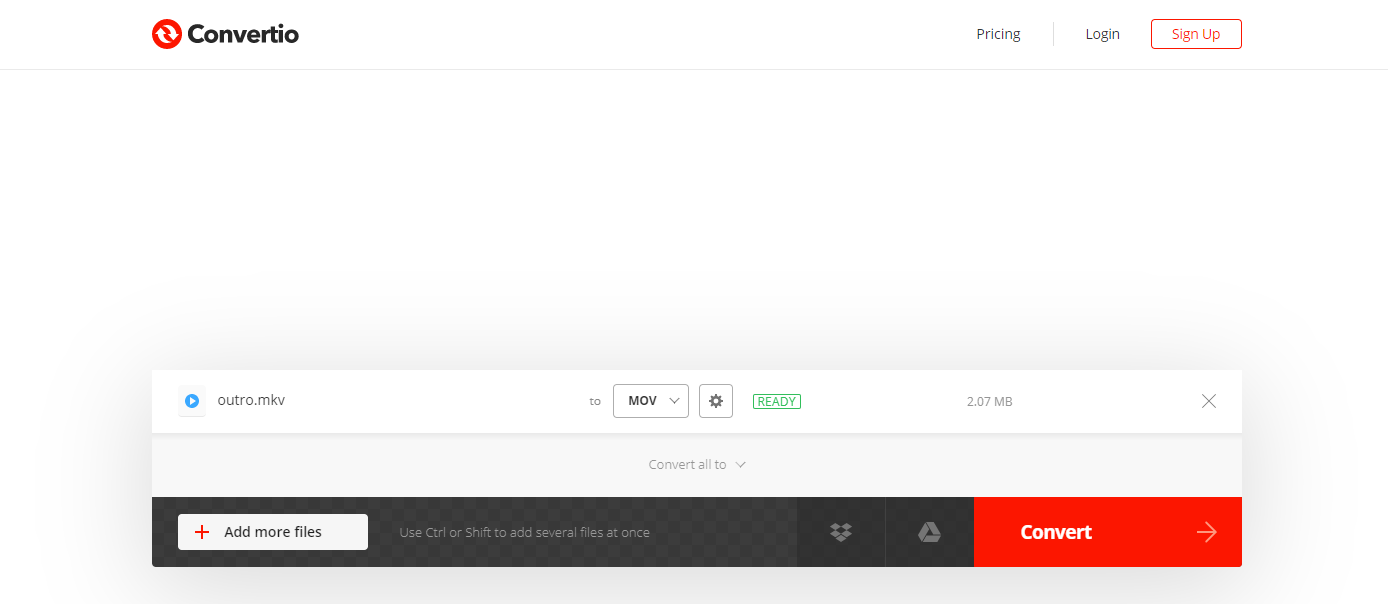
Étape 1 : Allez sur le site officiel de Convertio. Cliquez sur l'icône Ordinateur pour télécharger une vidéo à partir de votre ordinateur.
Étape 2 : Après avoir téléchargé la vidéo, cliquez sur la liste déroulante en regard de « Aller » pour sélectionner « MOV » comme format de sortie.
Étape 3 : Cliquez sur « Ajouter plus de fichiers » pour continuer à ajouter d'autres fichiers à la file d'attente de conversion. Vous pouvez également démarrer la conversion en cliquant simplement sur le bouton « Convertir » .
Partie 5 : Conversion de F4V en MOV avec Keepvid
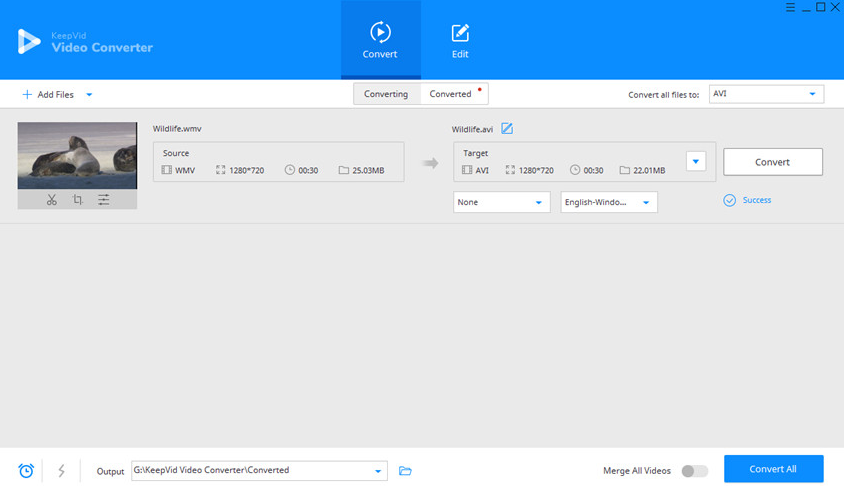
Keepvid est un fournisseur de solutions multimédia spécialisé dans les services de téléchargement de vidéos en ligne. Avec le développement rapide de l'entreprise, Keepvid a récemment lancé des services de conversion vidéo en ligne et des programmes de conversion vidéo professionnels. Pour les formats vidéo courants tels que MP4, vous pouvez les convertir à l'aide du convertisseur en ligne disponible sur le site Web Keepvid. Mais pour F4V et MOV, vous devez utiliser le programme de conversion développé par Keepvid pour effectuer la conversion. C'est le moyen de le faire.
Étape 1 : Cliquez sur le bouton « Ajouter un fichier » pour importer la vidéo F4V source dans le programme.
Étape 2 : Cliquez sur la flèche vers le bas dans la zone Profil de sortie pour changer le format de sortie en « MOV » .
Étape 3 : Cliquez sur le bouton « Convertir » pour lancer la conversion directement. Si vous avez importé plusieurs vidéos, cliquez sur le bouton « Toutes les conversions » ci-dessous pour démarrer toutes les tâches de conversion.
Partie 6 : Jouez les 3 premières applications de MOV
Après la conversion de F4V en MOV, vous avez besoin d'un puissant lecteur vidéo pour lire les fichiers MOV. Étant donné que tous les lecteurs vidéo ne sont pas en mesure de décoder les vidéos au format MOV, nous présenterons aujourd'hui certaines des meilleures applications pour lire des vidéos au format MOV, de sorte que vous puissiez utiliser les fichiers récemment convertis pour une expérience de visualisation optimale.
Lecteur QuickTime
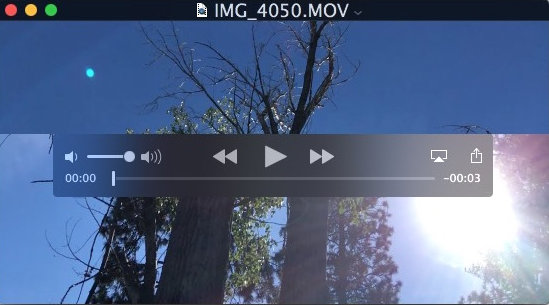
le Lecteur QuickTime a été développé par Apple et pré-installé sur tous les appareils Mac. Étant donné que le lecteur vidéo provient du même développeur qui a développé le format vidéo MOV, les deux devraient avoir la meilleure compatibilité. Cela dit, en plus de lecteurs très puissants (tels que le lecteur Leawo Blu-ray de Mac), QuickTime est certainement le meilleur choix pour les utilisateurs de Mac de lire des vidéos MOV sur leur ordinateur.
Lecteur VLC
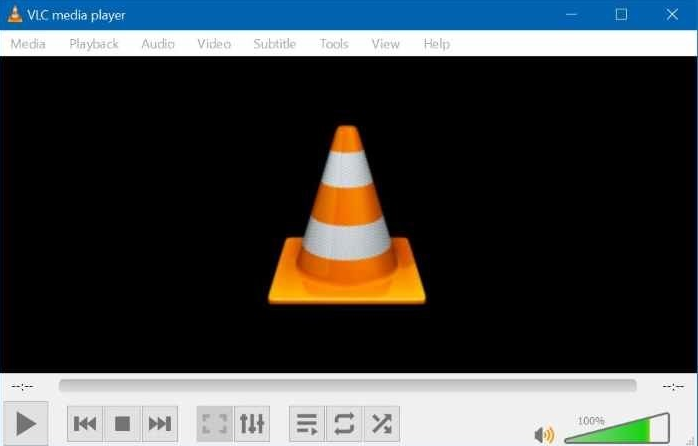
Comme vous le savez peut-être déjà, le Lecteur QuickTime a cessé de prendre en charge Windows en 2016, faisant de Mac OS la seule plate-forme disponible pour le Lecteur QuickTime. Par conséquent, VLC Player présente une meilleure compatibilité avec plusieurs systèmes d'exploitation que le Lecteur QuickTime. Mac OS, Windows, Android, iOS, tous ces systèmes d'exploitation ont la version correspondante de VLC Player. Vous pouvez bien entendu utiliser ce lecteur pour lire des fichiers MOV.
Lecteur de Blu-ray de Leawo
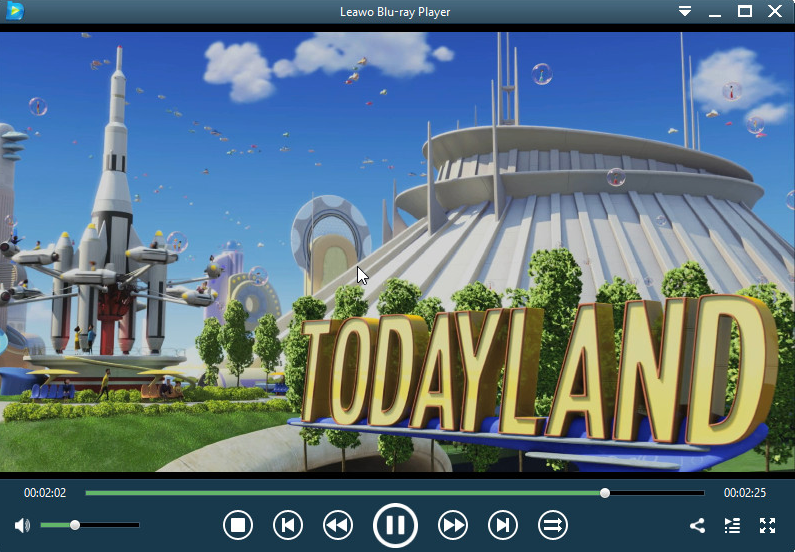
Le lecteur de Blu-ray de Leawo est l'un des rares lecteurs multimédias capable de surpasser le Lecteur QuickTime sous Mac OS et Le Lecteur Windows Media sous Windows. Grâce à la technologie de décodage vidéo avancée, le lecteur de Blu-ray de Leawo peut non seulement lire une variété de vidéos numériques, y compris les vidéos au format MOV, mais également une grande variété de supports Blu-ray et DVD. Avec le lecteur de Blu-ray de Leawo, vous pouvez jouer avec la qualité vidéo originale et la meilleure qualité audio, peu importe la vidéo que vous avez.
 Oct. 18, 2019 by

