
Avidemux est un petit logiciel gratuit de montage et de conversion vidéo. C'est le premier choix de beaucoup de gens lorsqu'il s'agit de tâches simples de montage et de conversion vidéo, car il est open-source et gratuit. En utilisant ce qu'Avidemux appelle un filtre, vous pouvez facilement effectuer un montage vidéo sur une vidéo. Il offre également la conversion de vidéos entre un grand nombre de formats différents. Donc, si vous voulez l'utiliser pour convertir AVI en MP4, vous avez fait le bon choix. L'avantage d'Avidemux, comme mentionné ci-dessus, est qu'il est gratuit. Vous n'aurez pas à payer pour obtenir vos vidéos AVI converties en MP4. Mais il n'est pas parfait. Par exemple, l'interface semble un peu dépassée par rapport aux logiciels modernes et il utilise beaucoup de termes spécifiques qui peuvent sembler étranges aux yeux des novices. Pourtant, si vous avez de l'expérience dans l'utilisation de programmes similaires, alors vous ne devriez pas avoir de problème à utiliser Avidemux pour convertir AVI en MP4. Pour aider les débutants à apprendre à l'utiliser, je vais vous présenter un tutoriel détaillé de l'utilisation d'Avidemux pour convertir AVI en MP4.
- Partie 1 : Comment utiliser Avidemux pour convertir AVI en MP4
- Partie 2 : Alternative à Avidemux pour convertir AVI en MP4 - Convertisseur de Vidéo de Leawo
- Partie 3 : Alternative à Avidemux pour convertir AVI en MP4 - Totally Free Converter
- Partie 4 : Alternative à Avidemux pour convertir AVI en MP4 - CloudConvert
- Partie 5 : Alternative à Avidemux pour convertir AVI en MP4 - FileZigZag
Partie 1 : Comment utiliser Avidemux pour convertir AVI en MP4
Suivez les instructions ci-dessous et il ne vous faudra que quelques secondes pour apprendre à utiliser Avidemux pour convertir AVI en MP4.
Étape 1. Ajouter la vidéo AVI d'origine
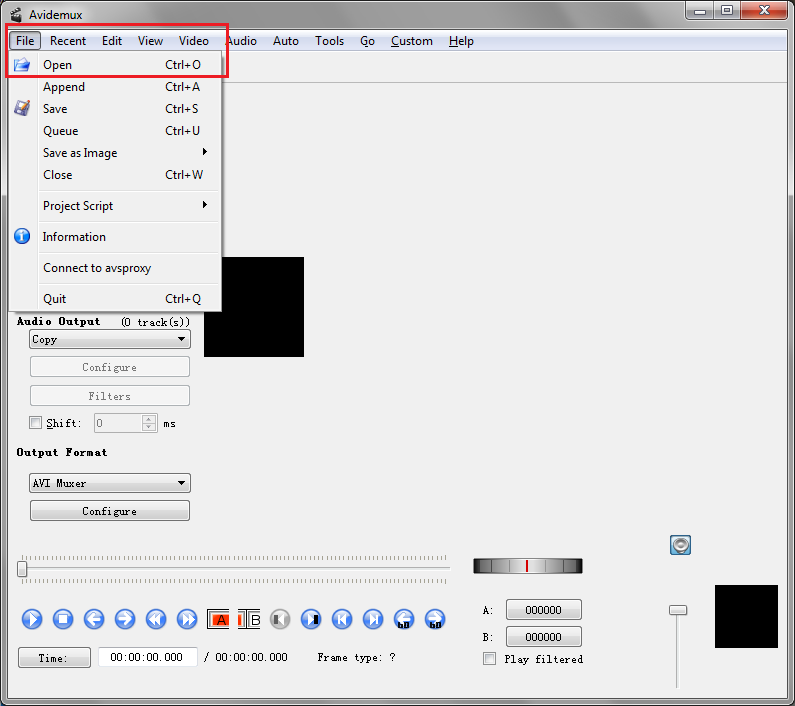
Lancez Avidemux sur votre ordinateur, puis importez la vidéo AVI que vous souhaitez convertir. Vous pouvez directement faire glisser les vidéos AVI à l'interface d'Avidemux pour les importer. Ou cliquez sur Fichier > Ouvrir, puis choisissez les vidéos AVI dans la boîte de dialogue Sélectionner un fichier vidéo.
Étape 2. Choisir la sortie vidéo
Cliquez sur la case d'option sous l'étiquette Sortie vidéo, puis sélectionnez le codec vidéo dont vous avez besoin dans le menu déroulant.

Étape 3. Choisir la sortie audio
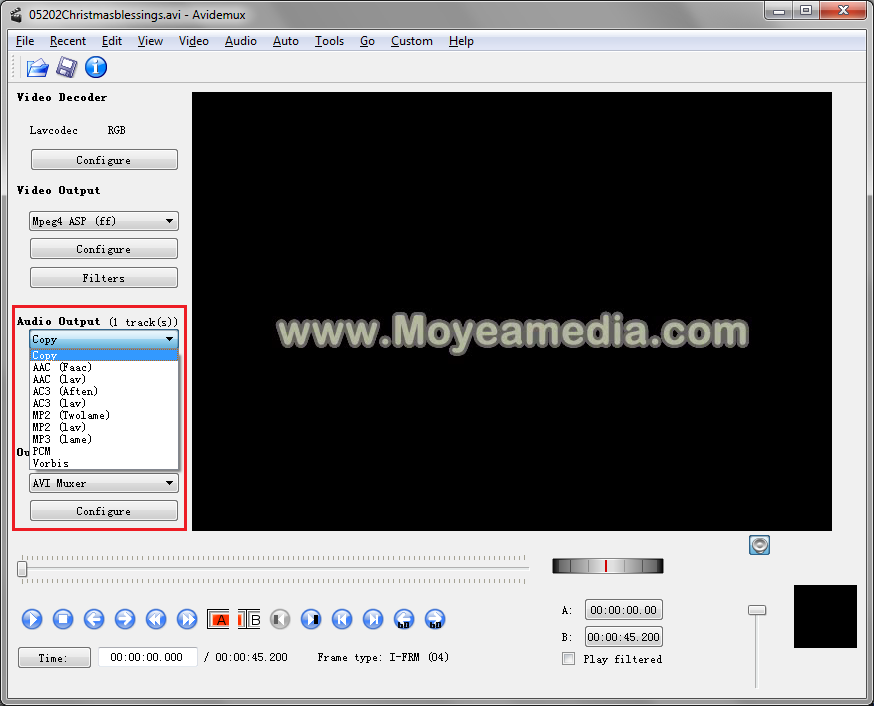
Cliquez sur la case d'option sous l'étiquette Sortie audio pour choisir le codec audio souhaité dans le menu déroulant.
Étape 4. Choisir MP4 comme format de sortie
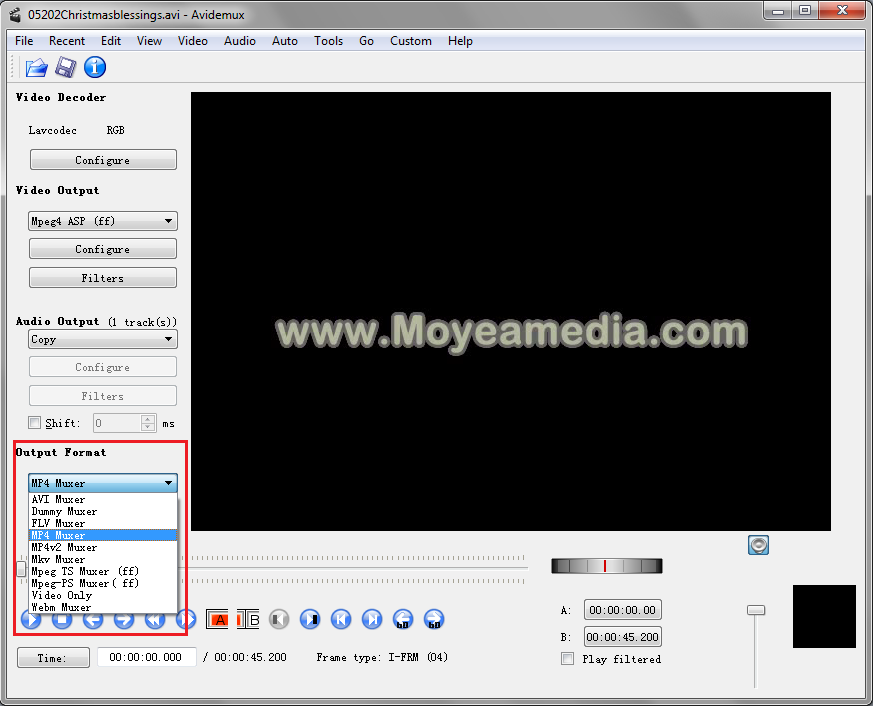
Cliquez sur la case d'option sous l'étiquette Format de sortie. Dans le menu déroulant suivant, sélectionnez MP4 Muxer pour définir MP4 comme format de sortie par défaut.
Étape 5. Commencer la conversion d'AVI en MP4
Pour lancer la conversion d'AVI en MP4 avec Avidemux, cliquez sur le bouton Enregistrer la vidéo sur la rangée supérieure des icônes (l'emplacement de ce bouton peut varier en fonction des paramètres personnels) ou cliquez sur Fichier > Enregistrer. Dans la boîte de dialogue Sélectionner le fichier à enregistrer qui s'affiche, sélectionnez un emplacement pour enregistrer la vidéo et nommez la vidéo dans la zone Nom du fichier. Cliquez ensuite sur Enregistrer pour lancer la conversion d'AVI en MP4.

Avidemux offre également la conversion de vidéos dans de nombreux autres formats. Si vous en avez besoin, vous pouvez les essayer.
Partie 2 : Alternative à Avidemux pour convertir AVI en MP4 - Convertisseur de Vidéo de Leawo
La première alternative à Avidemux que je vais utiliser est le Convertisseur de Vidéo de Leawo, un convertisseur de vidéo professionnel comme son nom l'indique. Non seulement un convertisseur de vidéo, il est aussi un convertisseur d'audio ou un extracteur d'audio. D'une part, le Convertisseur de Vidéo de Leawo est capable de convertir des vidéos d'un format à un autre, y compris MP4, AVI, MOV, MKV, MTS, FLV, etc., et il est aussi capable de convertir divers fichiers audio comme MP3, AAC, FLAC, AC3, etc. D'autre part, ce programme professionnel permet aux utilisateurs d'extraire la piste audio des fichiers vidéo. Les formats vidéo et audio d'entrée et de sortie supportés par le Convertisseur de Vidéo de Leawo comprennent les formats vidéo courants (MP4, H.265 MP4, MKV, H.265 MKV, MOV, etc.), audio courants (AAC, AC3, WAV, MP3, WMA, FLAC, etc.), vidéo HD (HD MP4, HD AVI, HD TS, HD VOB, etc.) et vidéo 4K (4K MP4 et 4K MKV). Ce logiciel est capable de convertir des fichiers vidéo et audio avec une qualité réservée à 100% et à une vitesse 6 fois plus rapide.
Le Convertisseur de Vidéo de Leawo est équipé d'un éditeur de vidéo interne et d'un lecteur pour modifier les fichiers vidéo, y compris le découpage vidéo, l'ajout d'un filigrane, le recadrage vidéo, l'ajout d'un effet vidéo, la transformation d'une vidéo 2D en 3D et la suppression du bruit. En même temps, le lecteur de vidéo interne vous permet de lire les fichiers vidéo après l'importation de la vidéo.
Comme mentionné précédemment, le Convertisseur de Vidéo de Leawo peut être considéré comme un convertisseur de vidéo vous permettant de convertir des fichiers vidéo d'un format à l'autre. Donc, il peut fonctionner comme un convertisseur d'AVI à MP4 pour convertir AVI en MP4. Si vous utilisez un Mac, vous pouvez utiliser la version Mac du Convertisseur de Vidéo de Leawo. Téléchargez et installez la bonne version du Convertisseur de Vidéo de Leawo selon votre système informatique, et suivez le guide ci-dessous pour convertir AVI en MP4.


Étape 1. Importer le fichier vidéo AVI d'origine
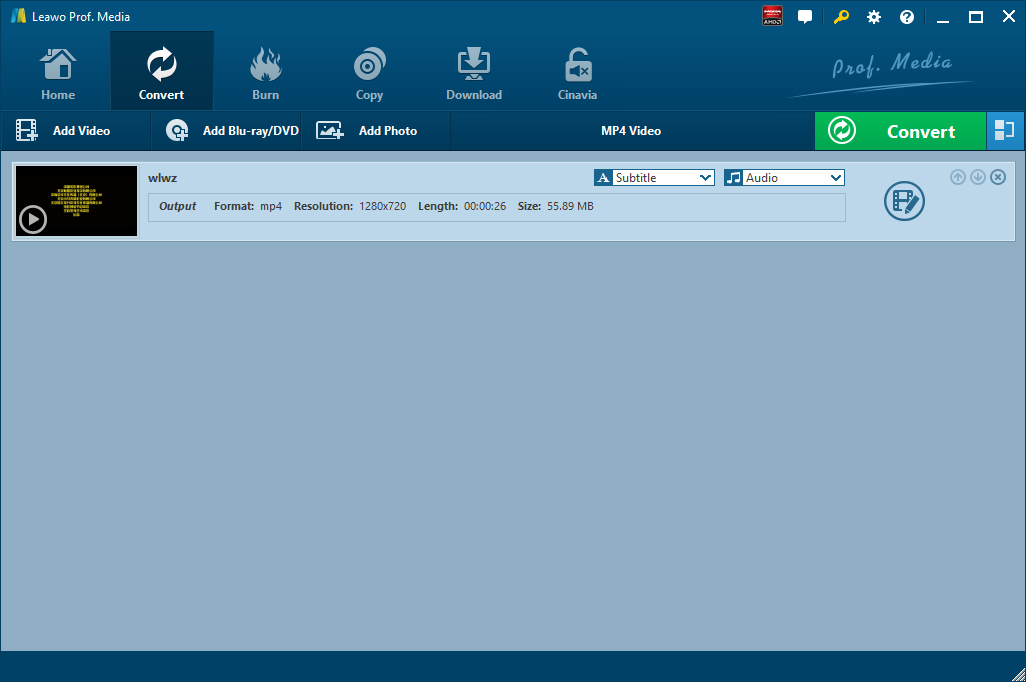
Lancez le Convertisseur de Vidéo de Leawo, allez à « Convertir », et cliquez sur le bouton « Ajouter une vidéo » dans le sous-menu pour charger votre fichier vidéo AVI. Alternativement, vous pouvez directement faire glisser et déposer le fichier vidéo AVI dans l'interface du programme. Après l'importation, vous pouvez lire le fichier vidéo AVI, sélectionner les sous-titres et les pistes audio du fichier vidéo AVI, ajouter des sous-titres externes au fichier vidéo AVI, éditer le fichier vidéo AVI chargé, etc.
Étape 2. Choisir MP4 comme format de sortie
Cliquez sur la liste déroulante nommée « Vidéo MP4 » par défaut à côté du bouton « Ajouter une photo ». Dans la liste déroulante, sélectionnez « Modifier ». Ensuite, dans la fenêtre contextuelle Profil, sélectionnez « MP4 » dans la colonne « Format » comme format de sortie. Veuillez noter qu'une fois que vous modifiez le format de sortie, le nom de la liste déroulante changera également. Comme le format de sortie prédéfini est MP4, pour convertir AVI en MP4, nous pouvons en fait ignorer ce processus pour le laisser par défaut.
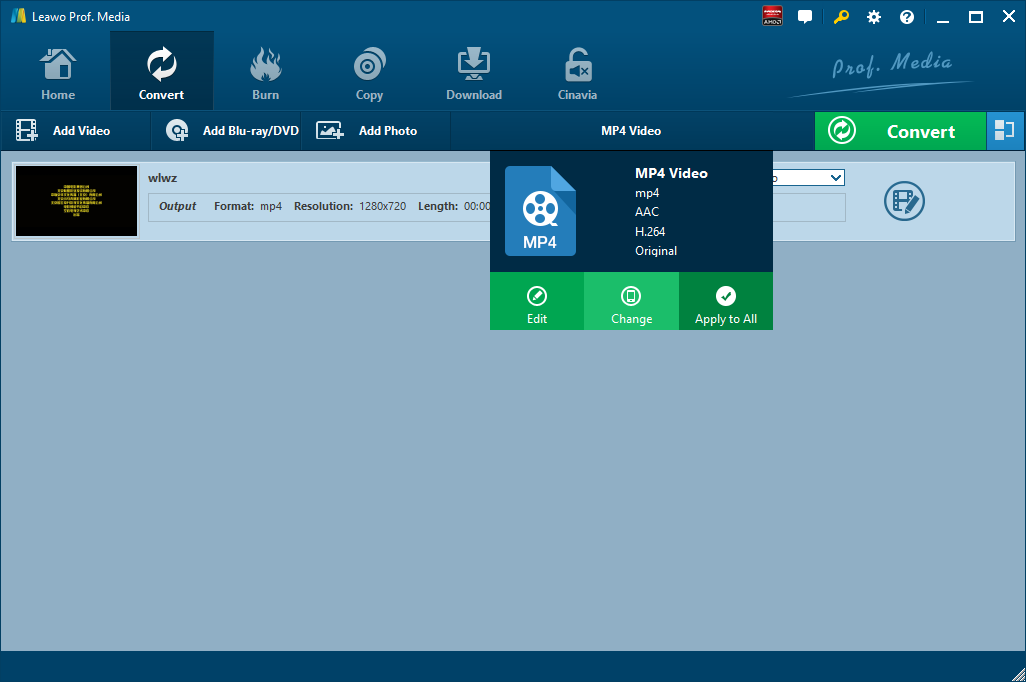
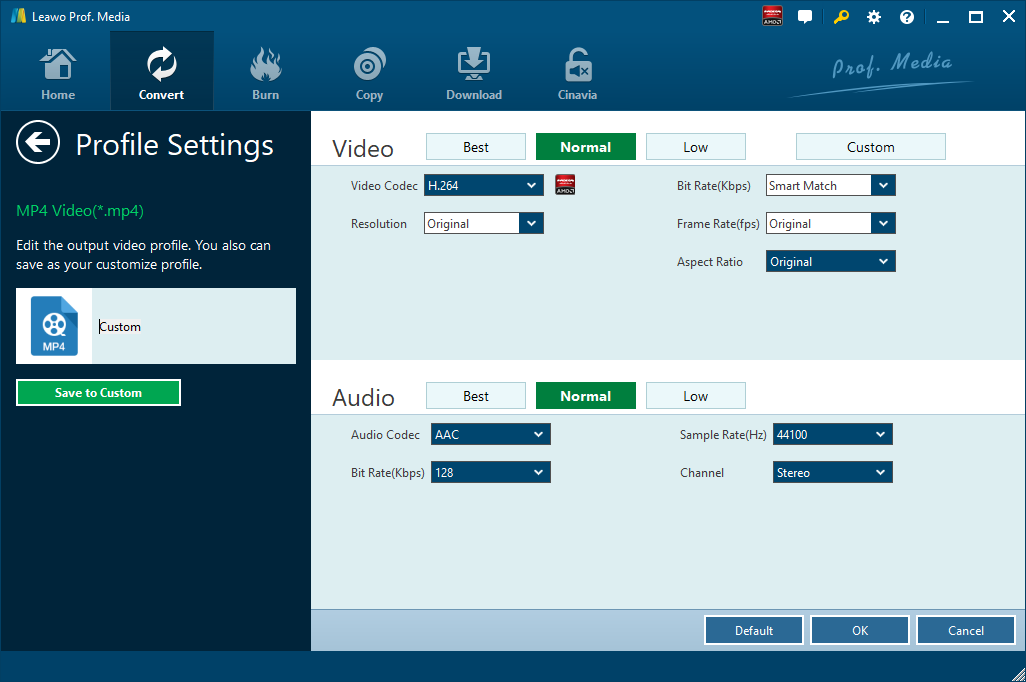
Remarque : Si nécessaire, vous pouvez cliquer sur le bouton « Éditer » de la boîte de configuration du profil déroulant pour régler les paramètres vidéo et audio, tels que le codec vidéo, le rapport hauteur/largeur, la fréquence d'images, la résolution, le codec audio, le débit binaire, le canal, le taux d'échantillonnage, etc.
Étape 3. Convertir AVI en MP4
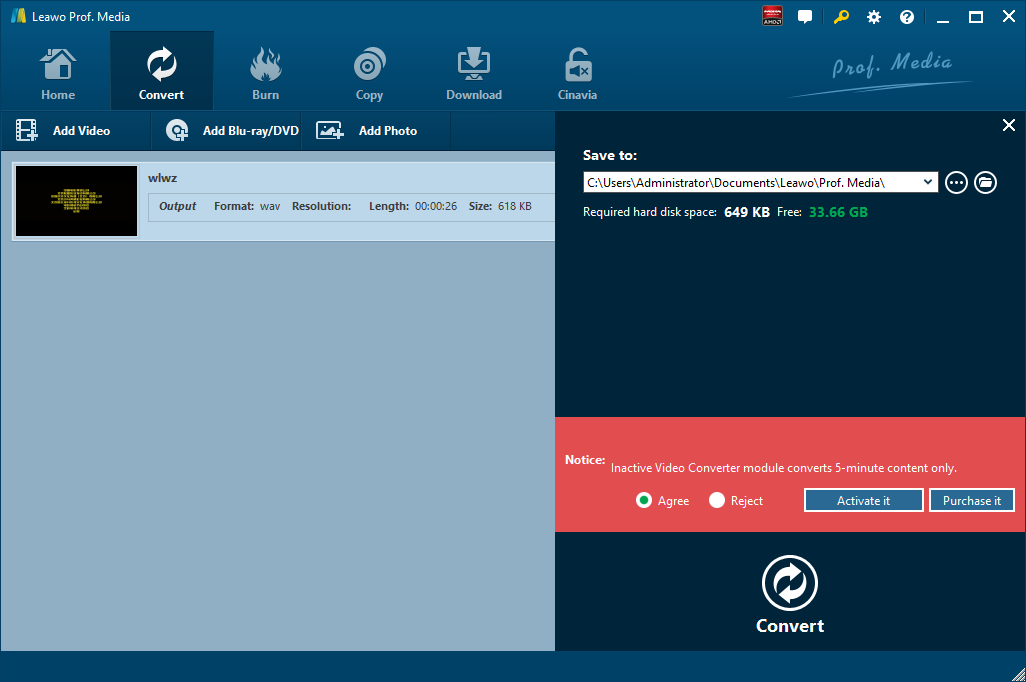
Cliquez sur le gros bouton vert « Convertir » dans la barre de sous-menu à côté de la liste déroulante des paramètres de format. Ensuite, dans la barre latérale contextuelle, définissez le répertoire de sortie. Après avoir défini le répertoire de sortie, cliquez su « Convertir » juste en dessous. Le Convertisseur de Vidéo de Leawo commencerait immédiatement à convertir AVI en MP4.
Remarque : Le Convertisseur de Vidéo de Leawo est équipé d'un éditeur de vidéo interne, ce qui signifie que vous pouvez éditer la vidéo après avoir importé les fichiers vidéo d'origine. Il existe de nombreuses façons d'éditer les fichiers vidéo chargés : découpage vidéo, recadrage, filigrane, ajustement de l'effet vidéo et suppression du bruit. En même temps, le Convertisseur de Vidéo de Leawo possède un lecteur de vidéo interne qui peut lire les fichiers vidéo juste après l'importation de la vidéo.
Partie 3 : Alternative à Avidemux pour convertir AVI en MP4 - Totally Free Converter
La deuxième alternative à Avidemux est Totally Free Converter, qui offre une large gamme de formats vidéo et audio. Il peut convertir AVI en MP4. Consultez les étapes détaillées.
Étape 1. Ajouter une vidéo AVI d'origine
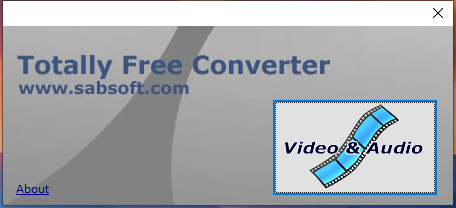
Sur l'interface de Totally Free Converter, cliquez sur « Vidéo et audio » pour choisir et ajouter la vidéo AVI d'origine.
Étape 2. Choisir le format de sortie vidéo
Une fois la vidéo AVI importée, vous serez invité avec un petit panneau de fenêtre, où vous pourrez choisir le format de la vidéo de sortie, renommer le nom de la vidéo de sortie et choisir le dossier de sortie. Pour convertir en MP4, vous devez choisir MP4 comme format vidéo de sortie.
Étape 3. Commencer à convertir AVI en MP4
Après avoir défini le format, le nom et le dossier de la vidéo de sortie, cliquez sur « Enregistrer » pour commencer à convertir AVI en MP4. Après un certain temps, le résultat converti sera enregistré dans le dossier que vous venez de définir.
Partie 4 : Alternative à Avidemux pour convertir AVI en MP4 - CloudConvert
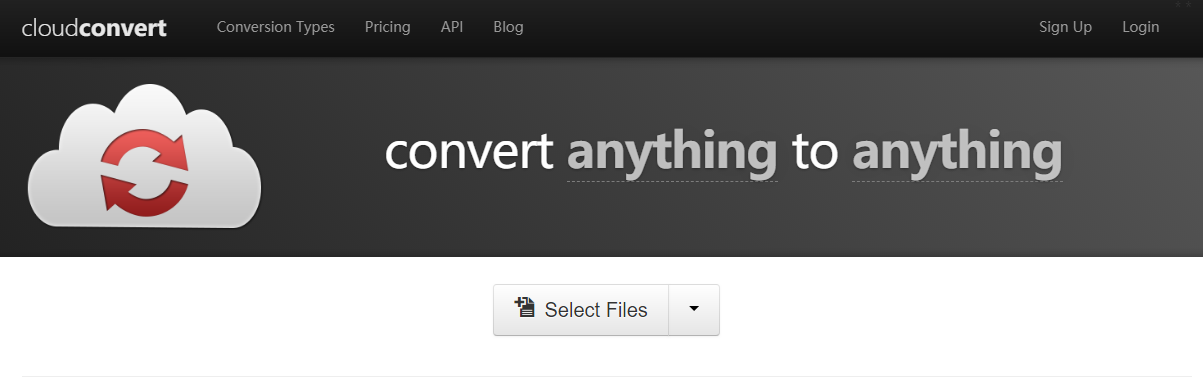
La troisième alternative à Avidemux que je vais utiliser est CloudConvert. CloudConvert est un convertisseur de vidéo en ligne, et il prétend pouvoir convertir n'importe quoi en n'importe quoi sur son site officiel. Bien sûr, nous pouvons l'utiliser pour convertir AVI en MP4. Et surtout, ce service est totalement gratuit.
Étape 1. Importer la vidéo AVI d'origine
Sur le site officiel de CloudConvert, choisissez « Sélectionner les fichiers » pour choisir et importer le fichier AVI cible dans l'interface du convertisseur.
Étape 2. Choisir MP4 comme format vidéo de sortie
Choisissez Vidéo, puis choisissez MP4 comme format vidéo de sortie.
Étape 3. Lancer la conversion
Vous devez cliquer sur « Démarrer la conversion » en bas à droite pour démarrer le processus de conversion, en même temps, vous pouvez cocher « M'avertir quand il est terminé » et choisir « Enregistrer le fichier sur mon Dropbox/Google Drive, etc. » Après cela, vous pouvez télécharger et obtenir le résultat converti sur votre ordinateur.
Partie 5 : Alternative à Avidemux pour convertir AVI en MP4 - FileZigZag
La quatrième alternative est FileZigZag, qui offre des milliers de types de conversions d'unités, ce qui permet aux utilisateurs d'accéder facilement à une solution unique sans avoir à passer d'un endroit à un autre. Ici, on convertit AVI en MP4 avec FileZigZag.
Étape 1. Importer le fichier vidéo AVI d'origine dans FileZigZag
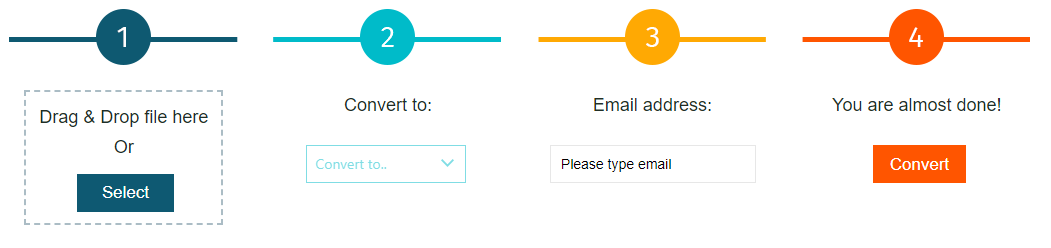
L'interface de la page Web est très simple. La première barre vous permet d'importer le fichier. Ici, nous choisissons d'importer les fichiers vidéo AVI pré-préparés.
Étape 2. Choisir MP4 comme format vidéo de sortie
Cliquez sur la liste déroulante sous « Convertir en », et vous devez sélectionner MP4 comme format vidéo de sortie.
Étape 3. Saisir votre adresse e-mail et commencer à convertir
Dans la troisième barre, vous devez saisir votre adresse e-mail, puis cliquer sur « Convertir » dans la quatrième barre. Après un certain temps, le résultat de la conversion sera envoyé à votre boîte e-mail.
 May. 17, 2021 by

