
Beaucoup de gens connaissent bien les ordinateurs Windows PC et Mac OS, mais ils ont peu de connaissances sur les ordinateurs Chromebook qui sont également populaires auprès de certains utilisateurs. Certains utilisateurs de Chromebook peuvent vouloir lire des fichiers FLV sur Chromebook, mais ne le font pas. La raison en est que Chromebook ne supporte pas nativement les fichiers FLV pour la lecture. Pour lire des fichiers FLV sur Chromebook, vous devez convertir FLV au format vidéo compatible avec Chromebook. Ici, nous allons vous montrer ce qu'est un Chromebook et plusieurs méthodes et conseils pour lire des fichiers FLV sur Chromebook. En plus des fichiers FLV, vous pouvez également convertir WMV pour lire sur Chromebook.
- Partie 1 : Introduction du Chromebook et de ses formats multimédias supportés
- Partie 2 : Convertir FLV pour le lire sur Chromebook avec le Convertisseur de vidéo de Leawo
- Partie 3 : Convertir FLV pour le lire sur Chromebook avec Totally Free Converter
- Partie 4 : Convertir FLV pour le lire sur Chromebook avec Convertio
- Partie 5 : Autres conseils pour lire un fichier FLV sur Chromebook
Partie 1 : Introduction du Chromebook et de ses formats multimédias supportés
Possédant un beau design et une taille compacte avec des fonctions puissantes, le Chromebook est relativement populaire parmi certains fans de matériel. Fonctionnant sur Chrome OS basé sur Linux, l'ordinateur portable Chromebook a été initialement conçu pour être utilisé en se connectant à Internet avec la technologie Cloud. Par rapport aux autres ordinateurs portables, le Chromebook de Google a une durée de vie de la batterie plus longue, ce qui peut garantir une durée plus longue. Aussi incroyable que soit le Chromebook, il présente certains inconvénients. Par exemple, il ne supporte pas nativement certains formats vidéo tels que FLV, WMV, etc. Voyons maintenant les formats multimédias supportés par Chromebook.
|
Fichiers Microsoft Office |
.doc, .docx, .xls, .xlsx, .ppt (read-only), .pptx (read-only) |
|
Fichiers vidéo |
.3gp, .avi, .mov, .mp4, .m4v, .m4a, .mp3, .mkv, .ogv, .ogm, .ogg, .oga, .webm, .wav |
|
Fichiers image |
.bmp, .gif, .jpg, .jpeg, .png, .webp |
|
Fichiers compressés |
.zip, .rar |
|
Autres fichiers supportés |
e.g. .txt, .pdf |
Comme le montre clairement le tableau ci-dessus, le Chromebook ne supporte pas le format vidéo FLV. Pour lire des fichiers FLV sur Chromebook, nous devons faire un détour en convertissant FLV en format vidéo compatible avec Chromebook comme le format vidéo MP4 universellement accepté.
Partie 2 : Convertir FLV pour le lire sur Chromebook avec le Convertisseur de vidéo de Leawo
Le premier convertisseur de FLV en Chromebook que j'utiliserai est le Convertisseur de vidéo de Leawo, un convertisseur de vidéo professionnel capable de convertir des fichiers vidéo et audio entre plus de 180 formats. Non limité à la conversion de vidéo, le Convertisseur de vidéo de Leawo peut fonctionner comme un convertisseur d'audio et un extracteur en convertissant un fichier vidéo en fichier audio, un fichier audio en fichier audio et en extrayant un simple contenu audio du fichier vidéo. Ce programme de conversion professionnel supporte une variété de formats vidéo et audio, y compris vidéo courante (MP4, H.265 MP4, MKV, H.265 MKV, MOV, etc.), audio courant (AAC, AC3, WAV, MP3, WMA, FLAC , etc.), vidéo HD (HD MP4, HD AVI, HD TS, HD VOB, etc.) et vidéo 4K (4K MP4 et 4K MKV). Grâce à une interface conviviale, le Convertisseur de vidéo de Leawo est facile à utiliser, et il est capable de convertir un format en un autre sans perte de qualité et à une vitesse 6 fois plus rapide.
Téléchargez et installez la bonne version du Convertisseur de vidéo de Leawo sur votre ordinateur, et suivez le guide ci-dessous pour convertir FLV pour le lire sur Chromebook avec le Convertisseur de vidéo de Leawo.


Étape 1. Importer le fichier FLV d'origine
Avec le Convertisseur de vidéo de Leawo en cours d'exécution, cliquez sur l'onglet « Convertir » dans le menu supérieur ou cliquez sur le bouton « Convertisseur de vidéo » au milieu de l'interface de conversion vidéo, puis vous devez cliquer sur « Ajouter une vidéo » pour choisir et ajouter votre vidéo FLV d'origine. Vous pouvez également faire glisser et déposer directement votre fichier FLV d'origine dans l'interface de conversion. Une fois le fichier vidéo importé, vous pouvez choisir librement une piste audio et ajouter un sous-titre externe à la vidéo de sortie.

Étape 2. Choisir un format vidéo compatible avec Chromebook comme sortie
Une fois le fichier vidéo FLV d'origine importé, vous devez choisir un format vidéo compatible avec Chromebook comme format de sortie pour pouvoir lire sur Chromebook. Comme mentionné ci-dessus, MP4 est l'un des formats vidéo bien compatibles avec Chromebook. Par conséquent, nous pouvons choisir et définir MP4 comme format de sortie en cliquant sur la liste déroulante nommée « Vidéo MP4 » par défaut à côté du bouton « Ajouter une photo ». Dans la liste déroulante, sélectionnez l'option « Modifier », puis choisissez « MP4 » dans la colonne « Format » comme format de sortie. En fait, comme le format vidéo de sortie prédéfini est MP4, pour convertir un fichier en MP4, vous pouvez ignorer ce processus. Si le format de sortie est d'autres formats, vous devez parcourir ce processus.
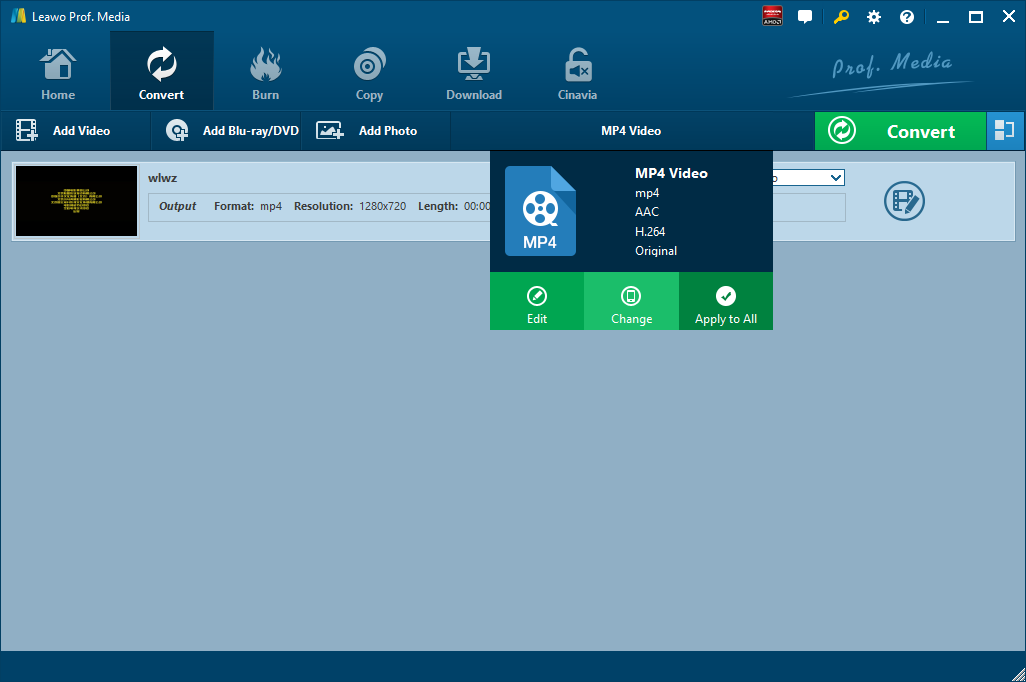
Remarque : Si vous en avez besoin, vous pouvez cliquer sur le bouton « Modifier » dans la boîte de réglage du profil déroulant pour régler les paramètres vidéo et audio comme le codec vidéo, le format d'image, la fréquence d'images, la résolution, le codec audio, le débit binaire, le canal , la fréquence d'échantillonnage, etc. Une fois le travail d'édition terminé, cliquez sur « OK » pour revenir à l'interface principale.

Étape 3. Convertir FLV en Chromebook MP4
Cliquez sur le gros bouton vert « Convertir » dans la barre de sous-menu à côté de la liste déroulante des paramètres de format. Ensuite, dans la barre latérale contextuelle, définissez le répertoire de sortie. Après avoir défini le répertoire de sortie, cliquez sur le bouton « Convertir » juste en dessous. Le Convertisseur de vidéo de Leawo commencerait à convertir FLV en Chromebook MP4. Une fois le processus de conversion terminé, vous pouvez trouver le fichier converti au format MP4 dans le dossier de sortie que vous venez de définir.
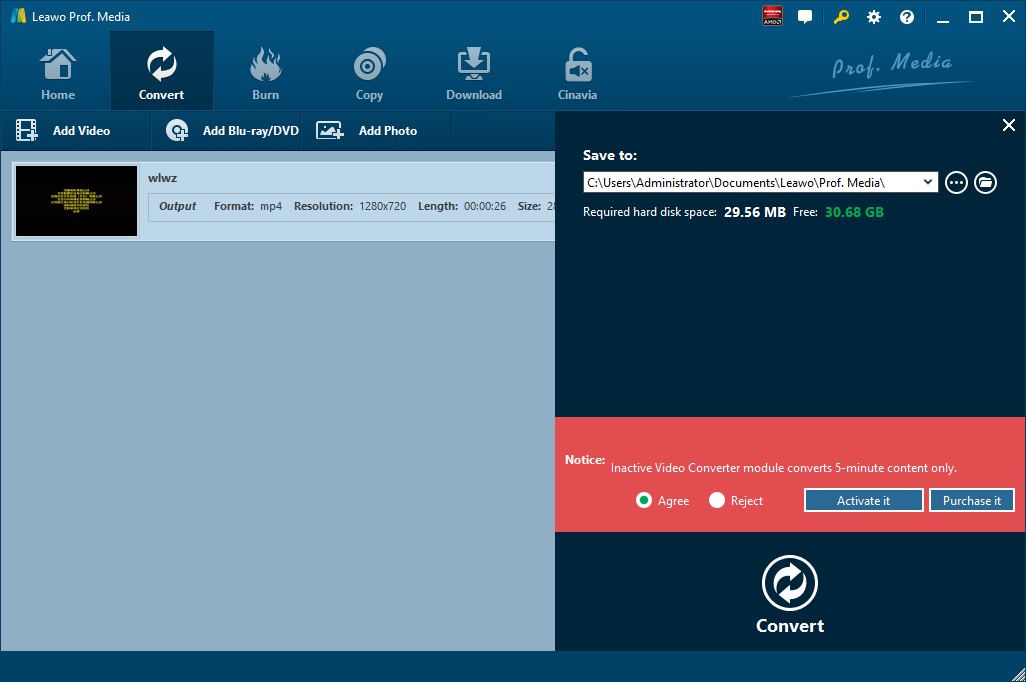
Remarque : Le Convertisseur de vidéo de Leawo est équipé d'un éditeur de vidéo interne, ce qui signifie que vous pouvez modifier la vidéo après avoir importé des fichiers vidéo d'origine, y compris le découpage de la longueur de la vidéo, le recadrage de la taille de la vidéo, l'ajout de filigrane vidéo, l'ajustement des effets vidéo, la suppression du bruit vidéo, et la création de vidéos 3D. De plus, le lecteur de vidéo interne vous permet également de lire des vidéos après l'importation.
Partie 3 : Convertir FLV pour le lire sur Chromebook avec Totally Free Converter
Le deuxième convertisseur de FLV en Chromebook est Totally Free Converter. En tant que puissant convertisseur de vidéo et extracteur d'audio, il peut convertir un fichier vidéo d'un format à un autre et extraire le contenu audio d'un fichier vidéo. Ici, nous utilisons Totally Free Converter pour convertir FLV pour le lire sur Chromebook, et nous pouvons également choisir MP4 comme format de sortie vidéo.
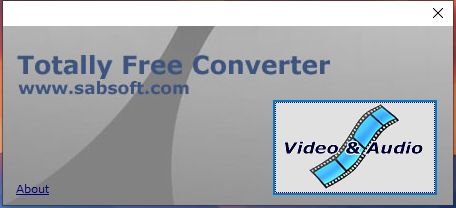
Étape 1. Ajouter un fichier FLV d'origine
Lancez Totally Free Converter après l'installation, et sur l'interface, vous devez cliquer sur « Vidéo et audio » pour choisir et ajouter le fichier FLV d'origine.
Étape 2. Choisir le format compatible avec Chromebook
Vous serez guidé vers un petit panneau de fenêtre après avoir importé le fichier vidéo FLV d'origine. Dans le panneau de la fenêtre, vous devez choisir le format vidéo de sortie, renommer le nom de la vidéo de sortie et choisir le dossier de sortie. Pour convertir en Chromebook, vous pouvez choisir MP4 comme format de sortie.
Étape 3. Commencer la conversion de FLV en Chromebook MP4
Une fois le réglage de sortie terminé, vous devez cliquer sur « Enregistrer » pour démarrer la conversion de FLV en Chromebook MP4. Après un certain temps, le résultat converti sera enregistré dans le dossier que vous venez de définir.
Partie 4 : Convertir FLV pour le lire sur Chromebook avec Convertio
Troisièmement, vous pouvez faire bon usage de Convertio pour convertir FLV en lecture sur Chromebook. Convertio est un convertisseur de vidéo en ligne gratuit qui vous permet de convertir des fichiers vidéo et audio, y compris la conversion de FLV en MP4. Ici, nous allons vous montrer comment convertir FLV en Chromebook MP4 avec Convertio.
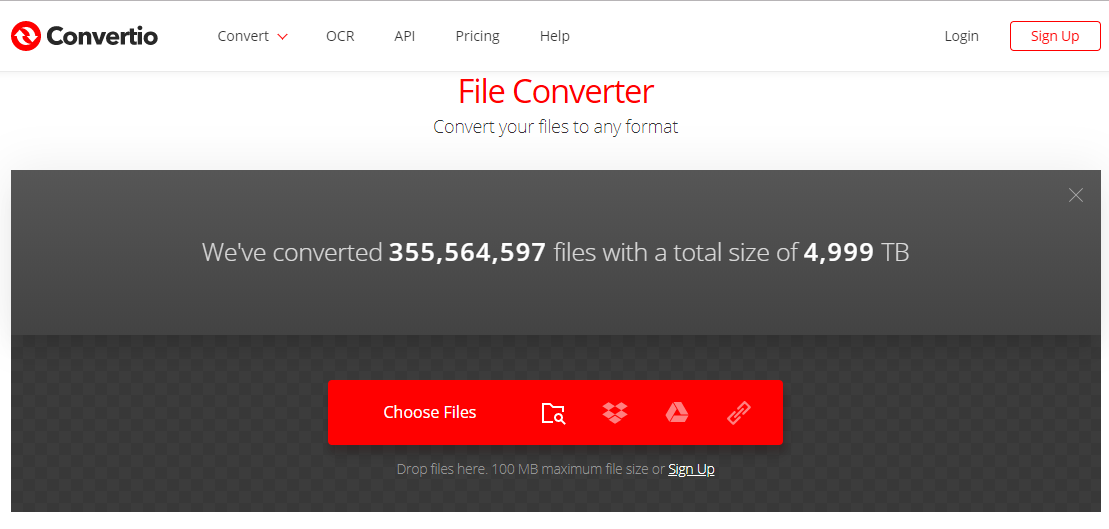
Étape 1. Ajouter un fichier FLV d'origine
Visitez le site officiel de Convertio et cliquez sur « Choisir les fichiers » pour choisir et ajouter votre fichier FLV d'origine. Un fichier d'une taille maximale de 100 Mo est supporté pour le téléchargement. Vous pouvez également ajouter un fichier d'origine depuis un compte Google Drive ou Dropbox.
Étape 2. Définir le Chromebook MP4 comme format de sortie
Une fois votre vidéo FLV d'origine importée, choisissez MP4 comme format de sortie vidéo pour lire votre fichier sur Chromebook.
Étape 3. Démarrer la conversion
Vous pouvez personnaliser les paramètres vidéo avant le début du processus de conversion, puis cliquez sur le bouton « Convertir » pour démarrer le processus de conversion. Une fois la conversion terminée, vous pouvez télécharger le résultat converti sur votre ordinateur.
Partie 5 : Autres conseils pour lire un fichier FLV sur Chromebook
Outre la méthode pour convertir FLV en Chromebook, nous pouvons également utiliser un lecteur de FLV de tierce partie pour lire un fichier FLV sur Chromebook. Consultez ces conseils ci-dessous..
Conseil No. 1
Chromebook FLV Player peut être utilisé pour lire des vidéos FLV téléchargées à partir du répertoire de téléchargements Chrome. Vous pouvez le télécharger à partir du Chrome Store et l'installer sur votre Chromebook.
Conseil No. 2
Alternativement, vous pouvez faire bon usage de FLV Player 0.0.6 CRX, qui vous permet d'ouvrir et de lire des fichiers vidéo FLV (vidéo flash, y compris au format Adobe et Shockwave) que vous avez enregistrés dans votre dossier Téléchargements sur votre Chromebook. Il est totalement gratuit à utiliser alors que cette application a des côtés insuffisants : fonction unique, conception compliquée, etc.
Conseil No. 3
VLC Media Player peut également être utilisé sur la plate-forme Chrome OS. En tant que lecteur multimédia multiplateforme gratuit et avec source ouverte, VLC Media Player est capable de lire la plupart des fichiers vidéo, y compris le fichier FLV, bien sûr. En plus des fichiers vidéo, il est un lecteur d'audio, capable de lire tous les formats audio.
 Jan. 08, 2020 by

