
« Comment puis-je convertir un fichier MKV en MP4 ? J’utilise MacBook Air et OS X El Capitan (10.11) . » Dans les communautés de Support d’Apple, ce type de questions est souvent posé par les utilisateurs d’Apple. Bien que les fichiers MKV offrent une haute qualité de vidéo et d’audio, presque tous les produits d’Apple, y compris les iPad, iPhone, iPod, iTunes, Apple TV, QuickTime, etc., ne peuvent pas reconnaître les vidéos MKV. Donc, vous avez besoin de convertir MKV en MP4 sur Mac afin de lire les vidéos MKV sur QuickTime ou iOS, ou de les éditer dans iMovie ou FCP.
Sur Mac, vous pouvez utiliser un convertisseur de vidéo sur le bureau pour convertir MKV en MP4. Par ailleurs, on peut aussi utiliser un convertisseur de vidéo en ligne. Ce texte vous offre 2 solutions pour convertir MKV en MP4 sur Mac.
- Partie 1 : Comment convertir MKV en MP4 sur Mac avec le Convertisseur de vidéo de Leawo pour Mac ?
- Partie 2 : Comment convertir MKV en MP4 sur Mac avec un convertisseur de fichier en ligne gratuit ?
- Partie 3 :Une comparaison entre le Convertisseur de vidéo de Leawo pour Mac et le convertisseur de fichier en ligne gratuit.
Partie 1 : Comment convertir MKV en MP4 sur Mac avec le Convertisseur de vidéo de Leawo pour Mac ?
Bien qu’il existe quelques convertisseurs de vidéo gratuits pour Mac, y compris les convertisseurs de vidéo en ligne gratuits, la plupart de ces convertisseurs sont difficiles à utiliser ou ne prend en charge que des formats bien limités. Tout au contraire, le Convertisseur de vidéo de Leawo pour Mac est un convertisseur de vidéo professionnel basé sur Mac qui pourrait vous aider à convertir facilement les vidéos MKV en vidéos MP4 sur Mac (El Capitan inclus) en seulement quelques clics avec de multiples sous-titres et pistes d’audio incluses. En convertissant, il vous permet facilement d’éditer les vidéos MKV dans iMovie ou FCP, de lire les vidéos MKV dans iTunes ou QuickTime. Téléchargez et installez le Convertisseur de vidéo de Leawo pour Mac sur votre Mac et suivez le guide ci-dessous étape par étape pour convertir MKV en MP4 sur Mac. (Si vous utilisez un ordinateur Windows, vous pouvez télécharger et installer la version Windows de convertisseur de Vidéo de Leawo. Pour savoir des détails, vous pouvez consulter le texte Comment Convertir MKV en MP4 sur Windows.)


Guide sur Comment convertir MKV en MP4 sur Mac avec le Convertisseur de vidéo de Leawo pour Mac :
Étape 1 : Importer les fichiers de vidéo MKV sources
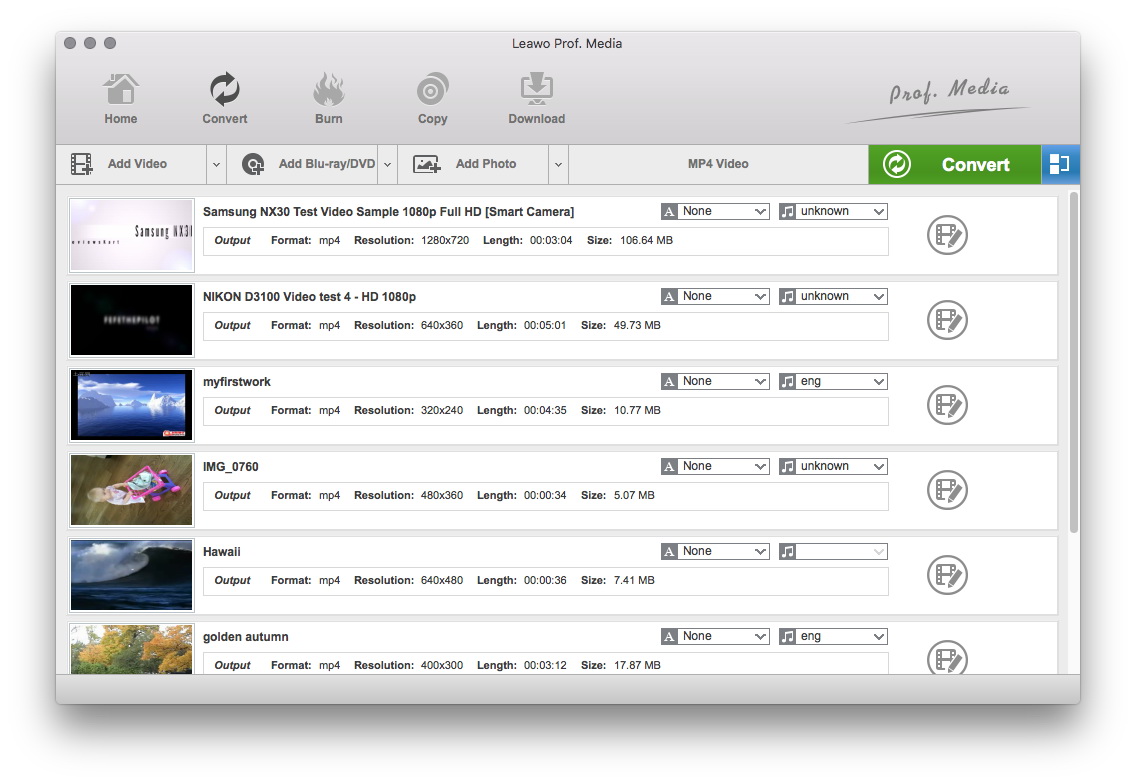
Lancez le Convertisseur de vidéo de Leawo pour Mac pour accéder à l’interface principale. Dans le module « Convertir » , cliquez sur le bouton « Ajouter une vidéo » ou faites glisser directement les fichiers de vidéo MKV sources dans ce convertisseur de MKV en MP4 pour Mac. Vous pouvez obtenir toutes les informations sur la liste de processus de gauche, importer plusieurs fichiers de vidéo MKV pour la conversion de MKV en MP4 par lots, éditer les fichiers de vidéo MKV chargés, ajouter un effet 3D, etc.
Étape 2 : Définir MP4 comme le format de sortie
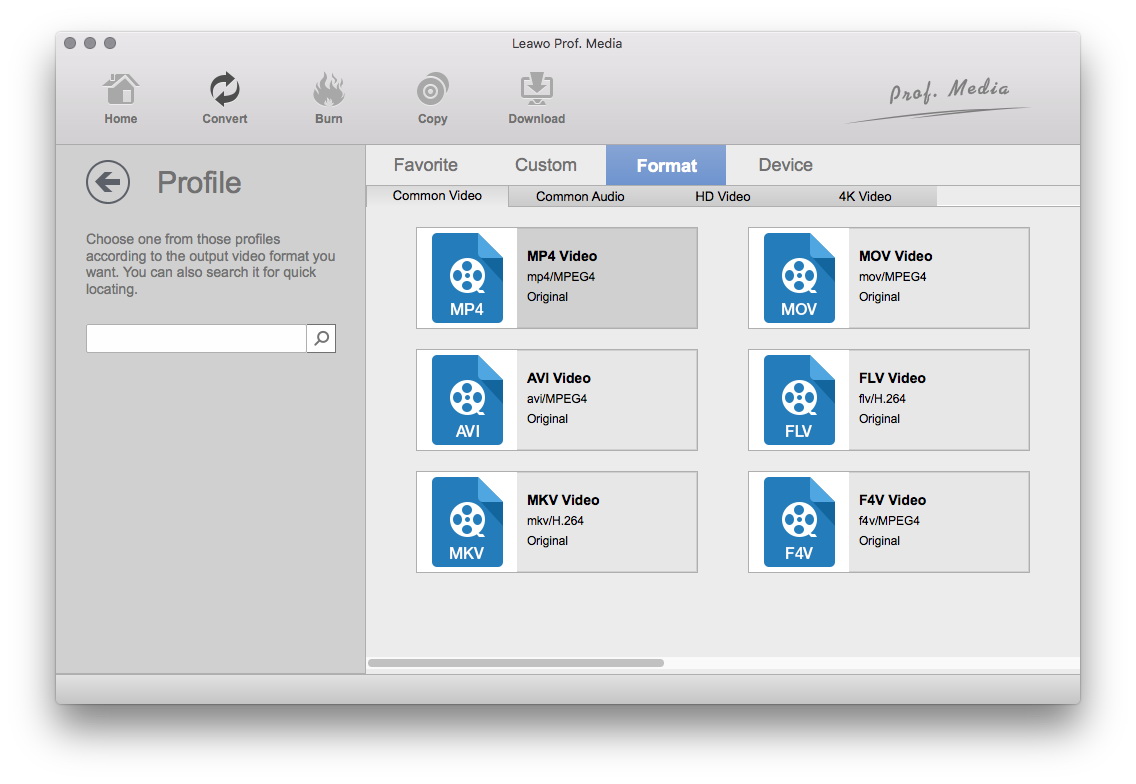
Après avoir importé les fichiers MKV sources, cliquez sur la liste déroulante devant le grand bouton vert « Convertir » , puis sélectionnez l'option « Modifier » pour accéder à la fenêtre de profil afin de définir le format de sortie. Pour convertir MKV en MP4, vous avez besoin d’ouvrir le groupe « Format > Vidéo commune » pour sélectionner MP4 comme le format de sortie.
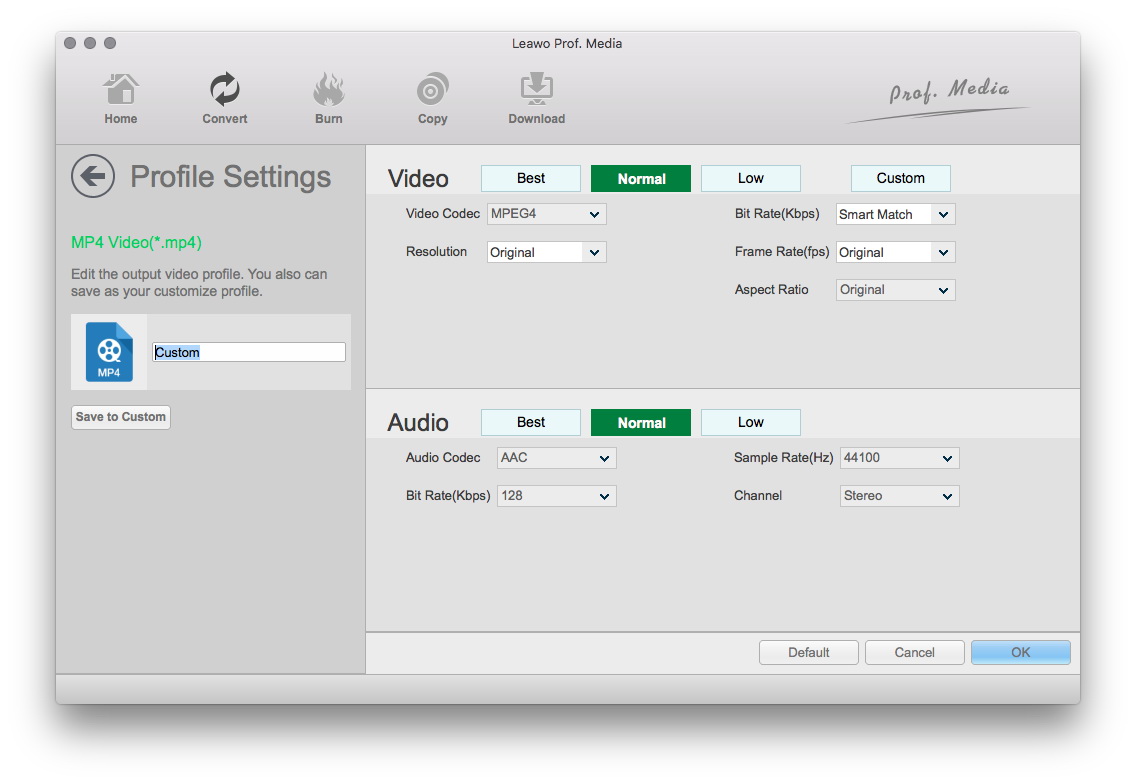
Facultatif : Si vous n’êtes pas satisfait des paramètres de vidéo et d’audio du format de sortie prédéfini comme le codec de vidéo, le débit binaire, l’image ratio, la qualité, la fréquence de trame, le codec d’audio, la qualité d’audio, le débit binaire d’audio, la fréquence d'échantillonnage et le canal, vous pouvez les réinitialiser. Après avoir défini le format de sortie, réouvrez la liste déroulante, puis sélectionnez l'option « Éditer » pour entrer dans le panneau de réglages de profil. Dans ce panneau, vous pouvez définir les paramètres librement.
Étape 3 : Définir le répertoire de sortie
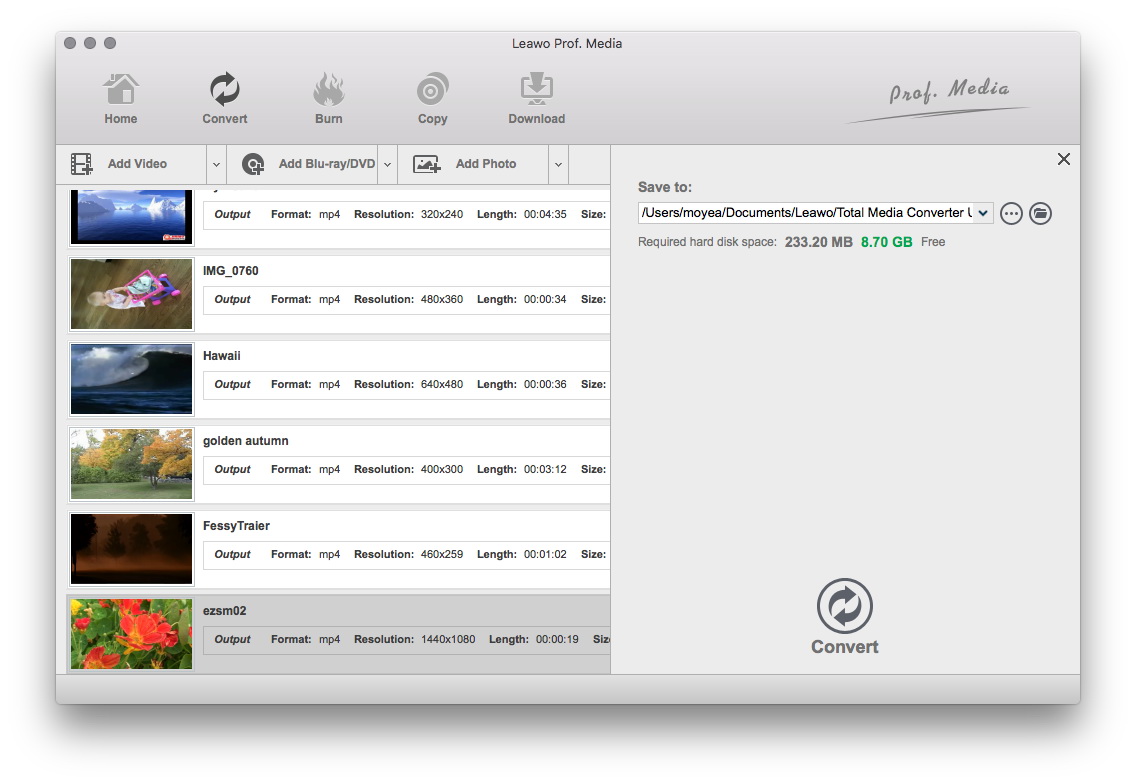
Après avoir défini tous les paramètres de format, enregistrez-les et revenez à l'interface principale. Cliquez sur le grand bouton vert « Convertir » de l'interface principale pour définir le répertoire de sortie dans la barre latérale pop-up. Vous pouvez ouvrir la boîte « Enregistrer dans » pour parcourir le dossier souhaité comme le répertoire de sortie.
Étape 4 : Convertir MKV en MP4 sur Mac
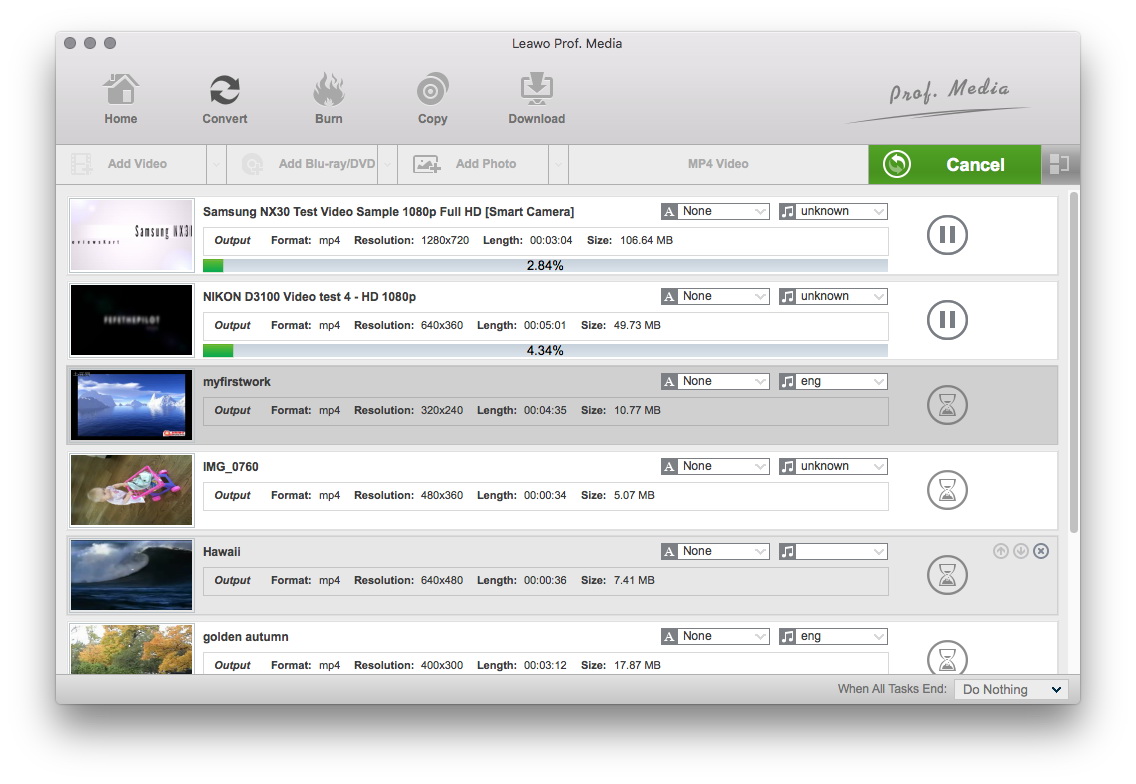
Enfin, commencez à convertir MKV en MP4 sur Mac en cliquant sur le bouton « Convertir » situé au bas de la barre latérale.
Partie 2 : Comment convertir MKV en MP4 sur Mac avec un convertisseur de fichier en ligne gratuit ?
Si vous préférez un convertisseur gratuit pour convertir MKV en MP4 Mac, vous pouvez essayer un convertisseur de fichier en ligne. Généralement, le convertisseur de vidéo en ligne est gratuit, tel que Convert.Files en ligne. Sur la page de Convert.Files, vous êtes autorisé à convertir MKV en MP4 sur Mac gratuitement. Consultez les étapes ci-dessous.
- Étape 1 : Cliquez sur le bouton « Parcourir » pour choisir le fichier MKV source à convertir.
- Étape 2 : Choisissez « Fichier de vidéo MPEG-4 (.mp4) » comme le format de sortie.
- Étape 3 : Cliquez sur le bouton « Convertir » en bas pour lancer le téléchargement, puis effectuez la conversion.
- Étape 4 : Une fois la conversion terminée, vous avez besoin de télécharger le fichier converti en visitant une page donnée.

Partie 3 : Une comparaison entre le Convertisseur de vidéo de Leawo pour Mac et le convertisseur de fichier en ligne gratuit.
Le convertisseur de MKV en MP4 en ligne permet aux utilisateurs de convertir MKV en MP4 gratuitement, mais il exige les téléchargements des fichiers, ce qui signifie que vous devez accéder à Internet lorsque vous utilisez un convertisseur de MKV en MP4 en ligne. Il est probable que votre contenu de vidéo sera exposé au public, ce qui entraînera des fuites de la confidentialité. Le programme de convertisseur de vidéo, en revanche, est beaucoup plus sûr dans la protection de la confidentialité des utilisateurs. Jetons un coup d’œil à la comparaison approfondie entre le Convertisseur de vidéo de Leawo et Convert.Files en ligne.
| Caractéristiques | Le Convertisseur de Vidéo de Leawo | Convert.Files en ligne |
| Facile à utiliser |  |
|
| Formats de fichier d'entrée pris en charge |
|
Vidéo: mp4, mkv, m2ts, mts, flv, avi, mov, wmv, asf, vob, m4v, mpeg, 3gp, etc. |
| Formats de fichier de sortie pris en charge |
|
|
| Vitesse de la conversion | très rapide | très lente |
| Conversion par lots | |
|
| Ajuster les paramètres de vidéo et d’audio comme la fréquence de trame, l’encodeur, le débit binaire de vidéo; la fréquence d'échantillonnage, Canaux, l’encodeur, le débit binaire d’audio | |
|
| Lecteur de vidéo interne | |
|
| Éditeur de vidéo interne | disponible, permet aux utilisateurs de réduire la longueur de la vidéo et la taille de la vidéo, d'ajouter un filigrane et d’ajuster l'effet de la vidéo | |
| Ajouter des effets 3D à une vidéo 2D | |
|
| Extraire l'audio du fichier de vidéo | |
|
| Prendre une capture d'écran | |
|
| Ajouter des sous-titres et des pistes d’audio | |
|
| OS pris en charge | Mac (32-bit or 64-bit) 10.6 Snow Leopard, 10.7 Lion, 10.8 Mountain Lion, 10.9 Mavericks, 10.10 Yosemite, 10.11 El Capitan | tous les systèmes d'exploitation |
| Version Windows | |
|
| Limitation | Aucune | convertir jusqu'à 250 MB de taille, ne peut pas convertir les fichiers DRM-protégés, ne peut pas convertir les fichiers multi-volumes |
| Prix | $29.95 | gratuit |
 Jul. 19, 2019 by

