
Il ne fait aucun doute que le jour du mariage est l'un des jours les plus importants de la vie. Amis, parents et membres de la famille assistent au début d'un nouveau couple et d'une nouvelle famille. Les photos et les vidéos enregistrées lors de la cérémonie de mariage garderaient des moments heureux pour une future revue. Afin de sauvegarder les photos et les vidéos de mariage en toute sécurité, beaucoup de gens préféreraient créer un disque DVD de mariage avec ces photos et vidéos. En gravant des photos et des vidéos de mariage sur un DVD, il peut stocker le bonheur de mariage de manière plus sécurisée, les partager avec des amis et les lire sur un lecteur DVD ou à la télévision plus facilement. Si vous êtes l'un d'entre eux, vous êtes au bon endroit. Ce guide vous explique comment graver une vidéo de mariage sur un disque DVD et créer un diaporama de photos de mariage en utilisant les photos prises lors de votre cérémonie de mariage.
Partie 1 : Graveur de DVD pour la Gravure des Vidéos et des Photos de Mariage
Plusieurs choses sont nécessaires pour graver des vidéos et des photos de mariage sur un disque DVD. Une des choses les plus importantes est un bon logiciel de gravure de DVD. Le graveur de DVD recommandé est Créateur de Blu-ray de Leawo. Avec ce graveur de DVD, vous pouvez transformer vos vidéos de mariage en films DVD attrayants pour garder vos moments de mariage mémorables. Il peut convertir les vidéos de mariage au format AVI, MP4, WMV, MOV, FLV, MTS et autres formats conventionnels en disques DVD, dossiers et / ou fichiers image ISO lisibles. Que vous souhaitiez convertir votre vidéo de mariage en disque DVD, ou graver des photos de mariage en diaporama photo sur DVD, ce logiciel de gravure Blu-ray répond parfaitement à vos besoins. En outre, un éditeur de vidéos est fourni pour personnaliser et de peaufiner vos vidéos et vos photos de mariage.
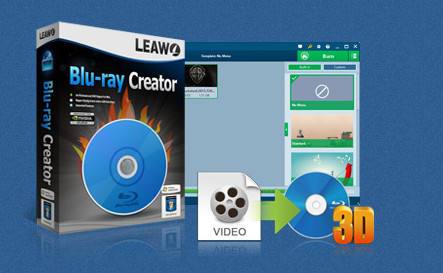
Créateur de Blu-ray de Leawo
- On peut graver des vidéos simultanément sur un disque Blu-ray / DVD, un dossier et / ou un fichier image ISO.
- On peut créer des diaporamas à partir d'une variété de photos et les graver facilement sur un disque DVD / Blu-ray.
- On peut graver des fichiers image ISO sur un disque Blu-ray / DVD en un clic.
- On peut modifier la vidéo de sortie pour ajouter des filigranes d'image ou de texte, rogner la taille de la vidéo, ajuster les effets, etc.
- On peut créer des films 3D Blu-ray / DVD avec 6 effets 3D différents.
- On peut ajouter un menu de disque au disque Blu-ray / DVD, et créer même un menu de disque avec des préférences personnelles.


Préparation :
- Lancez Créateur de Blu-ray de Leawo sur votre ordinateur. Téléchargez et installez d'abord le programme via les liens fournis ci-dessus.
- Insérez un DVD inscriptible vierge dans le graveur de disque DVD.
- Assurez-vous que les photos ou les vidéos de mariage source sont déjà sur votre ordinateur.
- Un graveur de disque DVD.
Partie 2 : Gravure de la Vidéo de Mariage sur un Disque DVD
Avec Créateur de Blu-ray de Leawo, vous pouvez facilement graver des vidéos de mariage sur DVD. Mettez vos vidéos de mariage sur votre ordinateur, puis lancez ce graveur de DVD. Vous pouvez ensuite suivre les étapes ci-dessous pour savoir plus sur la gravure d'une vidéo de mariage sur un disque DVD.
1. Charger des vidéos de mariage
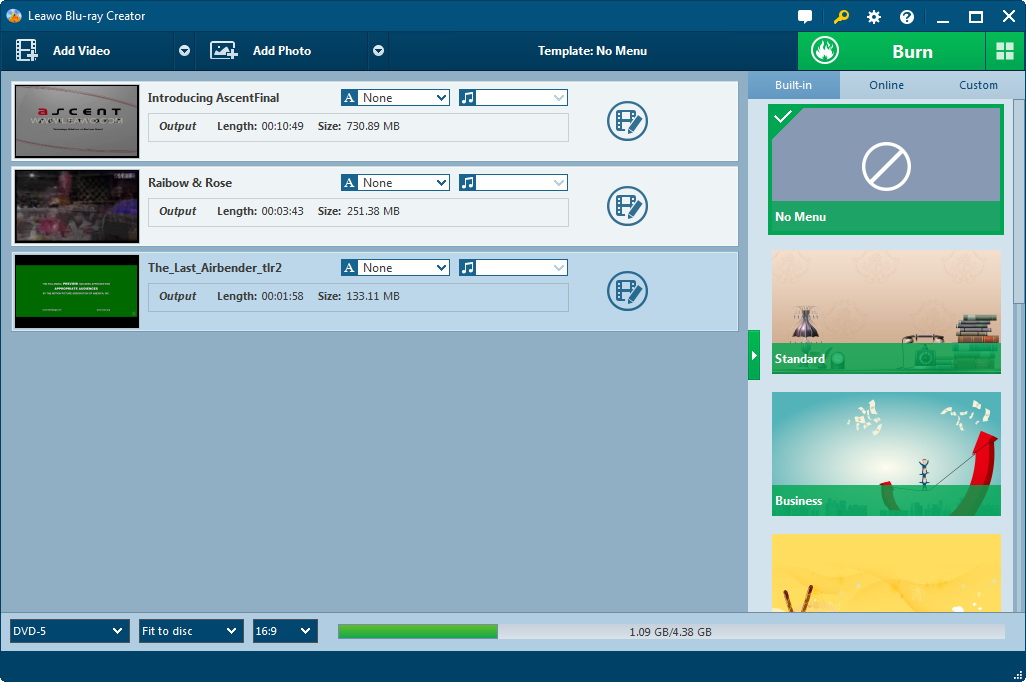
Insérez un DVD inscriptible vierge dans le graveur de DVD. Cliquez sur l'icône « Add Video » (Ajouter une vidéo) pour parcourir et charger des vidéos de mariage sur ce graveur de DVD. Vous pouvez également faire glisser-déposer la vidéo de mariage ou le dossier vidéo de mariage que vous souhaitez graver directement sur le disque DVD. Après le chargement, définissez le type de disque de sortie (DVD-9 ou DVD-5), le débit binaire et le format de l'image au bas.
2. Éditer les Vidéos (Facultatif)
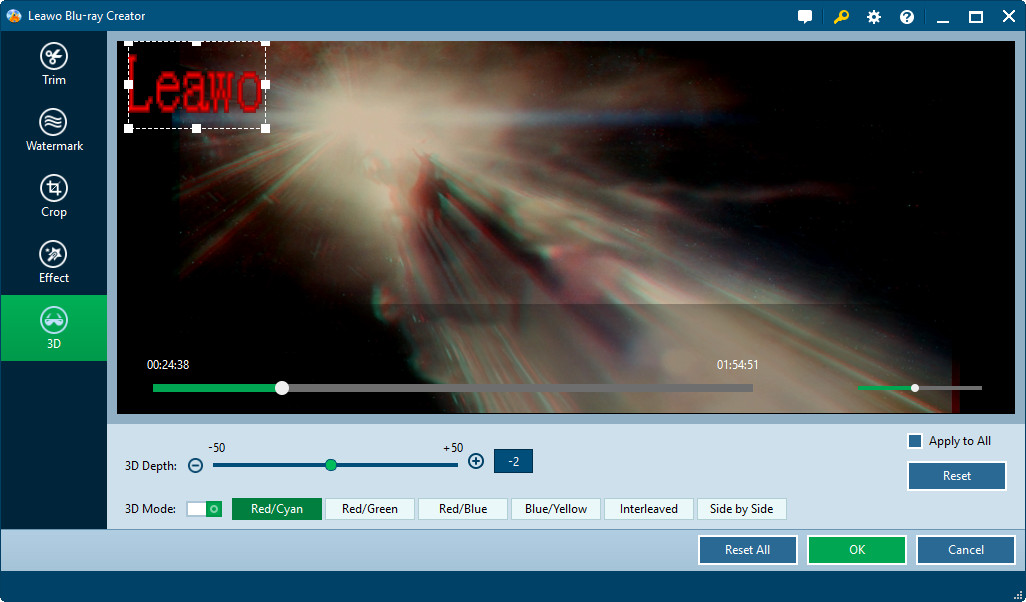
En un clic droit, vous pouvez sélectionner l'option « Edit » (Éditer) pour accéder au panneau de montage vidéo, dans lequel vous pourrez « Trim » (Couper) la longueur de la vidéo, appliquer un « Watermark » (Filigrane) d'image ou de texte, « Crop » (Rogner) la taille de la vidéo, faire pivoter la diapositive de photos pour un angle de vue spécifique, ajuster les « Effect » (Effets) vidéo, ajouter un effet « 3D », etc. Vous pouvez également cliquer directement sur la grosse icône « Edit » (Éditer) de chaque titre vidéo chargé pour accéder au panneau de montage vidéo.
3. Définir le menu du disque
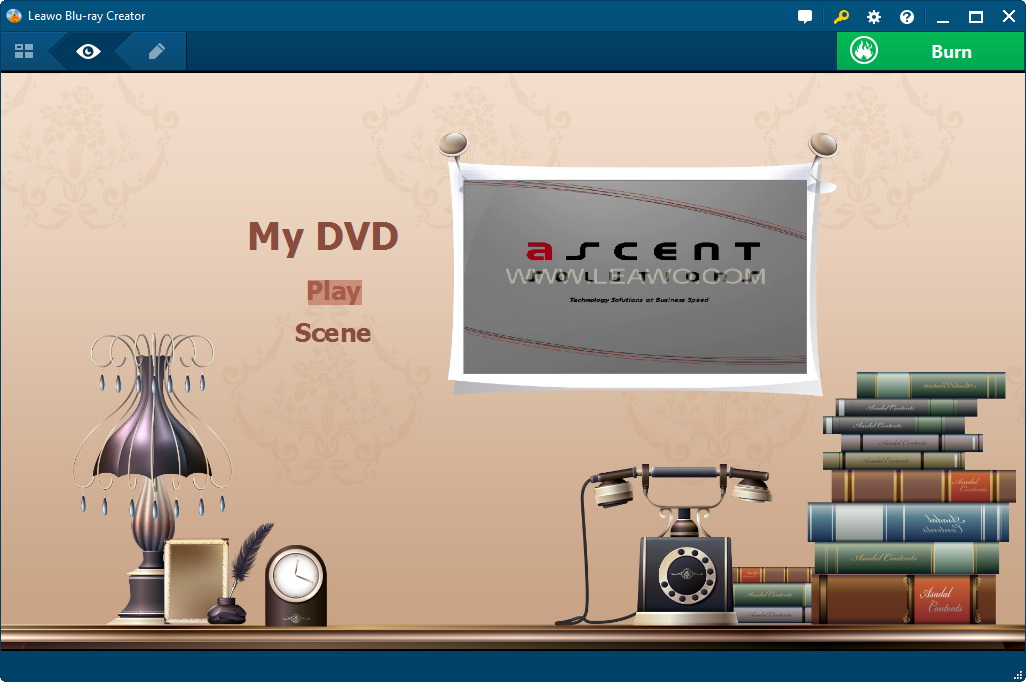
Sur le côté droit de ce Créateur de Blu-ray, vous pouvez choisir un menu de disque pour le DVD de mariage de sortie. Vous pouvez les prévisualiser en cliquant sur la partie centrale du modèle de menu de disque sélectionné. De plus, vous pouvez modifier le menu du disque sélectionné en cliquant sur l'icône en forme de crayon dans le panneau d'aperçu : ajouter de la musique / des images / des vidéos de fond, changer la couleur / la taille / les polices de texte, ajuster le contenu et la position du titre, etc.
Remarque/strong> :
- Si vous ne souhaitez pas ajouter de menu de disque pour la sortie d'un disque DVD, vous pouvez directement sélectionner l'option « No Menu » (Aucun menu) dans la barre latérale droite de l'interface principale.
- Vous pouvez télécharger d'autres modèles de menu de disque en cliquant sur le bouton « Online » (En ligne) de la base de données en ligne de Leawo.
- Le menu du disque édité serait sauvegardé dans le groupe « Custom » (Personnaliser) pour une utilisation ultérieure.
4. Plus de Paramètres de Gravure
Cliquez sur le gros bouton vert « Burn » (Graver) dans le coin supérieur droit pour appeler plus de paramètres de gravure, notamment « Burn to » (Graver sur), « Disc Label » (Étiquette du disque), « Save to » (Enregistrer sur), etc. Choisissez le graveur de disque sous l'option « Burn to » (Graver sur), car vous devez graver la vidéo de mariage sur le disque DVD. Vous pouvez régler « Burning Engine » (Moteur de Gravure) et « TV Standard » (Standard Télévision) en cliquant sur l'icône de la roue dans le coin supérieur droit pour ouvrir l'onglet « Burn » (Graver).
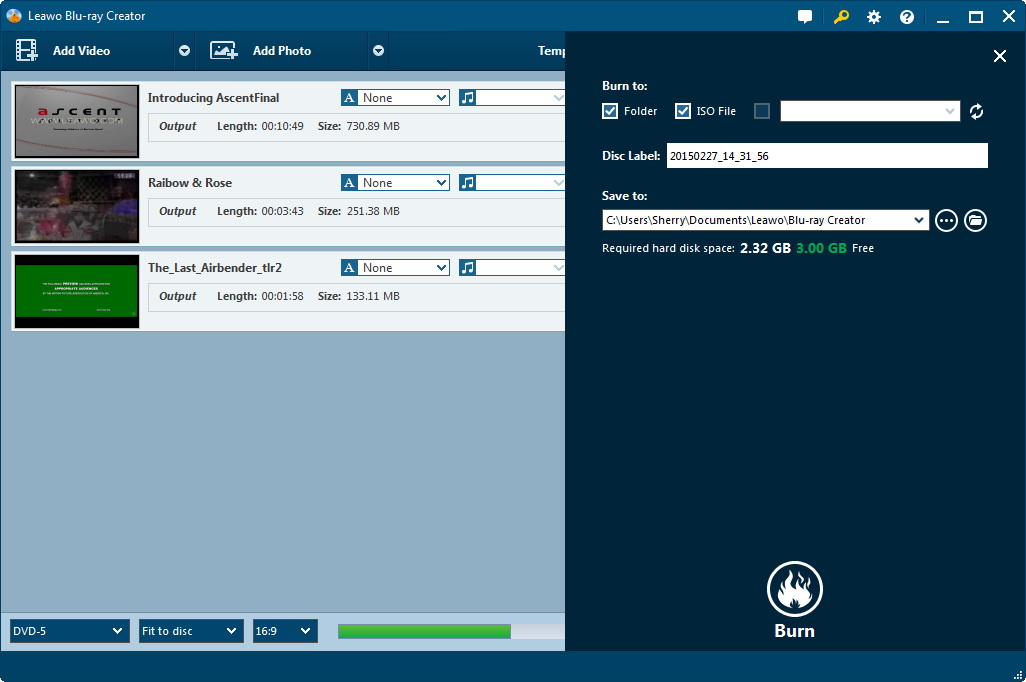
Remarque :
- L'option « Burn to » (Graver sur) permet plusieurs choix, ce qui signifie que vous pouvez choisir de créer un fichier image ISO tout en gravant une vidéo sur un disque Blu-ray / DVD en tant que copie complète du disque Blu-ray / DVD de sortie à enregistrer sur le disque dur de votre ordinateur. Cela nécessite suffisamment d'espace de stockage.
- Puisque vous souhaitez graver la vidéo du camp de survie zombie sur un disque DVD, sous l'option « Burn to » (Graver sur), sélectionnez le lecteur de graveur avec le disque DVD inscriptible vierge inséré comme cible..
5. Gravez la vidéo de mariage sur un disque DVD
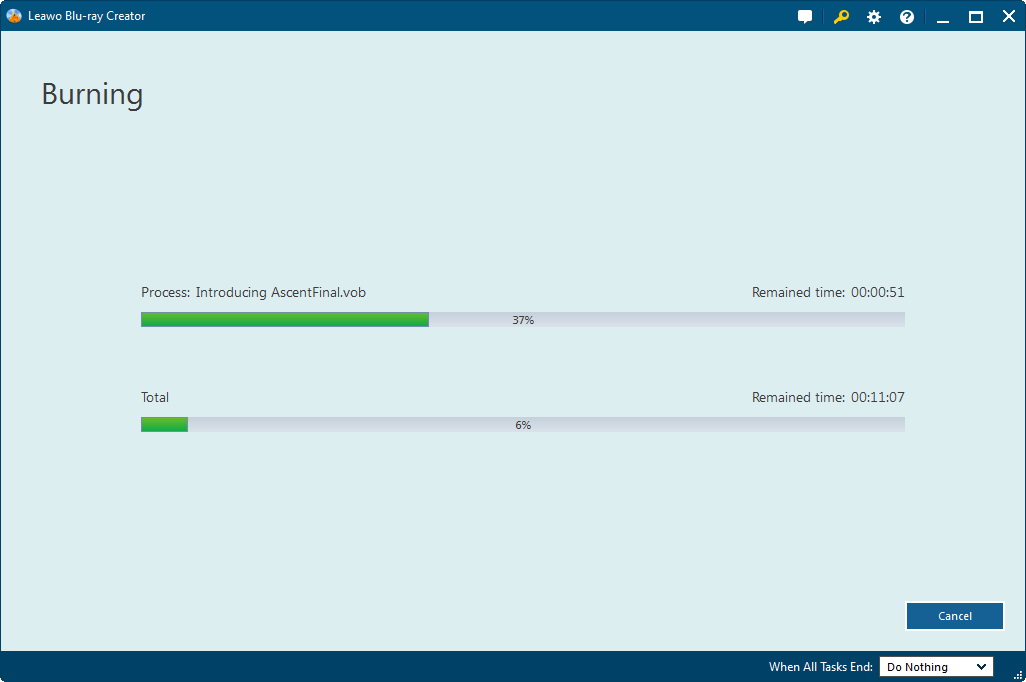
Enfin, cliquez sur le bouton « Burn » (Graver) dans le panneau de paramètres de la gravure. Ce graveur de DVD commencerait immédiatement à graver la vidéo de mariage sur un disque DVD.
Partie 3 : Gravure du Diaporama de Mariage sur DVD
Créateur de Blu-ray de Leawo est non seulement un graveur de DVD pour les vidéos de mariage, mais aussi un créateur de diaporamas de photos de mariage en DVD pour vous aider à graver vos photos de mariage sur un disque DVD. Tant que vos photos de mariage sont enregistrées au format JPG, PNG, BMP ou JPEG, le guide du graveur de DVD suivant vous montrera comment convertir et graver des photos de mariage sur un disque DVD en détail.
1. Ajoutez des photos de mariage
Cliquez sur le bouton « Add Photos » (Ajouter des photos) pour parcourir et ajouter les photos de mariage dans ce logiciel de création de diaporamas DVD de photos de mariage. Les photos de mariage chargées seraient automatiquement générées sous forme de diaporama photos.
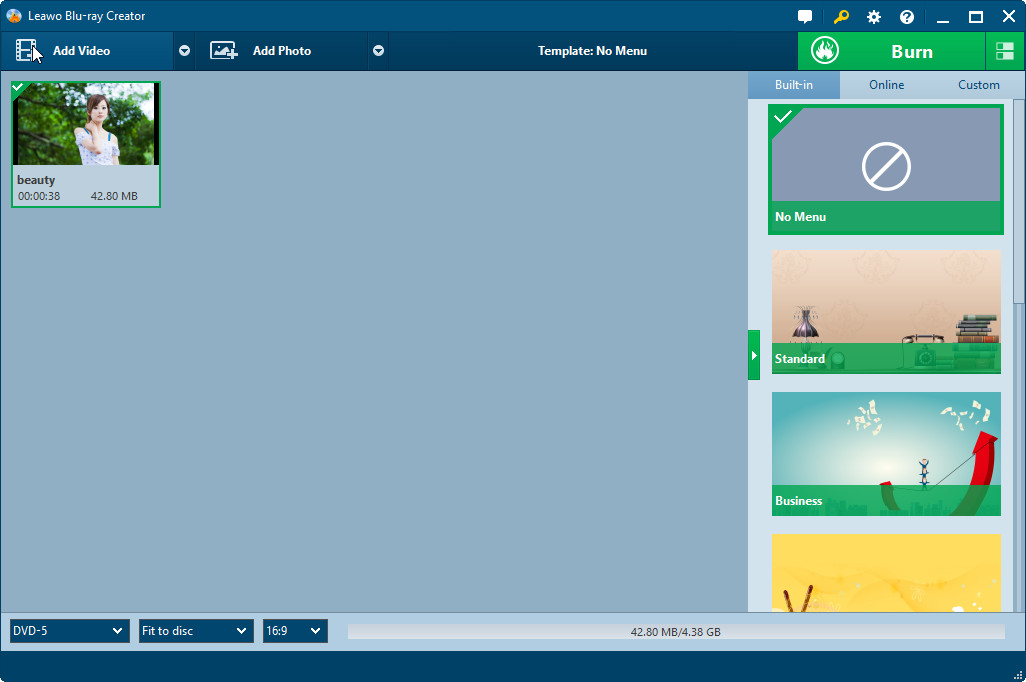
Remarque :
- Pour graver une photo de mariage sur un disque DVD, insérez au préalable un disque DVD inscriptible vierge dans le graveur de disque.
- Après avoir chargé les photos de mariage, définissez le type de disque de sortie, le format d'image et le débit binaire en bas. Le type de disque de sortie doit correspondre au celui que vous avez inséré dans le graveur de disque DVD.
2. Éditez le diaporama des photos de mariage
Faites un clic droit sur le diaporama de photos généré sur le panneau de traitement, puis sélectionnez l'option « Edit » (Éditer) ou cliquez directement sur l'icône « Edit » (Éditer) dans le titre du diaporama de photos généré pour accéder au panneau de modification du diaporama. Vous pouvez ensuite ajouter des photos externes, supprimer / ajuster des photos existantes, définir une transition de photo et un effet de transition, ajouter une chanson préférée en tant que musique de fond, définir un effet de musique de fond, etc.

3. Ajoutez un menu de disque (Facultatif)
Ajoutez un disque DVD de mariage avec le menu de disque souhaité dans la barre latérale droite. Divers thèmes pour les modèles de menu de disque sont disponibles pour le choix. Cliquez sur l'icône en forme d'œil du menu du disque sélectionné pour avoir un aperçu. Sur le panneau d'aperçu du menu, cliquez sur l'icône en forme de crayon pour éditer le menu du disque et enregistrez le menu du disque modifié dans le groupe « Custom » (Personnaliser) pour une utilisation ultérieure.

Remarque :
- Vous pouvez télécharger d'autres modèles de menu de disque en cliquant sur le bouton « Online » (En ligne) de la base de données en ligne de Leawo.
- Si vous ne souhaitez pas ajouter de menu de disque à la sortie d'un disque DVD, cochez l'option « No Menu » (Aucun menu) dans la barre latérale droite de l'interface principale.
- Sur le panneau d'édition du menu du disque, vous pouvez ajouter de la musique / des images / des vidéos de fond, renommer des titres, ajuster la position et le contenu du titre, la police, la taille et la couleur du texte, etc.
4. Plus de paramètres de gravure
Une fois les paramètres du menu du disque terminé, cliquez sur le gros bouton vert « Burn » (Graver) pour définir davantage de paramètres de gravure de diaporamas DVD de photos de mariage : « Burn to » (Graver sur), « Disc Label » (Étiquette du disque) et « Save to » (Enregistrer sur). Comme vous devez graver vos photos de mariage sur un disque DVD, insérez un disque DVD inscriptible vierge dans le graveur de DVD, puis définissez-le comme cible sous l'option « Burn to » (Graver sur). Une fois défini, cliquez sur le bouton « Burn » (Graver) en bas pour lancer la gravure des photos de mariage sur un disque DVD.
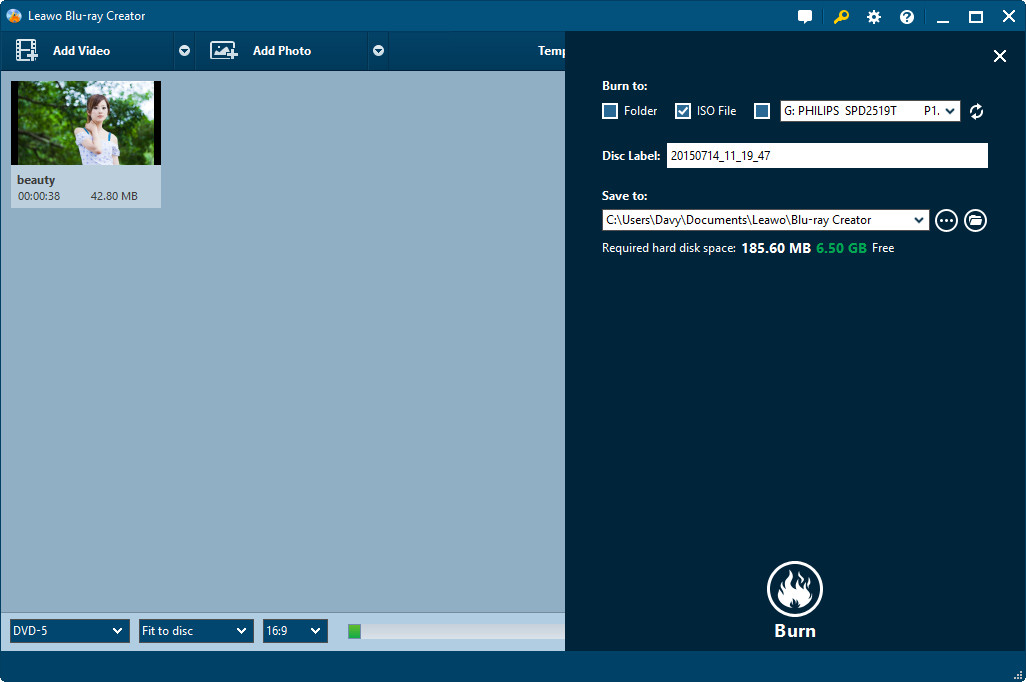
Remarque :
- L'option « Burn to » (Graver sur) permet plusieurs choix. Vous pouvez créer un fichier image ISO ou un dossier d'un diaporama de photos de mariage sur DVD lors de la gravure de photos de mariage sur un disque DVD.
- Le panneau de gravure de DVD de mariage vous indique la progression de la gravure. Vous pouvez définir les paramètres de post-gravure.
Partie 4 : 50 Meilleures Chansons de Mariage
Il peut être difficile et stressant pour vous de décider des chansons pour votre mariage. Heureusement, nous avons quelques suggestions pour vous ici. Nous avons soigneusement sélectionné les 50 chansons de mariage suivantes pour une merveilleuse cérémonie de mariage, tels que danse, entrée, réception, cocktail, etc. Assurez-vous de sélectionner la bonne chanson pour la bonne occasion.
"September" – Earth, Wind & Fire
"Autumn Leaves" – Ed Sheeran
"Harvest Moon" – Neil Young
"Autumn Sweater" – Yo La Tengo
"Autumn in New York" – Billie Holiday
"Try to Remember" – The Fantasticks
"Naked As We Came" – Iron and Wine
"Autumn Serenade" – John Coltrane
"The Autumn Stone" – Small Faces
"Autumn Changes" – Donna Summer
"Thank You" – Dido
"Kind and Generous" – Natalie Merchant
"Thank You (Falettinme Be Mice Elf Again)" – Sly & The Family Stone
"Gratitude" – Earth, Wind & Fire
"Be Thankful" – Natalie Cole
"We are Family" – Sister Sledge
"Thank You" – Keith Urban
"What A Wonderful World" – Louis Armstrong
"I Want to Thank You" – Otis Redding
"Grateful" – John Bucchino
"Thank You" – Dido
"Kind and Generous" – Natalie Merchant
"Thank You (Falettinme Be Mice Elf Again)" – Sly & The Family Stone
"Gratitude" – Earth, Wind & Fire
"Be Thankful" – Natalie Cole
"We are Family" – Sister Sledge
"Thank You" – Keith Urban
"What A Wonderful World" – Louis Armstrong
"I Want to Thank You" – Otis Redding
"Grateful" – John Bucchino
"At Last" - Etta James
"This Will Be" - Natalie Cole
"Unchained Melody" - Righteous Brothers
"All I Ask of You" - Phantom of the Opera
"When I Fall in Love" - Nat King Cole
"Crazy" - Patsy Cline
"Let's Stay Together" - Al Green
"Have I Told You Lately" - Van Morrison
"I Can't Help Falling in Love with You" - Sounds Like Elvis Vol. 2
"Wonderful Tonight" - Eric Clapton
"You're Still the One" - Shania Twain
"Come Away with Me" - Norah Jones
"I Could Not Ask for More" - Edwin McCain
"Truly Madly Deeply" - Savage Garden
"I Love You" - Sarah McLachlan
"Making Memories of Us" - Keith Urban
"Allegro Maestoso" - Handel
"Spring" - Vivaldi
"Is This Love" - Bob Marley
"Ode to Joy" - Beethoven
"Beautiful Day" - U2
 Oct. 31, 2019 by

