
“WebM ist ein lizenzfreies Dateiformat für audiovisuelle Medien. Ich möchte einige YouTube-Videos in diesem Format aufbewahren und sie für den späteren Genuss speichern. Die Frage ist, wie man schnell und problemlos WebM von YouTube erstellen kann.”
Es gibt viele Möglichkeiten, WebM von YouTube zu erstellen. Sie können WebM-Videos direkt von YouTube herunterladen, wenn das Video von Natur aus in WebM kodiert ist, oder YouTube-Videos in anderen Formaten in WebM konvertieren.
Teil 1: WebM vs. MP4
Bevor wir uns die Lösung für die Erstellung von WebM aus YouTube ansehen, sollten wir uns etwas Zeit nehmen, um den Unterschied zwischen WebM und MP4 zu verstehen. WebM, eine lizenzfreie Alternative zu den HTML5-Video- und HTML5-Audioelementen, wird von Google gesponsert und nativ von Firefox, Opera, Chrome und VLC Media Player unterstützt. WebM-Container unterstützen VP8- und VP9-Videos.
Als universelle Videodateierweiterung ist MP4 ein Multimedia-Containerformat, das zum Speichern von Video und Audio verwendet wird. Das MP4-Containerformat ist durch Patente geschützt, d. h. es ist nicht quelloffen. Im Vergleich zu WebM unterstützt MP4 eine Vielzahl von Videocodierungsformaten, darunter HEVC/H.265, H.264 und AVC. WebM ist wohl ein besserer Standard und kann eine bessere Videoqualität unterstützen. Kurz gesagt, WebM ist weniger populär, hat aber eine bessere Videoqualität als MP4.
Teil 2: WebM von YouTube mit CleverGet Video Downloader herunterladen
Um WebM von YouTube zu machen, gibt es zwei Szenarien, eines davon ist, WebM von YouTube direkt herunterzuladen, wenn das Video von Natur aus in WebM kodiert ist, und das andere ist, das heruntergeladene YouTube-Video in WebM zu konvertieren, wenn das Video in anderen Formaten als WebM kodiert ist. CleverGet Video Downloader, , wird hier sehr empfohlen, um Videos von Facebook herunterladen oder von anderen Media-Sharing-Websites wie YouTube, Vimeo und so weiter herunterzuladen. Dieser Downloader unterstützt mehr als 1000 Websites und das Herunterladen in HD-Qualität wird unterstützt, so dass der Benutzer je nach Bedarf 720P- oder 1080P-Videos auswählen kann. Hier kommt eine Anleitung zum Herunterladen von WebM-Videos von YouTube mit CleverGet Video Downloader.
◎Schritt 1: Installation von diesem Programm.
Klicken Sie auf die Schaltfläche unten, um diesen Downloader auf Ihrem PC zu installieren.
-
CleverGet Video Downloader
- Video & Musik von über 1000 Seiten herunterladen
- Download von Live-Stream-Videos von YouTube Live und anderen
- Herunterladen von bis zu 8K UHD-Videos mit 320 kbps Audioqualität
- Intelligentere Einstellungen für den Download
- 1-Klick zum Abspielen heruntergeladener Videos
- Genaue Video-Informationen bereitstellen
◎Schritt 2: Die Einstellungen für das Herunterladen abschließen.
Klicken Sie auf das Drei-Punkte-Symbol in der oberen rechten Ecke, um die Einstellungen für das Herunterladen vorzunehmen, z. B. die maximale Anzahl der Downloads, das Verzeichnis zum Speichern des heruntergeladenen Videos usw. Hier können Sie auch YouTube als Standard-Startseite festlegen.

◎Schritt 3: Suchen Sie ein WebM-Video auf YouTube.
Navigieren Sie über die integrierte Suchmaschine zu YouTube oder fügen Sie Ihre URL direkt hier ein, um zur Zielseite zu gelangen. Andernfalls geben Sie die Schlüsselwörter in das Schnellsuchfeld ein, um Ihr WebM-Video zu finden.
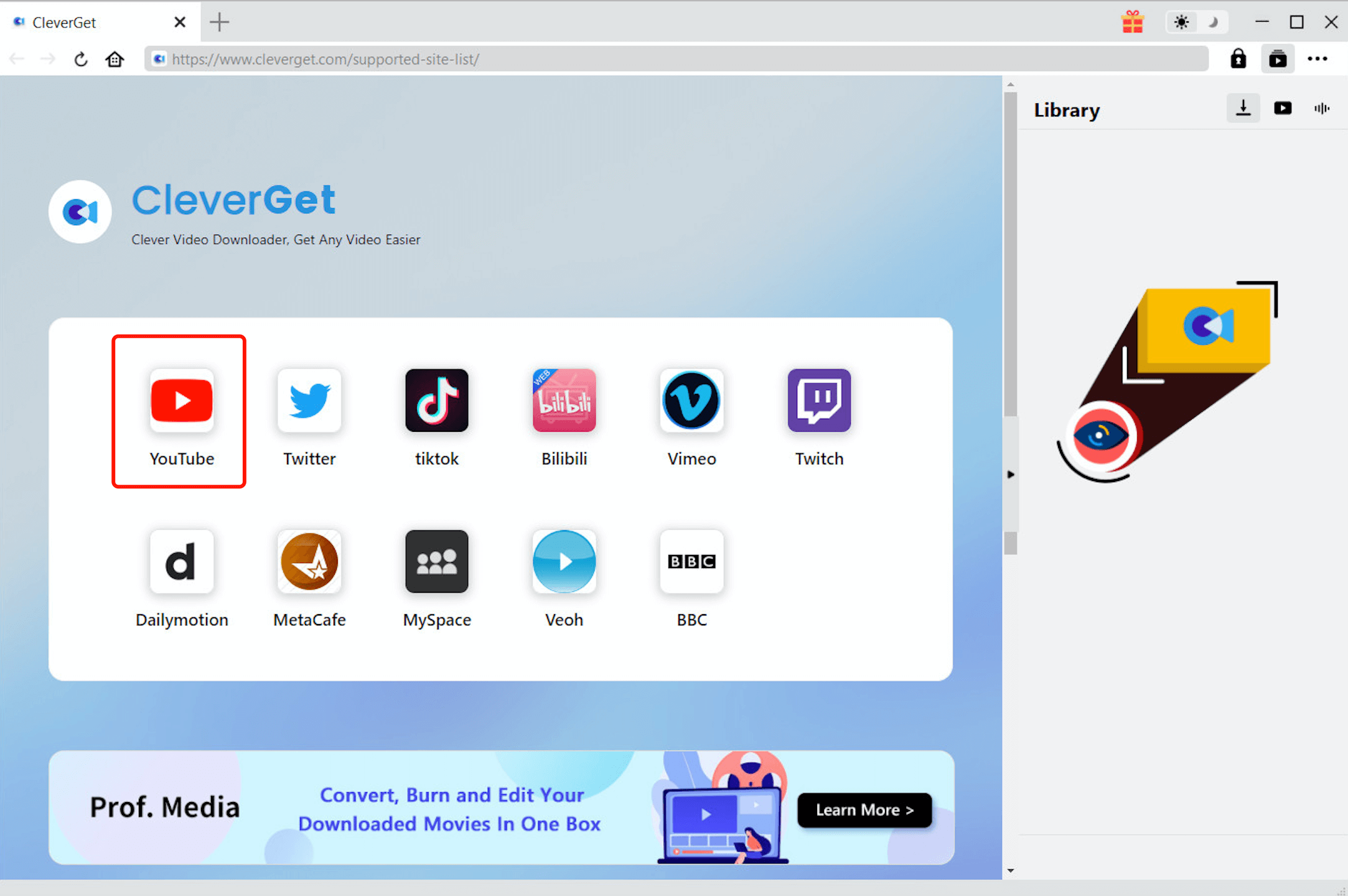
◎Schritt 4: Starten Sie den WebM-Download von YouTube.
Wählen Sie eine bevorzugte Qualität und ein Format und kreuzen Sie dann das Kästchen für jedes Ziel-WebM-Video an, das Sie herunterladen möchten. Basierend auf Ihrem maximalen Aufgabenlimit, können Sie mehrere Videos parallel herunterladen. Klicken Sie auf die Schaltfläche „Herunterladen“, um YouTube-Videos herunterzuladen.

Teil 3: YouTube-Video in WebM konvertieren mit Leawo Video Converter
Was ist, wenn das Video nicht im WebM-Format kodiert ist? Kein Problem. Ein großartiger WebM YouTube Konverter wird hier empfohlen. Wie der Leawo Video Converter stammt auch der Leawo Video Converter aus der Leawo Prof.Media Programmsuite. Dieser Videokonverter ist ein Profi bei der Umwandlung von Videos von einem Format in ein anderes. Um die Wahrheit zu sagen, werden mehr als 180 der am häufigsten verwendeten Videoformate unterstützt, und weitere werden folgen. Die Fähigkeit, die 1:1-Ausgabequalität beizubehalten, ist beeindruckend und hebt das Programm von anderen Programmen in der Branche ab. Nach der Dateikonvertierung können die Benutzer verlustfreie Video-/Audioformate genießen. Mit diesem Programm können Sie das Video vor der Konvertierung in andere Formate bearbeiten, z. B. schneiden oder zuschneiden, Wasserzeichen und 3D-Effekte hinzufügen oder Video-/Audioeffekte wie Sättigung, Kontrast, Helligkeit usw. einstellen. Hier kommt eine Anleitung, die Ihnen zeigt, wie Sie mit diesem Programm WebM von YouTube machen können.
△Schritt 1: Starten Sie das Programm.
Ich nehme an, Sie haben dieses Programm auf Ihrem PC installiert. Wenn ja, starten Sie das Programm. Wenn nicht, laden Sie es herunter und installieren Sie es, indem Sie auf die Schaltfläche unten klicken.
△Schritt 2: Fügen Sie das im vorherigen Abschnitt heruntergeladene YouTube-Video hinzu.
Ziehen Sie Ihr zuvor heruntergeladenes YouTube-Video einfach per Drag & Drop hierher. Andernfalls klicken Sie auf Video hinzufügen oder Videoordner hinzufügen, um sie hierher zu importieren.
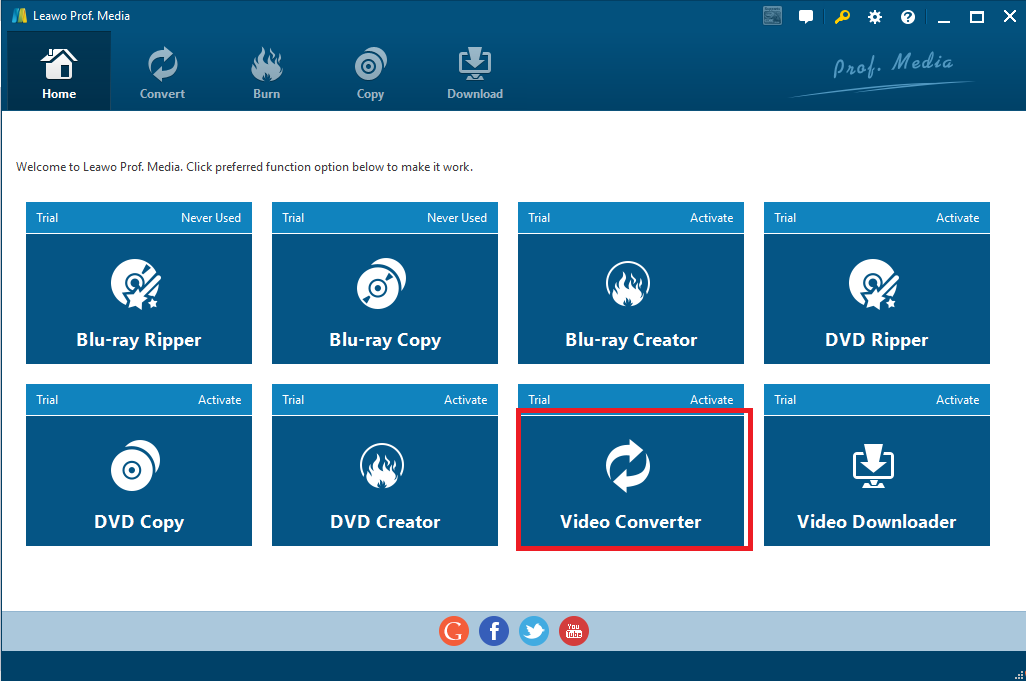
△Schritt 3: Ändern Sie das Ausgabeformat in WebM.
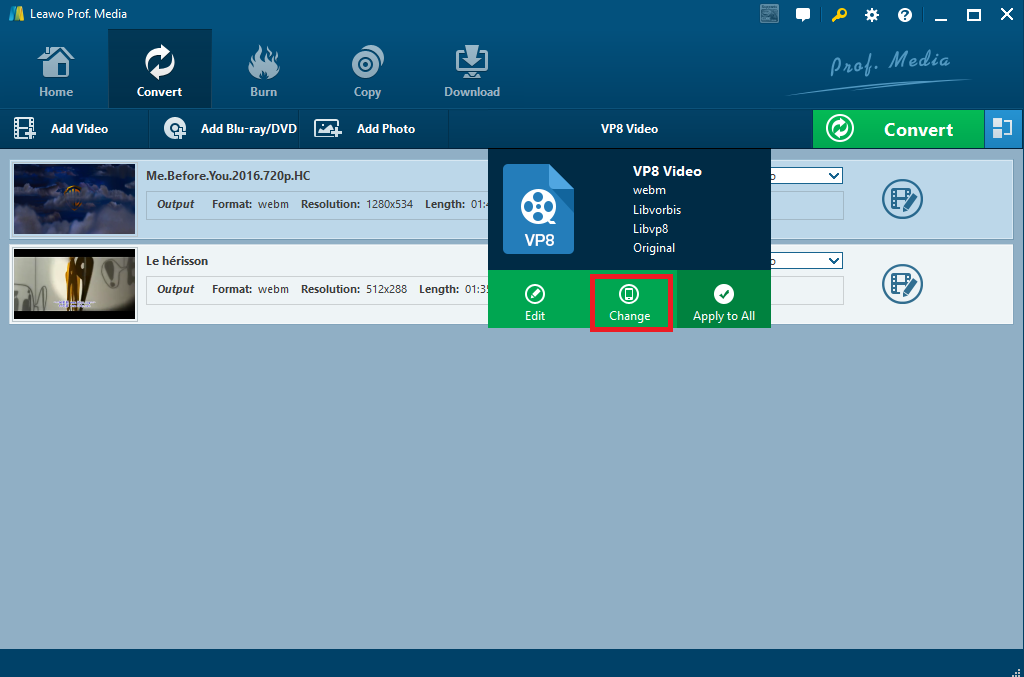
Klicken Sie unter dem Dropdown-Menü Format auf “Ändern”-Taste. Wählen Sie VP8 Video, da es WebM in der Kategorie enthält.
△Schritt 4: Bearbeiten Sie das Video.
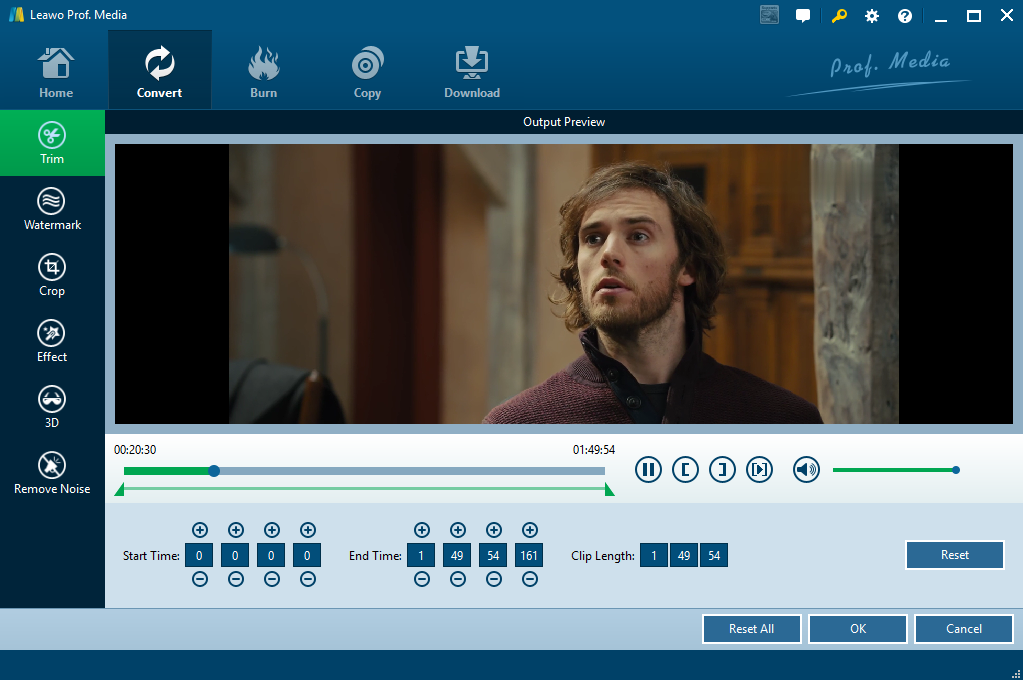
Klicken Sie auf das Bearbeitungssymbol, um das Video zu bearbeiten, bevor es konvertiert wird. Hier können Sie die Videolänge trimmen, die Videogröße zuschneiden, das Video mit einem Wasserzeichen versehen, Rauschen aus dem Video entfernen oder bestimmte Parameter wie Sättigung, Kontrast und Helligkeit einstellen. Klicken Sie auf die Schaltfläche „Spezifizieren“ auf der linken Seite und tun Sie, was Sie wollen.
△Schritt 5: Legen Sie ein Verzeichnis zum Speichern der konvertierten Datei fest.
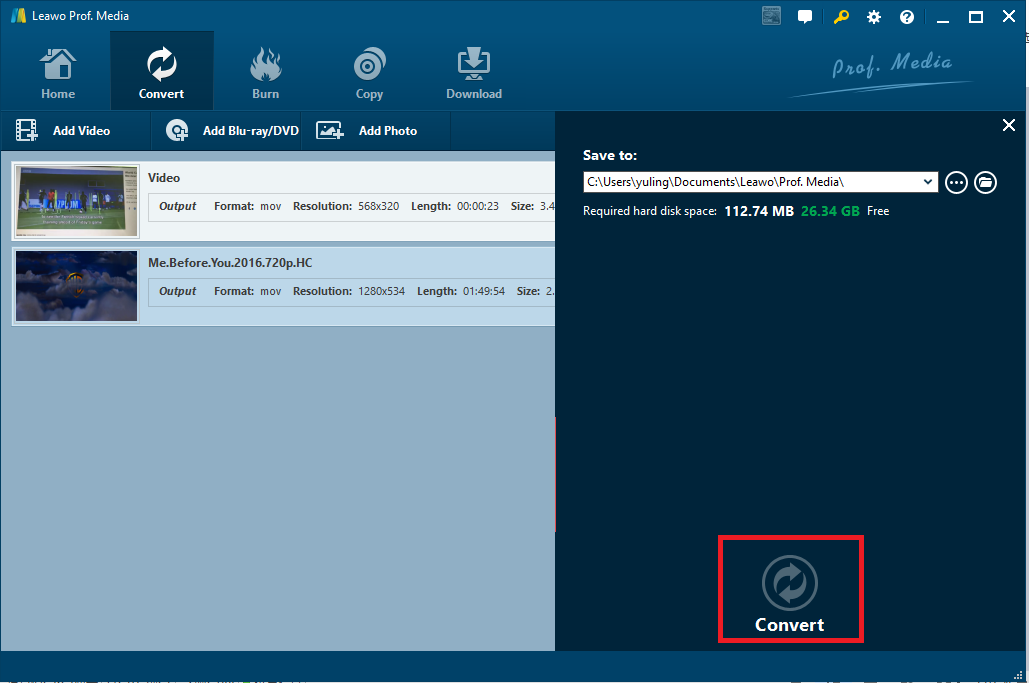
Klicken Sie auf die große grüne Schaltfläche “Konvertieren” in der Symbolleiste und Sie werden aufgefordert, ein Verzeichnis zum Speichern der konvertierten Datei im Pop-up-Fenster festzulegen. Danach klicken Sie auf Konvertieren, um mit der Erstellung von WebM aus YouTube-Videos zu beginnen.
△Schritt 6: Überprüfen Sie den Abschluss des Vorgangs.
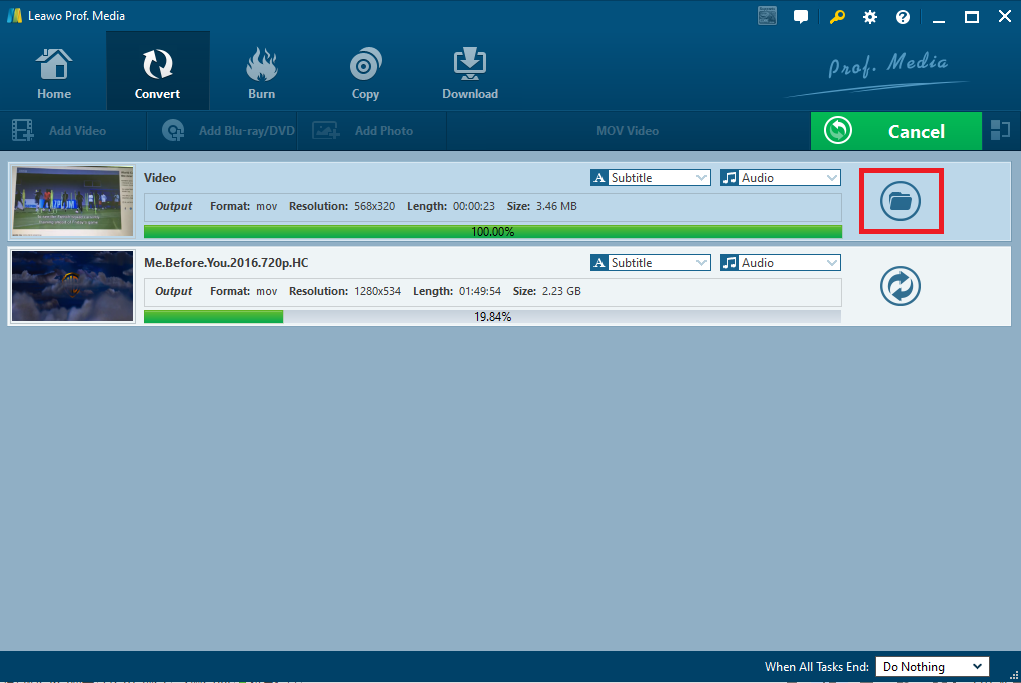
Überprüfen Sie den Abschluss des Vorgangs mit Hilfe des grünen Fortschrittsbalkens, der genau angibt, wie viel Prozent des Vorgangs bereits abgeschlossen sind. Sobald der Vorgang abgeschlossen ist, klicken Sie auf das Ordnersymbol, um den Ordner zu öffnen, in dem das WebM-Video gespeichert ist.
Fazit
Die oben erwähnten Programme können Benutzern perfekt helfen, WebM-Videos von YouTube herunterzuladen, wenn das Video die Dateierweiterung .WebM hat, und Nicht-WebM-Videos von YouTube in WebM zu konvertieren. Beide sind professionell und effizient in ihrem eigenen Bereich. Probieren Sie sie aus und hinterlassen Sie hier Kommentare und teilen Sie diese mit anderen Benutzern.


