
In der digitalen Welt ist das Video zu einem wichtigen Mittel geworden, um Informationen zu vermitteln. Heutzutage ziehen es viele Menschen vor, sich Informationen in Form von Videos zu beschaffen, anstatt langweilige Texte zu lesen. Darüber hinaus nutzen viele Menschen das Anschauen von Videos, um sich im Alltag zu entspannen und die Zeit totzuschlagen. Video-Websites wie YouTube oder Netflix haben ebenfalls große Erfolge erzielt. Erwähnenswert ist jedoch, dass die meisten Websites zwar Videos abspielen können, aber keine direkten Download-Dienste für Videos anbieten. Disney Plus ist zum Beispiel eine der bekanntesten Online-Streaming-Plattformen. Jeden Tag sehen sich mehrere Millionen Nutzer auf Disney+ verschiedene Filme, Fernsehserien usw. an. Aus Gründen des Urheberrechtsschutzes und aus anderen Gründen ist es jedoch nicht möglich, Filme direkt von Disney Plus herunterzuladen. Natürlich kann es sein, dass andere Websites aus verschiedenen Gründen keine Download-Dienste für Videos anbieten können. Doch wie können wir ein Video herunterladen, um es offline anzusehen, nachdem wir den Link dazu erhalten haben? In diesem Tutorial werden sechs Tools vorgestellt, die Ihnen dabei helfen können und die diese Aufgabe alle hervorragend erfüllen.
Menü
Teil 1: Wie kann man Video von einem Link herunterladen?
Es gibt derzeit viele Tools, mit denen sich ein Video direkt auf den Computer herunterladen lässt, wenn man den Link eines Online-Videos angibt. Einige davon sind professionelle Software, andere sind Online-Websites und wieder andere sind Browser-Erweiterungen. Nachdem ich selbst viele dieser Tools ausprobiert habe, kann ich sagen, dass die folgenden fünf Tools Videos von Links hervorragend herunterladen können.
1. CleverGet All-in-One
Unter den vielen Online-Videodownload-Tools ist CleverGet All-in-One meiner Meinung nach das professionellste. Bei der ersten Verwendung war ich von seinen leistungsstarken Funktionen positiv überrascht. CleverGet verfügt über ein Client-Programm mit einer sehr einfachen Benutzeroberfläche. Selbst wenn wir es zum ersten Mal benutzen, können wir die Methode zum Herunterladen von Videos schnell erlernen. Als professionelles Videodownload-Tool unterstützt CleverGet Tausende von Websites zum Herunterladen von Videos, darunter: YouTube, Facebook, Paramount Plus usw. Daher benötigen wir oft nur CleverGet, um Videos von verschiedenen Websites herunterzuladen. Mit anderen Worten: Ich würde CleverGet gerne als den besten YouTube-Video-Downloader, den besten Disney+-Downloader usw. bezeichnen. Die Exzellenz von CleverGet spiegelt sich auch in der Qualität der heruntergeladenen Videos wider. CleverGet kann Videos von Websites verlustfrei herunterladen. Noch wichtiger ist, dass es Videos mit einer Auflösung von bis zu 8K von Videoseiten herunterladen und im MP4- oder MKV-Format speichern kann. Vor dem Herunterladen erkennt CleverGet alle verfügbaren Untertitel und Audiospuren, aus denen wir auswählen und die wir herunterladen können. Beim Herunterladen von Videos entfernt CleverGet automatisch die Werbung, die in Online-Videos erscheint. Daher bietet CleverGet ein hervorragendes Offline-Videoerlebnis. Darüber hinaus lädt CleverGet Videos sehr schnell herunter. Dank der Hardware-Beschleunigungstechnologie kann CleverGet Videos von der Website in Stapeln
herunterladen.
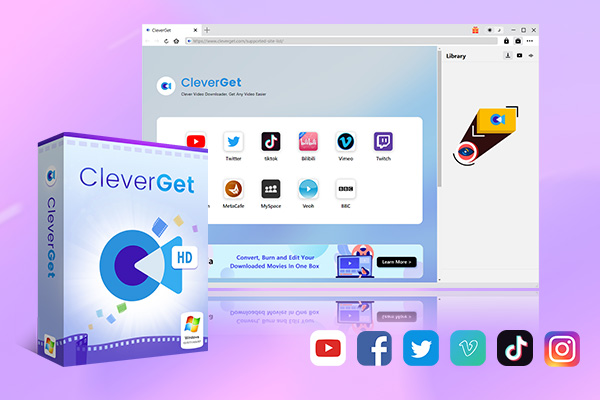
-
– Ermöglicht Nutzern das Herunterladen von Online-Videos/Live-Streams von über 1000 Websites mit hoher Geschwindigkeit.
– Herunterladen von 8K-Video und 320 kbps Audio ohne Qualitätsverlust.
– Herunterladen von TV-Serien-Episoden aller/bestimmter Staffeln auf einmal.
– Speichern von heruntergeladenen Online-Videos im MP4/MKV/WEBM-Format.
Hier sind die genauen Schritte, um CleverGet zum Herunterladen von YouTube-Videos von Links zu verwenden:
Schritt 1: CleverGet herunterladen und installieren
Je nach Betriebssystem Ihres Computers können Sie das entsprechende Installationspaket von der offiziellen Website von CleverGet herunterladen. Derzeit unterstützt CleverGet die Betriebssysteme Windows und macOS. Installieren Sie CleverGet auf Ihrem Computer und starten Sie es.

Schritt 2: Zielvideo-Seite öffnen
Am oberen Rand des CleverGet-Clients befindet sich eine Adressleiste. Wir können den Link des Zielvideos in die Adressleiste einfügen und dann den integrierten Browser von CleverGet verwenden, um direkt auf die Webseite zuzugreifen, auf der sich das Online-Video befindet. Wenn das Video online abgespielt wird, beginnt CleverGet automatisch, alle Informationen des Videos zu erkennen.

Schritt 3: Video herunterladen
Nachdem die Erkennung abgeschlossen ist, zeigt CleverGet in einem kleinen Fenster alle Informationen über das Zielvideo an. Sie können die Auflösung, Untertitel, Audio, etc. des Zielvideos auswählen und dann auf die Schaltfläche „Download“ klicken, um das Video herunterzuladen.

Schritt 4: Überprüfen Sie den Download-Prozess
Wenn CleverGet das Zielvideo herunterlädt, können Sie auf das „Download“-Symbol in der oberen rechten Ecke klicken, um den aktuellen Fortschritt des Herunterladens des Videos durch CleverGet zu sehen.

2. Keepvid
Im Gegensatz zu CleverGet ist Keepvid eine Online-Website, die vor allem kostenlose Dienste zum Herunterladen von Videos anbietet. Derzeit werden vor allem Dienste zum Herunterladen von Videos von YouTube, Facebook und Twitter angeboten. Obwohl der Videodownload-Service von Keepvid kostenlos ist, ist das Standardformat der heruntergeladenen Videos MP4 und die unterstützte Videoauflösung beträgt nur 360p bis 480p. Die Schritte, um Keepvid zum Herunterladen von Videos von Links zu verwenden, sind wie folgt:
Schritt 1: Besuchen Sie die Homepage von Keepvid.
Schritt 2: Fügen Sie den Link des Zielvideos in das Textfeld auf der Keepvid-Homepage ein und klicken Sie auf die Schaltfläche „Herunterladen“. Keepvid erkennt dann automatisch die Informationen des Zielvideos und lädt es auf Ihren Computer herunter.

3. Catch.Tube
Catch.Tube ist nicht nur eine Online-Website, sondern verfügt auch über eine Browser-Erweiterung, die hauptsächlich Online-Videodownload-Dienste anbietet. Daher können wir entweder die Website von Catch.Tube besuchen oder die Catch.Tube-Erweiterung im Browser installieren, um die Dienste direkt zu nutzen. Obwohl der Service von Catch.Tube ebenfalls völlig kostenlos ist, können die heruntergeladenen Videos höchstens HD-Qualität erreichen. Wenn Sie die Catch.Tube-Erweiterung installiert haben, können Sie die folgenden Schritte befolgen, um damit Videos von einer URL herunterzuladen.
Schritt 1: Verwenden Sie einen Browser, um die Webseite zu besuchen, auf der sich das Zielvideo befindet.
Schritt 2: Klicken Sie auf die Catch.Tube-Erweiterung in Ihrem Browser. Catch.Tube identifiziert das Zielvideo, das auf der aktuellen Webseite heruntergeladen werden kann, und lädt es dann auf den Computer herunter.

4. 4K Video Downloader
4K Video Downloader ist ein Desktop-Videodownloader, der Videos in die Formate MP4, MKV und FLV gemäß dem Link herunterladen kann. Derzeit unterstützt 4K Video Downloader Websites wie YouTube, Rumble, Dailymotion, etc. Obwohl 4K Video Downloader die Aufgabe des Video-Downloads hervorragend erledigen kann, sind viele seiner Funktionen kostenpflichtig, wie z.B.: Extrahieren von Untertiteln beim Herunterladen von Videos. Hier sind die spezifischen Schritte zur Verwendung von 4K Video Downloader, um Videos von Links herunterzuladen:
Schritt 1: Starten Sie das 4K Video Downloader Client-Programm.
Schritt 2: Klicken Sie auf die Schaltfläche „Link einfügen“ in der oberen linken Ecke. Dann fügen Sie die URL des Zielvideos in das Textfeld von 4K Video Downloader ein. Klicken Sie schließlich auf die Schaltfläche „Herunterladen“. 4K Video Downloader wird die Videoinformationen im Link erkennen und auf Ihren Computer herunterladen.

5. CocoCut
CocoCut ist eine kostenlose Browsererweiterung, die mit den Browsern Chrome und Edge kompatibel ist. CocoCut kann schnell die Informationen aller Videos identifizieren, die auf der aktuell vom Browser besuchten Webseite zum Download verfügbar sind. Dann zeigt es dem Benutzer die Informationen über das Video zur Auswahl und zum Herunterladen an. CocoCut kann hauptsächlich Videos im MP4-Format herunterladen, wobei die Auflösung des Videos bis zu 480P betragen kann. Nachfolgend finden Sie eine genaue Beschreibung der Funktionsweise von CocoCut zum Herunterladen von Videos von einer URL:
Schritt 1: Installieren Sie die CocoCut-Erweiterung in Ihrem Browser. Besuchen Sie dann die Webseite, auf der sich das Zielvideo befindet, im Browser.
Schritt 2: Starten Sie die CocoCut-Erweiterung. Warten Sie, bis CocoCut die Informationen über alle herunterladbaren Videos auf der Webseite analysiert hat. Nach erfolgreichem Parsing zeigt CocoCut alle Informationen zu allen Videos an, die zum Download zur Verfügung stehen. Suchen Sie das Video, das Sie herunterladen möchten, und klicken Sie auf das Symbol „Herunterladen“, um es auf Ihren Computer herunterzuladen.

Teil 2: Alternativen zum Video-Download von einem Link
Natürlich kann es in einigen Fällen vorkommen, dass das Video-Download-Tool die Informationen des Videos im Link nicht analysieren kann. In diesem Fall können wir das Zielvideo nicht herunterladen. Das bedeutet jedoch nicht, dass wir keine Möglichkeit haben, dieses Problem zu lösen. Wir können eine clevere Methode verwenden, um das Video zu speichern. Hierzu empfehle ich CleverGet Recorder. Das ist eine völlig kostenlose Software zur Aufnahme von Streaming-Videos. Er kann das abgespielte Online-Video ohne Qualitätsverlust aufzeichnen und als MP4- oder MKV-Datei speichern. Überraschenderweise kann CleverGet Recorder sogar Online-Videos mit einer Auflösung von bis zu 4K aufnehmen und die Qualität der gespeicherten Videos ist nahezu identisch mit der der Quellvideos. Hier sind die Schritte zur Aufnahme von Videos mit CleverGet Recorder:

-
– Online-Video aufnehmen von den meisten Streaming-Diensten.
– Bis zu 4K 60FPS Video-Aufnahme mit Original-Qualität Output.
– Überspringen von Werbeeinblendungen als Voreinstellung für die Aufnahme von Streaming-Inhalten.
– Voreingestellte Aufnahmelänge zur Planung der Aufnahme.
Schritt 1: Downloaden und Installieren von CleverGet Recorder
Laden Sie CleverGet Recorder herunter, installieren Sie es auf Ihrem Computer und führen Sie es dann aus.

Schritt 2: Abspielen des Zielvideos
Fügen Sie den Link des Zielvideos in die Adressleiste von CleverGet Recorder ein. Verwenden Sie dann den integrierten Browser von CleverGet Recorder, um diese Webseite zu besuchen und das Zielvideo abzuspielen.

Schritt 3: Aufnahmeeinstellungen in der Symbolleiste anpassen
Am unteren Rand des CleverGet Recorder Client-Programms befindet sich eine Symbolleiste. Hier können wir die Aufnahmegeschwindigkeit, den Werbefilter usw. einstellen.

Schritt 4: Aufnahme starten
Klicken Sie auf die rote Schaltfläche „REC“, um die Aufnahme des Bildschirms zu starten. Starten Sie dann die Wiedergabe des Zielvideos. CleverGet Recorder nimmt das Zielvideo auf, während es abgespielt wird, und speichert es in einem lokalen Ordner.

Fazit
Auch wenn die meisten Websites das direkte Herunterladen von Videos nicht erlauben, bin ich mir sicher, dass Sie nach dem Lesen dieses Tutorials die perfekte Lösung gefunden haben. CleverGet und die vier anderen Video-Download-Tools können Videos basierend auf dem Link des Online-Videos in einen lokalen Ordner auf Ihrem Computer herunterladen. CleverGet Recorder ist sogar noch cleverer. Er speichert Online-Videos in einem lokalen Ordner, indem er den Bildschirm aufzeichnet. Egal, für welches Tool Sie sich entscheiden: Sie können von nun an Offline-Videos genießen.


