
F: „Ich habe ein fantastisches YouTube-Video gefunden und würde dieses Video gerne in meiner Instagram-Story mit meinen Freunden teilen. Kann ich ein YouTube-Video zu Instagram hinzufügen? Und gibt es einen Tipp, wie man ein YouTube-Video in einer Instagram-Story posten kann?“
Es kann vorkommen, dass du etwas Interessantes oder Lustiges von YouTube auf deinem Instagram-Konto posten möchtest. Es gibt jedoch keine direkte Möglichkeit, ein YouTube-Video in der Instagram-Story zu teilen. Um herauszufinden, wie man ein YouTube-Video in einer Instagram-Story posten kann, können Sie einen professionellen Downloader verwenden, um YouTube-Videos auf Ihr Smartphone oder Ihren Computer herunterzuladen, bevor Sie sie teilen.
- Teil 1: Was ist die Instagram-Story?
- Teil 2: Wie kann man Video mit Video Converter bearbeiten, um die Anforderungen der Instagram-Story zu erfüllen?
- Teil 3: Wie kann man Video auf Instagram hochladen?
- Teil 4: YouTube-Video auf iPhone aufnehmen
- Teil 5: Ein weiterer hervorragender Video-Downloader für PC/Mac
Teil 1: Was ist die Instagram-Story?
Instagram, das von Facebook vermarktet wird, ist heute der beliebteste soziale Netzwerkdienst zum Teilen von Fotos und Videos. Und Instagram Story ist eine der beliebtesten und nützlichsten Funktionen, um Foto- und Videosequenzen zu erstellen und zu veröffentlichen, die nach einem Tag ablaufen. Auf jeden Fall ist Instagram Story eine großartige Möglichkeit, um zu teilen, was gerade passiert. Ihre Freunde und Follower könnten daran interessiert sein, was in Ihrem Leben passiert oder woran Sie gerade arbeiten. Instagram Story ist eine großartige Möglichkeit, mit anderen zu kommunizieren und eine Menge Informationen zu erhalten.
Wie man YouTube-Videos mit Video Downloader herunterlädt
YouTube ist eine vorherrschende Video-Sharing-Website, die eine große Anzahl von Abonnenten hat, und es gibt alle Arten von Videos wie lustige Videoclips, Werbung, Vorträge und so weiter. Manchmal möchten Sie vielleicht ein YouTube-Video auf Instagram teilen. Es gibt jedoch keine Schaltfläche zum direkten Teilen eines YouTube-Videos in der Instagram-Story. Dann sind Sie vielleicht verwirrt, wie Sie ein YouTube-Video in eine Instagram-Story einfügen können. Sie müssen das YouTube-Video auf Ihr Smartphone oder Ihren Computer herunterladen und dann das heruntergeladene YouTube-Video in die Instagram-Story hochladen. Glücklicherweise können Sie YouTube Video Downloader verwenden, um es zu machen.
Leawo Video Downloader kann Videos und Musik von mehr als 1000 Websites wie YouTube, Hulu, Dailymotion, Vimeo und Vevo herunterladen und unterstützt HD-Videos in 720P, 1080P, etc. mit hoher Geschwindigkeit. So funktioniert es immer als ein perfekter YouTube Video Downloader, effizient und benutzerfreundlich. Und Sie können YouTube-Videos einfach mit einem Klick herunterladen. Nachdem Sie diesen YouTube-Video-Downloader heruntergeladen und installiert haben, folgen Sie den Schritten zum Herunterladen von YouTube-Videos.


Schritt 1. Video Downloader eingeben
Klicken Sie auf „Video Downloader“, um die Download-Seite aufzurufen, auf der der integrierte Webbrowser gestartet wird.
Standardmäßig werden Sie zu YouTube.com weitergeleitet, aber Sie können dies in den Einstellungen ändern.
Schritt 2: Laden Sie das gewünschte YouTube-Video herunter
Sie können Ihr gewünschtes YouTube-Video mit dem eingebauten Webbrowser suchen oder Sie können einen YouTube-Video-Link direkt kopieren und in das Programm einfügen. Die herunterladbaren Quellen dieses Videos in verschiedenen Formaten und Auflösungen werden in der Seitenleiste aufgeführt. Klicken Sie dann auf die Schaltfläche „Herunterladen“, um das Video herunterzuladen.
Schritt 3: Überprüfen Sie den Download-Prozess und die heruntergeladenen Dateien
Sie können den Download-Vorgang im Bereich „Herunterladen“ verfolgen und die heruntergeladenen YouTube-Videos auf der Registerkarte „Heruntergeladen“ verwalten.
Jetzt haben Sie YouTube-Videos, die Sie mögen, auf Ihrem Computer gespeichert. Und jetzt sollten Sie herausfinden, wie Sie YouTube-Videos auf Instagram Story teilen können. Da Instagram Story das Video in MP4 oder MOV unterstützt, in der besten Auflösung von 1080P. Wenn Sie wissen möchten, wie man YouTube-Videos in Instagram Story einfügt, sollten Sie das heruntergeladene YouTube-Video mit einem Videokonverter so bearbeiten, dass es den Anforderungen von Instagram Story entspricht.
Teil 2: Wie kann man Video mit Video Converter bearbeiten, um die Anforderungen der Instagram-Story zu erfüllen?
Leawo Video Converter ist eine der besten Video- und Audio-Konverter-Software, die es Benutzern ermöglicht, Video- und Audiodateien in über 180 Formaten ineinander umzuwandeln. Es unterstützt eine Vielzahl von Videodateiformaten wie MP4, AVI, MOV, MKV, MTS, FLV, etc. sowie verschiedene Audiodateiformate wie MP3, AAC, FLAC, AC3, etc. Die Software kann normalerweise zum Konvertieren von AVI in MP4, MKV in MP4, FLV in MOV und zum Konvertieren von MP3 in AAC usw. verwendet werden, wobei die ursprüngliche Qualität bei hoher Geschwindigkeit erhalten bleibt. Außerdem verfügt es über einen internen Video-Editor, mit dem Sie die Videoeffekte anpassen, die Videogröße ändern, Wasserzeichen hinzufügen können und so weiter. Bevor Sie wissen, wie Sie ein YouTube-Video in eine Instagram-Story einfügen können, sollten Sie das YouTube-Video in einfachen Schritten in ein von Instagram unterstütztes Format umwandeln.
Schritt 1. Importieren Sie das heruntergeladene Video in den Video Converter
Klicken Sie auf „Video hinzufügen“, um das heruntergeladene Video in das Programm zu importieren, oder Sie können das heruntergeladene Video direkt per Drag & Drop in den Konverter ziehen.
Schritt 2. Das Video bearbeiten
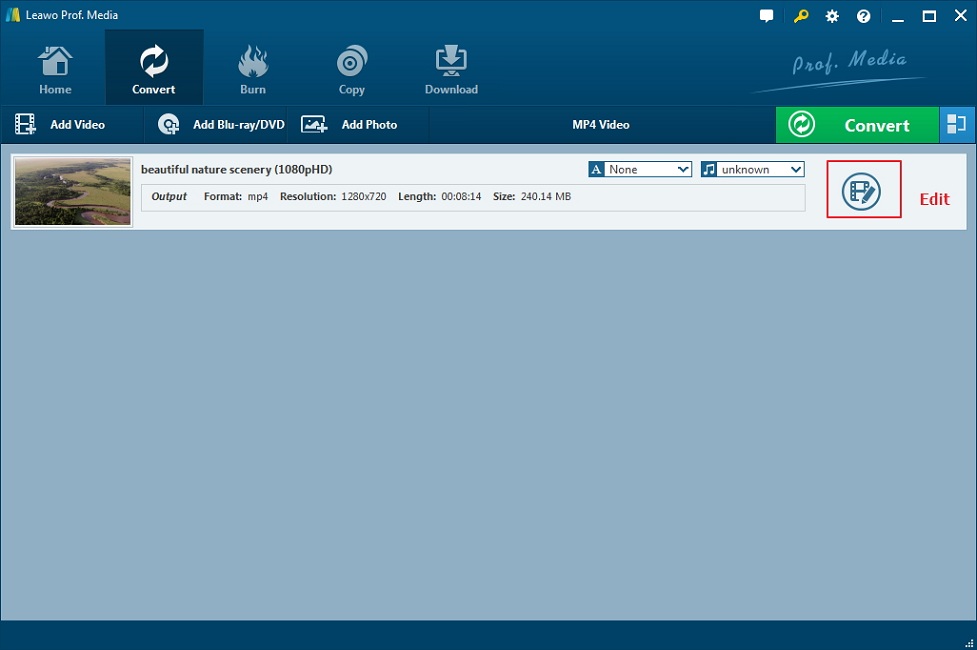
Klicken Sie nach dem Importieren der Videodatei auf das Symbol „Bearbeiten“ im Bearbeitungsfenster, um ein Echtzeit-Video-Vorschaufenster zu öffnen, in dem Sie das Video für die Ausgabe bearbeiten können.
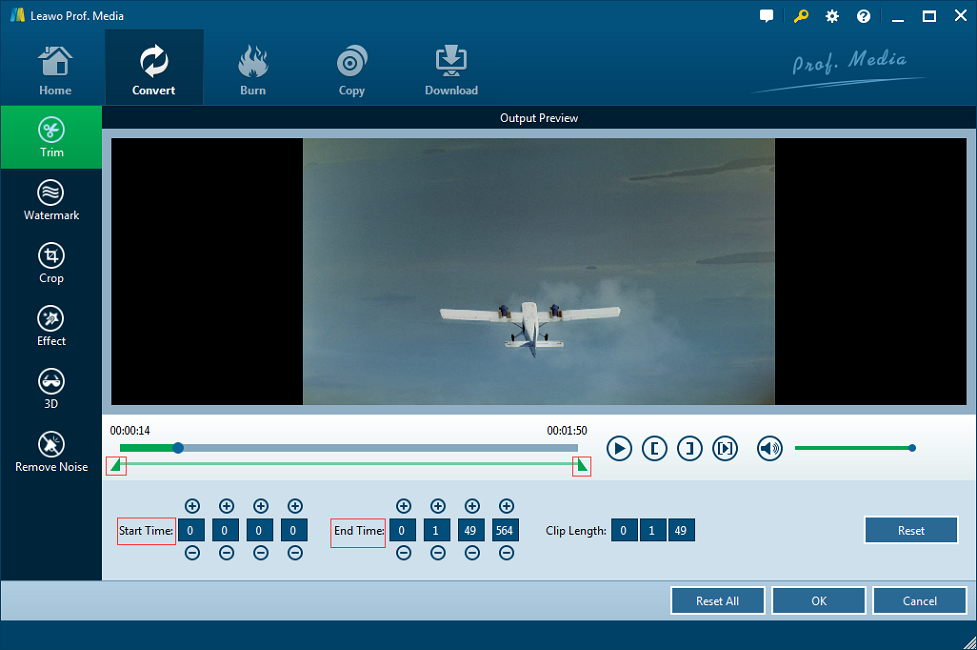
Videolänge trimmen
In der Kategorie „Trimmen“ können Sie den Fortschrittsbalken direkt ziehen, um die Videolänge für die Anpassung an Instagram zu trimmen. Der Instagram-Feed unterstützt maximal 60 Sekunden lange Videoclips und Instagram Story unterstützt 15 Sekunden lange Videoclips, so dass Sie auch manuell Werte in den Feldern „Startzeit“ und „Endzeit“ einstellen können, um die Videolänge anzupassen. Klicken Sie dann auf „OK“, um die Einstellung zu bestätigen.
Video-Wasserzeichen hinzufügen
Wechseln Sie zur Registerkarte „Wasserzeichen“, aktivieren Sie die Schaltfläche „Wasserzeichen“ und fügen Sie dann entweder Text oder Bild als Wasserzeichen zum Video hinzu. Sie können die Transparenz des Wasserzeichens, den linken Rand, den oberen Rand und die Bildgröße einstellen, um das Wasserzeichen für die Freigabe anzupassen. Wählen Sie „Auf alle anwenden“, um das entworfene Wasserzeichen zu allen Videos hinzuzufügen. Bestätigen Sie die Einstellungen mit der Schaltfläche „OK“.
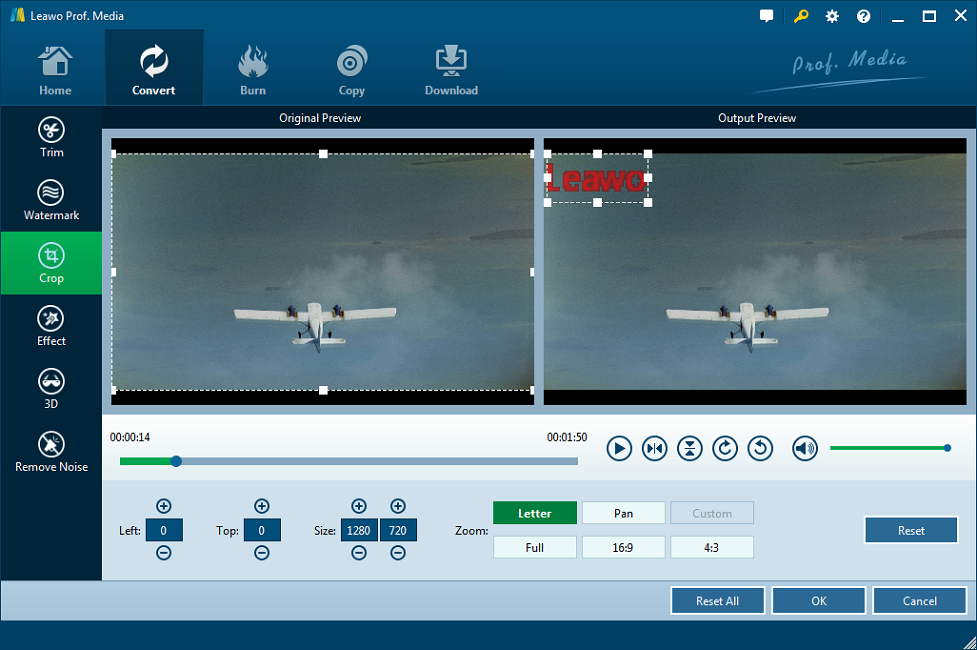
Videogröße zuschneiden
Gehen Sie zu „Zuschneiden“ Kategorie, können Sie den Rahmen ziehen, um Video zu schneiden. Instagram Story unterstützt quadratische Videos (1:1), Landschaftsvideos (1,9:1) und Hochformatvideos (4:5). Sie können auch Ihr gewünschtes Video erhalten, indem Sie die Werte eingeben und den richtigen Zoom auswählen. Drücken Sie „OK“, um die Einstellung zu bestätigen.
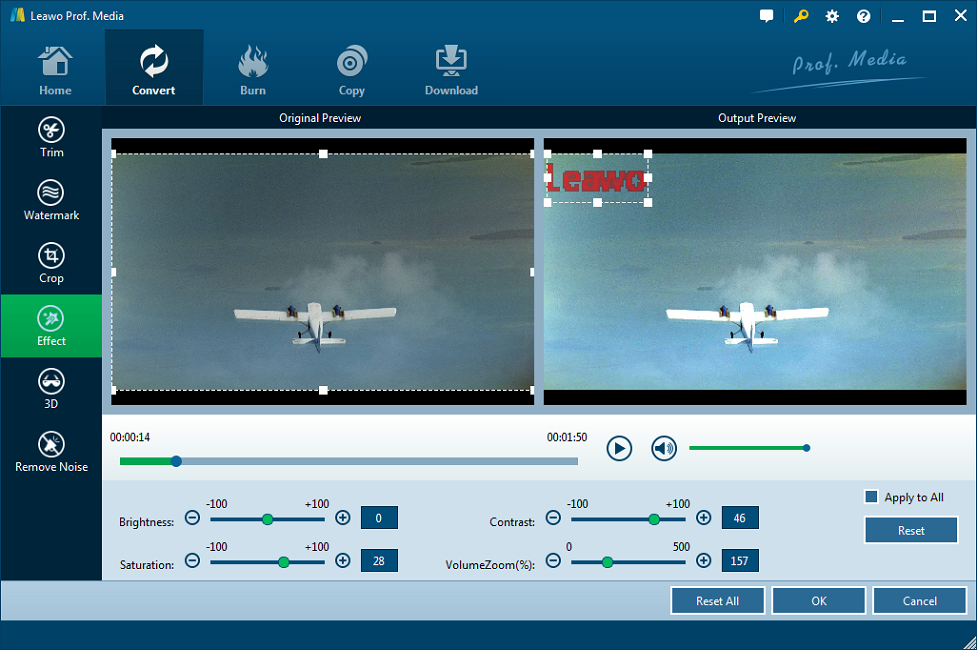
Videoeffekt anpassen
Wechseln Sie zum Bereich „Effekt“, wo Sie „Helligkeit“, „Kontrast“, „Sättigung“ und „Lautstärkezoom(%)“ einstellen können, um den Videoeffekt zu ändern. Wählen Sie „Auf alle anwenden“, um die Effekteinstellung zu übernehmen, und klicken Sie auf „OK“, um sie zu bestätigen.
Wenn das Video verrauscht ist, können Sie das Hintergrundrauschen im Abschnitt „Rauschen entfernen“ entfernen. Nach allen Einstellungen können Sie das Zielvideo erhalten, das auf Instagram geteilt werden kann. Dann können Sie der folgenden Anleitung folgen, wie Sie ein YouTube-Video in eine Instagram-Story einfügen, um es mit anderen zu teilen.
Teil 3: Wie kann man Video auf Instagram hochladen?
Wenn Sie herausfinden möchten, wie Sie ein YouTube-Video in eine Instagram-Story einfügen können, können Sie zunächst ein YouTube-Video auf ein iPhone oder Tablet übertragen, da Instagram es nicht unterstützt, Videos von einem Desktop-Computer aus zu posten. Und dann können Sie der einfachen Anleitung folgen, um YouTube-Videos auf Instagram einfach aus der „Galerie“ oder „Bibliothek“ hochzuladen. Wenn Sie Videos vom Computer drahtlos auf ein Android-Gerät oder ein iPhone übertragen und ein YouTube-Video auf Instagram posten möchten, können Sie dafür auch Dropbox oder Google Drive verwenden. Hier kommt die Anleitung zum Posten eines YouTube-Videos mit Dropbox.
Schritt 1: Laden Sie Dropbox herunter und installieren Sie es auf Ihrem Smartphone oder PC.
Schritt 2: Melden Sie sich in Ihrem Dropbox-Konto auf Ihrem Smartphone und PC an.
Schritt 3: Kopieren Sie die bearbeiteten YouTube-Videoclips und fügen Sie sie in den Dropbox-Cloud-Speicher auf Ihrem PC ein, dann werden die Videos mit Ihrem Smartphone synchronisiert.
Schritt 4: Starten Sie Dropbox auf Ihrem Smartphone und wählen Sie das synchronisierte Video aus. Klicken Sie dann auf die Schaltfläche „Teilen“ und wählen Sie „Instagram“.
Teil 4: YouTube-Video auf iPhone aufnehmen
Eigentlich können Sie auch eine Videoaufnahme-App oder ein iPhone verwenden, um YouTube-Videos aufzunehmen und herunterzuladen, aber wie man YouTube-Videos auf Instagram Story aufnimmt, kann Sie verwirren. Es ist einfach und leicht, YouTube-Videos auf Instagram Story mit einem iPhone oder iPad aufzunehmen, das die Bildschirmaufnahmefunktion unterstützt. Folgen Sie der Anleitung, wie Sie YouTube-Videos in Instagram Story aufnehmen können.
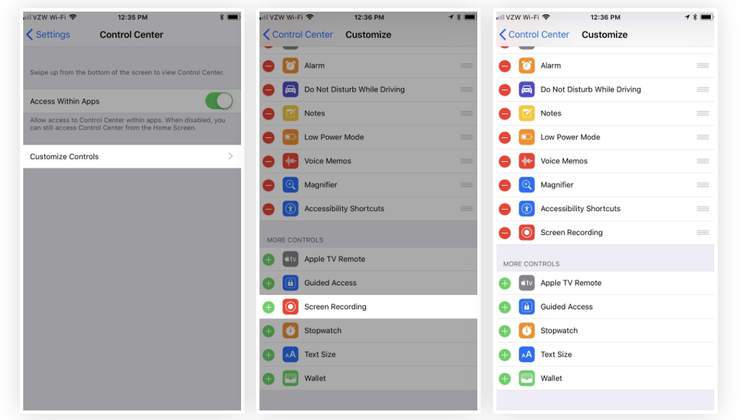
Schritt 1. Aktivieren Sie die Bildschirmaufnahme-Verknüpfung in Ihrem Kontrollzentrum auf dem iPhone.
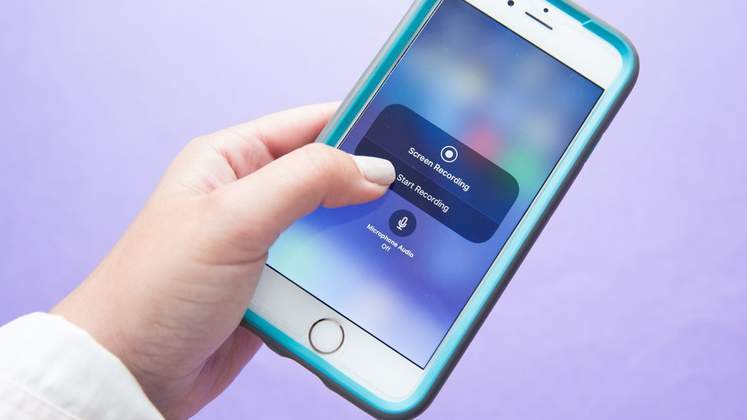
Schritt 2. Finden Sie das YouTube-Video, das Sie auf Instagram teilen möchten, gehen Sie zurück zu Ihrer Bildschirmaufnahmefunktion. Drücken Sie dann auf „Aufnehmen“, um das Video zum Teilen aufzunehmen.
Schritt 3. Das Video auf Instagram posten
Gehen Sie zu Instagram, wählen Sie das aufgenommene Video aus und posten Sie es dann.
Zusammenfassend kann man sagen, dass die in diesem Beitrag erwähnten Lösungen für das Teilen von YouTube-Videos auf Instagram Story. Da es keine direkte Möglichkeit gibt, YouTube-Videos mit Instagram-Storys zu verknüpfen, ist die nützlichste Lösung, YouTube-Videos mit einem Video-Downloader herunterzuladen und sie mit einem Video-Konverter zu bearbeiten, um sie auf Instagram zu teilen. Oder man kann auch ein YouTube-Video mit dem iPhone aufnehmen und einfach der Instagram-Funktion folgen, wie man ein YouTube-Video in der Instagram-Story teilt. Wie auch immer, der Beitrag hat herausgefunden, wie man ein YouTube-Video auf Instagram Story einfach und schnell zu posten.
Teil 5: Ein weiterer hervorragender Video-Downloader für PC/Mac
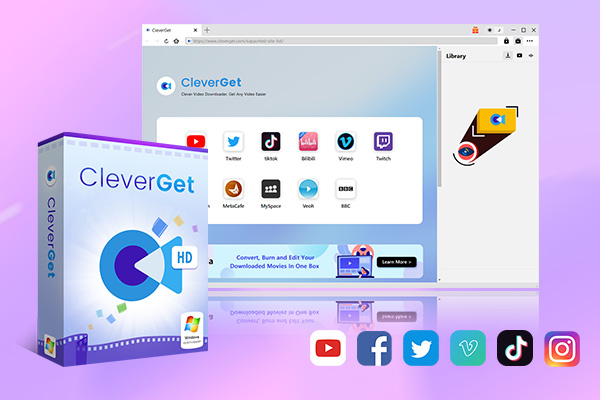
CleverGet Video Downloader, ein umfassender Online-Film-Downloader, der nicht nur Online-Videos, sondern auch kostenlose Filme, kostenpflichtige Filme und sogar Live-Streams herunterladen kann, könnte Ihnen helfen, die Aufgaben des kostenlosen Online-Film-Downloads mit einfachen Klicks zu erledigen. Damit können Sie ganz einfach kostenlose Filme von verschiedenen oben erwähnten und nicht erwähnten Websites für kostenlose Filme herunterladen, wie YouTube, Twitter, Tubi und verschiedene andere Websites für kostenlose Filme.
-
CleverGet Movie Downloader
Download Film Video mit 320 Kbps Audio.
Einfacher Download von Live-Streams ohne Qualitätsverlust.
Video Info Extraktor.
Unterstützung für das Herunterladen von Wiedergabelisten.
Einfach zu bedienende Benutzeroberfläche.
Unterstützung von Multi-Tasking & Video Info Extractor Inside.


