



 免費試用
免費試用 免費試用
免費試用


大綱
第 1 部分:什麼是 YTD 影片下載器?今年至今影片下載器評論
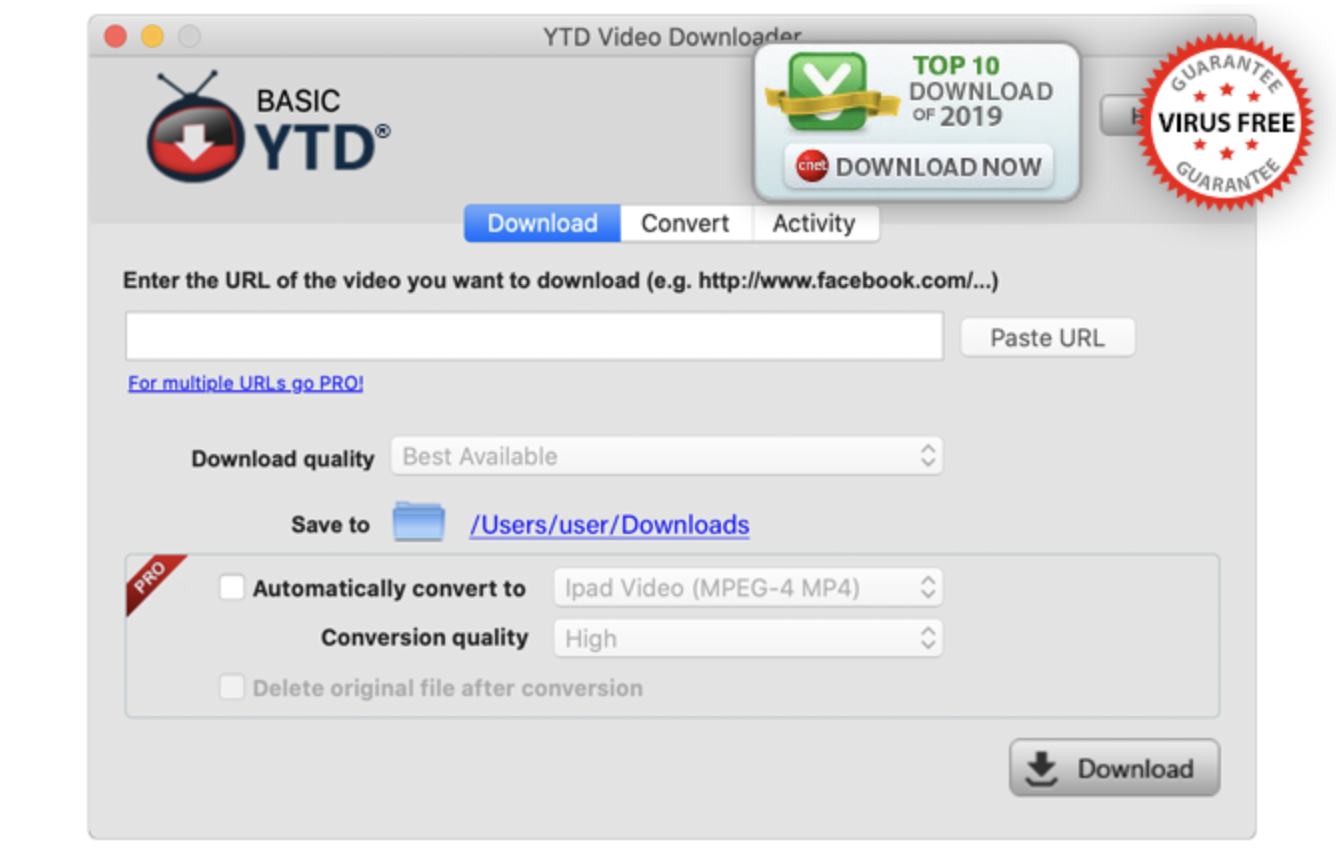
YTD 影片影片下載器是人們從 YouTube 下載影片的最受歡迎方式之一。它不像其他可用的替代品那麼強大,但它確實是一個可以幫助您偶爾抓取影片的工具。雖然它最初只支援 YouTube,但支援的網站數量一直在穩步增加,因為您現在可以從 Vimeo、Facebook、DailyMotion、TikTok、Metacafe、Yahoo、Yahoo 等下載。他們還推出了兩個等級的服務,即免費版和專業版。專業版支援60+網站,下載速度提升4倍,斷網自動恢復下載,大量下載,無廣告等優勢。但Pro版本的費用是每月9.99美元,有點貴。順便說一句,該軟體適用於 Windows 和 macOS。
第 2 部分:年初至今 7 個最佳影片下載器替代方案
雖然 YTD 影片影片下載器是一個出色的工具,可以幫助您下載影片以供離線觀看,但它也因各種缺點而受到廣泛批評。例如,它一次只能下載或轉換一個視頻,而且下載速度相當低。如果您也受到這些缺點的困擾,您可能會考慮尋找 YTD 影片影片下載器替代品。幸運的是,我們在這部分收集了 7 個更好的影片下載器供您參考。您可以根據您的需求選擇最合適的。
◎ 1. CleverGet
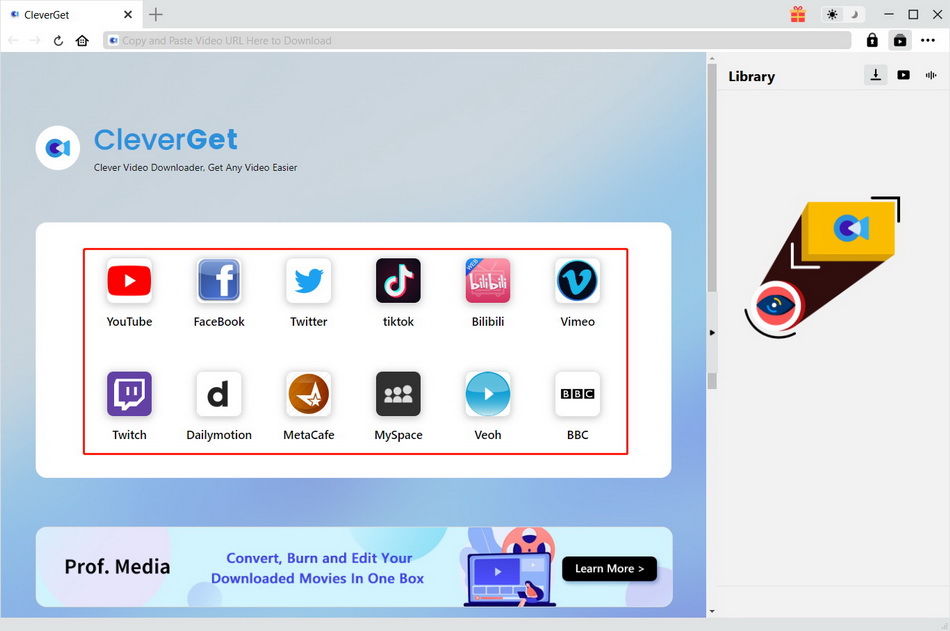
作為 YTD 視訊影片下載器的最佳替代品, CleverGet 支援從 1000 多個網站下載電影、電視節目、網路節目、影片剪輯、音樂影片等,包括 YouTube、Netflix、 Amazon 主要, Disney+、HBO Max 等。此外,它還可以透過直接直播視訊URL和直播視訊M3U8連結下載直播視訊。所有影片都可以下載 480p、720p、1080p、 4K,甚至高達 8K 解析度。保留 320 Kbps 音訊質量,您可以享受最身臨其境的視訊觀看體驗。更令人印象深刻的是,它支援播放清單下載和多任務下載,這意味著您可以有效地批量下載影片。此外,憑藉先進的硬體加速技術,它的影片下載速度可以提高 6 倍。
◎ 2. Leawo 影片下載器
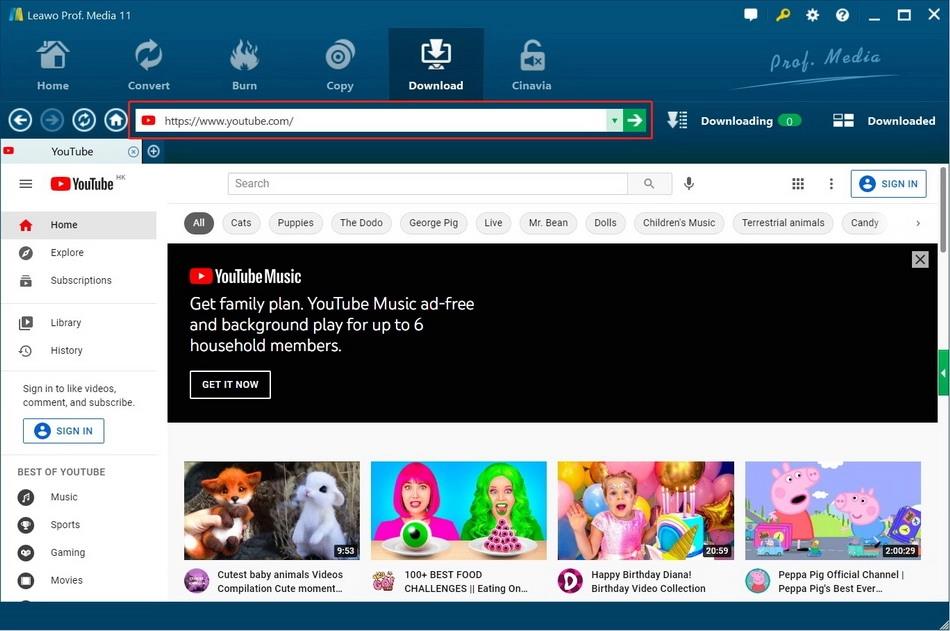
Leawo 影片影片下載器將是 YTD 影片影片下載器的另一種替代方案。主要專注於線上影片下載, Leawo 視訊影片下載器可以應對任何線上服務,並透過先進的視訊解析技術從每個服務中捕獲影片。此外,您還將獲得從720P到1080P不同解析度標準的高清電影下載。除了全面的線上電影下載器外,它還可以充當直播影片下載器,幫助您輕鬆抓取直播影片以供離線播放。與 CleverGet,該軟體還支援批次和GPU加速,以獲得更好的影片下載體驗。
◎ 3. 4K影片下載器
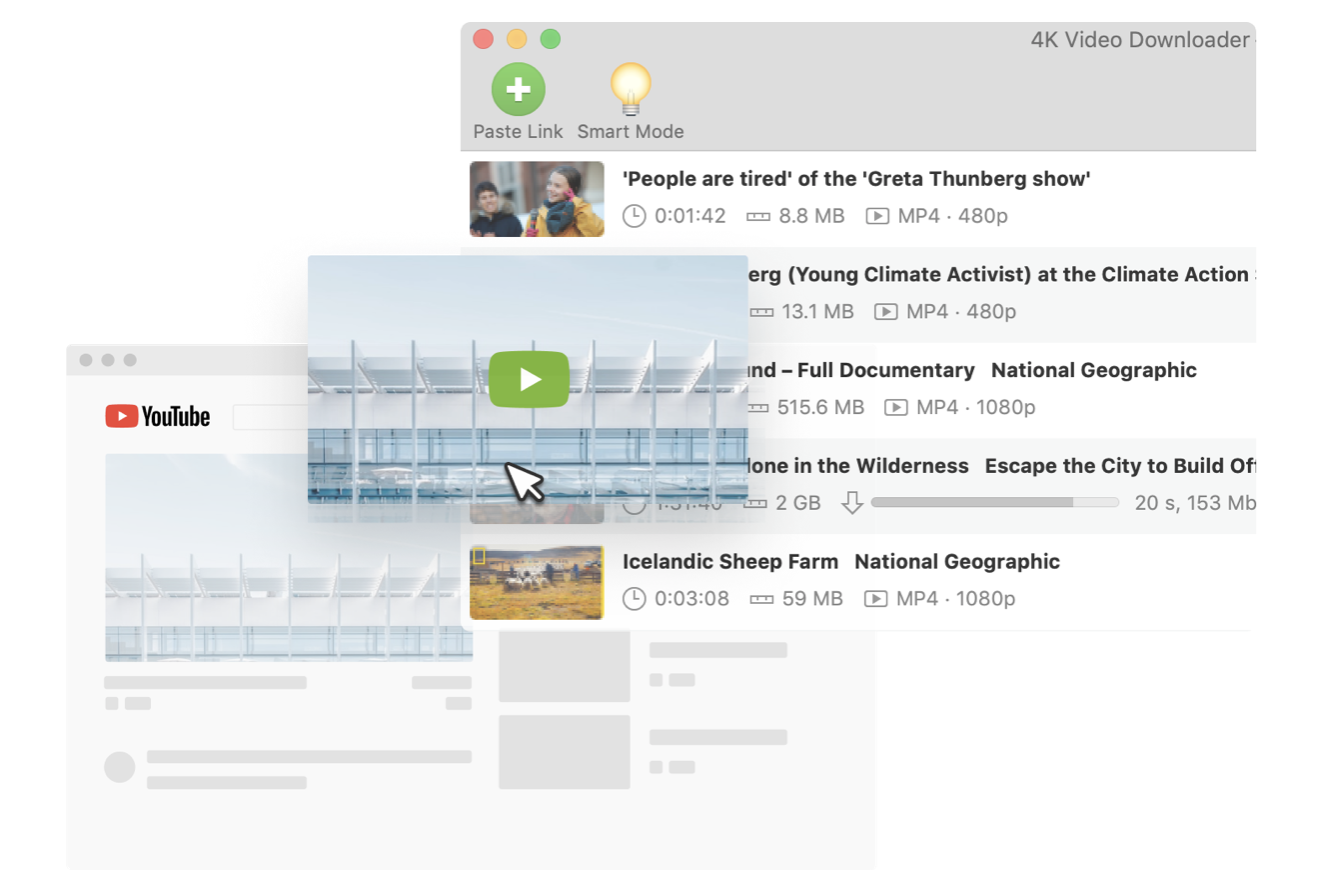
4K影片下載器由Open Media OOO開發,該公司是macOS開發者計畫的成員。雖然最初被認為是僅適用於 macOS 的 YouTube 下載器,但該軟體可用於 Windows 和 Linux。它還支援 Vimeo、Flickr、Facebook、DailyMotion 等緊急網站以及來自以下網站的遊戲串流 Twitch. 您也可以下載 4K, 360° 和 3D 來自 YouTube 的影片。透過應用程式內代理設置,您可以繞過地理限制並觀看您所在地區被封鎖的影片。現在, 4K影片下載器分為免費、個人和專業三個級別,後兩個級別的價格分別為每月 12.99 美元和 29.99 美元,相當昂貴。個人層允許最多 3 個同時下載,而專業層允許 7 個。
◎ 4.螞蟻影片影片下載器
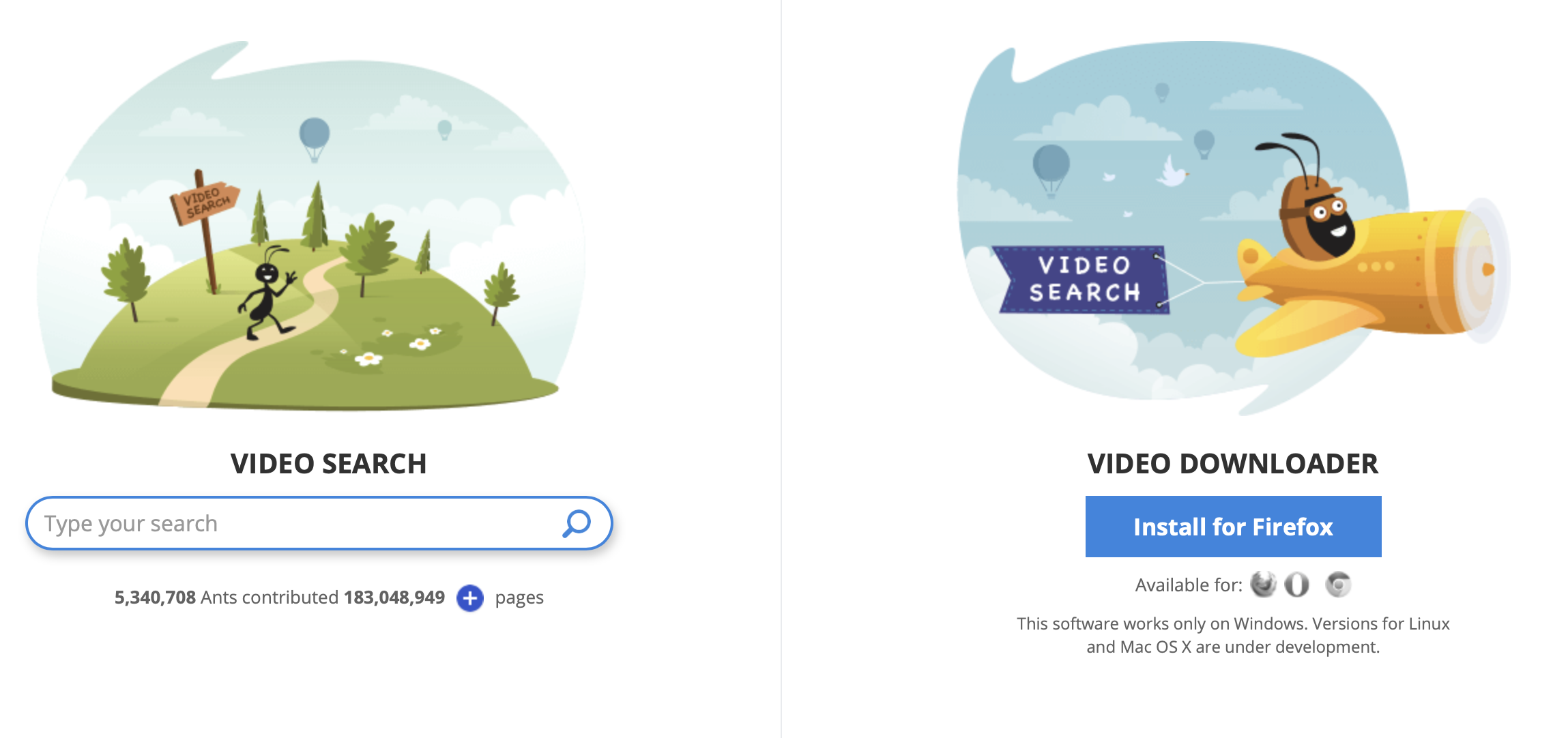
這是一個網頁瀏覽器擴展,僅適用於 Mozilla Firefox 瀏覽器。這有幾個優點,例如它可以自動檢測您正在觀看的影片並為您提供下載選項。但是,這也意味著它無法處理批量下載。螞蟻視訊影片下載器還支援高達 1080p 解析度的下載,這意味著您無法下載 2K 或 4K 影片.雖然支援的網站較少,但該軟體是免費使用的。
◎ 5. VLC
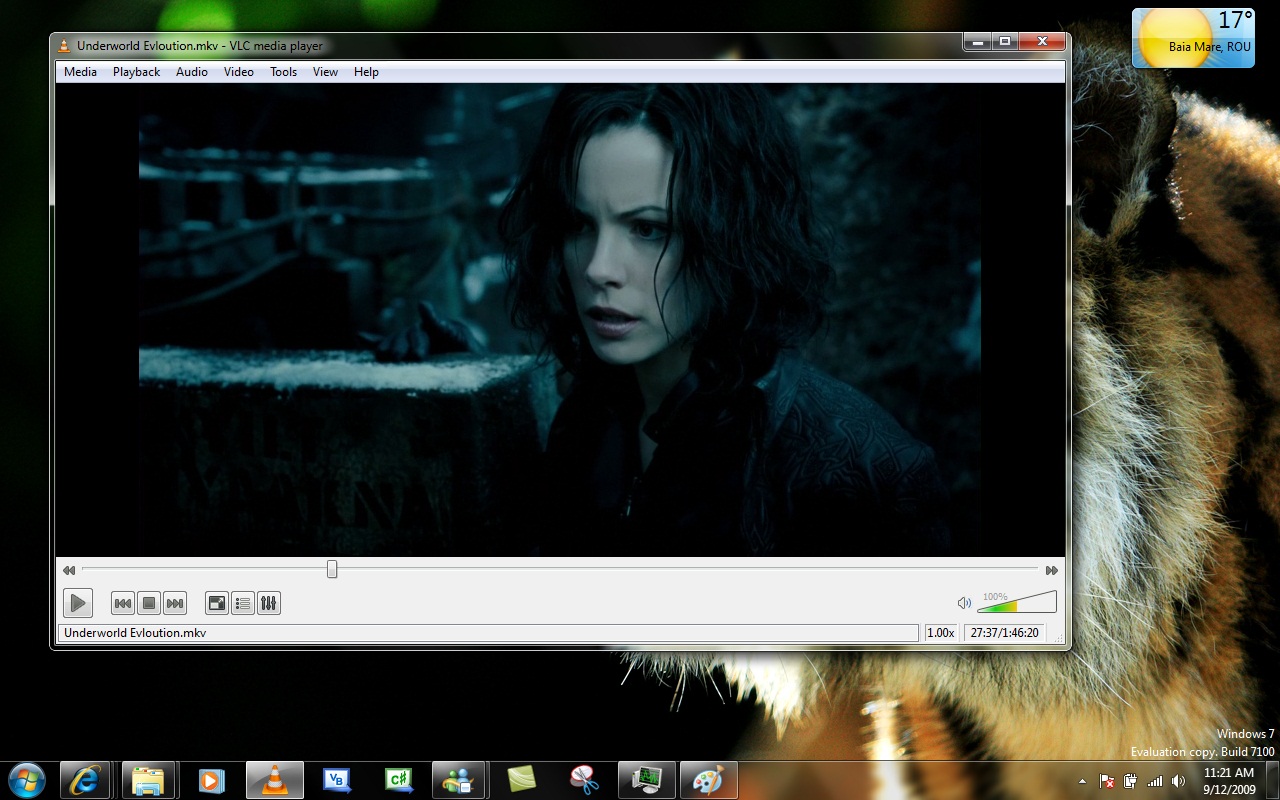
VLC 是一款可攜式、開源、跨平台、免費的媒體播放器。它可以支援多種格式,提供良好的熱鍵支持,並且易於使用、靈活、輕量。您很難找到適合的視訊編解碼器或格式 VLC 無法處理。在線觀看 YouTube 影片非常容易使用。您可以直接在此播放器上播放 YouTube 影片串流,只需將 YouTube URL 複製並貼上到其網頁 URL 框中,然後按一下「播放」即可。這款線上 YouTube 影片播放器還允許您在本地轉換和保存視頻,甚至串流傳輸到其他裝置。它讀取損壞或不完整的視訊檔案的能力將使用戶受益匪淺。但是,下載影片確實需要執行相當多的步驟。您可能想先觀看教學。
◎ 6。 5KPlayer
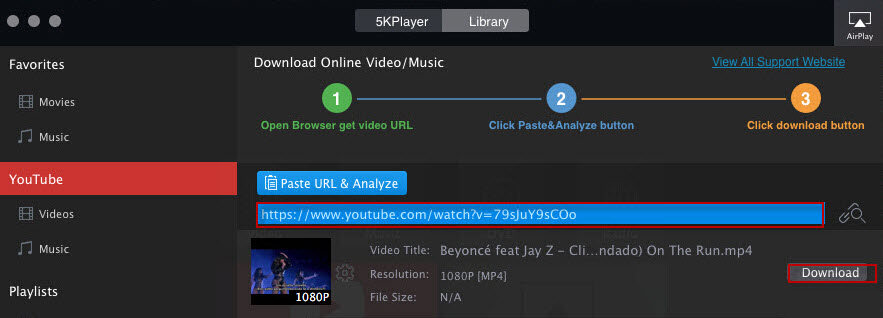
無論 YouTube 影片格式是什麼,這款 YouTube 影片播放器和下載器都可以免費大量下載,並播放 HDR 3D 本地 FLV/MKV/AVI/MP4/WebM 等 360K VR 4 影片。它可以播放 YouTube 影片和電影最多 4K/8KFUHD, 串流媒體 YouTube 4K/8K高清1080p影片到大高清8K電視,並支援VP8/VP9/H264/H265線上串流編解碼器的播放。
◎ 7。 的SMPlayer
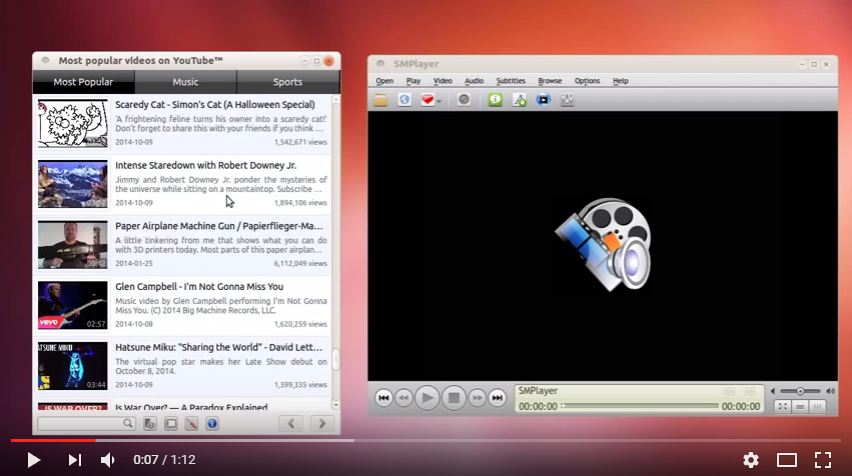
SMPlayer 是一款適用於 Windows 和 Linux 的免費媒體播放器,內建編解碼器,幾乎可以播放所有影片和音訊格式。它不需要任何外部編解碼器。只需安裝 SMPlayer,您就可以播放所有格式,無需麻煩地查找和安裝編解碼器包。 SMPlayer 提供 YouTube 支持,讓您可以立即從 YouTube 播放影片。
第 3 部分:如何使用年初至今最佳的影片影片下載器替代方案下載影片?
不難發現 CleverGet 它是年初至今最好的影片影片下載器替代品。不僅因為它比年初支援更多網站,還因為它能夠下載高達 8K 的各種視頻 UHD 解決。因此,這部分將採取 CleverGet 例如向您展示如何下載影片。閱讀以下內容以了解更多資訊。
第 1 步:下載 YTD 最佳影片下載器替代品
點擊下面的「下載」按鈕,將這款最佳的 YTD 影片影片下載器替代品下載到您的電腦。然後,踢掉它。

-
CleverGet
- 下載高達 8K 解析度的電影、直播影片、電視節目等
- 支援從1000+網站下載視頻
- 支援直播影片M3U8連結下載
- 支援多工處理和播放清單下載
- 易於使用的界面
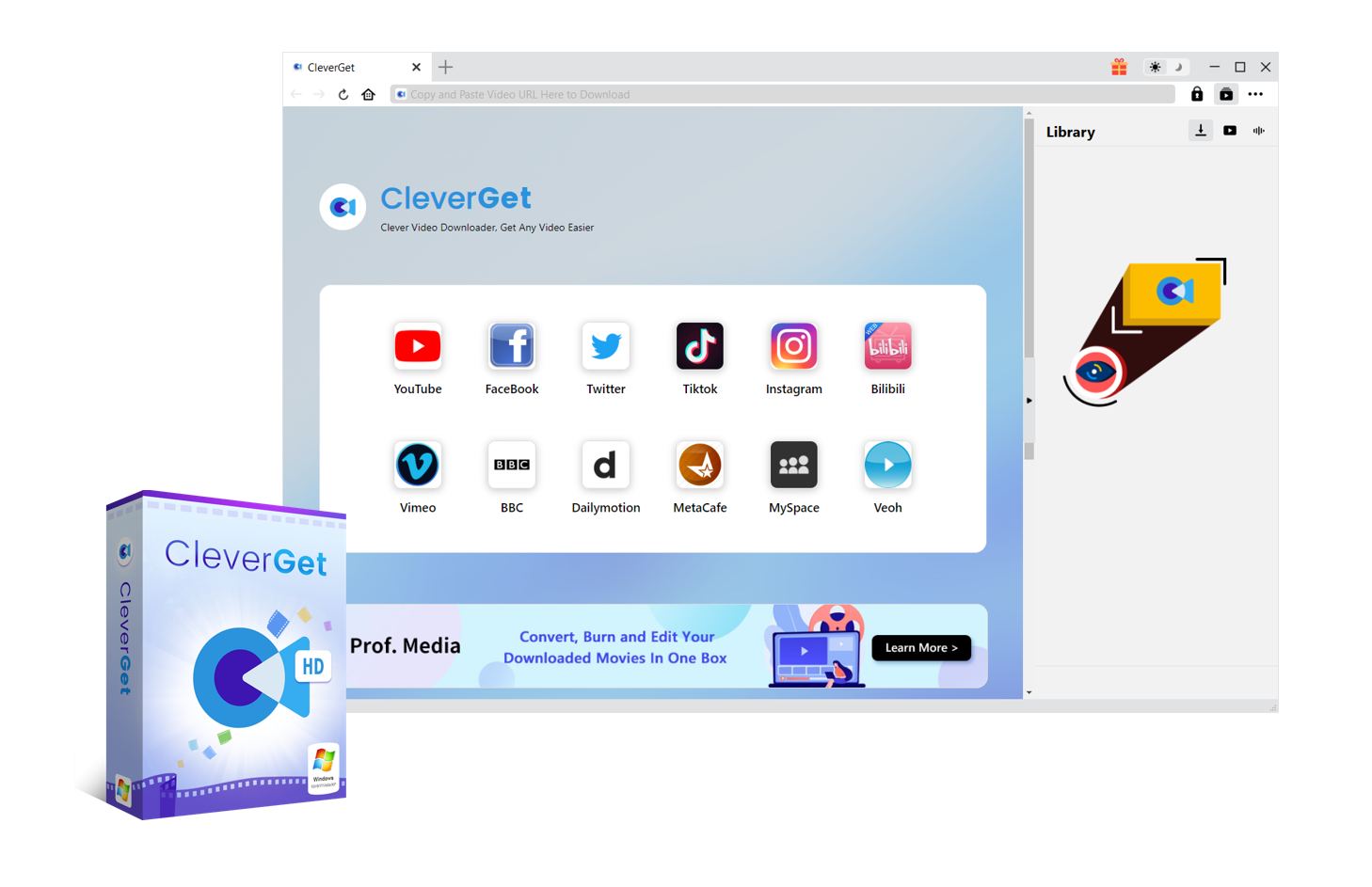
第二步:造訪您要下載的影片頁面
您可以在主介面點擊要下載的網站圖標,也可以直接將來源影片的網址複製貼上到網址列。如有必要,您可以點擊三點圖示並選擇“設定”選項,根據您的需求設定輸出目錄。
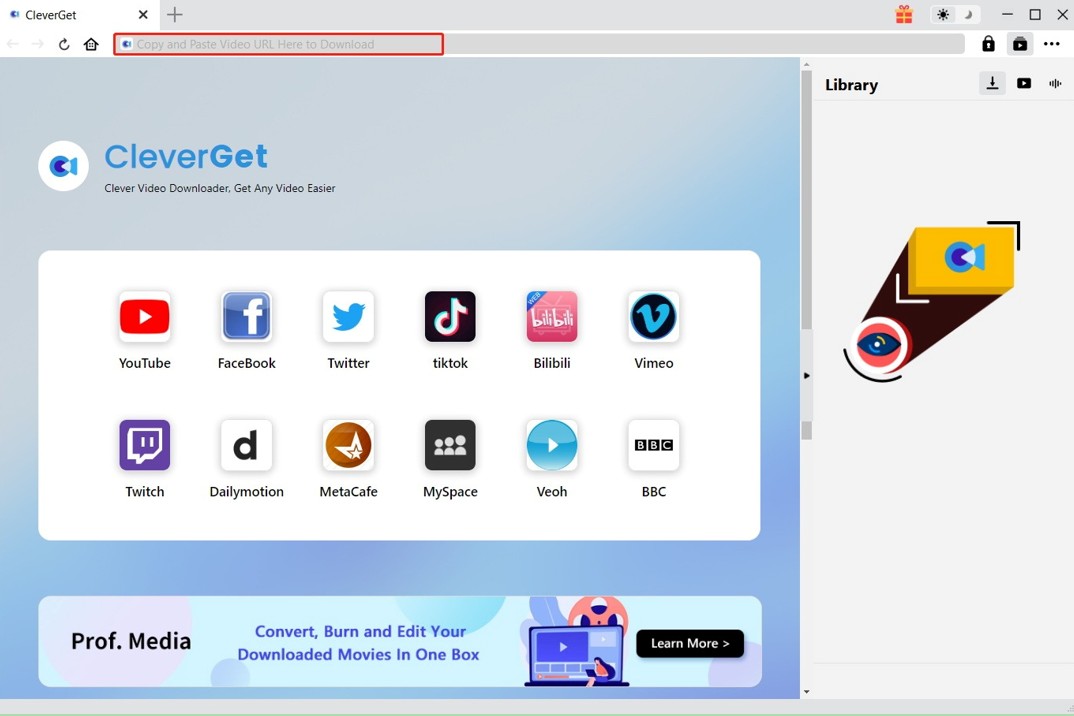
第 3 步:下載視頻 CleverGet
一旦您到達所需影片的來源頁面,程式將開始解析。然後,將彈出具有不同解析度、大小和幀速率的可下載影片清單。您可以選擇所需的視頻,然後單擊“下載”按鈕開始使用這款最佳的 YTD 視頻視頻下載器下載視頻。
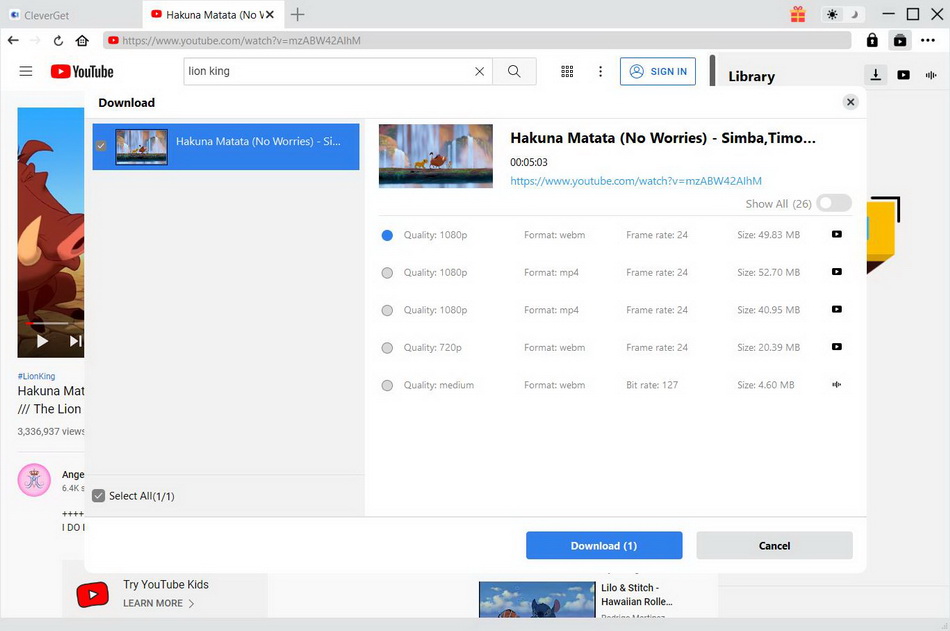
第 4 步:管理下載進程和下載的視頻
在下載過程中,您可以按一下下載圖示以管理下載過程,例如暫停或繼續。下載影片後,您可以點擊視訊圖示以使用內建媒體播放器播放下載的影片。
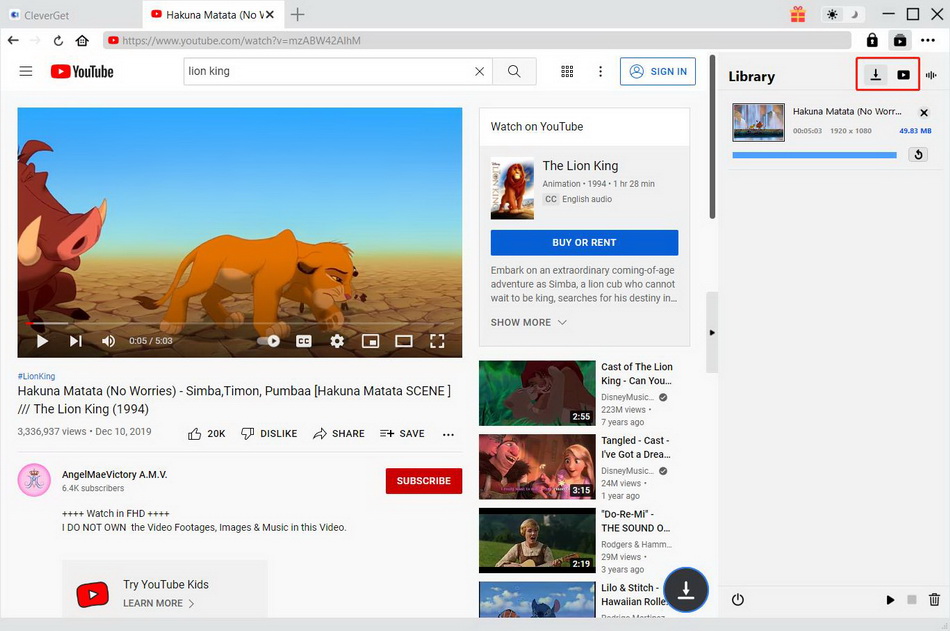
相關:播放下載影片的最佳媒體播放器
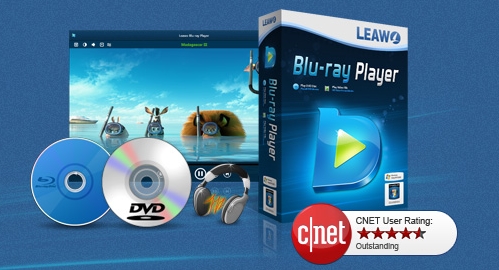
如果您從互聯網下載視頻,無論是從 YouTube、TikTok、Vimeo 還是任何其他網站下載,那麼您肯定需要一個先進、可靠、擁有最佳工具和選項的視頻播放器。最好的媒體播放軟體是 免費藍光播放軟體/免費DVD播放軟體,比一般的媒體播放器先進得多。它是一款六合一媒體播放器,視頻播放流暢,可以無損播放6P、1P、720i甚至是分辨率的視頻 4K.
此外,它還支援藍光和DVD,分別來自所有區域A、B和C以及區域0至6,例如, Leawo 藍光播放器有資格 在歐洲播放 A 區藍光光碟。使用內建的螢幕截圖捕捉器,您可以在電影播放過程中截取螢幕截圖,並可以將它們儲存為 JPG、PNG 或 BMP 影像格式。首先在您的電腦上下載這個最強大的媒體播放器,然後按照下面的詳細指導播放下載的影片。
-
免費藍光播放軟體/免費DVD播放軟體
- 無區域藍光播放器軟體,可免費播放藍光光碟和 DVD 光碟,不受光碟保護和區域限制。
- 玩 4K FLV 影片、 4K MKV 視頻, 4K MP4視訊等無品質損失。
- 支持 從 Blu-ray/DVD 光碟轉換為 MKV 在高級版本中。
- 支援杜比、DTS、AAC、TrueHD、DTS-HD(包括5.1、7.1聲道)等多種先進音訊解碼技術,提供超高品質立體聲音訊體驗。
第 1 步:載入下載的視頻
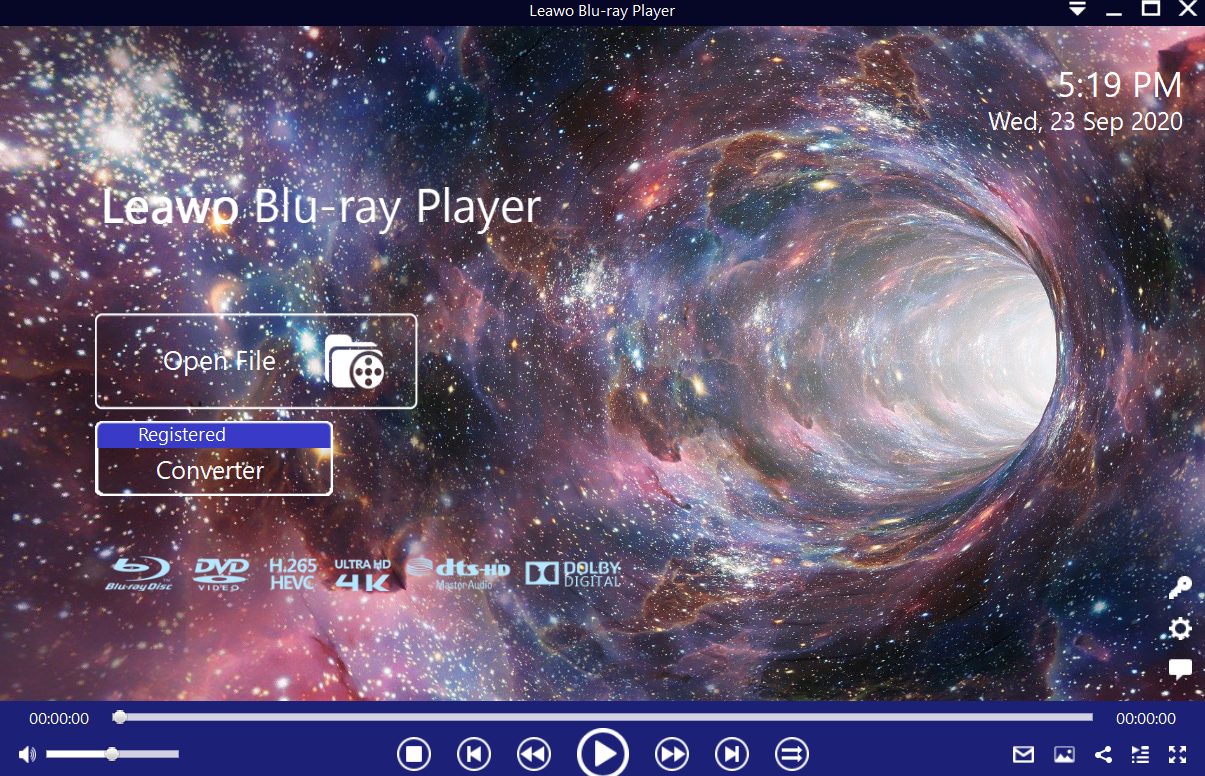
運行 Leawo 藍光播放器,然後按一下“打開文件" 按鈕瀏覽並載入任何電影、視訊或音訊進行播放。對於藍光和 DVD 電影,請將相應的光碟插入光碟機。您應該在播放清單中看到您的媒體檔案。
第 2 步:啟動字幕
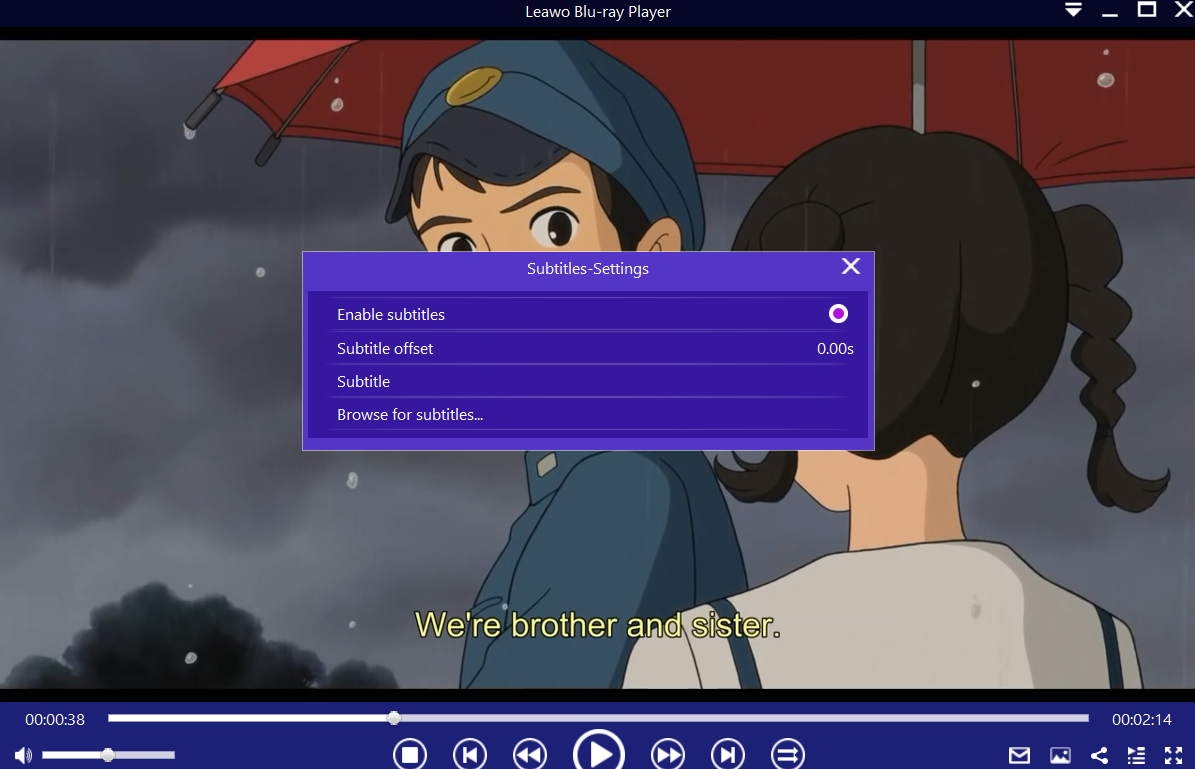
如果您的 YouTube 或下載的影片有字幕,您可以啟動或匯入它們。播放期間,將滑鼠移至標題區域。從 4 個可用選項中,按一下“字幕」 圖示(第一個圖示)。您可以啟用、停用、選擇或匯入字幕。
步驟3:調整視頻設置
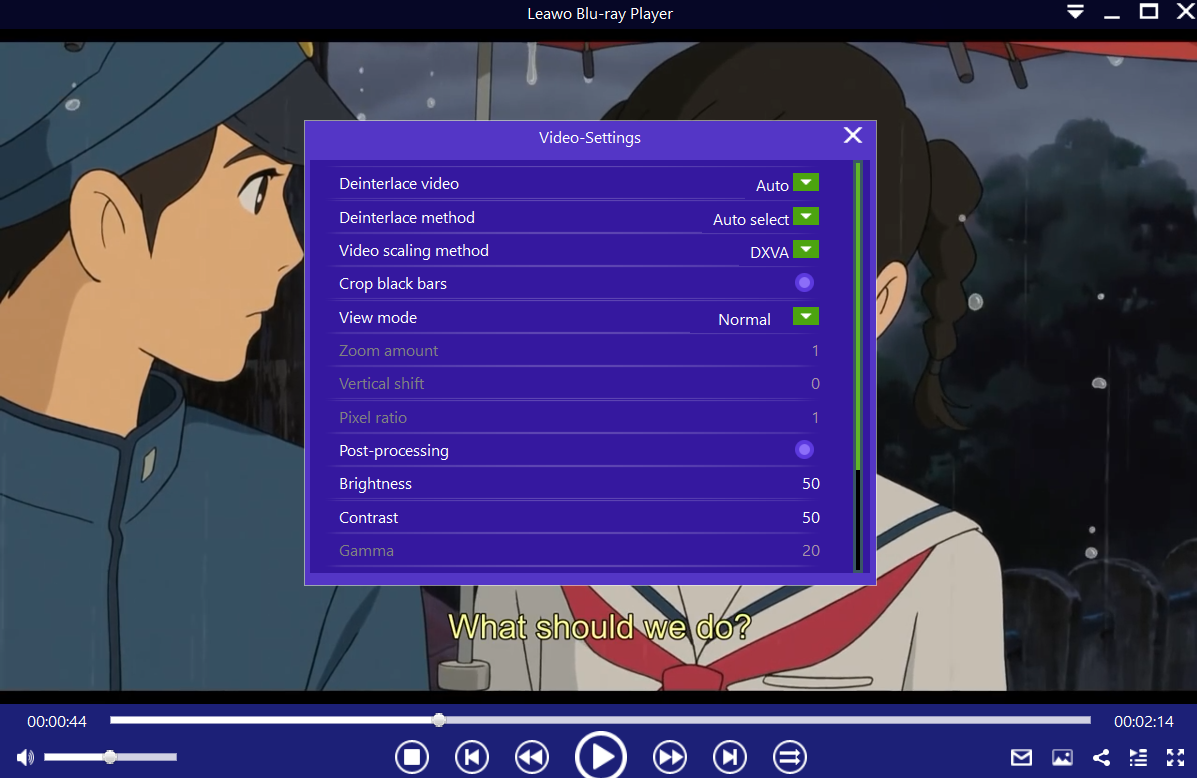
將滑鼠移至左上角,或在主介面上按滑鼠右鍵,選擇“視頻”選項進入“視訊設定”面板。可用的選項包括視訊裁切、後處理、檢視模式、縮放等。
第 4 步:調整音訊設定
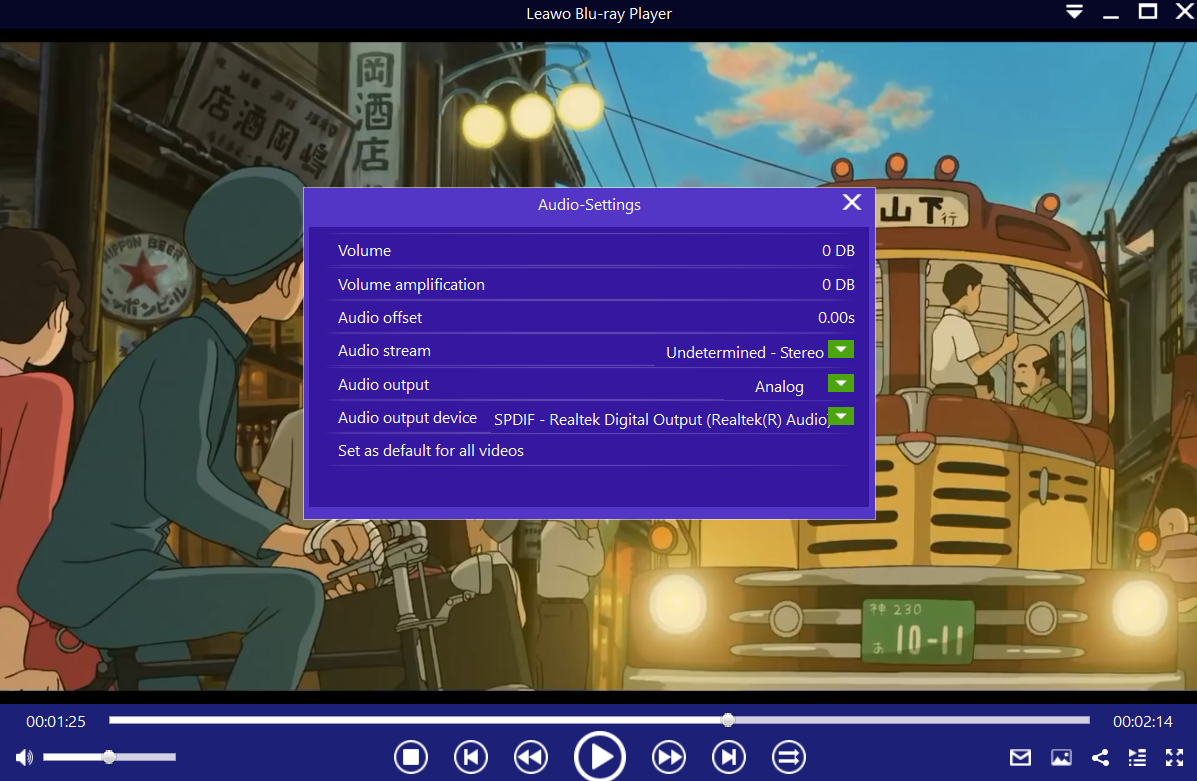
將滑鼠移至左上角,或在主介面上按滑鼠右鍵,選擇“特刊”選項進入“音訊設定”面板。可用的選項包括音量、放大、偏移、碼流、輸出設備等。
-
你可以錄製 Instagram Stories 的螢幕嗎?你應該知道什麼晴/2026-01-27
-
MovPilot 2026 評測:功能、效能、優缺點Leia/2026-01-22
-
WinX DVD Author 評測:現在還能用來製作 DVD 嗎?Cassie/2026-01-19
-
RecordFab 評測:這是一個好的選擇嗎?晴/2026-01-19
-
如何輕鬆節省 Twitter 空間錄影內容?Cassie/2026-01-19
-
Apple TV+ 提供免費試用嗎?晴/2026-01-13
-
有多少人可以觀看 Disney 同時Leia/2026-01-12
-
如何免費截圖 Netflix 螢幕截圖? 4 種方法供您嘗試Cassie/2026-01-12
-
如何錄製 YouTube 影片:逐步指南晴/2026-01-08
-
在 YouTube 上停用 YouTube Shorts 的簡單方法晴/2026-01-07


-
12 個最佳網站,例如 BestGore,提供令人震驚的視頻八月/2025-03-17
-
12 個最佳網站,例如 BestGore,提供令人震驚的視頻八月/2024-02-22
-
12 年 2025 個最佳免費網路系列下載網站八月/2025-02-05
-
免費下載動漫的十大網站八月/2024-12-27
-
5 個免費查看 OnlyFans 的最佳 OnlyFans 檢視器工具八月/2024-04-29
-
觀看未經審查的動漫的十大網站八月/2024-02-21
-
[2026] AudioBookBay 免費有聲書的代理網站和替代品Cassie/2026-01-06
-
如何從 MissAV 下載影片? – 下載 MissAV Jav 的方法Patrick/2025-02-08
-
前 10 名 OnlyFans 在 OnlyFans 上搜尋尋找某人八月/2024-02-29
-
7 年 2025 個最佳菲律賓電影免費下載網站八月/2024-10-31


