



 免費試用
免費試用 免費試用
免費試用


「轉換DVD 的寬高比錯誤:嗨!我是新用戶,一直在使用1.7.4 版本。當我將DVD(在本例中為:怪物史萊克3)轉換為MKV 時,寬高比出現了問題。是16:9 而不是4: 3,因為它應該是。
寬高比描述影像或螢幕的寬度和高度之間的比率。由於不同的設備或播放器具有不同的寬高比,因此獲得正確的電影播放寬高比非常重要。作為最受歡迎的DVD翻錄軟體工具之一,MakeMKV已經被廣泛使用。然而,許多人報告說,當他們使用MakeMKV翻錄DVD電影時,寬高比變得異常。 MakeMKV 上的寬高比錯誤。如何避免 MakeMKV DVD Ripper 上的寬高比設定錯誤?如果您想知道答案,本指南將會有所幫助。 MakeMKV 上的 nge 寬高比
選項
第 1 部分. 轉換 DVD 時 MakeMKV 寬高比錯誤的原因
首先,我們可能需要找出在 MakeMKV 中轉換 DVD 電影時導致 MakeMKV 寬高比錯誤問題的原因。有很多可能的原因會導致 MakeMKV Wrong Aspect Ratio 錯誤。我們為您收集了一些可能的選擇。檢查以下可能原因:
- 在 DVD 上,MPEG2 標頭或 IFO 儲存寬高比。 MPEG2 標頭混亂,這可能會導致在 MakeMKV 中翻錄 DVD 時出現錯誤的寬高比或影像被壓扁。
- MakeMKV 上的設定不正確。不同的設備和電視機有不同的寬高比。您需要以與目標設備和電視正確的寬高比製作電影。
- 來源媒體檔案中的寬高比不可調整。因此,當您使用MakeMKV轉換媒體檔案時,您無法調整寬高比,且輸出的影片將與裝置和電視機不符。
- MakeMKV 中存在錯誤,會導致在將 DVD 電影轉換為 MKV 檔案期間出現錯誤的寬高比問題。
您可能會遇到其他可能的原因。但是,無論是什麼原因,您都需要解決 MakeMKV 寬高比錯誤的問題。以下的內容將為您展示解決方案。
第 2 部分. 如何更改 MakeMKV 上的寬高比
MakeMKV可以直接幫你改變寬高比嗎?事實上,MakeMKV 是僅直通的。它不會重新編碼任何內容,只是更改容器(從藍光或 DVD 資料夾結構到 MKV 檔案)。因此,它無法在 MakeMKV 中為您裁剪或調整寬高比。
但是,它可以設定 MKV 裁剪元資料。遺憾的是,大多數玩家不支援它,有些玩家會裁切不當。但這確實沒有什麼差別。儘管現在人們在全片幅顯示器上觀看電影,但只有在全片幅顯示器上才能在 MakeMKV 中更改寬高比才有意義。
第 3 部分:解決 MakeMKV 寬高比錯誤的其他解決方案
當您遇到 MakeMKV 寬高比錯誤的問題時,您也可以嘗試其他解決方案來解決它。只需遵循以下指南即可了解替代解決方案:
- 在 MKV Toolnix 的標頭編輯器中設定顯示寬度和高度(長寬比)並重複使用檔案。
- 使用 VLC 修正MakeMKV輸出錯誤寬高比的影片檔。
- 嘗試其他影片編輯器來更改影片寬高比。
以下的指南將向您展示調整寬高比的最佳方法,以 MakeMKV 替代方案轉換 DVD 電影。
第 4 部分:調整縱橫比的更好方法 - Leawo DVD轉檔器
如上所述,您可以嘗試不同的方法來調整從 MakeMKV 建立的電影檔案的寬高比。最強大、最實用的解決方案實際上是利用 MakeMKV替代品,它可以幫助您翻錄和轉換 DVD 電影,並同時調整各種媒體播放器和設備的寬高比。因此,現在的問題變成了什麼是最好的 MakeMKV 替代方案來幫助您完成這些任務。
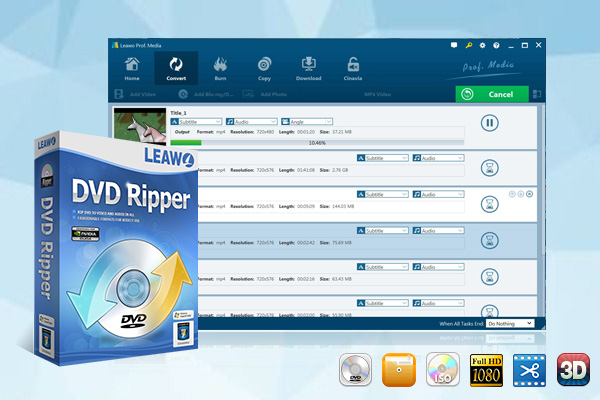
Leawo DVD轉檔器 正是您想要將 DVD 電影轉換為寬高比和其他參數易於調整的視訊檔案。作為專業的 DVD 視訊轉檔器, Leawo DVD轉換器 可以幫助用戶 將DVD轉換為MP4、AVI、FLV、RMVB、MKV、MOV、M4V、AVI、WMV 和 180+ 適用於各種媒體播放器和可攜式裝置(如 iOS 裝置、Android 裝置、Windows Phone 等)的其他檔案格式。您甚至可以調整輸出檔案的視訊和音訊參數,例如視訊編解碼器、寬高比、幀速率、音訊編解碼器、音訊位元率、音訊通道等,以獲得您所需要的。
此外, Leawo DVD 翻錄器也可以充當 DVD 影片編輯器 幫助您在轉換 DVD 電影之前修剪 DVD 電影、裁剪 DVD 影片大小、添加圖像或文字浮水印、創建 3D 電影等。
下載並安裝 Leawo DVD 轉檔器到您的電腦。準備好來源 DVD 電影檔案以進行轉換。然後,請按照以下步驟了解如何轉換 DVD 電影,其寬高比和其他視訊參數可調整,以適應各種媒體播放器和裝置。

-
Leawo DVD轉檔器
☉ 將 DVD 轉換為 MKV、MP4、AVI、FLV、RMVB 等視訊/音訊檔案
☉ 將 DVD 轉換為 iPad、iPhone、Android 設備
☉ 使用內建影片編輯器編輯 DVD 影片文件
☉ 添加 3D 內建效果 3D 電影創作者
☉ 從來源 DVD 影片中選擇字幕和音軌以輸出視頻
備註
- Leawo DVD轉檔器是一個內建模組 Leawo Prof. Media.
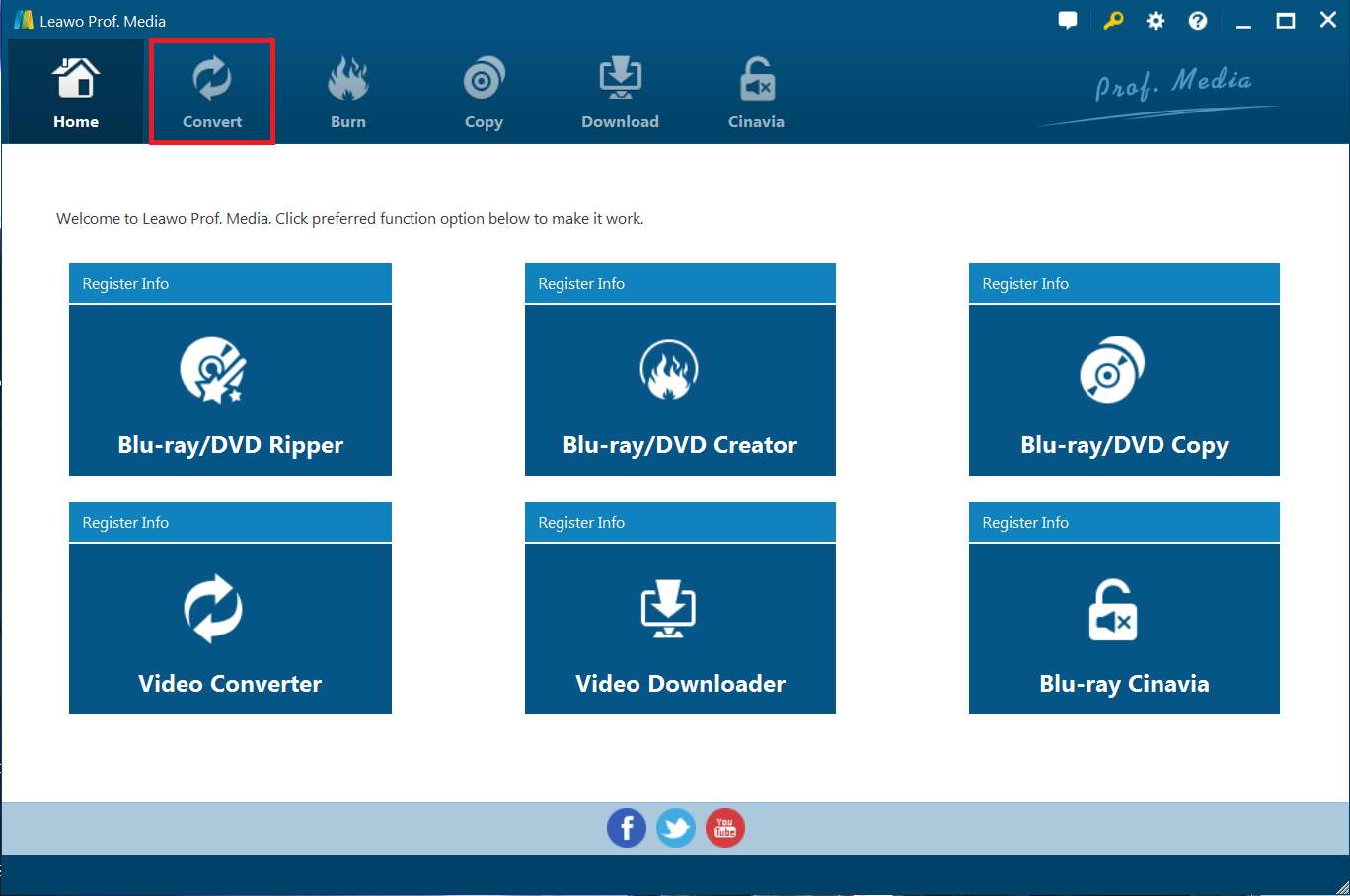
步驟1.進入DVD轉檔器
發佈會 Leawo Prof. Media 然後打開“轉換”模組或點擊主頁介面上的“藍光/DVD轉檔器”選項。這將引導您進入“DVD轉檔器”模組。
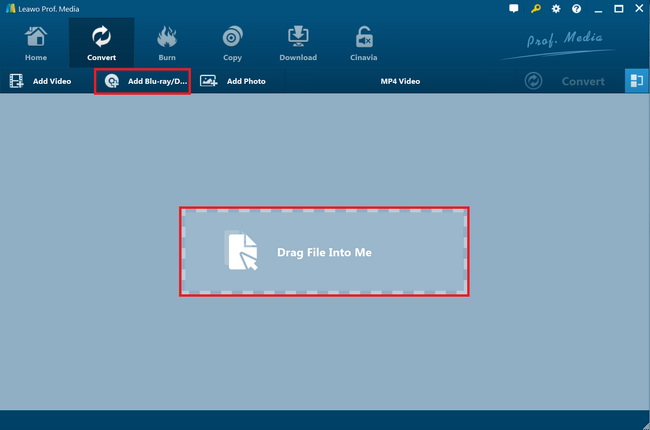
步驟 2. 新增來源 DVD 電影
在「轉換」模組上,按一下「新增藍光/DVD」按鈕,根據需要匯入 DVD 光碟、資料夾或 ISO 映像檔。您也可以將 DVD 檔案拖曳到主介面。
備註
- Leawo DVD轉檔器提供3種不同的內容載入模式。完整電影模式加載所有來源 DVD 內容,主電影模式預設加載最長的標題(通常是主電影),但允許您切換另一個標題進行加載,而自訂模式允許您選擇所需的 DVD 標題進行加載。根據您的需求選擇一個。
- 載入來源 DVD 電影檔案後,您可以播放載入的 DVD 影片、選擇字幕和音軌、編輯 DVD 電影、將多個 DVD 電影標題合併為一個等。
步驟 3. 設定輸出格式
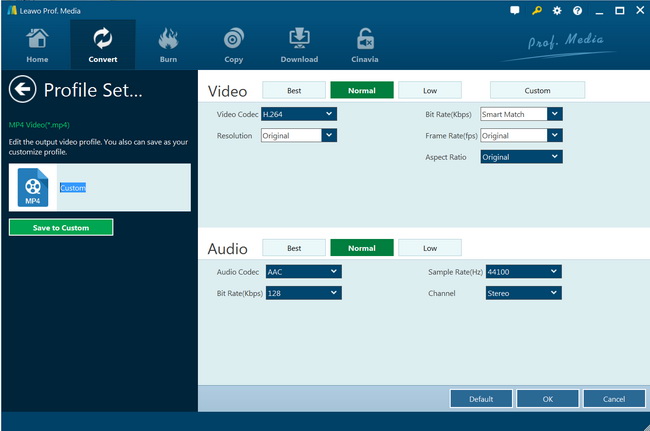
預設情況下,按一下綠色「轉換」大按鈕之前名為「MP4 視訊」的下拉方塊。在下拉式選單中,按一下「變更」選項進入設定檔面板,您需要從「格式」或「裝置」群組中選擇一種格式作為輸出格式。與 MakeMKV 不同,MakeMKV 只能從 DVD 電影中取得 MKV 文件, Leawo DVD Converter 讓您能夠將 DVD 電影翻錄並轉換為各種格式的視訊文件,如 MP4、AVI、FLV、MOV、WMV 等。
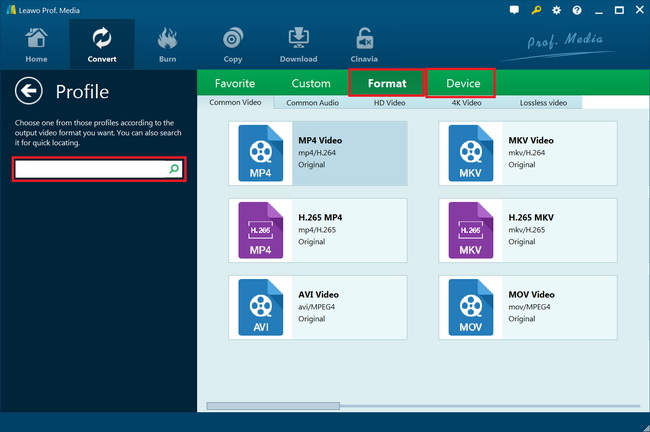
此外, Leawo DVD轉檔器可讓您設定輸出格式的視訊和音訊參數。您可以選擇“編輯”進入編輯面板,包括“視頻編解碼器”、“比特率”、“分辨率”、“幀速率”、“音頻編解碼器”、“寬高比”、“採樣率” 、「通道」、等。
步驟4.設定目錄
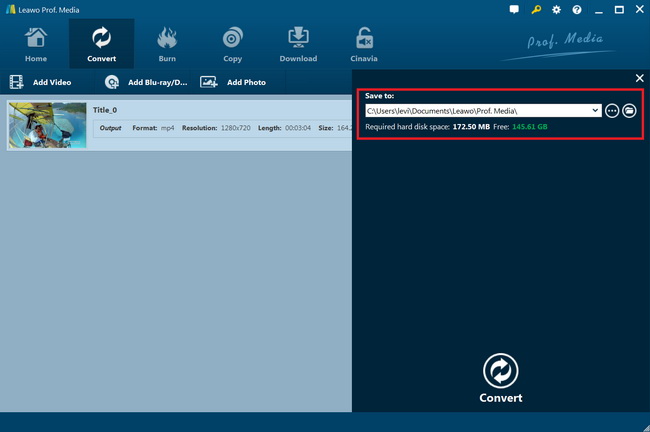
調整完影片設定後,點選「確定」按鈕儲存並返回主介面。然後點擊綠色的“轉換”大按鈕。在彈出側邊欄的「儲存到」方塊中選擇儲存輸出檔案的目標路徑。
第 5 步:轉換 DVD 電影
最後,點擊底部的「轉換」按鈕即可開始轉換 DVD 電影 Leawo DVD轉檔器。很快你就能拿到 DVD
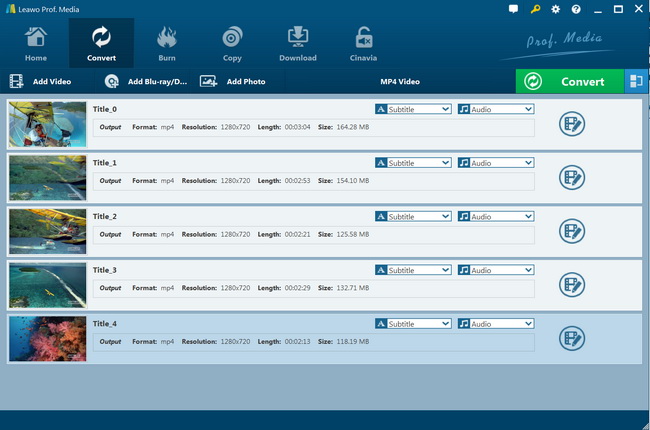
轉換完成後,您可以輕鬆地將轉換後的 DVD 電影傳輸到任何媒體播放器或設備,以您需要的寬高比觀看它們。
與MakeMKV相比, Leawo DVD轉檔器要方便得多,因為它可以幫助您轉換DVD電影並同時調整寬高比和其他參數,更不用說它的高級附加功能,例如DVD電影編輯, 3D 轉換等


