


 免費試用
免費試用 免費試用
免費試用


什麼是 Cinavia 以及如何刪除 Cinavia 保護
複製是數位時代必須掌握的非常基本的技能,因為透過各種媒體資源,你無需支付任何費用就可以獲得大量有用的資訊。但是,由於 Cinavia 保護,您不得將多媒體內容(例如藍光)複製到另一張新光碟或其他便攜式裝置。您在生活中複製藍光內容時是否遇到過「複製停止」的情況?故障可能是由 Cinavia 保護造成的。為了您獲得更多信息,讓我們對此主題進行更深入的討論。
第 1 部分:Cinavia 簡介
Cinavia 是一種先進的反盜版技術,可將音訊、浮水印等嵌入聲音和圖片中,為您提供聽不見的觀看體驗,以及會分散觀看體驗的浮水印。即使您使用外部錄音或嘗試重新編碼,Cinavia 產生的反盜版措施也無法消除。 Cinavia 將在電影的聲音中嵌入某些保護訊息,例如在影院中嵌入特定的影院專用訊息,並且還嵌入僅適用於藍光光碟的信息。如今,Cinavia 廣泛應用於所有藍光電影和藍光播放器。因此,如果您嘗試從某些受保護的藍光內容複製內容,您需要做的是尋求版權所有者的許可,以便您可以順利複製內容。
第 2 部分:當您嘗試複製受 Cinavia 保護的藍光光碟時會發生什麼
具體來說,當您嘗試複製受 Cinavia 保護的藍光光碟時,如果您未獲得版權所有者的許可,您將在藍光播放時在螢幕上收到一些特定訊息。一般來說,您可能會在螢幕上遇到以下 4 種與 Cinavia 保護相關的訊息。
訊息代碼 1:播放停止。 在螢幕上,您可能會看到螢幕上顯示訊息「播放已停止。正在播放的內容受 Cinavia™ 保護,無權在此裝置上播放。有關更多信息,請參閱 https://www.cinavia . com 訊息代碼1」。這意味著您正在播放的影片包含 Cinavia 浮水印。您正在播放的電影僅供使用專業設備播放,未經授權供公眾播放。
訊息代碼 2:複製已停止。 如果您正在複製某些藍光內容,您可能會在螢幕上看到一條訊息,顯示「複製已停止。正在複製的內容受 Cinavia™ 保護,無權從此裝置複製。當然,如果您看到此訊息,那麼這意味著您正在複製一些受Cinavia 保護的內容,您只能在其版權所有者的許可下複製該內容,或者,您可以使用一些其他專業的Cinavia 刪除工具來複製該內容。
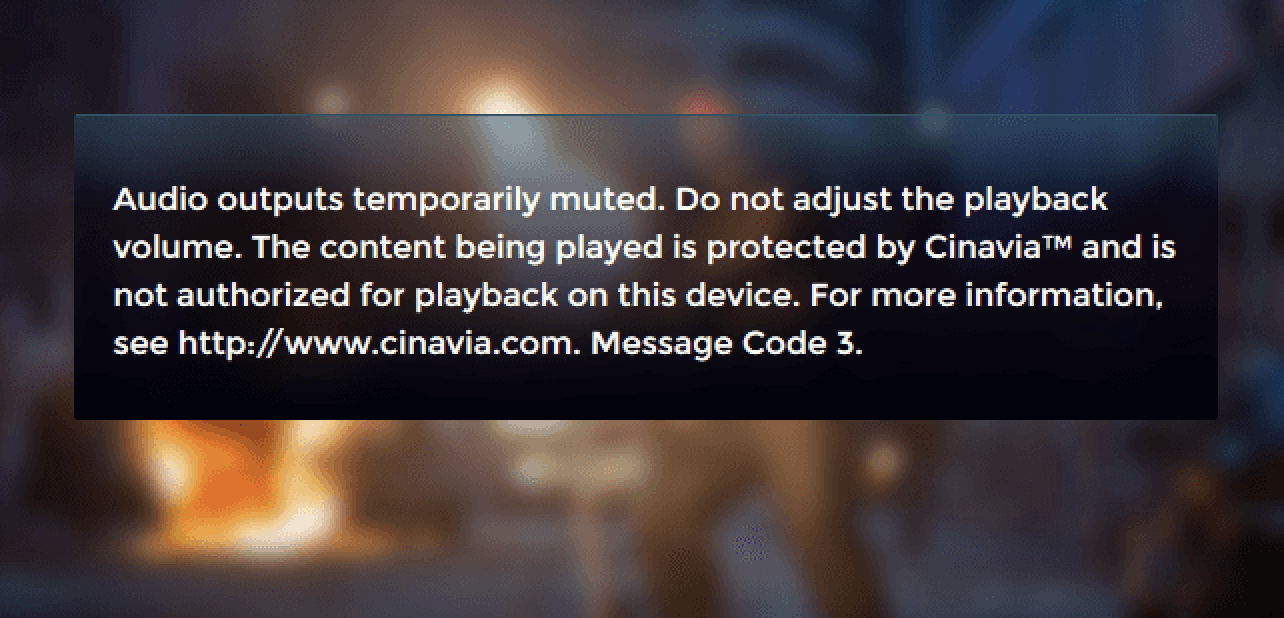
訊息代碼 3:音訊靜音。在複製音訊內容方面,您可能還會看到這樣的訊息:「音訊輸出暫時靜音。請勿調節播放音量。正在播放的內容受 Cinavia™ 保護,無權在此裝置上播放。該訊息顯示您正在播放播放的音訊是專業製作內容的未經授權的副本。
如今,許多藍光電影都受到保護,以防止非法和商業用途。您可能會遇到上述三個Cinavia程式碼訊息,警告您正在播放或複製的內容受到充分保護,除非獲得版權所有者的許可,否則您不得複製它們。但是,有什麼方法可以刪除藍光光碟上的 Cinavia 保護嗎?當然,可以藉助一些專業工具來提供解決方案。
第 3 部分:刪除 Cinavia 保護的最佳工具 - Leawo 視線Cinavia消除器
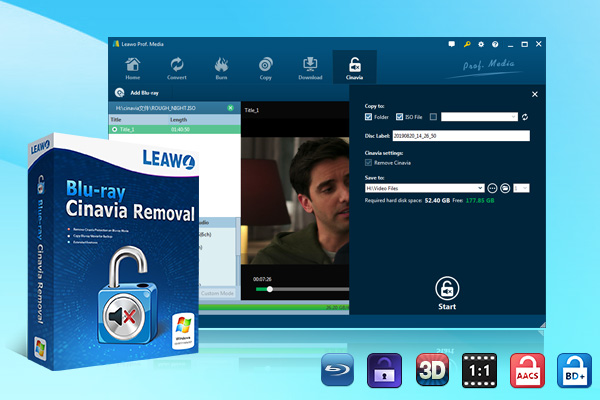
如果您為 Cinavia 保護問題所困擾,無需再嘆息。現在您可以尋求協助 Leawo 藍光Cinavia消除器 該程式可以幫助您輕鬆且準確地刪除藍光光碟上的 Cinavia 保護。 Leawo 藍光Cinavia消除器是一款專業、一體化的Cinavia刪除程序,能夠以6倍的速度永久刪除Cinavia保護。它保證 1:1 複製無 Cinavia 的藍光光碟。如您所知,Cinavia 保護將阻止用戶直接複製原始音訊或視訊。出色地, Leawo 藍光Cinavia消除器可以輕鬆準確地完美消除這些保護代碼。
除了 Cinavia 保護之外,它還可以刪除其他保護,包括 AACS、BD+ 和 MKB。在以下人員的幫助下 Leawo 藍光Cinavia消除器,一旦浮水印永久刪除,複製將不再停止,播放也不會靜音,這樣您就可以輕鬆獲得原始藍光檔案的無Cinavia副本。 Cinavia 免費藍光內容可根據您自己的喜好在各種裝置上播放。此外,由於英特爾快速同步GPU技術的幫助,您可以享受非常快速的刪除速度。同時,它簡單直覺的介面使刪除過程變得更加容易。

-
Leawo 藍光Cinavia消除器
永久刪除 Cinavia 保護。
Get 1:1 複製無 Cinavia 的藍光光碟、藍光資料夾或 ISO 映像檔。
高 Cinavia 移除速度和複製速度。
易於使用,用戶友好的用戶介面。
第 4 部分:如何輕鬆刪除藍光 Cinavia 保護
因此我們了解到,為了輕鬆移除Cinavia保護,必須採用第三方Cinavia去除程序,才能獲得完整的不含Cinavia的藍光光碟。參考上面的介紹,接下來您需要關注的是按照以下步驟徹底刪除藍光光碟上的 Cinavia 保護。詳細內容請參考以下部分。
第 1 步:開啟 Cinavia 消除器
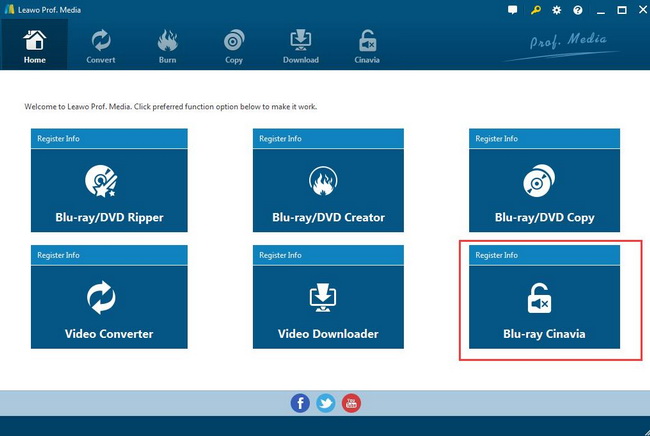
免費下載 Leawo Prof. Media 並將其安裝到您的電腦上。下載完成後,開啟軟體進入主介面。點選「Cinavia」選項卡,進入Cinavia刪除介面。
步驟 2:將來源藍光/ISO 檔案加入程式中
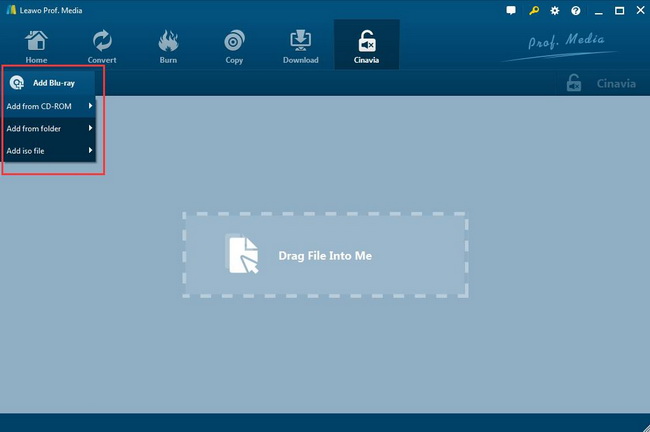
在 Cinavia 介面上,按一下「新增藍光」從光碟機匯入藍光光碟,按一下「從資料夾新增」匯入藍光資料夾,或按一下「新增 ISO 檔案」匯入藍光ISO 檔案。
步驟3:藍光Cinavia消除器的相關設置
匯入影片後,您可以設定「光碟類型」、「複製模式(完整影片和主影片)」、「字幕和音軌」。您可以根據個人需求調整相關參數。
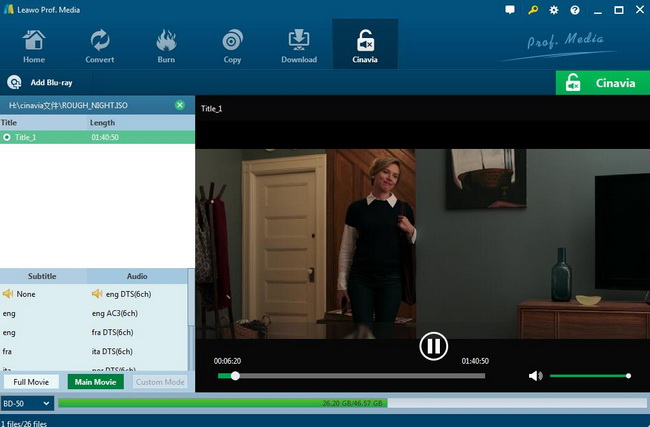
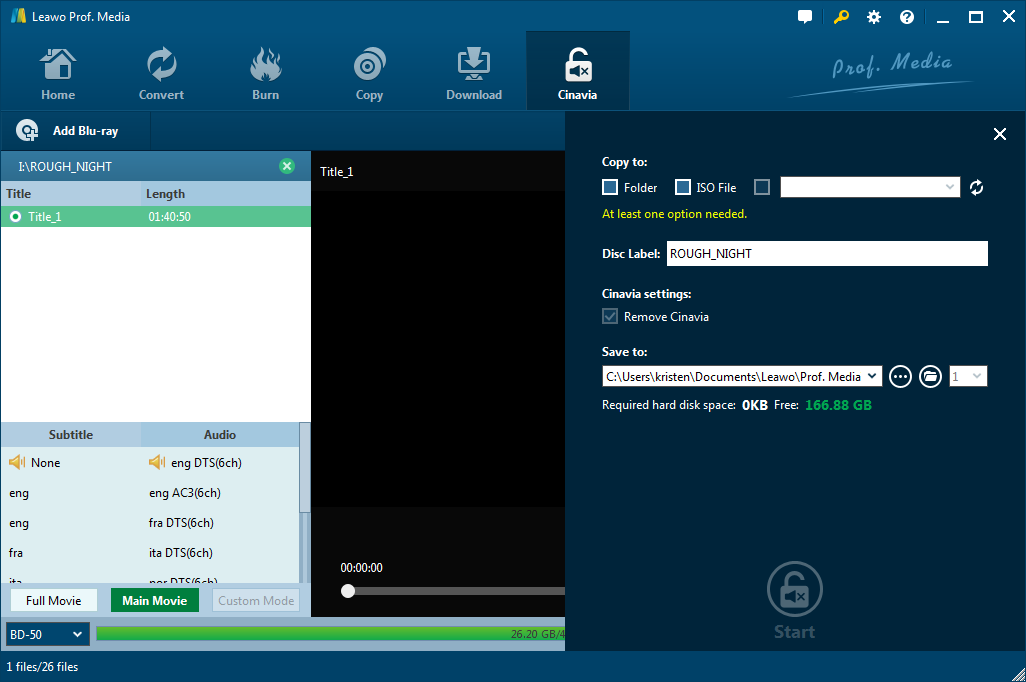
點選右上角綠色的「Cinavia」大按鈕,調出備份設定面板。在開始 Cinavia 刪除過程之前,請選擇「複製到」、「光碟標籤」和「儲存到」選項。如果您希望將藍光內容複製到電腦硬碟上,則可以在「ISO」前打勾。然後點擊“開始”按鈕,Cinavia 刪除過程將開始。
第 4 步:啟動 Cinavia 刪除過程
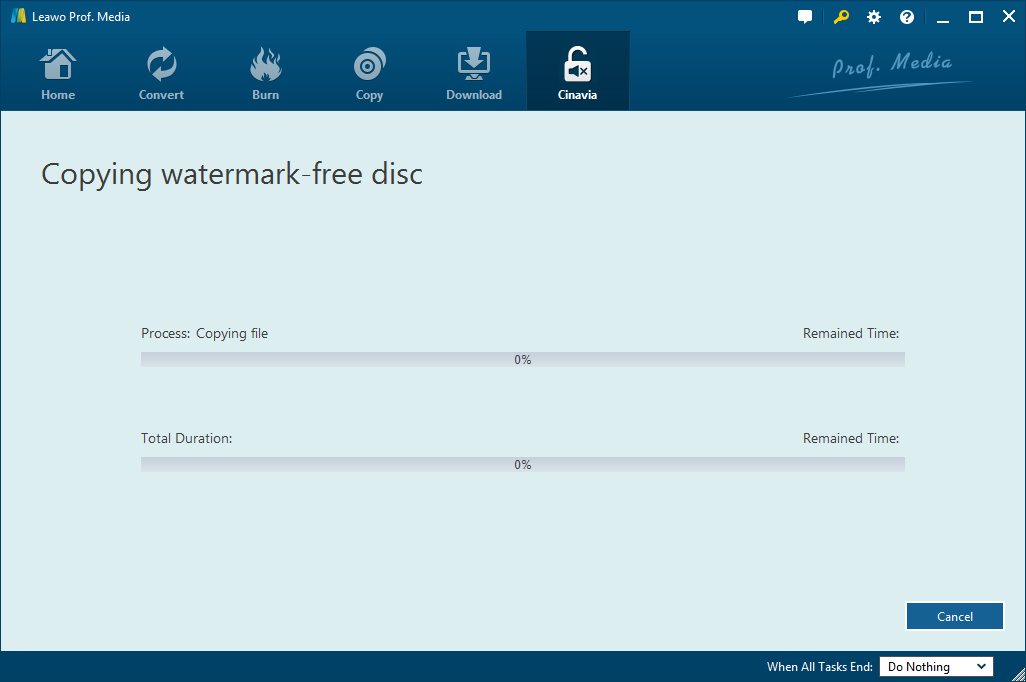
您現在所需要做的就是等待幾分鐘。 Leawo 藍光Cinavia消除器正在透過取得沒有Cinavia保護的副本來刪除浮水印。當您只有一張 CD-ROM 時,它還允許您將藍光光碟複製到另一張空白光碟。您可以先將藍光光碟內容儲存到計算機,然後將光碟備份複製到空白光碟。
第 5 部分:其他 2 個檢測 Cinavia 的程序
還有一些替代軟體工具可以幫助您擺脫 Cinavia 保護。您可以使用 CinEx HD 或 AnyDVD。
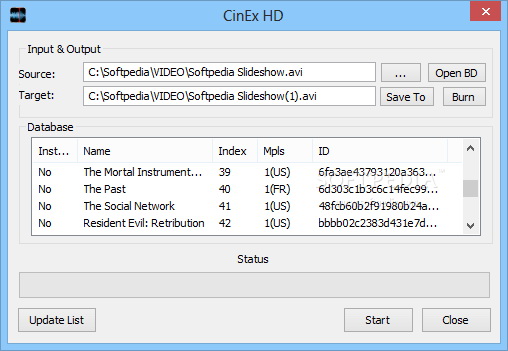
1.CinEx高清
據該軟體的經銷商稱,CinEx HD 允許您從原始藍光中刪除 Cinavia。它還可以讓您刪除已複製、翻錄或下載的藍光檔案的保護。 CinEx HD 將建立您所選來源的副本,而不會變更影片。該軟體的最大優點之一是直覺的設計,非常適合新手用戶。然而,我們認為由於多種原因,它受到嚴重限制。首先,它僅作為 Windows 電腦的試用版提供,距離該軟體上次更新已經有一段時間了。也許它最大的缺點是它需要您下載遇到 Cinavia 錯誤的電影的資料庫,這意味著它依賴於互聯網。有時,如果無法從伺服器取得資料庫,您也可能無法取得資料庫。一些用戶還報告說,音訊品質下降,並且該軟體無法刪除其他 DVD/藍光保護。開發人員可以免費試用它,您需要購買許可證才能使用。
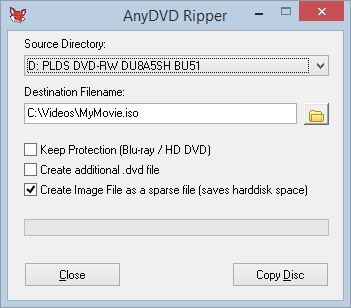
2.任DVD
AnyDVD 是 Windows 工具,可在背景自動消除 DVD 和藍光媒體的限制。 AnyDVD 還可以選擇停用 RPC 區域代碼,從而使電影區域自由並在任何 DVD/藍光播放器上舒適地觀看。在 AnyDVD 的母公司從 Slysoft 改為 RedFox 之前,使用者可以繞過複製限制以及 Cinavia 保護,但後來情況發生了變化。事實上,據報許多用戶都遇到了 Cinavia 刪除錯誤。事實上,他們需要 CloneBD 的幫助才能將其從藍光光碟中完全刪除,而無法從 DVD 光碟中刪除它。而且,該軟體會將音訊降級為AC3,而不是原始音訊訊號。就像 CinEx HD 一樣,它可以作為有限試用版使用,付款後即可獲得完整許可證。
如果您在嘗試複製或複製藍光電影時經常遇到問題,幾乎總是內容擁有者採取的 Cinavia 保護措施。好處是與 Leawo 藍光Cinavia消除器,您可以繞過這些限制。您也可以使用 CinexHD 或 AnyDVD 來達到相同的目的,但這些軟體工具有其自身的局限性,而且不如 Leawo 視線Cinavia消除器。
-
你可以錄製 Instagram Stories 的螢幕嗎?你應該知道什麼晴/2026-01-27
-
MovPilot 2026 評測:功能、效能、優缺點Leia/2026-01-22
-
WinX DVD Author 評測:現在還能用來製作 DVD 嗎?Cassie/2026-01-19
-
RecordFab 評測:這是一個好的選擇嗎?晴/2026-01-19
-
如何輕鬆節省 Twitter 空間錄影內容?Cassie/2026-01-19
-
Apple TV+ 提供免費試用嗎?晴/2026-01-13
-
有多少人可以觀看 Disney 同時Leia/2026-01-12
-
如何免費截圖 Netflix 螢幕截圖? 4 種方法供您嘗試Cassie/2026-01-12
-
如何錄製 YouTube 影片:逐步指南晴/2026-01-08
-
在 YouTube 上停用 YouTube Shorts 的簡單方法晴/2026-01-07


-
12 個最佳網站,例如 BestGore,提供令人震驚的視頻八月/2025-03-17
-
12 個最佳網站,例如 BestGore,提供令人震驚的視頻八月/2024-02-22
-
12 年 2025 個最佳免費網路系列下載網站八月/2025-02-05
-
免費下載動漫的十大網站八月/2024-12-27
-
5 個免費查看 OnlyFans 的最佳 OnlyFans 檢視器工具八月/2024-04-29
-
觀看未經審查的動漫的十大網站八月/2024-02-21
-
[2026] AudioBookBay 免費有聲書的代理網站和替代品Cassie/2026-01-06
-
如何從 MissAV 下載影片? – 下載 MissAV Jav 的方法Patrick/2025-02-08
-
前 10 名 OnlyFans 在 OnlyFans 上搜尋尋找某人八月/2024-02-29
-
7 年 2025 個最佳菲律賓電影免費下載網站八月/2024-10-31


