



 免費試用
免費試用 免費試用
免費試用


在某些情況下,您可能會想要進行散景攝影來幫助您表達運動或使主體更加仙境。有很多方法可以讓您獲得散景攝影效果,以創建淺景深並在背景中有光束。在本教學的幫助下,解決如何進行散景攝影並不難。閱讀本散景攝影教學中的內容,然後輕鬆創建散景。
第 1 部分:什麼是散景攝影?
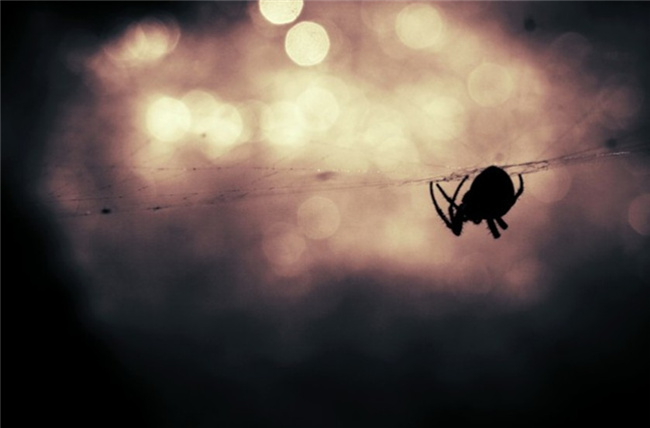
如果您有攝影師朋友或經常訪問攝影網站,您可能以前遇到過「散景」這個詞。這種光學效應是相機愛好者的熱門話題。然而,散景攝影到底是什麼?
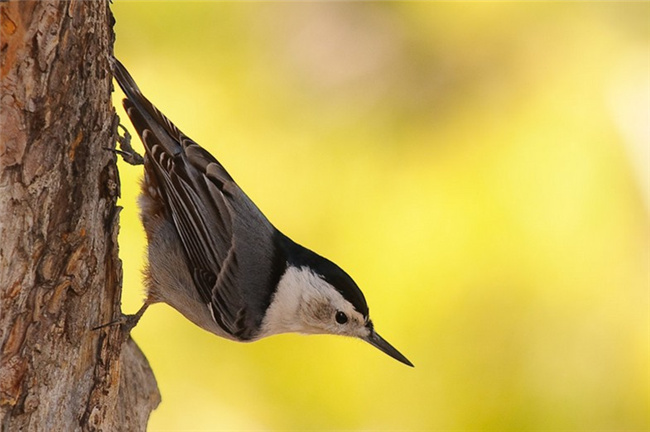
Bokeh 這個字源自於日文 boke,意思是「模糊」。許多攝影師都喜歡散景攝影效果,因為它所創造的視覺效果令人愉悅。攝影師不僅可以獲得模糊的背景來吸引主體的注意力,而且可以獲得夢幻、引人注目的效果。散景是一種柔和的散焦背景的漂亮效果,可以幫助攝影師獲得具有非凡情節的藝術效果。散景攝影效果可以從五邊形到模糊的圓形不等。散景攝影技巧很有特色。
第 2 部分:5 個最佳散景攝影技巧
至於如何進行散景攝影,我有5個技巧想跟大家分享。您可以利用這些散景攝影技巧來創造滿足您需求的出色效果。
△ 1#選擇合適的鏡頭並設定合適的光圈
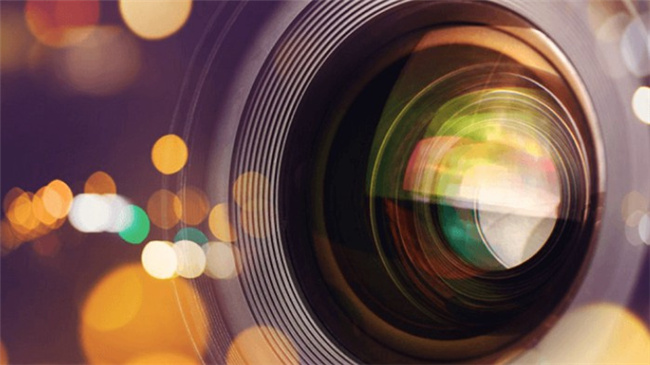
鏡頭對於散景攝影效果扮演著重要的角色。拍攝時所使用的鏡頭可以決定可見散景部分的形狀和大小。鏡頭光圈的形狀可以在很大程度上影響散景效果。適合散景攝影效果的鏡頭將具有更圓、更柔和的離焦高光球體,這可以創造更多圓形葉片。
如果鏡頭的光圈形狀更接近六角形,則鏡頭會在高光中反射該形狀。您可以增加背景與主體之間的距離,以較小的光圈(例如 f/8)進行拍攝,以獲得影像中的散景效果。這只是一個範例,您需要考慮您想要拍攝的實際主題和環境 當設定光圈時.
△ 2# 選擇合適的背景
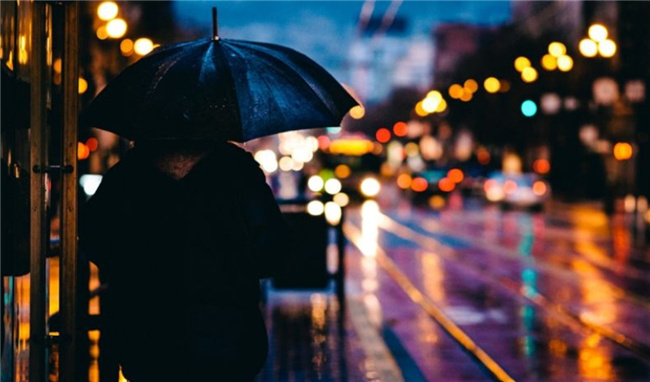
要處理如何進行散景攝影,您還需要注意您選擇的背景。選擇正確的產品至關重要。如果背景很樸素,則很難獲得良好的散景效果,因為場景中沒有發生太多事情。對於漂亮的散景攝影,特定元素(例如光球或柔和的紋理和圖案)應在照片中突出顯示。城市地點被認為是拍攝具有散景效果的圖像的完美場所,因為建築物和街道的燈光為您的照片背景提供了美妙的視覺元素。反射在水體上的光也會產生有吸引力的破碎效果。您可以透過下面的照片來了解拍攝散景攝影時光線的重要性。
△ 3#確定主題並聚焦主題
選擇合適的主題以確保主題盡可能自然是明智的。例如,您可以將主題定義為一片葉子,它在形狀和互補顏色方面與田野完美融合。
確定了主題之後,就需要集中精力。您最好充分照亮拍攝對象,以創造美麗的散景效果。測光你的拍攝對象並集中註意力。因此,您的相機將 調整曝光 從而幫助您獲得具有更好曝光度的精美散景照片。正確地聚焦於拍攝對象將有助於獲得更好的散景效果。這就需要練習,需要堅持拍攝。
△ 4# 靠近主題
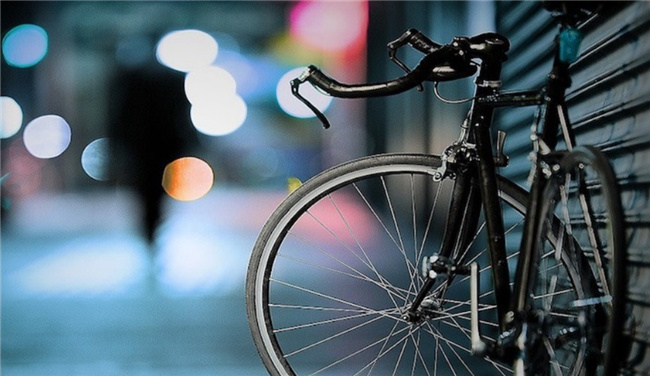
建議您盡可能靠近要拍攝的主體。當您距離照片主體越近時,景深就會變淺,背景也會變得越模糊。對於拍攝散景照片,您還需要確保焦點更靠近相機。因此,借助增加模型與其背景之間的距離的演算法,將會出現更多的散景效果。
△ 5# Apple相機的AV模式
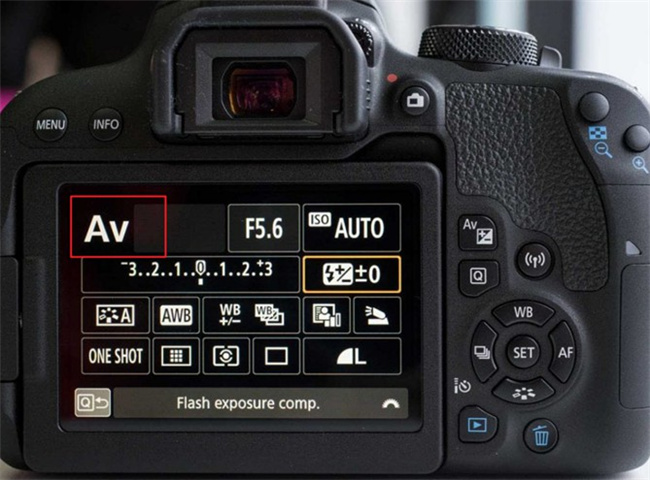
將相機設定為 AV 模式(也稱為光圈優先)是明智的做法。這對於新攝影師來說非常適合實現散景效果。 AV 模式設定可讓您選擇光圈並幫助您自動設定快門速度。您無需考慮曝光問題,可以節省您大量時間。使用AV模式非常方便,在購買新相機時最好注意該模式,因為有些舊型號的相機沒有此功能。
上面提到的五個技巧可以幫助您獲得更好的散景攝影效果。當你需要拍攝散景照片時可以嘗試。需要練習才能掌握這些技巧。事實上,很多時候您對散景攝影並不滿意。為了改善照片效果,您可以藉助好的照片增強器來製作。繼續閱讀,您將了解如何使用出色的影像增強器來完美地完成這項工作。
第 3 部分:如何使用散景攝影效果增強照片 Leawo PhotoIns?
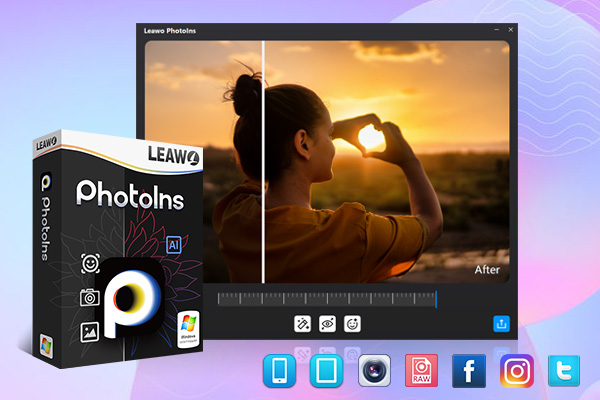
雖然有很多技巧和技巧可以幫助您學習以獲得良好的散景攝影效果,但要在一天內掌握這些技巧並不容易,這對於初學者來說更加困難。為了幫助攝影師增強散景攝影效果不夠好的照片,這裡推薦大家使用 Leawo PhotoIns 以提高您的照片品質。該軟體是一款強大的AI照片增強器,可自動從各個方面改善您的照片效果,包括散景效果、清晰度、 白平衡 等等,只需點擊幾下。解決曝光、顏色等照片問題也是一個好主意。按照下面的逐步說明,您將了解如何使用程式來獲得具有更好散景效果的照片。
步驟1。 下載並安裝 Leawo PhotoIns
前往官方網站 Leawo PhotoIns 免費下載這個強大的散景攝影增強器。將其安裝到您的電腦上以準備照片增強。

-
Leawo PhotoIns
- 利用先進的人工智慧技術輕鬆增強人像照片
- 自動修復照片曝光和白平衡問題
- 優化照片顏色和完美的照片色調
- 透過智慧去霧使照片完美清晰
- 提高照片亮度和色彩品質
- 處理RAW和JPG文件
步驟 2. 新增具有散景攝影效果的照片
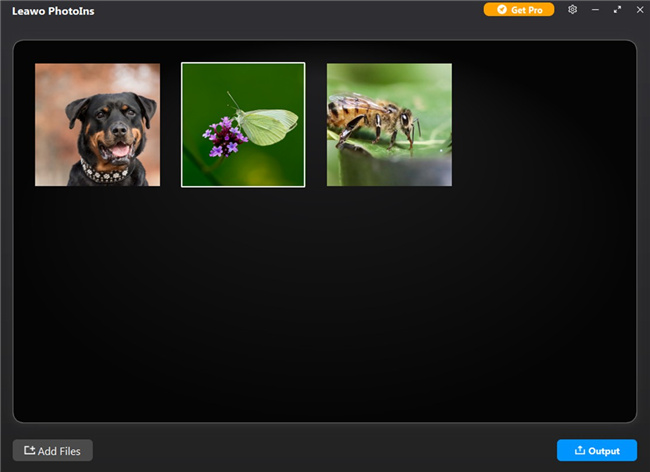
火起來 Leawo PhotoIns 安裝成功後。點擊「新增照片」按鈕將具有散景效果的影像匯入工具中。或者,您也可以直接將具有散景效果的來源圖片拖曳到軟體中進行增強。
步驟3.增強散景圖片效果
您可以選擇一張一張或批量增強散景照片。要一張一張地增強影像,您需要雙擊影像來調出預覽介面。該工具將開始自動識別並增強您的照片的散景效果,以修復影像中的各種問題。軟體可讓您將預覽視窗正下方的效果調節欄向左或向右拖曳,以獲得您想要應用的合適效果。您可以查看調整前後的效果來決定要使用哪種效果。
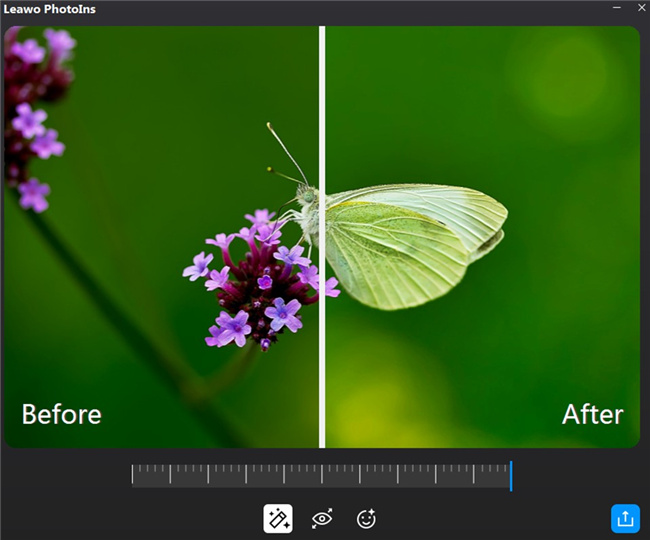
步驟4.輸出具有散景效果的增強照片
增強完成後,您可以點擊右下角的輸出按鈕。將出現「輸出設定」窗口,您可以在此處設定照片的輸出位置、輸出格式、品質和其他設定。然後點選藍色的「輸出(1)照片」按鈕,輸出具有散景效果的增強影像。

您也可以點擊載入到程式的照片右下角的「輸出」按鈕,然後點擊「輸出*照片」以批次增強來源散景照片。

綜上所述,有許多攝影師希望針對各種情況拍攝散景照片。掌握攝影技巧以獲得良好的散景效果是一個好主意。如果這不是你所擅長的,你可以使用 Leawo PhotoIns 幫助您提高照片效果,很大程度滿足您的需求。
-
你可以錄製 Instagram Stories 的螢幕嗎?你應該知道什麼晴/2026-01-27
-
MovPilot 2026 評測:功能、效能、優缺點Leia/2026-01-22
-
WinX DVD Author 評測:現在還能用來製作 DVD 嗎?Cassie/2026-01-19
-
RecordFab 評測:這是一個好的選擇嗎?晴/2026-01-19
-
如何輕鬆節省 Twitter 空間錄影內容?Cassie/2026-01-19
-
Apple TV+ 提供免費試用嗎?晴/2026-01-13
-
有多少人可以觀看 Disney 同時Leia/2026-01-12
-
如何免費截圖 Netflix 螢幕截圖? 4 種方法供您嘗試Cassie/2026-01-12
-
如何錄製 YouTube 影片:逐步指南晴/2026-01-08
-
在 YouTube 上停用 YouTube Shorts 的簡單方法晴/2026-01-07


-
12 個最佳網站,例如 BestGore,提供令人震驚的視頻八月/2025-03-17
-
12 個最佳網站,例如 BestGore,提供令人震驚的視頻八月/2024-02-22
-
12 年 2025 個最佳免費網路系列下載網站八月/2025-02-05
-
免費下載動漫的十大網站八月/2024-12-27
-
5 個免費查看 OnlyFans 的最佳 OnlyFans 檢視器工具八月/2024-04-29
-
觀看未經審查的動漫的十大網站八月/2024-02-21
-
[2026] AudioBookBay 免費有聲書的代理網站和替代品Cassie/2026-01-06
-
如何從 MissAV 下載影片? – 下載 MissAV Jav 的方法Patrick/2025-02-08
-
前 10 名 OnlyFans 在 OnlyFans 上搜尋尋找某人八月/2024-02-29
-
7 年 2025 個最佳菲律賓電影免費下載網站八月/2024-10-31


