



 免費試用
免費試用 免費試用
免費試用


作為最受歡迎的串流媒體網站之一, Twitch 是數百萬人每天聚集在一起聊天、互動和一起娛樂的地方。 Twitch.tv提供的內容相當多,包括:音樂、遊戲、脫口秀、運動、美食美酒、旅遊戶外、特別活動等。 Twitch。最受關注的熱門遊戲有哪些 Twitch。最熱門新品有哪些 Twitch 遊戲?您可以從以下位置下載並儲存遊戲流程嗎 Twitch.tv 用於離線觀看?如果您有此類問題,此頁面正是您應該停止搜尋的地方。
第 1 部分:最受關注的 10 款遊戲類別 Twitch
作為最受歡迎的遊戲流媒體網站之一, Twitch.tv 使您能夠觀看和串流各種類型的遊戲。以下 10 個遊戲直播(包括對遊戲玩法的反應)是觀看次數最多的 Twitch.tv 網站到目前為止。所有這些遊戲直播均按照截至 30 月 30 日過去 XNUMX 天內用戶在直播平台上觀看的總時長進行排名。
| 分類 | 出版者 | 全部小時數 |
| 只是聊天 | Twitch | 234,411,543 |
| 英雄聯盟 | Riot Games的 | 115,478,462 |
| 勇氣 | Riot Games的 | 95,414,359 |
| 俠盜獵車手V | Rockstar遊戲 | 88,334,454 |
| 反恐精英:全球攻勢 | 瓣 | 84,363,265 |
| MINECRAFT | Mojang工作室 | 60,854,989 |
| 魔獸世界 | 暴雪娛樂 | 49,777,704 |
| DOTA 2 | 瓣 | 49,643,172 |
| Apex Legends | 電子藝界 | 35,099,679 |
| 塞爾達傳說:王國之淚 | 任天堂 | 33,059,667 |
* 要注意的是,上面的排名是top Twitch 遊戲僅基於每月統計數據。這些熱門遊戲可能會不時發生變化。
第 2 部分:什麼是熱門新品 Twitch 遊戲?
每天都會有不少新作品 Twitch 遊戲,而且我們無法在很長一段時間內說哪些是最熱門的新 twitch 遊戲串流,因為統計數據總是在變化。不過,我們確實有地方可以查看新發布的內容 Twitch 遊戲以及最熱門的新遊戲是什麼 Twitch 玩過的遊戲 Twitch.tv 每日更新,因為 Twith.tv 為其訪客提供了一個目錄以查看每日新內容 Twitch 遊戲串流播放最新遊戲的串流媒體 Twitch.tv 和熱門電視。您可以透過造訪查看該目錄 Twitch.tv 新遊戲串流發布頁面.
有玩得最多和串流媒體最多的最新發布的遊戲 Twitch 2025 年。
◎ 1. 薩爾達傳說:王國之淚

《薩爾達傳說:王國之淚》[b] 是一款由任天堂為 Nintendo Switch 開發和發行的 2025 年動作冒險遊戲。作為《薩爾達傳說:曠野之息》(2017) 的續作,《王國之淚》保留了海拉爾開放世界等方面,並進行了擴展,以允許更多垂直探索。玩家控制林克,他必須幫助薩爾達公主阻止加農多夫摧毀海拉爾。
◎ 2.《絕地戰爭:倖存者》

《星際大戰絕地:倖存者》是一款由 Respawn Entertainment 開發、Electronic Arts 發行的動作冒險遊戲。作為《星際大戰絕地:墮落的武士團》(2019 年)的續集,遊戲發生在第一部作品結束五年後,繼續年輕的絕地武士卡爾凱斯蒂斯的冒險,他和他的朋友們繼續為在暴政下生存而奮鬥銀河帝國的。 《倖存者》於 5 年 28 月 2025 日在 PlayStation XNUMX、Windows 和 Xbox Series X/S 上發布。
◎ 3. 機械戰
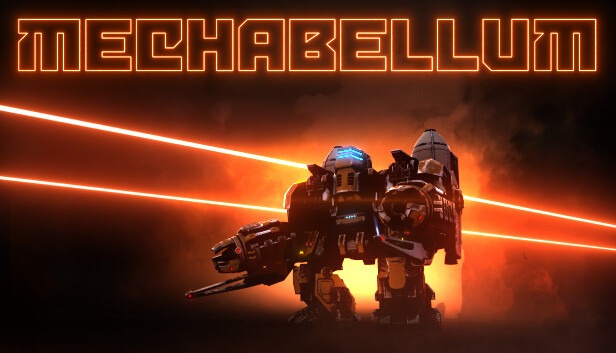
Mechabellum 是一款史詩般的自動戰鬥遊戲,發生在新殖民的遙遠星球上。你是機甲大軍的指揮官,在大規模的 PvP 戰鬥中奮戰到底。客製化和升級你的單位,策略性地將它們放置在戰場上,看著他們摧毀你的敵人。
◎ 4.崩壞:星軌

《崩壞:星軌》是 HoYoverse 即將推出的戰術角色扮演遊戲,該公司以其令人驚嘆的高品質免費扭蛋遊戲而聞名,其中包括 2025 年的熱門遊戲《原神》。他們還有其他幾款類似的遊戲正在開發中,其中之一是:乘坐火車穿越星空的科幻之旅,看起來相當迷人。
◎ 5. 逃生試煉
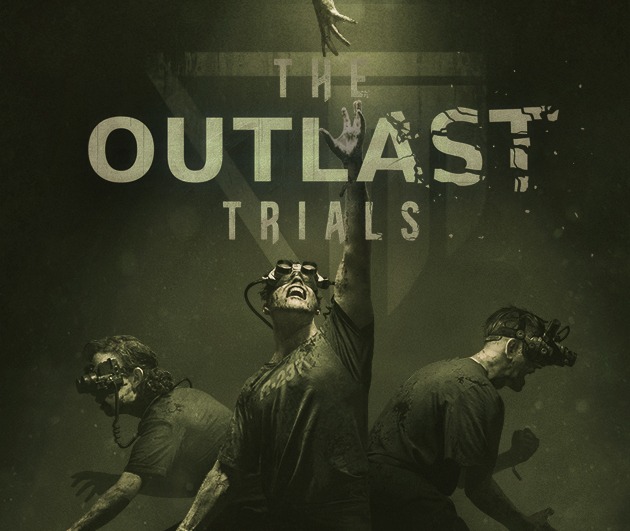
《Outlast Trials》是一款由 Red Barrels 開發和發行的第一人稱心理恐怖生存電玩遊戲。這是《Outlast》系列的第三部作品,是前兩部遊戲的前傳,以神秘的冷戰實驗中的測試對象為特色。
第 3 部分:如何下載遊戲串流 Twitch?
有些人可能想從以下位置下載遊戲串流 Twitch.tv 網站。如何下載遊戲串流 Twitch?可以下載別人的遊戲串流嗎?嗯,還是找專業人士 Twitch 影片下載工具,簡直就是小菜一碟。
在這裡我們將向您介紹解決方案,幫助您下載自己和他人的遊戲串流。
下載 Twitch 您播放的遊戲視頻
所有 Twitch的註冊用戶可以下載自己的直播視頻,無論他們擁有什麼類型的帳戶。但是,如果您擁有常規使用者帳戶,則您只有兩週的時間,影片就會從平台的伺服器中自動刪除。業主 Twitch 合作夥伴帳戶有更多時間下載視頻,因為他們的視頻在視頻播出大約兩個月後就會被刪除。
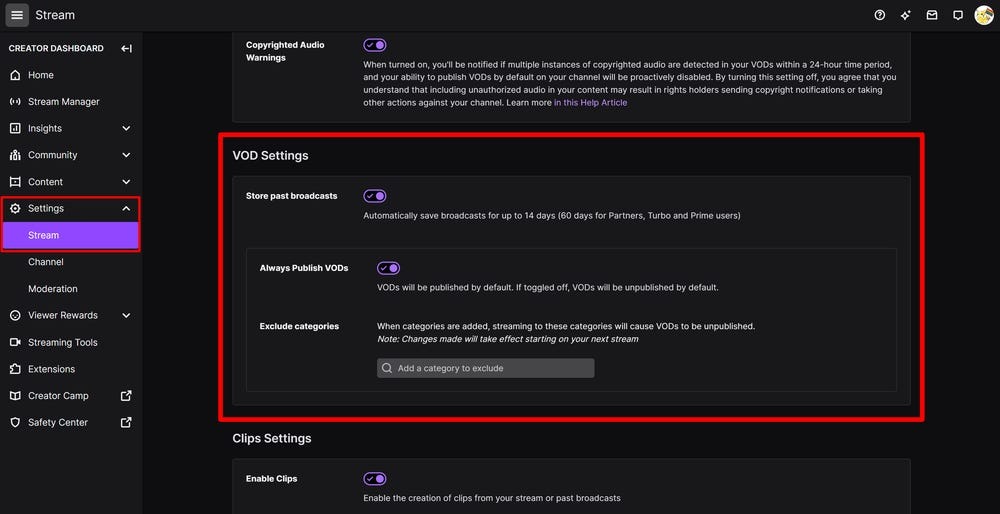
您可以按照以下步驟下載您自己的遊戲串流 Twitch。電視。
1. 開啟網站並使用您的帳號登入。
2. 點選右上角的下拉式選單以選擇“設定”選項。
3. 螢幕上出現新視窗後,點擊頻道和影片鏈接,然後找到串流功能。
4. 標記商店過去的廣播,然後您就可以開始直播了。您的所有廣播都將在視訊管理器選項下可用,可以從 Twitch的主選單。當視訊管理器視窗開啟時,您將看到所有影片的縮圖。
5. 在每個縮圖下方,您將看到一個下載鏈接,單擊它即可觀看硬碟上的視頻。
備註
- 基礎的 Twitch 帳戶可以在 14 天內存取影片;附屬帳戶或 Twitch 合作夥伴帳戶將在 60 天內獲得存取權限。因此,您需要注意影片的發布日期及其下載的有效性。
下載 Twitch 其他人直播的遊戲視頻
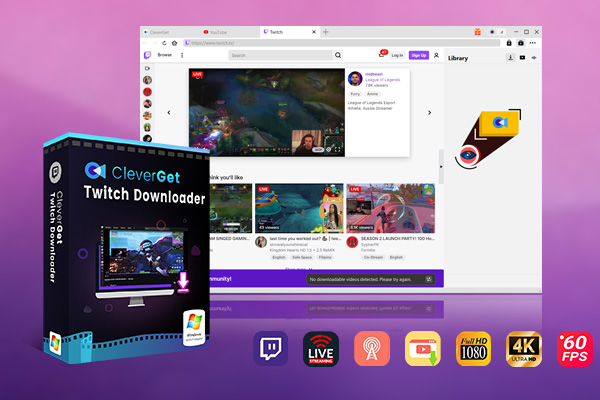
Twitch.tv 僅允許您下載先前發布的自己的串流影片。如果你想下載怎麼辦 Twitch 其他人發布的遊戲串流?在這種情況下,您需要求助於第三方 Twitch 影片下載工具,同時 CleverGet Twitch影片下載器 是你最好的選擇。
作為一款專業的線上影片下載器,專為 Twitch 影片下載, CleverGet Twitch影片下載器可以幫助您批量下載直播和錄播 Twitch.tv 解析度高達 1080P。下載並安裝 CleverGet Twitch影片下載器,這是一個內建模組 CleverGet,然後按照以下步驟了解如何下載 Twitch 遊戲視頻。

-
CleverGet Twitch影片下載器
- 支援Windows和Mac版本。
- 允許使用者下載 720p、1080p 和 4K 現場視訊和過去的廣播 Twitch 輕鬆高速。
- 下載 60FPS Twitch 剪輯沒有品質損失。
- 支援同時下載 Twitch 大量直播、直播、錄影等。
- 儲存下載的 Twitch 影片和剪輯為 MP4 格式。
步驟1:設定輸出目錄
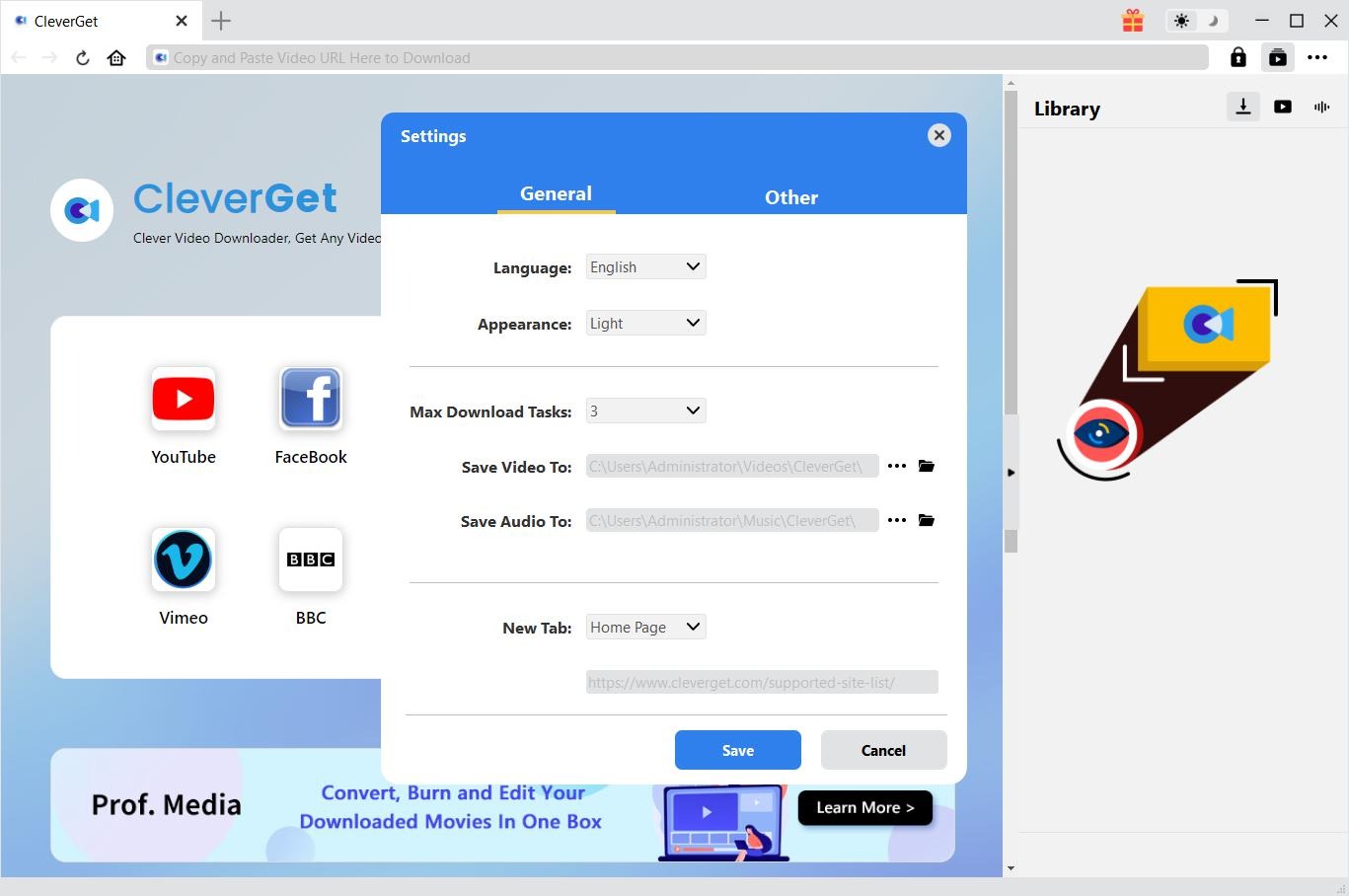
開始 CleverGet 安裝後在電腦上點擊右上角的三點圖標,然後打開「設定」選項,彈出詳細設定面板。在「常規」標籤下,您可以在「將影片儲存到」和「將音訊儲存到」方塊中設定輸出目錄,並根據需要變更其他設定。最後,點擊“儲存”按鈕。
第 2 步:回放目標 Twitch 遊戲串流
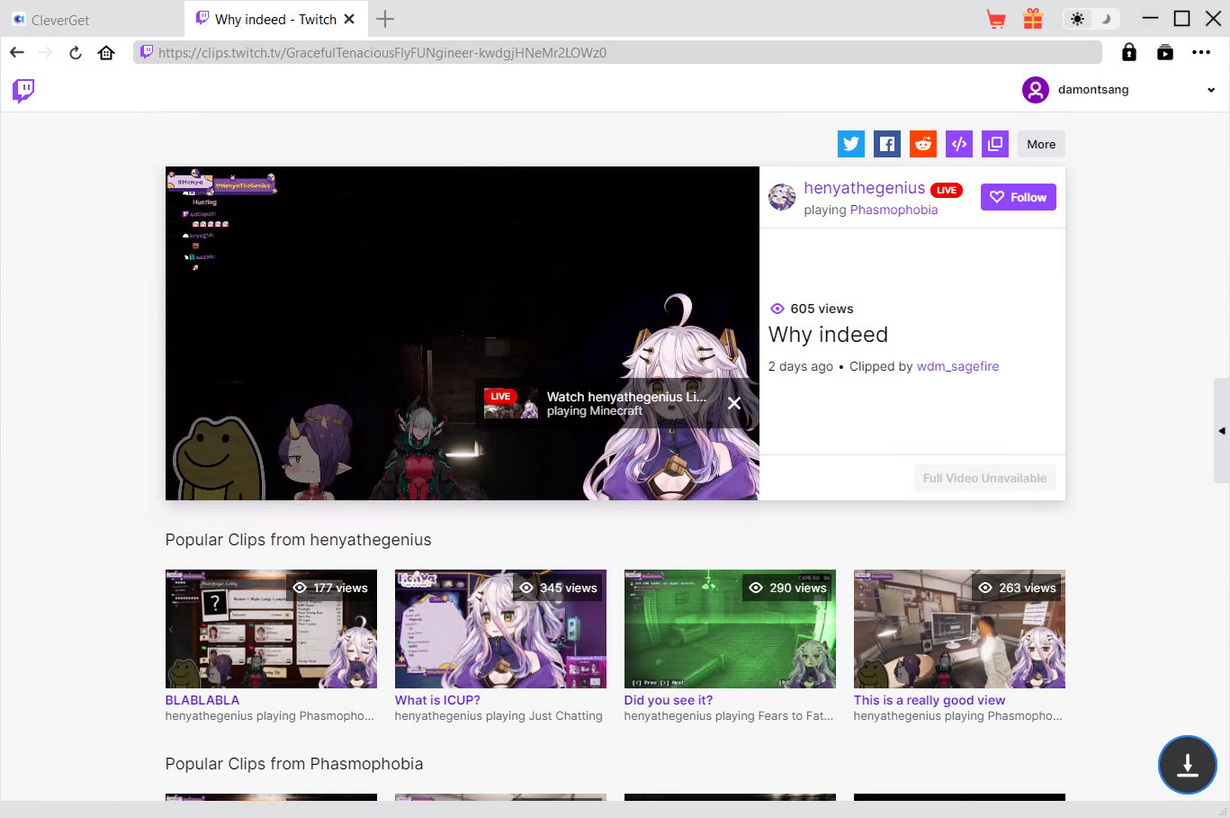
播放 Twitch 您要下載的剪輯或直播影片。 CleverGet Twitch影片下載器會自動解析影片URL。
第 3 步:選擇下載選項
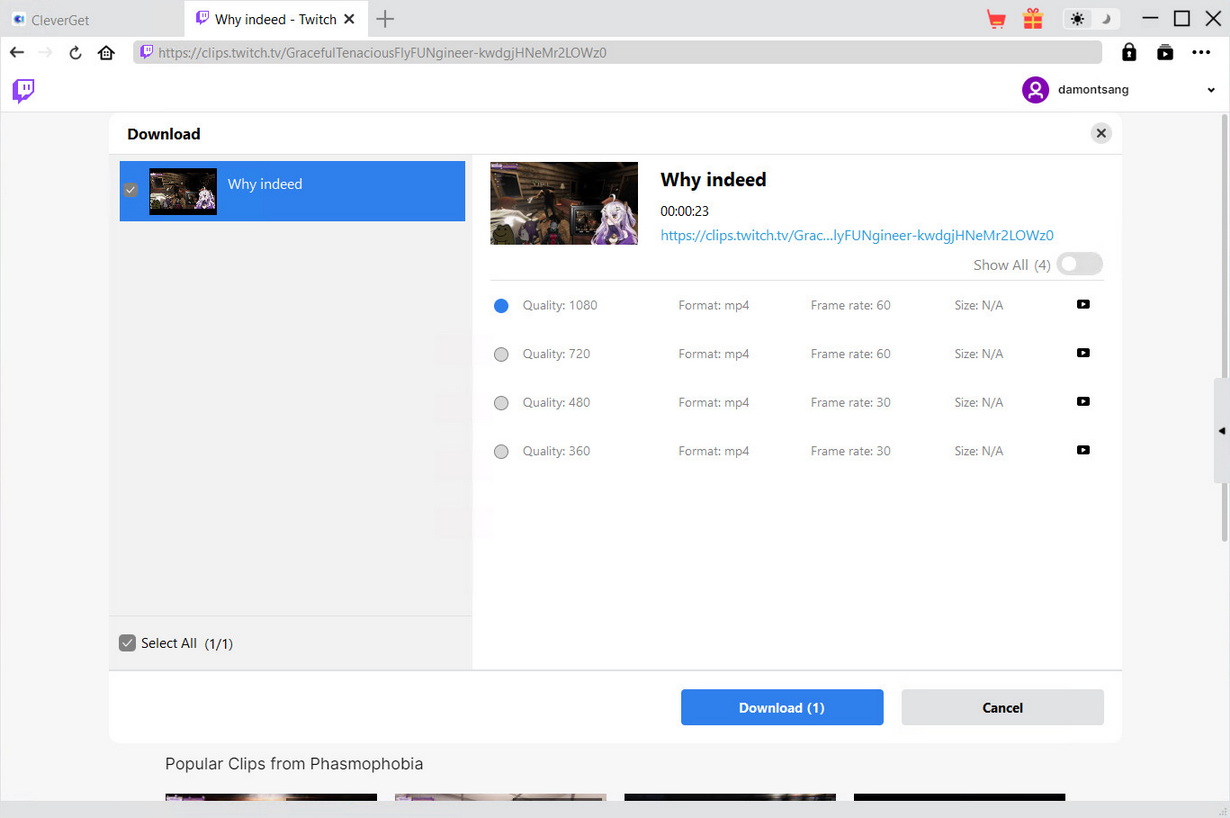
解析完成後, CleverGet Twitch影片下載器將列出所有可用的下載選項供您選擇,包括不同的解析度、格式、幀速率等。
第 4 步:開始下載 Twitch 視頻
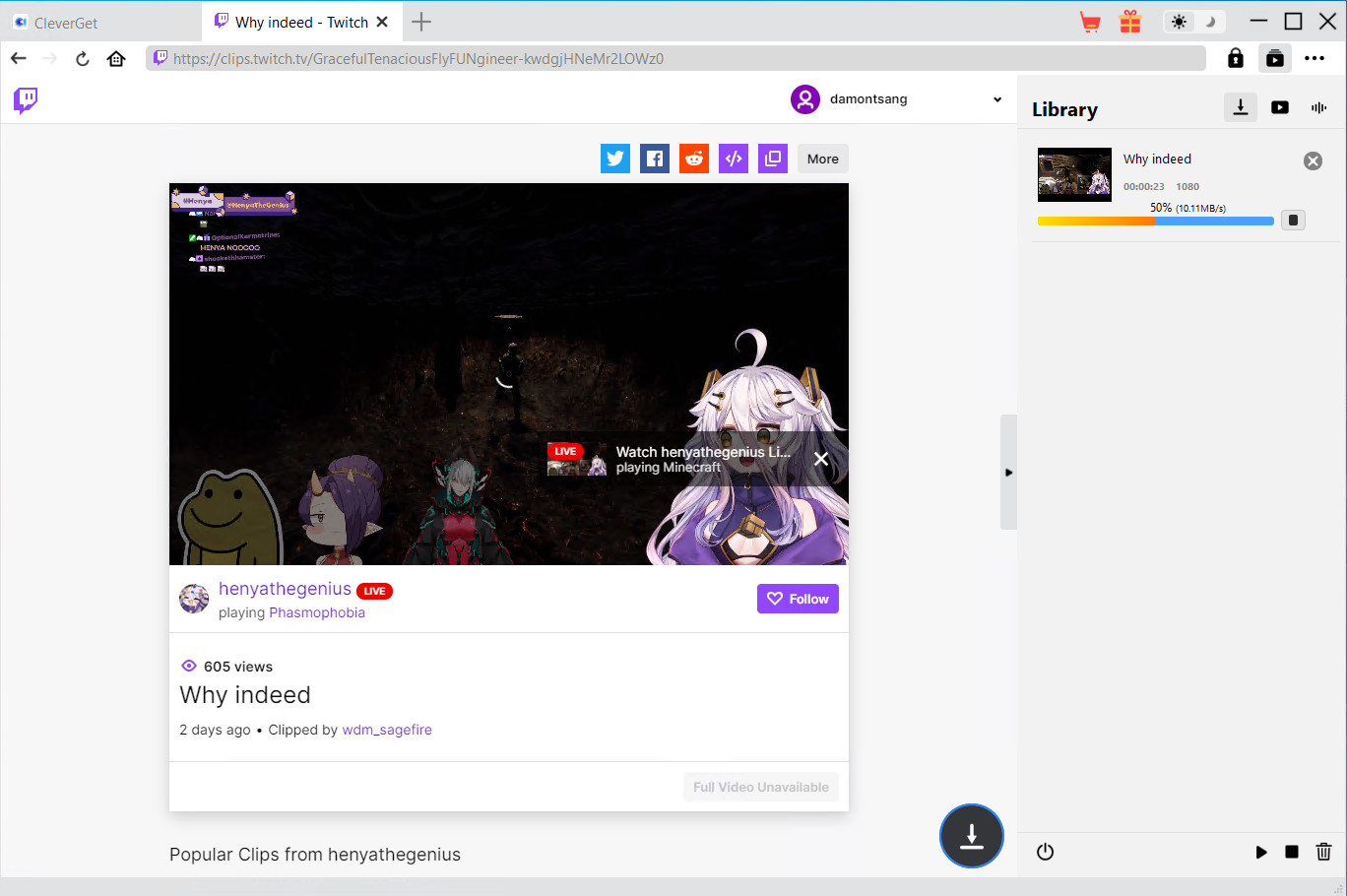
點擊解析結果介面底部的「下載」按鈕開始下載 Twitch 影片.您可以在左側看到一個彈出側邊欄,其中顯示了下載詳細資訊。下載完成後,您將被引導至下載的面板。然後就可以自由播放下載的內容了 Twitch 影片或以其他方式利用它們。
CleverGet 提供免費試用版和註冊版。免費試用版允許每個模組免費下載 3 次。因此,購買前試用是必要的。同時,請確保您下載的線上影片僅供個人使用,並且不違反當地的版權法。
第四部分:如何透過螢幕錄影機保存遊戲影片?
另一種下載方式 Twitch 遊戲串流影片是利用螢幕錄製軟體。螢幕錄影機將協助您記錄螢幕或選定區域上的任何活動。 Leawo 屏幕錄像大師 以其強大的功能和性能為您提供最佳的螢幕錄製體驗。你可以錄製 Twitch 遊戲影片來自 Leawo 輕鬆錄影畫面。
-
Leawo 屏幕錄像大師
- 支援Windows 7/8/8.1/10/11。
- 提供各種塗鴉和註釋工具。
- 支援錄製線上課程、PowerPoint 簡報和 Zoom 會議。
- 流暢地錄製高品質的遊戲,包括大的 3D 遊戲。
- 為影片添加背景音樂或畫外音。
- 整合更多進階功能,如即時繪圖、定時錄製、快速控制等。
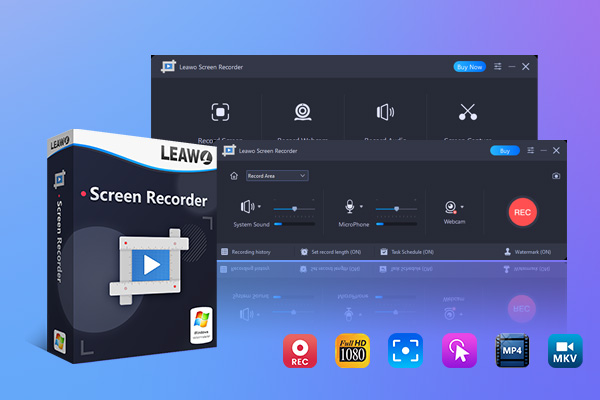
請按照以下步驟了解如何儲存遊戲視頻 Twitch.tv 網站透過 Leawo 螢幕錄影機。下載並安裝 Leawo 出發前在電腦上安裝螢幕錄影機。
第 1 步:設定輸出首選項
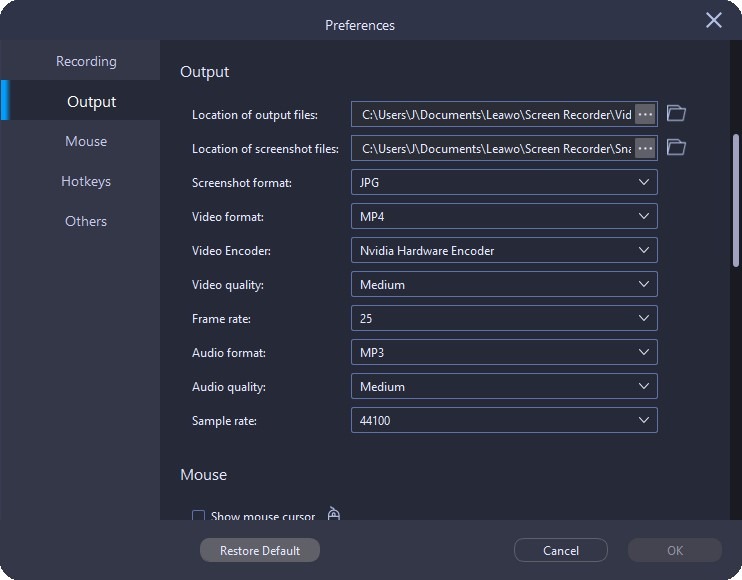
在錄製螢幕之前,您可以先設定輸出目錄、視訊格式、視訊編碼器、視訊品質、視訊幀率、音訊品質和音訊取樣率。點擊頂部功能表列上的三欄圖標,然後在下拉式選單中選擇“設定”選項。然後,在彈出的「首選項」面板上,按一下左欄中的「輸出」標籤以設定輸出首選項。
第二步:選擇錄製區域
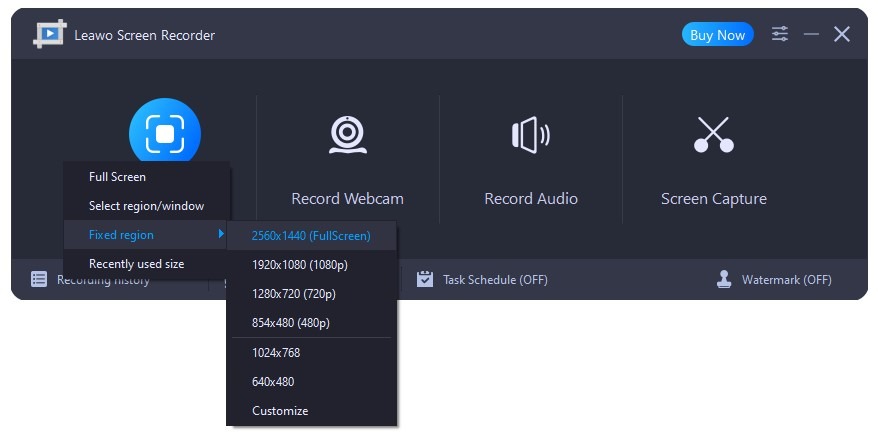
點擊主介面上的「錄製畫面」按鈕後,會彈出一個下拉式選單,您可以在其中選擇全螢幕、選擇區域/視窗、固定區域或最近使用的尺寸中的錄製區域。根據您的需求在此處設定錄製區域。
第三步:開始錄影畫面
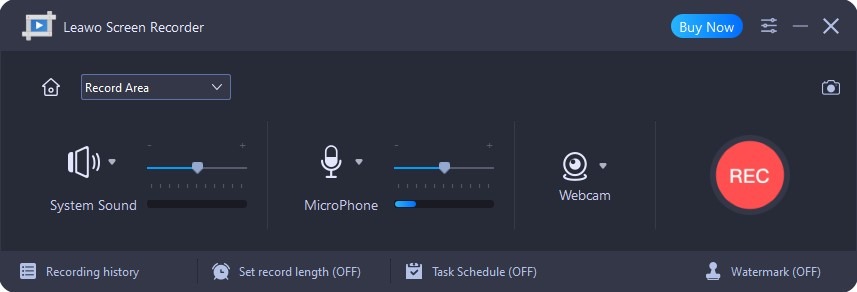
然後,點擊紅色的「錄製」按鈕開始錄製。或者,您可以按您設定的熱鍵開始錄製。點擊“REC”按鈕後,播放目標視頻以開始錄製遊戲視頻 Twitch。錄音時,請確保錄音區域不受干擾。點選紅色按鈕隨時停止錄製。
第五步:檢查錄音
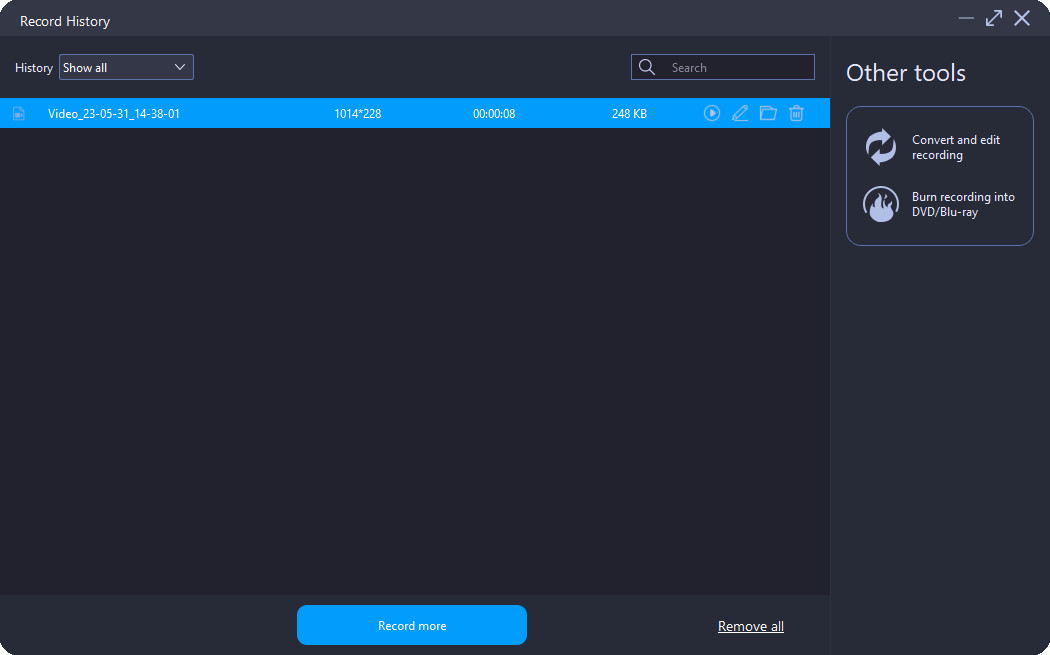
一旦停止錄音, Leawo 螢幕錄影機將引導您進入「錄製歷史記錄」窗口,其中包括所有錄製內容。您可以在此處直接播放、編輯、開啟或刪除錄音。
按照以上步驟就可以輕鬆錄製了 Twitch 遊戲影片和任何其他線上或離線影片。此外, Leawo 螢幕錄影機的功能遠不止螢幕錄影機。它還包括一個網路攝影機錄影機,用於錄製來自網路攝影機的視頻,一個錄音機,用於錄製電腦內部/外部的音頻,以及一個螢幕截圖,用於截取電腦的螢幕截圖。它是多功能的錄音工具。
-
你可以錄製 Instagram Stories 的螢幕嗎?你應該知道什麼晴/2026-01-27
-
MovPilot 2026 評測:功能、效能、優缺點Leia/2026-01-22
-
WinX DVD Author 評測:現在還能用來製作 DVD 嗎?Cassie/2026-01-19
-
RecordFab 評測:這是一個好的選擇嗎?晴/2026-01-19
-
如何輕鬆節省 Twitter 空間錄影內容?Cassie/2026-01-19
-
Apple TV+ 提供免費試用嗎?晴/2026-01-13
-
有多少人可以觀看 Disney 同時Leia/2026-01-12
-
如何免費截圖 Netflix 螢幕截圖? 4 種方法供您嘗試Cassie/2026-01-12
-
如何錄製 YouTube 影片:逐步指南晴/2026-01-08
-
在 YouTube 上停用 YouTube Shorts 的簡單方法晴/2026-01-07


-
12 個最佳網站,例如 BestGore,提供令人震驚的視頻八月/2025-03-17
-
12 個最佳網站,例如 BestGore,提供令人震驚的視頻八月/2024-02-22
-
12 年 2025 個最佳免費網路系列下載網站八月/2025-02-05
-
免費下載動漫的十大網站八月/2024-12-27
-
5 個免費查看 OnlyFans 的最佳 OnlyFans 檢視器工具八月/2024-04-29
-
觀看未經審查的動漫的十大網站八月/2024-02-21
-
[2026] AudioBookBay 免費有聲書的代理網站和替代品Cassie/2026-01-06
-
如何從 MissAV 下載影片? – 下載 MissAV Jav 的方法Patrick/2025-02-08
-
前 10 名 OnlyFans 在 OnlyFans 上搜尋尋找某人八月/2024-02-29
-
7 年 2025 個最佳菲律賓電影免費下載網站八月/2024-10-31


