



 免費試用
免費試用 免費試用
免費試用


當您購買第一台 iPad 時,您可能會非常興奮地使用一些網路熱捧的 iPad 玻璃螢幕保護貼來完善您的新裝置。眾所周知,更換 iPad 螢幕的成本很高,因此最好在螢幕上進行一些保護。此外,優質的 iPad Air 2 螢幕保護貼採用強化玻璃,邊緣圓潤,可防止刮傷和跌落,並具有防指紋功能。在這篇文章中,我們將為您介紹排名前五的 iPad 螢幕保護貼,供您參考。
5 種最好的 iPad 玻璃螢幕保護貼
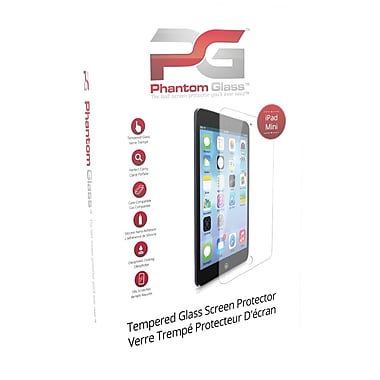
Phantom Glass iPad mini 螢幕保護貼
如果您正在尋找最高品質的康寧大猩猩玻璃作為 iPad 空氣螢幕保護貼,那麼您不能錯過它。 Phantom Glass iPad mini 螢幕保護貼是市面上最堅固的玻璃螢幕保護貼,可防止使用過程中碎裂和刮傷。更重要的是,該層確保 Phantom Glass 可以在 30 秒內粘貼到您的 iPad 螢幕上,並且可以立即使用,並且在移除時不會留下任何殘留物。 Phantom Glass 承諾 100% 的影像清晰度,零影像失真。
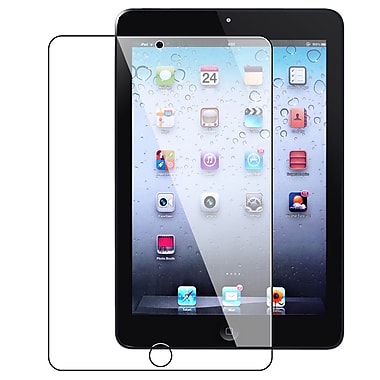
Insten® 可重複使用螢幕保護貼
Insten 可重複使用螢幕保護貼是一款經濟實惠的 iPad 空氣螢幕保護貼,顏色清晰,並配有不起毛的清潔布和刮刀。此外,這款 iPad Pro 螢幕保護貼適用於 iPad Mini,提供 99% 的紫外線防護,以減輕 LCD 螢幕造成的眼睛疲勞。而且防刮膜最厚,耐用,可清洗,可重複使用。
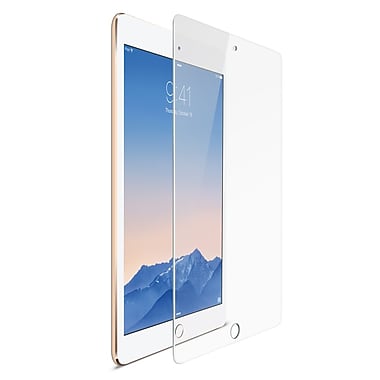
CompuLocks MacLocks 雙玻璃鎧裝螢幕保護貼
CompuLocks MacLocks 雙玻璃鎧裝螢幕保護貼可保護您的 iPad 螢幕免受污垢、灰塵、刮擦、油污和水的侵害,同時還具有防指紋和防眩光功能。其超光滑玻璃可實現整體影像清晰度和精確的觸控螢幕靈敏度。這種高級強化玻璃可保持清晰的影像解析度。
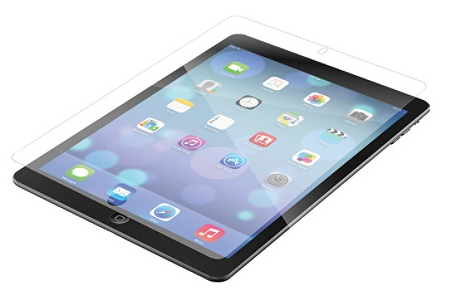
隱形盾牌 Apple iPad Air 螢幕保護貼
高清iPad mini 螢幕保護貼異常清晰、令人難以置信的纖薄且幾乎堅不可摧,提供先進的清晰度和玻璃般的表面等高級功能,可在最新的先進小工具顯示器中凸顯清晰的影像和鮮豔的色彩。這款隱形 SHIELD 是保護您的 iPad 的完美選擇。
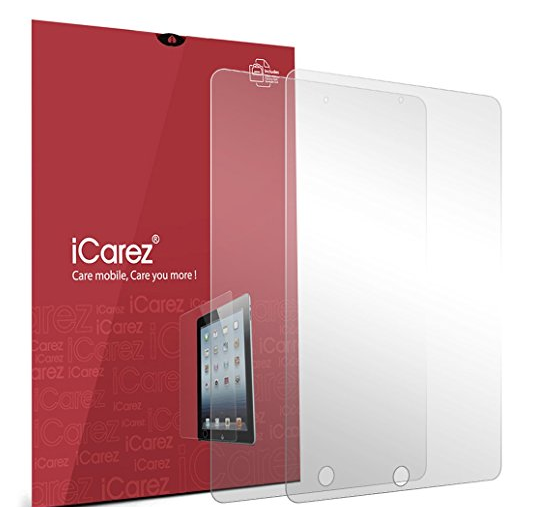
iCarez 防眩光/防指紋螢幕保護貼
這款 iPad pro 12.9 螢幕保護貼可輕鬆安裝在 iPad Pro 的巨大 12.9 吋螢幕上。它無氣泡,安裝在 iPad 螢幕上後不會有殘留。具有真實的觸控靈敏度和抗菌性,為觸控螢幕提供隱形且完美的保護。高清透明 PTE 啞光膜可確保 RETINA 顯示的最大解析度。
iPad不小心掉落導致資料遺失如何恢復資料?
要徹底保護您的 iPhone,iPad 螢幕保護貼還不夠。在我們日常使用數位產品的過程中,資料遺失是不可避免的。為了防止這種情況發生,您可以定期備份您的 iPad,或者在遇到資料遺失時獲取資料復原程式來幫助您。
付款 Leawo iOS數據恢復器,它是一款適用於 iPad 等 iOS 裝置的一體化資料復原工具,它具有 3 種復原模式,可讓您從 iOS 裝置本身、iTunes 備份和 iCloud 備份還原資料。此外,它支援恢復多達14 種類型的數據,包括聯絡人、訊息、通話記錄、WhatsApp、日曆、便箋、提醒、Safari 書籤、相機膠卷、照片流、照片庫、訊息附件、語音備忘錄和WhatsApp 附件。您可以使用它將上述檔案備份到您的電腦或在遇到資料遺失時還原遺失的資料。以下是如何使用它從 iPad 恢復遺失或刪除的資料。


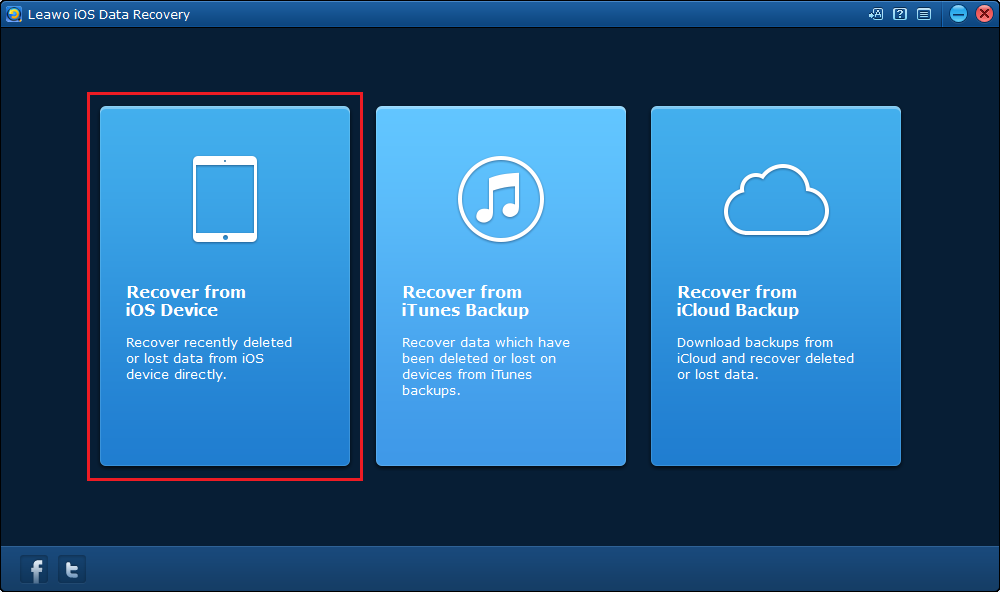
第 1 步:下載並啟動 Leawo 電腦中的 iOS 資料恢復。使用 USB 連接線將 iPad 連接到電腦。然後點擊程式主介面上的第一個選項卡。
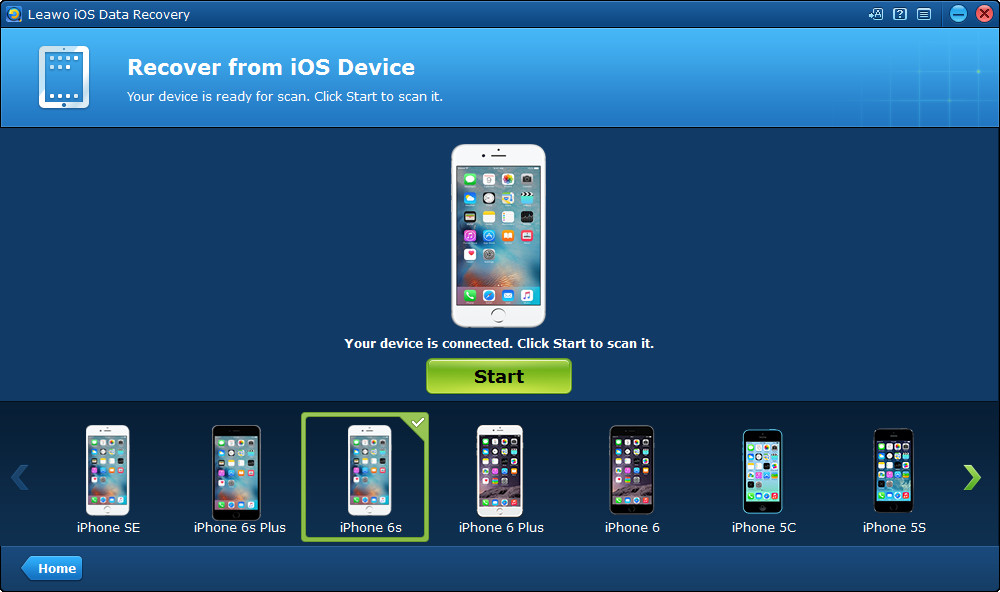
步驟2:軟體偵測到iPad後,點選「開始」按鈕開始掃描您的裝置。
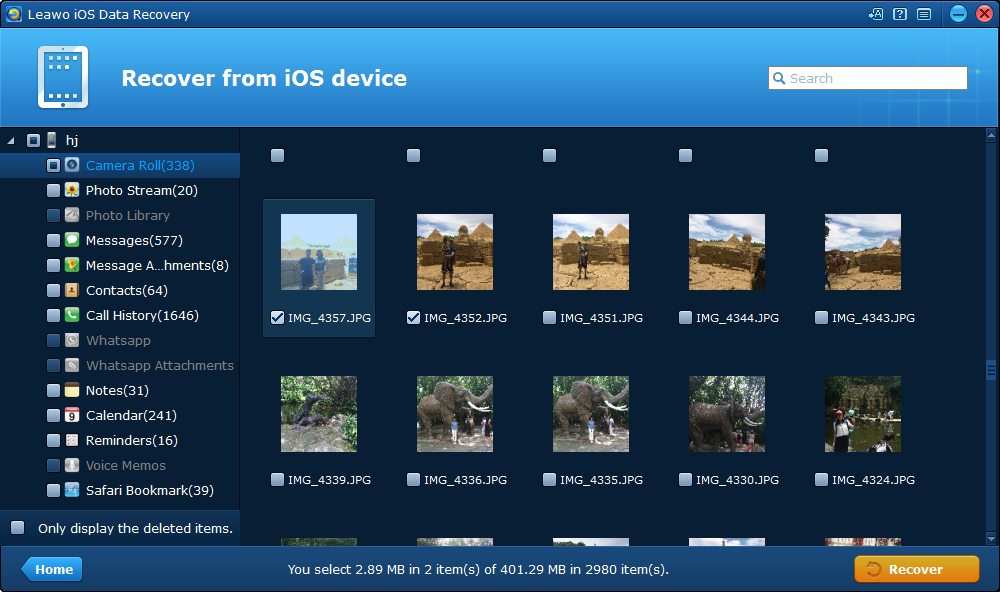
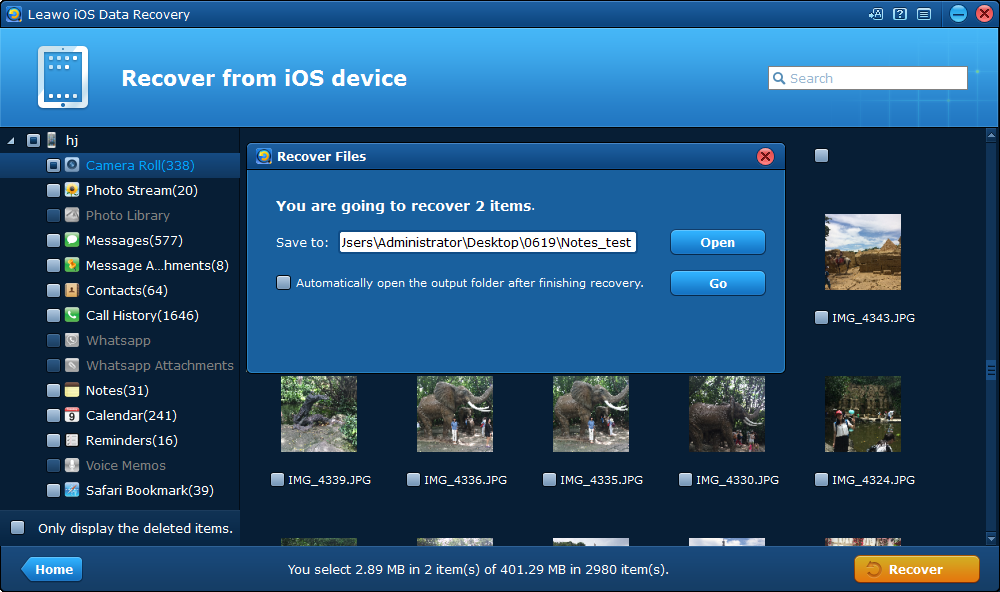
步驟3:掃描過程完成後,您將看到裝置上所有資料的清單。若要快速找到已刪除的項目,請啟用 僅顯示已刪除的項目。檢查所有要恢復的檔案和數據,然後按一下「恢復」按鈕。
步驟4:應該會出現一個窗口,要求您設定儲存要恢復的所有檔案和資料的路徑。設定完成後,您可以按一下「開始」按鈕開始將資料還原到您的電腦。
儘管 iPad 的玻璃螢幕堅固且防刮,但我認為 iPad 螢幕保護貼可以使其更安全,並可能有助於減少眩光。如果您想更好地保護您的 iPad,請查看我們推薦的 iPad Pro 的前 5 款保護套.
-

你可以錄製 Instagram Stories 的螢幕嗎?你應該知道什麼晴/2026-01-27
-
MovPilot 2026 評測:功能、效能、優缺點Leia/2026-01-22
-
WinX DVD Author 評測:現在還能用來製作 DVD 嗎?Cassie/2026-01-19
-
RecordFab 評測:這是一個好的選擇嗎?晴/2026-01-19
-
如何輕鬆節省 Twitter 空間錄影內容?Cassie/2026-01-19
-
Apple TV+ 提供免費試用嗎?晴/2026-01-13
-
有多少人可以觀看 Disney 同時Leia/2026-01-12
-
如何免費截圖 Netflix 螢幕截圖? 4 種方法供您嘗試Cassie/2026-01-12
-
如何錄製 YouTube 影片:逐步指南晴/2026-01-08
-
在 YouTube 上停用 YouTube Shorts 的簡單方法晴/2026-01-07


-
12 個最佳網站,例如 BestGore,提供令人震驚的視頻八月/2025-03-17
-
12 個最佳網站,例如 BestGore,提供令人震驚的視頻八月/2024-02-22
-
12 年 2025 個最佳免費網路系列下載網站八月/2025-02-05
-
免費下載動漫的十大網站八月/2024-12-27
-
5 個免費查看 OnlyFans 的最佳 OnlyFans 檢視器工具八月/2024-04-29
-
觀看未經審查的動漫的十大網站八月/2024-02-21
-
[2026] AudioBookBay 免費有聲書的代理網站和替代品Cassie/2026-01-06
-
如何從 MissAV 下載影片? – 下載 MissAV Jav 的方法Patrick/2025-02-08
-
前 10 名 OnlyFans 在 OnlyFans 上搜尋尋找某人八月/2024-02-29
-
7 年 2025 個最佳菲律賓電影免費下載網站八月/2024-10-31


