


 免費試用
免費試用 免費試用
免費試用


5 年 2018 強 DRM 刪除軟體
今年,我們將繼續為讀者提供有關多媒體工具的最佳評論。關於 DRM 刪除程序,對於想要免費、自由地製作 iTunes 內容的用戶來說,以下排名前 5 的軟體被認為是使用最廣泛、最有效的軟體。因此,請通讀這份《5 年 2018 強 DRM 刪除軟體評論》,了解 2018 年的趨勢。
第 1 部分. 為什麼需要 iTunes DRM 刪除軟體
眾所周知,蘋果長期以來一直對其媒體內容和應用程式應用數位版權管理(DRM),這種FairPlay機制限制其他裝置或系統自由使用蘋果內容或應用程式。只有 Apple 裝置或 iOS 可以無故障地套用 iTunes。出於這個原因,許多第三方軟體被開發出來應對從 iTunes 媒體內容中刪除 DRM 的挑戰,並讓用戶可以自由地獲取所有不受 iTunes DRM 保護的 iTunes 音樂、有聲讀物、電影和電視節目。說實話,用戶可能會在網路上遇到很多此類軟體,但它們的等級和效能各不相同。在本次評測中,我們將為您挑選出排名前五的 iTunes DRM 媒體轉檔器,並一一介紹它們的優缺點,供您進一步考慮。
第 2 部分。
1. Prof. DRM
作為一流的多媒體工具提供商, Leawo 該軟體因其專業視訊轉檔器、藍光翻錄/複製、DVD 創建器、iOS 資料恢復、TunesCopy 等實用程式而獲得全球認可。擁有最可靠的 DRM 刪除工具, Leawo Prof. DRM 是排名第一的推薦。它保持檔案品質與原始 iTunes 檔案完全相同,速度提高 1 倍,支援多達 50 種語言,並為想要個人化輸出檔案的使用者提供強大的編輯功能。

優點:
- 將文件品質保持在 1:1 作為原始文件
- 允許 50 倍速度
- 支援多語言使用者介面
- 整合影片、音樂、有聲書模組,提供一站式節目套件
缺點:
- 將文件品質保持在 1:1 作為原始文件
2. Pavtube ChewTune
該轉檔器還可以用作 iTunes DRM 媒體轉檔器。當您使用Pavtube ChewTune刪除DRM時,iTunes版本絕對應低於10.5,否則程式將無法運作。請在下表中查看它們的優點和缺點。
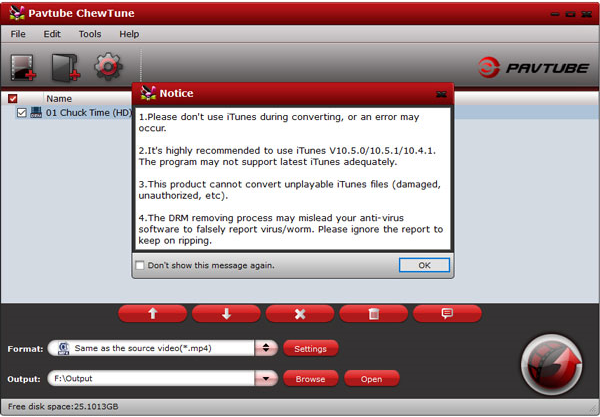
優點:
- 支援幾乎所有 DRM 保護檔案的 DRM 刪除
- 使用方便
缺點:
- 需要安裝軟件
- iTunes 必須是 10.5 或更早版本
3. Tunebite
要從 iTunes 音樂、影片或有聲讀物中刪除 DRM,Audials Tunebite 是一個不錯的選擇。它的目的不是直接從 iTunes 內容中剝離 DRM,而是記錄受保護的檔案並將其轉換為不受 DRM 限制的其他格式。
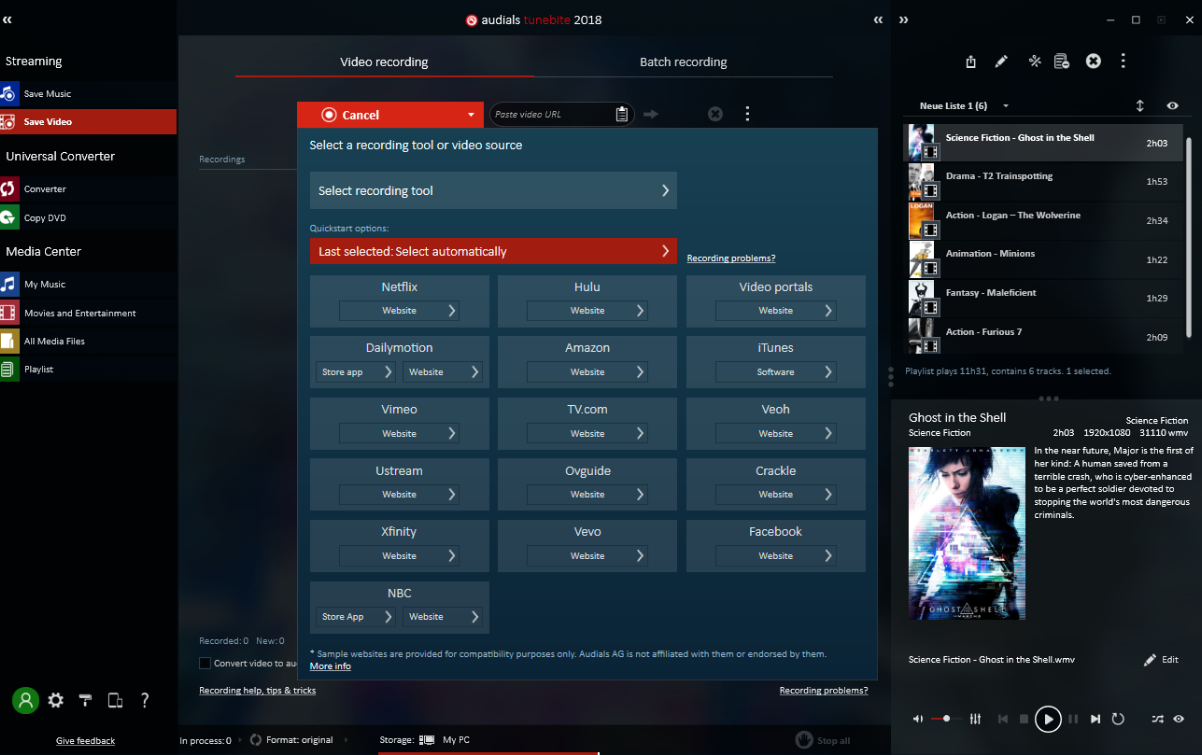
優點:
- 免費 DRM 保護檔案並使其成為通用格式,如 mp4/mp3
缺點:
- 需要安裝軟件
- 複雜的用戶界面
4. TuneFab Apple Music 轉檔器
TuneFab Apple Music轉檔器是一款iTunes DRM媒體轉檔器,專為iTunes加密音訊而設計,包括iTunes歌曲、Apple Music、Audible有聲書和iTunes有聲書。它具有相當的競爭力,並提供試用版,以便用戶在獲得註冊版本之前更好地了解該程式。
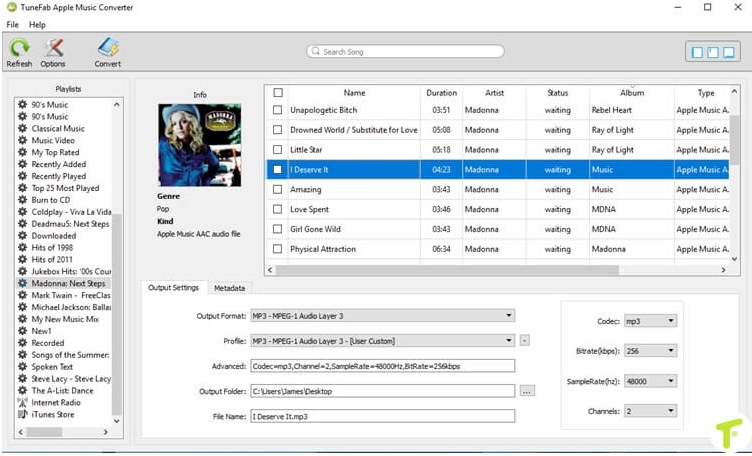
優點:
- 提供全方位的DRM刪除服務
- 方便易用
缺點:
- 需要安裝軟件
5.NoteBurner
NoteBurner 專為 Windows 開發,旨在從受保護的 Apple 音樂檔案中刪除 DRM,從 iTunes M4A、M4B 和 Audible AA、AAX 有聲讀物中刪除 DRM,以及從 iTunes M4P 音樂檔案中刪除 DRM。
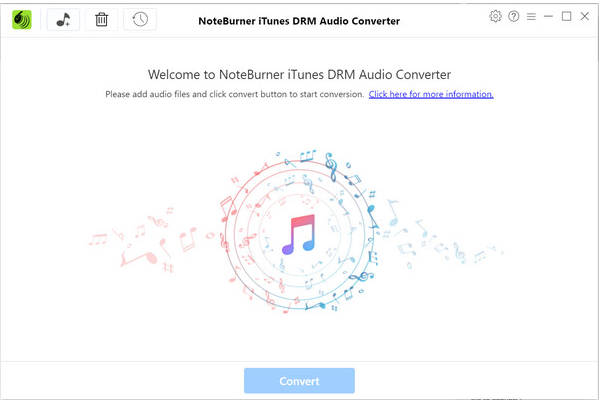
優點:
- 充當高效的 DRM 刪除工具
- 支援多種輸入格式
缺點:
- 需要安裝軟件
- 僅支援 Windows
第 3 部分:擴充功能:從 iTunes 媒體檔案中刪除 DRM 並轉換為具有最佳 DRM 刪除功能的無 DRM 格式
既然我們已經分享了對前 5 個 DRM 刪除工具的評論,那麼最好了解一下從 iTunes 媒體檔案中刪除 DRM 的過程。在這裡我們想使用 Leawo Prof. DRM 舉例說明如何取得所有 iTunes 音樂、有聲書、 不受 iTunes DRM 保護的電影和電視節目。為了更容易理解,將使用 iTunes 影片進行演示。請下載並安裝 Leawo Prof. DRM 首先在電腦上。


請注意: 為了播放購買或租借的 M4P 音樂文件,您需要使用您的 Apple ID 登入來授權電腦。並且在 iTunes DRM 刪除過程中 iTunes 將無法使用。
第 1 步:將來源 iTunes 影片新增至程式中
按一下「新增檔案」將來源 iTunes 影片匯入程式。建議批次導入。

步驟 2. 編輯文件參數
點擊檔案旁邊的編輯圖標,設定輸出檔案的音軌和字幕等參數。

步驟 3. 設定輸出檔目錄
在左下角區域,設定DRM移除後輸出檔案的儲存目錄。

步驟 4. 刪除 DRM 並將無 DRM 檔案轉換為 mp4
點擊「轉換」按鈕開始該過程,DRM 將被完全刪除,無 DRM 的檔案將立即轉換為 mp4。

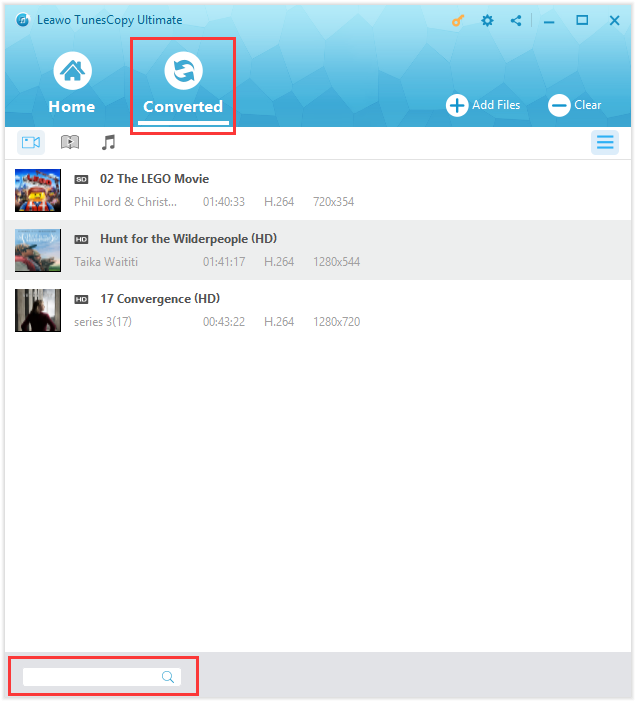
步驟5:檢查轉換後的文件
轉換完成後,按一下「已轉換」標籤即可找到無 DRM 的 mp4 檔案。
上述前 5 個 DRM 刪除工具是根據公眾回饋和喜好選出的。他們之中, Leawo Prof. DRM 就整體性能而言,即品質、速度、功能和穩定性,是最可靠、最專業的。因此,請嘗試並儘快向我們提供您的反饋。


