免費試用
免費試用 免費試用
免費試用


大多數人都知道如何在 Apple 日曆上新增事件。但您知道您也可以與其他人分享您的行事曆嗎?您可以透過與家人和同事分享行事曆來改善家庭聯繫和工作效率。現在,讓我們來看看如何在 iPhone 上分享行事曆。
與一個人分享行事曆:
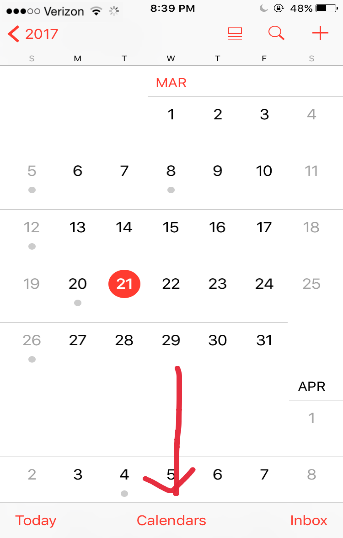
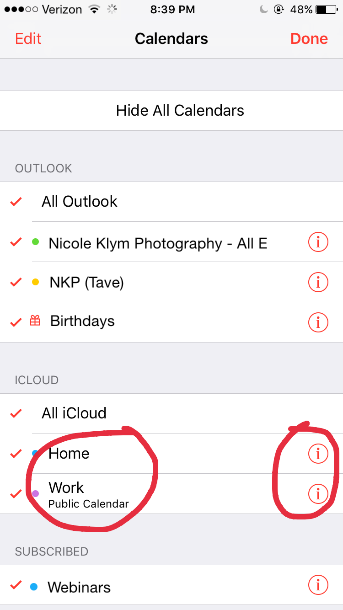
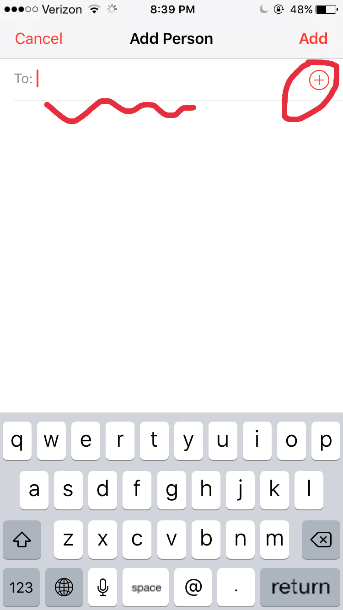
打開日曆。點擊下面的“日曆”,然後您將看到日曆列表,包括“家庭”和“工作”。我們以“工作”日曆為例,點擊紅色按鈕“i”,您會看到“新增人員...”您可以透過輸入他的Apple ID或從您的聯絡人中選擇來共享此日曆。
受邀者同意並輸入帳戶資訊後,將有權在自己的裝置上查看和編輯此日曆。您也可以透過在行事曆編輯中選擇目標受邀者來關閉編輯權限並重新傳送郵件。如果您想取消公共日曆,可以在設定、日曆中將其關閉。
與多人分享行事曆:
我們再次以「工作」日曆為例。點擊紅色按鈕“i”後,滑動到螢幕底部並打開“公共日曆”,然後點擊“共享連結...”
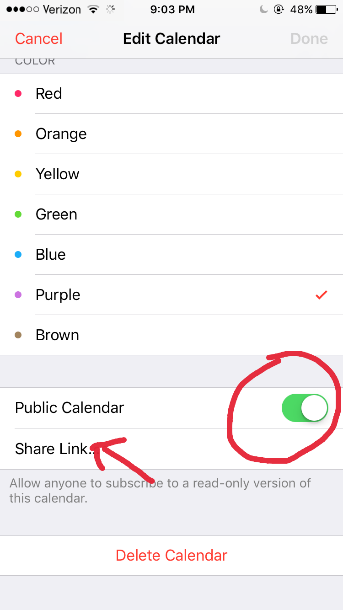
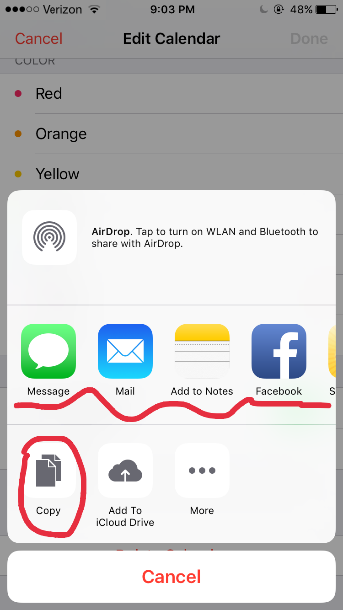
那麼你也能:
- 1.透過簡訊或郵件發送本日曆;
- 2. 點擊左上角「複製」按鈕,然後將其貼到 Facebook、Twitter 或 Instagram;
- 3. 加到 Notes 或 iCloud Drive。
接收者必須複製整個鏈接,包括“webal://p35-”,並將其貼上到 Notes。儲存後連結顏色將變為黃色。點擊連結並訂閱,然後您可以在日曆中的「訂閱」會話下看到此日曆。
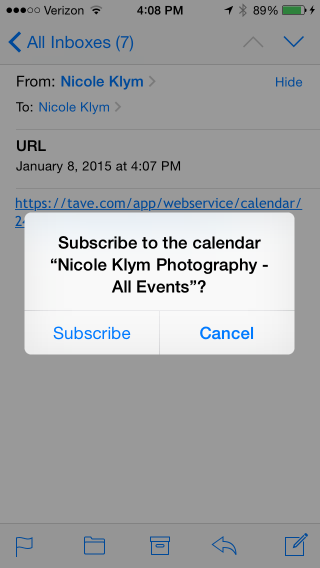
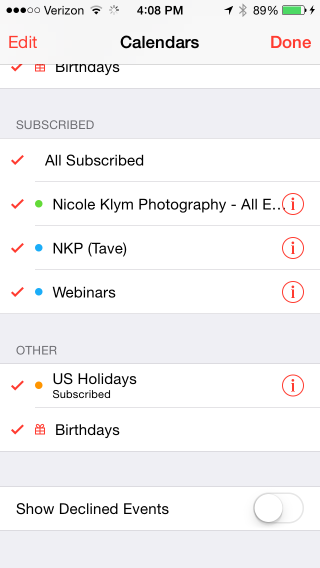
注意: 接收者必須在「已訂閱」會話中的「首頁」前打勾。
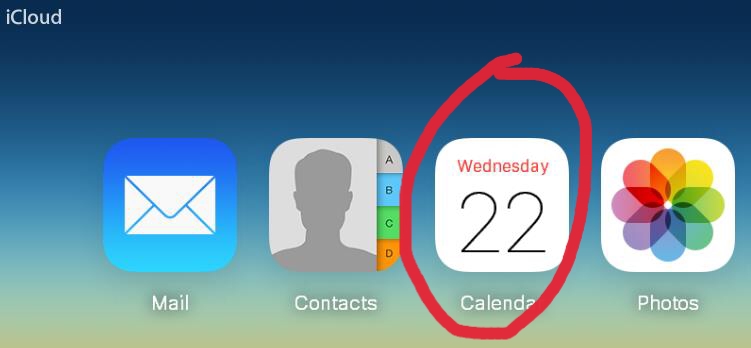
在電腦上共用日曆非常簡單:前往 iCloud.com 並使用您的 Apple ID 登入並進入日曆:
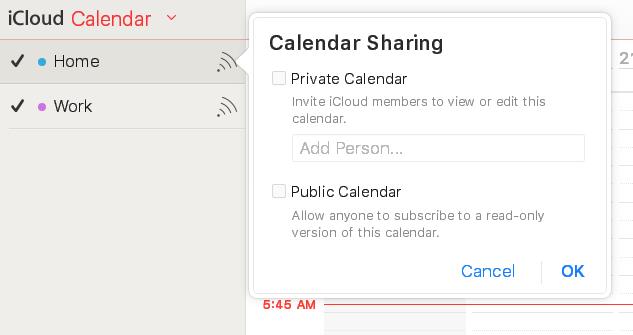
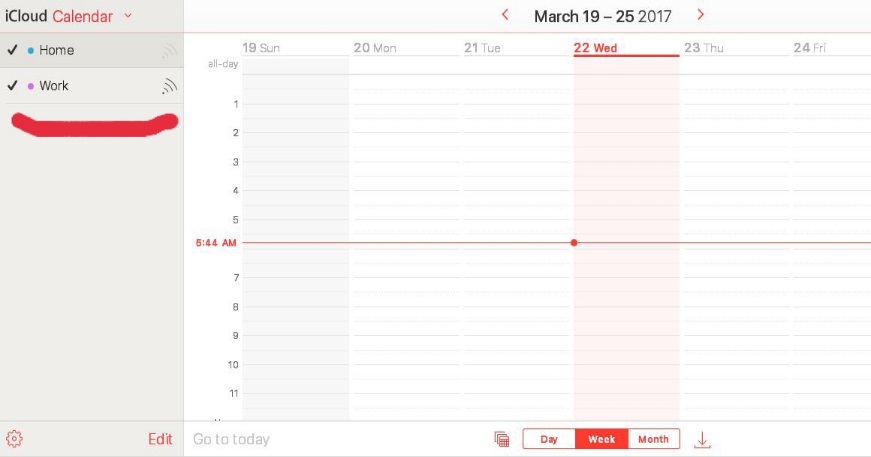
它有兩個部分:家庭和工作,兩個部分都有私人和公共日曆。您可以輸入好友的 Apple 帳戶,將私人日曆中的日曆分享給好友。如果您是公眾人物,您可以複製您的公共日曆的連結(允許任何人訂閱此日曆的唯讀版本)。
如何使用 iCloud 與您的家庭成員共用行事曆:
家人共享是IOS的新功能,可以為家人的數位生活帶來和諧。它可以與最多 6 名家庭成員共享購買的應用程式、電影和音樂,而無需共享他們的帳戶。所有購買都可以透過一張信用卡進行,父母可以接受或拒絕孩子的購買請求。此外,還可以分享照片、家庭日曆等,以幫助每個人保持聯繫。擁有 Apple Music 家庭會員資格後,最多 XNUMX 人也可以完全存取 Apple Music。
您準備好同步家人的數位生活了嗎?以下是有關如何在 iOS 8 或更高版本中啟動和使用方便的家庭共享功能的逐步指南:
1.確保您有IOS 8或更高版本。
為了讓家人共享發揮作用,所有裝置都必須運行 iOS 8 或更高版本。如果您或您的家人尚未下載更新。前往 iOS 裝置上的“設定”>“常規”>“軟體更新”,然後按照指示進行安裝。
2. 啟用家庭共享。
要使用“家人共享”,需要有一名組織者來管理該帳戶。啟用「家人共享」後,從連接的裝置進行的任何購買都將從家庭組織者的 iTunes 帳戶中扣除。
若要設定家庭共享帳戶,家庭組織者應在其 iOS 裝置上轉至「設定」>「iCloud」>「設定家庭共享...」>「開始」>「繼續」。如果出現詢問,請輸入您的 Apple ID,同意條款和條件,然後輕按「繼續」確認您同意支付家庭成員在 iTunes、iBook 和 App Store 中購買的所有內容,並且您的付款方式正確。

接下來,系統會詢問您是否要與家人共享群組共享您的位置,這意味著所有家庭成員都可以看到您所在的位置。如果您決定稍後變更主意,可以在「設定」>「iCloud」>「共享我的位置」中關閉位置設定。
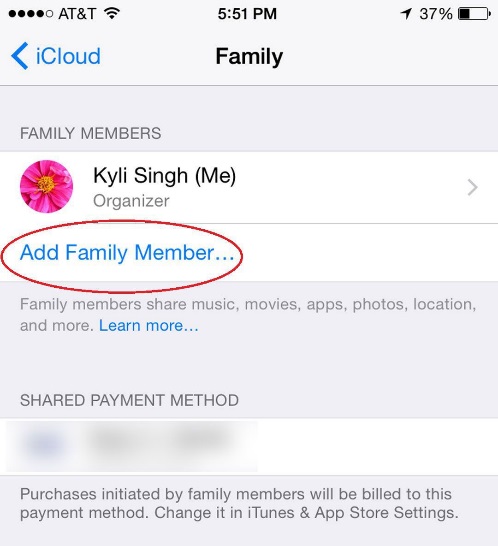
若要將家庭成員新增至您的群組,請點擊「新增家庭成員...」並輸入他們的姓名或電子郵件地址。當您新增家庭成員時,他們每個人都會收到一封電子郵件,要求他們接受家庭共享邀請。請記住,您最多可以新增五名其他家庭成員。
透過家庭共享的日曆,您可以讓您的家庭井井有條、按時進行。如果您轉到日曆應用程序,您會注意到出現了一個新的“家庭”日曆。每個人都可以存取此日曆,並且可以輕鬆新增、刪除或修改事件。您也可以設定通知來提醒每個人某些事件。
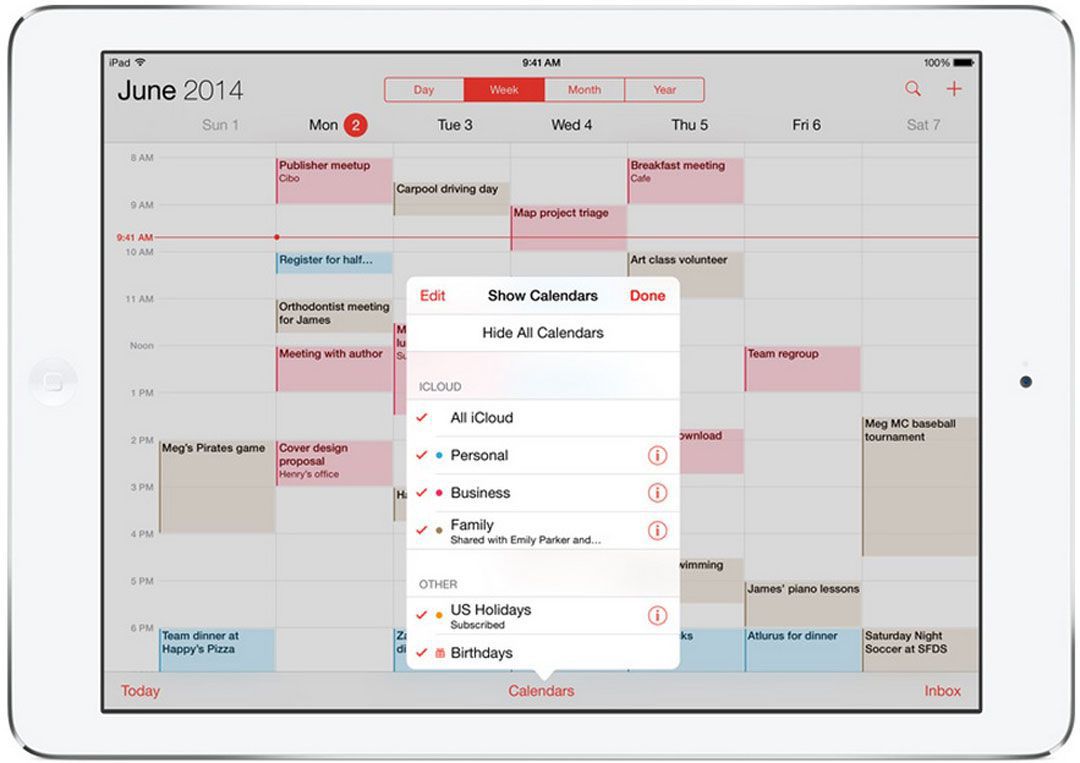
iCloud 行事曆垃圾邀請的 2 種解決方案:
1.針對用戶從iCloud日曆中收到的大量垃圾郵件,蘋果公司現已在基於網頁的iCloud日曆中添加了「報告垃圾」功能,支援用戶刪除垃圾日曆邀請並將邀請人報告給Apple以供進一步研究。
2. 建立一個名為 SPAM 的日曆。
首先在主畫面上找到並點擊日曆應用程式。在下一個畫面上,點擊日曆,您將在底部看到它。為新日曆指定一個您可以記住的名稱,例如 SPAM,然後點擊「完成」。這將帶您返回日曆畫面。
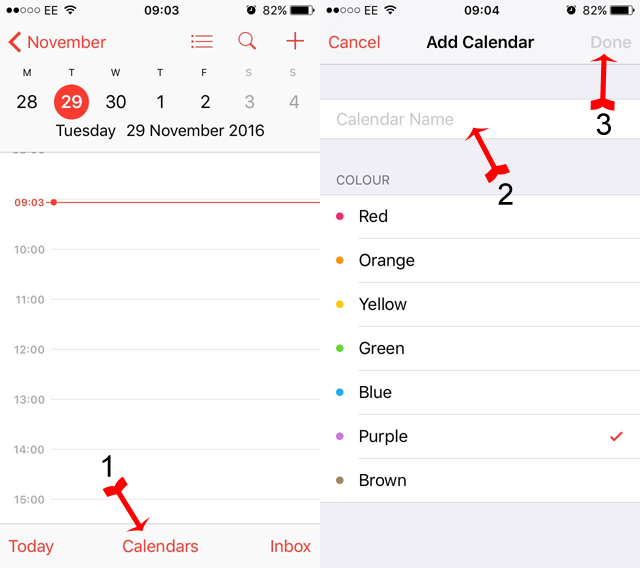
現在是時候選擇 iCloud 日曆垃圾郵件邀請並將其移至您在上面建立的垃圾郵件日曆。移動後,點擊螢幕頂部的日曆,然後點擊「i」按鈕;它應該位於垃圾郵件日曆旁邊。接下來,查看螢幕底部並點擊刪除日曆。就是這樣。您已在垃圾郵件發送者不知情的情況下刪除了此 iCloud 日曆垃圾郵件事件。
或者,以下方法將阻止您在日曆中接收所有這些垃圾郵件邀請。
透過您的 iCloud 帳戶停用自動新增行事曆
要使用此方法,您需要訪問 iCloud.com 並登入您的帳戶。轉到日曆,然後點擊齒輪圖標,然後點擊首選項。接下來,點擊進階。在以下畫面中,向下捲動至“邀請”,然後選擇“透過電子郵件接收活動邀請”選項。這將阻止您在 iCloud 日曆應用程式中接收它們。最後,點擊“儲存”。
就是這樣;您不會再收到任何垃圾郵件邀請。但是,這也意味著您也不會看到任何好的邀約。
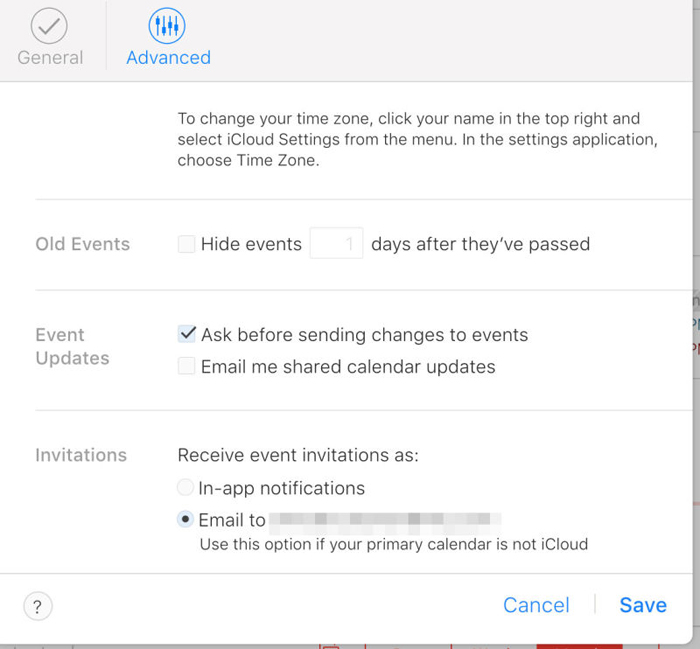
還有一個解決方案,但這是最極端的。但是,如果您不使用 iCloud 日曆應用程序,它將解決該問題。
停用 iCloud 行事曆
停用 iCloud 日曆很容易,但這確實意味著您將無法使用它,因此在繼續之前請考慮您將來是否需要它。
若要停用該應用程序,請前往“設定”->“iCloud”,然後透過翻轉開關將其關閉。
目前尚不清楚蘋果是否正在調查所有這些垃圾 iCloud 日曆邀請。我們確實知道許多人已經向該公司通報了這個問題,但該公司尚未正式宣布任何相關消息。解決問題的最佳選擇可能是蘋果首先將日曆邀請標記為垃圾郵件。
日曆的10大隱藏功能:
- 1. 如果您收到一封有特定時間的電子郵件,您可以透過點擊標題或時間來建立事件或將其顯示在日曆中。
- 2. 您可以在設定-日曆中選擇時區覆蓋。
- 3. 您可以要求 Siri 檢查或製定計劃,而無需實際打開日曆。
- 4. 開啟設定、iCloud,然後開啟行事曆,即可自動與家人分享行事曆。
- 5. 您可以在日曆展望或事件編輯中開啟或關閉事件警報。
- 6.您可以透過登入Mac系統來同步事件或假日日曆。
- 7. 您可以新增活動地點和時間,並在通知中心查看。
- 8. 當您將螢幕鎖定為縱向時,可能很難注意到。但如果你把它放在橫向視圖上,你實際上可以將事件拖到其他時間。
- 9. 您可能想要更準確地設定事件。雙擊時間行可將「開始」或「結束」中的 5 分鐘範圍變更為 1 分鐘。
- 10. 您可以在「設定」、「行事曆」、「預設提醒時間」中為不同的事件設定不同的提醒時間。
將遺失的行事曆恢復到 iPhone:
如果您不小心刪除了日曆中的事件,可以按照以下方法將它們恢復到手機中。
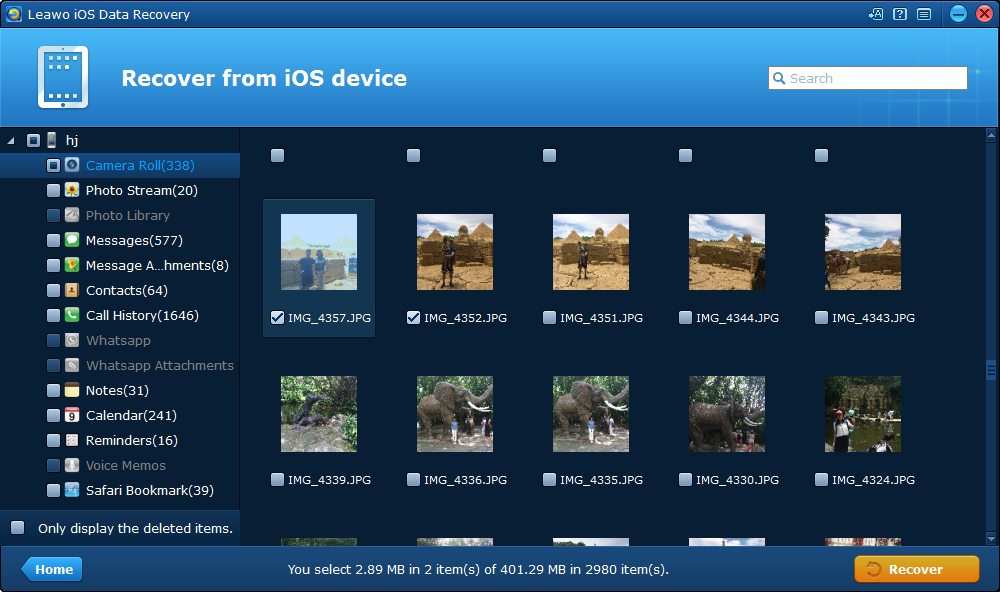
您可以使用 Leawo iOS數據恢復器 恢復遺失或錯誤刪除的資料到您的 iPhone。它是一款功能強大的 iOS 資料復原程序,專為在 iOS 裝置上執行資料復原而開發。它提供了 3 種不同的模式來將總共 14 種類型的資料還原到 iOS 裝置。使用者可以從裝置本身、iTunes 和 iCloud 備份中還原資料。


以下是使用說明 Leawo iOS 資料恢復可恢復 iPhone 上錯誤刪除的日曆事件。
步驟1:打開程式
下載程式於 Leawo的官方網站並打開程序,選擇 從iOS設備恢復.
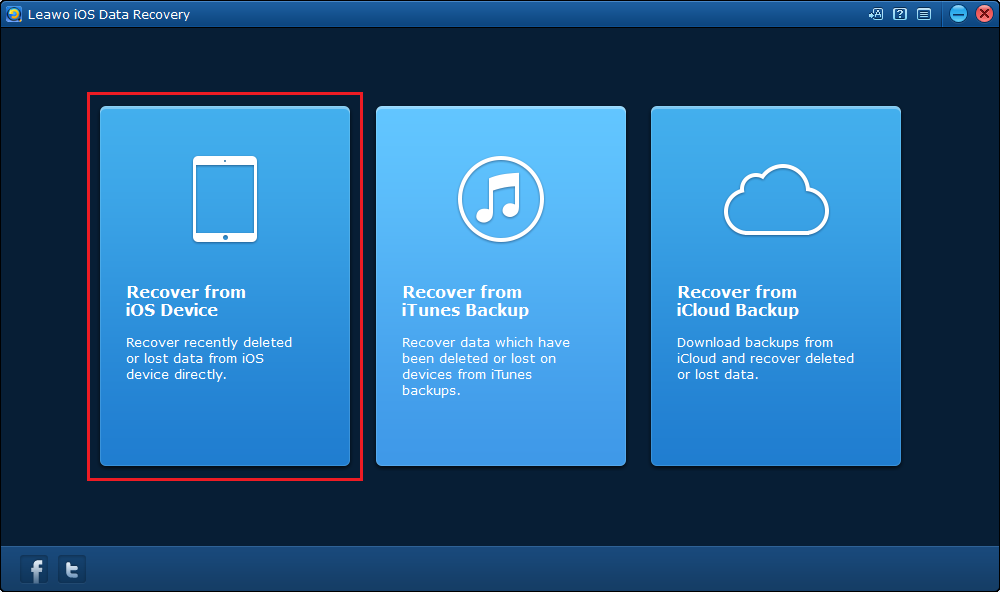
步驟 2:將 iPhone 連接到 PC
將您的 iPhone 連接到電腦,然後在設備清單中選擇您的設備,iOS 資料恢復程式將開始掃描您的 iPhone。
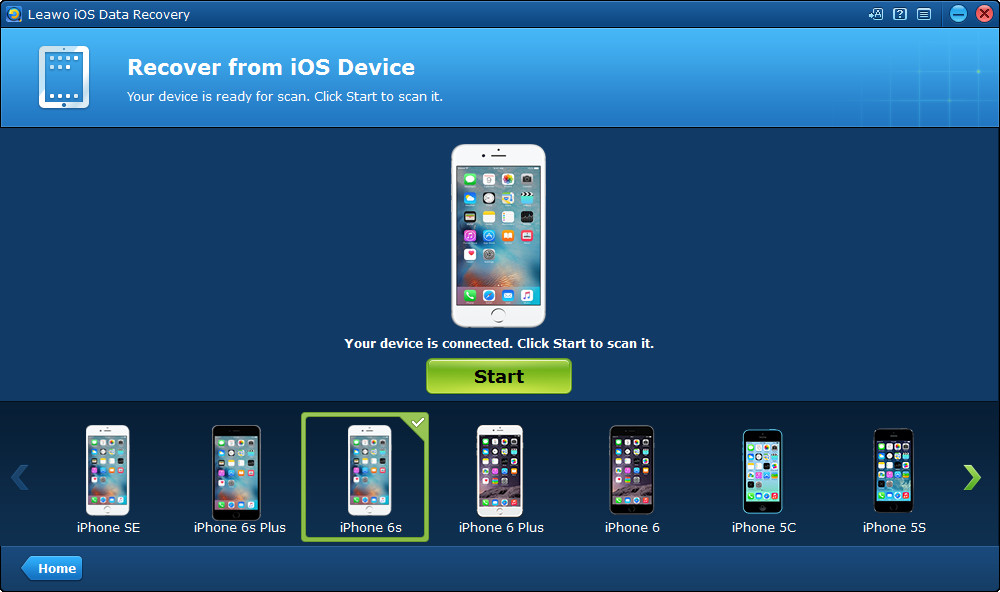
步驟3:恢復數據
掃描完成後,手機上的所有檔案都會顯示在主介面上。在左欄,選擇 日曆 並選擇您要恢復的項目,然後按一下 恢復 右下角的按鈕開始恢復。