



 免費試用
免費試用 免費試用
免費試用


在多種情況下,您可能需要將 NTSC 轉換為 PAL:
1. 你的朋友從美國寄了一張家庭電影 DVD,但你無法在電視上播放(你在英國);
2. 您在電視或DVD播放機上觀看的DVD影片是亂碼的且音質很差。
3. 您的DVD播放機無法播放您攜帶或從海外購買的NTSC格式的DVD。
根據您居住的地方,每個國家的 DVD 格式都不同。一般來說,採用NTSC電視製式的國家發行的DVD光碟無法被採用PAL電視製式的國家的DVD播放機識別和播放。除非 DVD 光碟不受區域限制,否則大多數 DVD 播放器只能播放同一電視系統發布的 DVD 光碟。這篇文章將介紹有關 NTSC 和 PAL 的詳細資訊、播放 NTSC 和 PAL DVD 光碟的方法以及將 NTSC 轉換為 PAL DVD 以及從視訊建立 PAL DVD 光碟的解決方案。
第 1 部分:關於 NTSC 和 PAL
雖然PAL和NTSC的差異很小,但對於DVD光碟來說卻有很大的不便。電影或影片可以以兩種解析度之一儲存在 DVD 上:720 x 576 像素(PAL DVD)或 720 x 480 像素(NTSC DVD),並具有各種幀速率,如 24、25 和 30 fps。 DVD 播放器讀取 DVD 光碟上的資料並對其進行適當的格式化以在 PAL 或 NTSC 電視機上播放。 PAL DVD 比 NTSC DVD 具有引人注目的優勢,因為 PAL DVD 具有更大的像素解析度(720x576 與 720x480)。
NTSC 是 DVD 播放器使用的顏色編碼系統,直到最近還被北美、日本和南美大部分地區的廣播電視使用。 PAL 是歐洲、亞洲和大洋洲大部分地區、非洲大部分地區以及南美洲部分地區 DVD 播放器和廣播電視使用的顏色編碼系統。
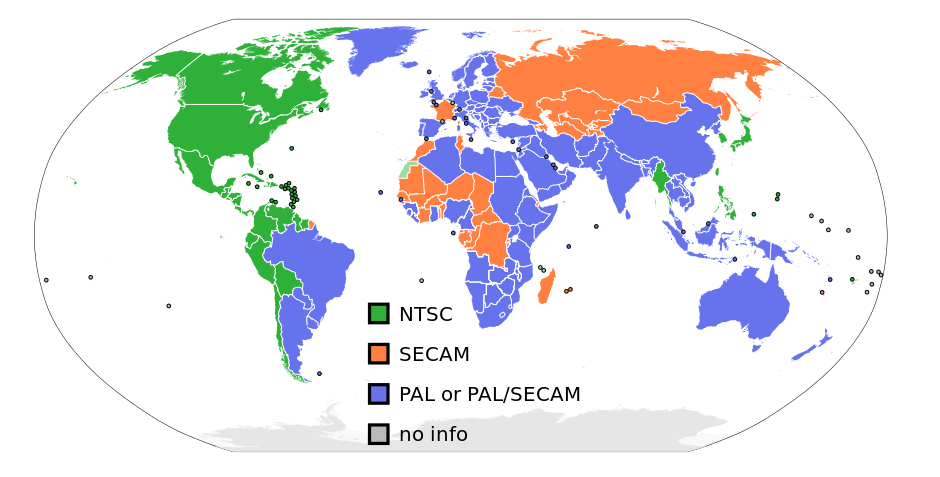
下圖列出了使用 PAL、NTSC 和 SECAM 的國家。如果您想購買DVD光碟,可以作為參考。

近來,無區域DVD播放器或DVD光碟在世界各地非常流行。無區域 DVD 播放器可以讀取和播放任何 NTSC/PAL DVD 光碟,而無區域 DVD 光碟可以被不同國家的大多數 DVD 播放器播放。如果您沒有無區域 DVD 播放器或無區域 DVD 光碟,則需要將 NTSC DVD 轉換為 PAL DVD 或將 PAL DVD 轉換為 NTSC DVD 才能流暢播放。您可以參考以下內容,以了解播放 NTSC/PAL DVD 光碟以及將 NTSC DVD 轉換為 PAL DVD(反之亦然)的詳細解決方案。
第 2 部分:無區域 NTSC/PAL DVD 播放器
無區域 DVD 播放器可協助您播放 NTSC 和 PAL 電視系統的 DVD 光碟。您可以找到許多精彩的 DVD 播放器來在電腦上播放 DVD 光碟。一般來說,硬體 DVD 播放器很少能實現無區域限制。不過你可以在網路上找到一些軟體,例如 免費藍光播放軟體/免費DVD播放軟體,一個無區域藍光播放器軟體程序,可以播放任何藍光/DVD 光碟,不受光碟區域代碼限制、保護和電視系統的影響。這款無區域 DVD 播放器非常容易使用:啟動它,打開光碟機即可播放插入的 DVD 光碟。它為您提供全面的播放控制和輕鬆的導航。

-
免費藍光播放軟體/免費DVD播放軟體
無區域藍光播放器軟體,可免費播放藍光光碟和 DVD 光碟,不受光碟保護和區域限制。
播放 4K FLV 影片、 4K MKV 視頻, 4K MP4視訊等無品質損失。
無損播放1080P影片、720P影片。
第 3 部分:將 NTSC DVD 轉換為 PAL 通過 Leawo 藍光複製器和反之亦然
在 PAL 電視製式的 DVD 播放機上播放 NTSC DVD 的另一個解決方案是使用 NTSC 到 PAL 轉檔器軟體將 NTSC DVD 轉換為 PAL 格式。大多數 DVD 複製軟體都可以順利執行此任務。 Leawo 藍光複製器 是最受歡迎的 NTSC 到 PAL 轉檔器軟體,只需點擊幾下即可將 NTSC 轉換為 PAL 格式。它是一款專業的藍光複製軟體程序,可以將藍光/DVD 內容複製和備份到電腦硬碟或空白光碟上,而不會造成品質損失。作為 NTSC 到 PAL 轉檔器軟體程序, Leawo 藍光複製器可輕鬆將 NTSC DVD 轉換為 PAL 格式,而不會變更或遺失來源 DVD 內容中的任何其他元素。和 Leawo 藍光複製器,您可以自由地將NTSC格式轉換為PAL格式,或將PAL DVD格式轉換為NTSC格式。
如何將 NTSC DVD 轉換為 PAL DVD 光碟


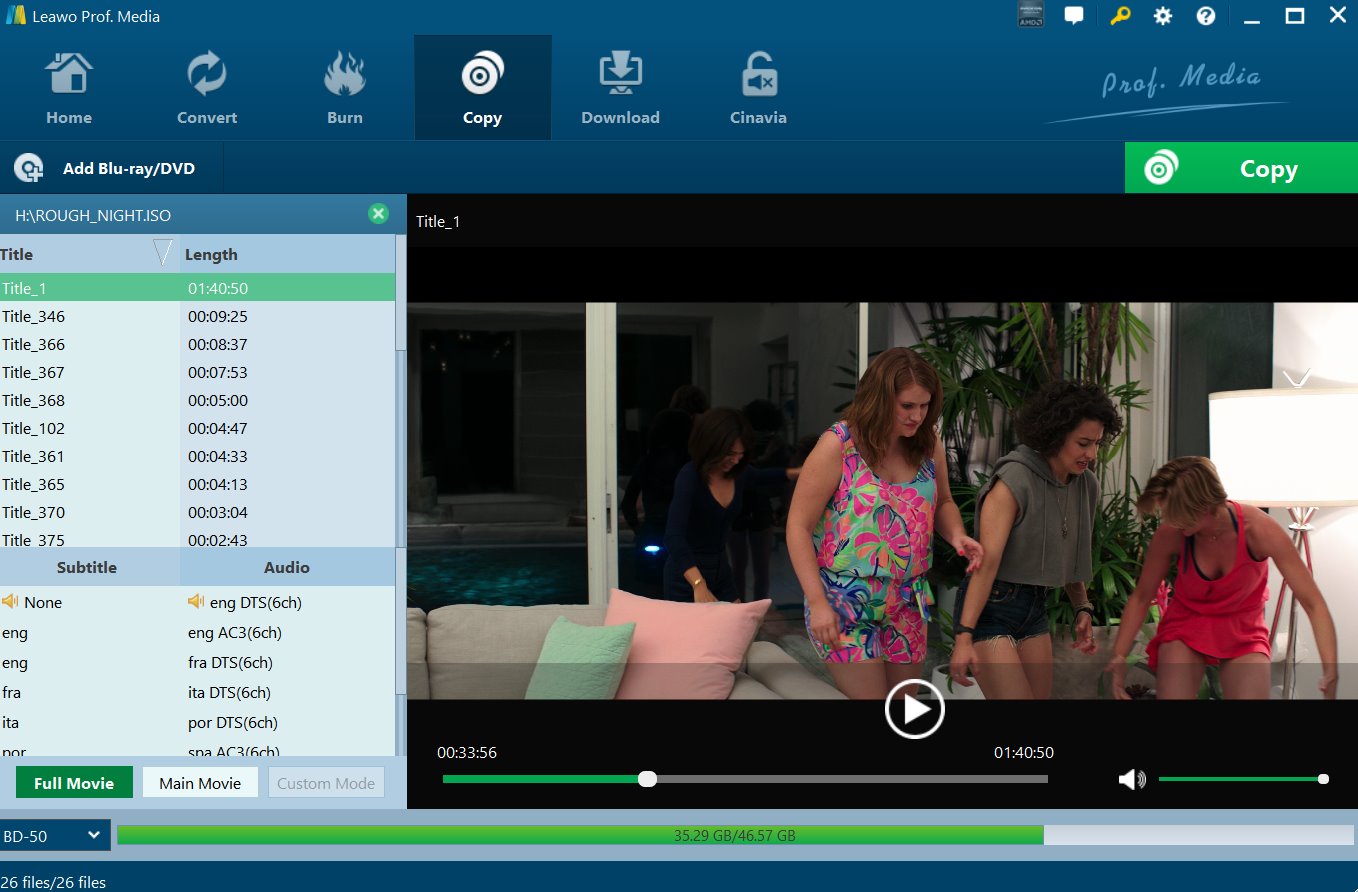
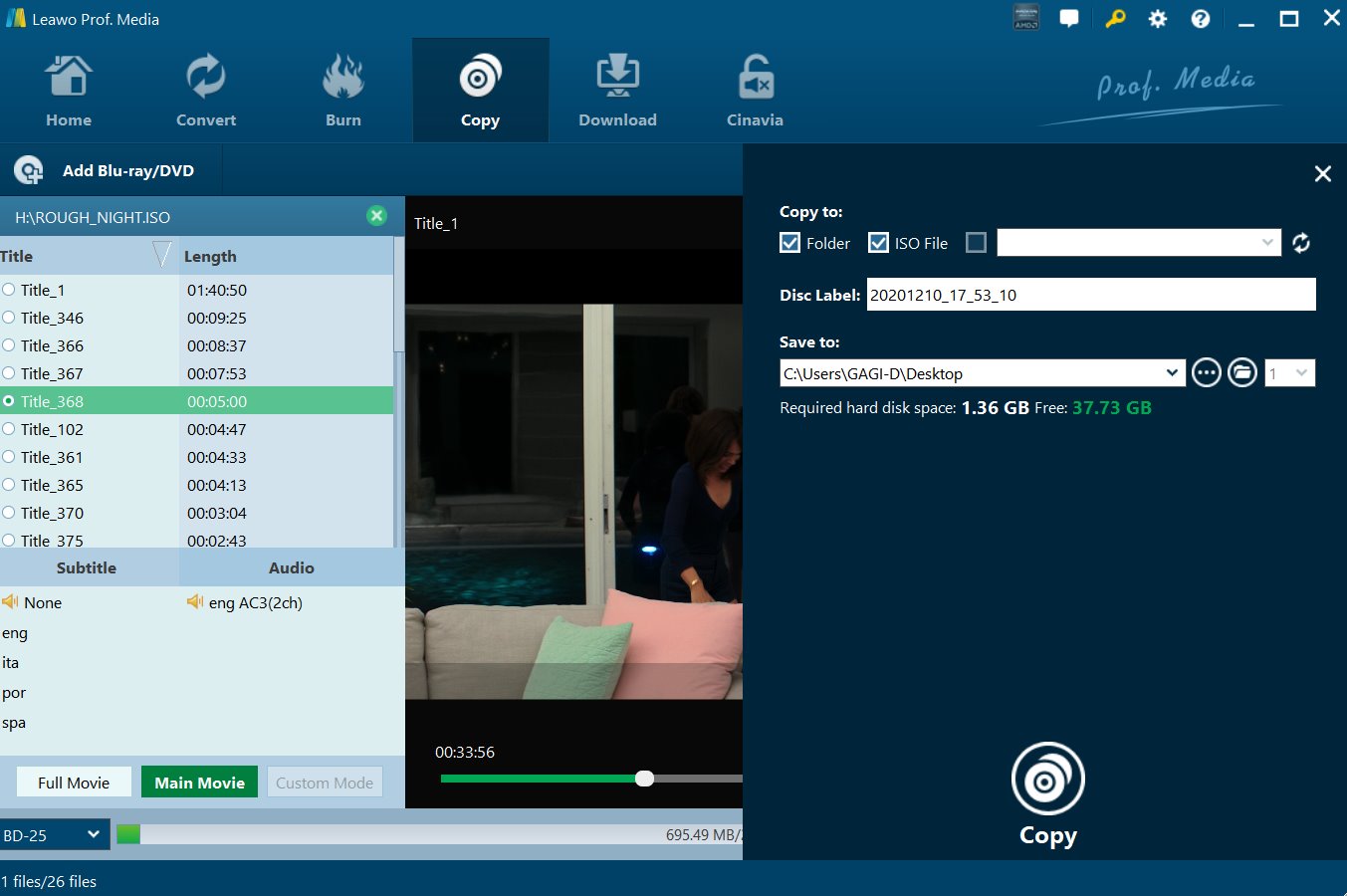
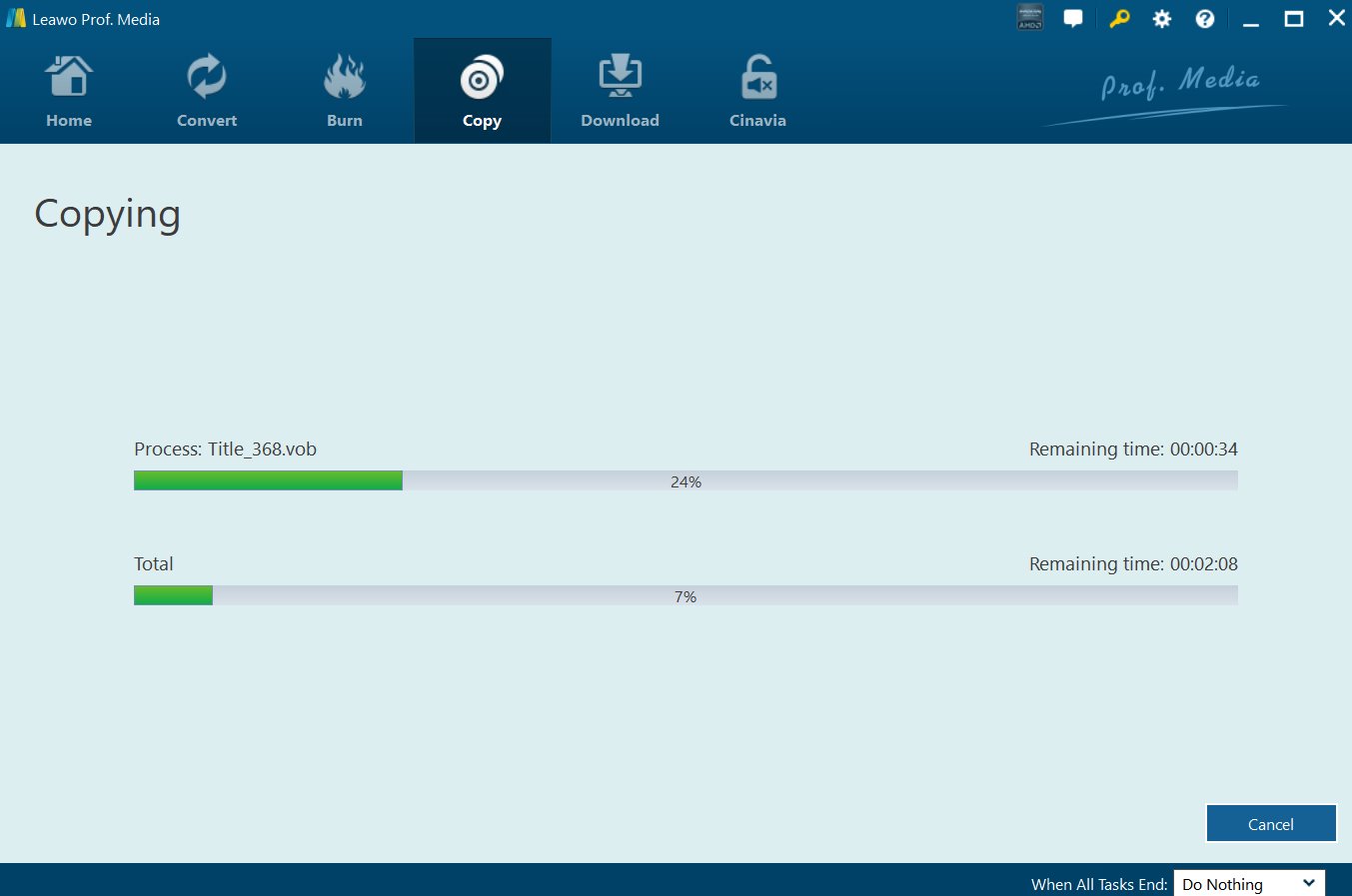
設定「複製到」、「光碟標籤」和「儲存到」選項。將目標空白 DVD 光碟插入另一個 DVD 燒錄機驅動器,然後在「複製到」選項下將其選擇為目標。
備註:
1。上述步驟適用於擁有 2 個 DVD 燒錄機的使用者。如果您只有一台DVD 燒錄機,您可以先在步驟3 中選擇「ISO 檔案」選項,將NTSC DVD 光碟複製為PAL DVD ISO 映像檔。寫DVD 光碟上 Leawo 藍光複製器也是如此(請參閱下面的詳細步驟)。
2。如果您只想將主影片從 NTSC DVD 複製到 PAL DVD 光碟,請在步驟 2 中選擇「主影片」模式。
3。在步驟2中,依照目標DVD光碟設定輸出光碟類型(位於左下角)。
如何將 NTSC ISO 映像檔傳輸到 PAL DVD 光碟
如果您碰巧獲得 NTSC DVD ISO 映像檔並想將其刻錄到 PAL DVD 光碟,或者您只有一個 DVD 燒錄機驅動器,則以下步驟會有所幫助。它展示瞭如何使用一個驅動器將 NTSC DVD 光碟/ISO 映像檔複製到 PAL DVD 光碟。本節是對上述指南的補充和完善。
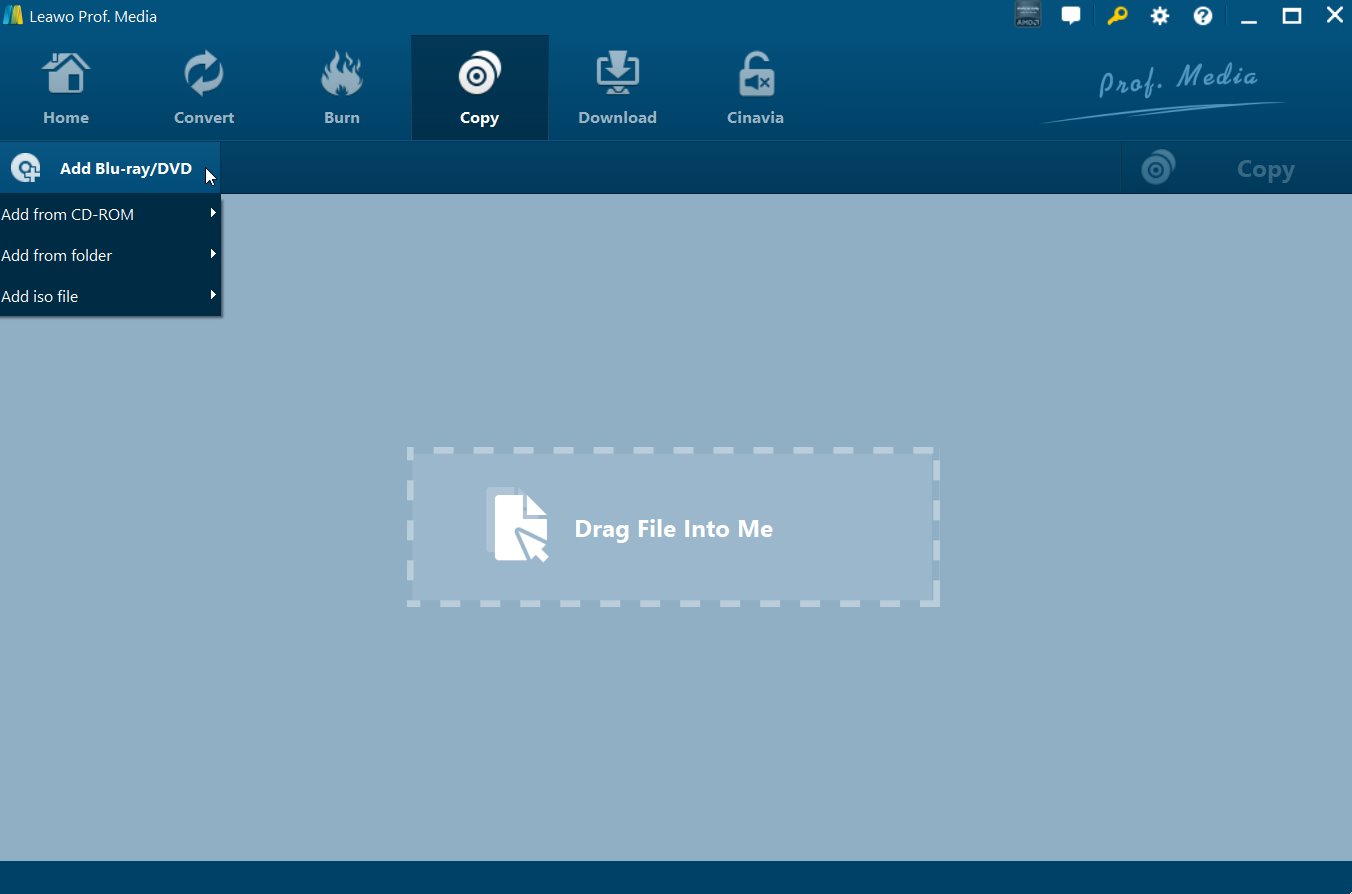

備註:
-
1。確保您已將輸出 DVD 視訊模式設定為「PAL」(在步驟 1 中提及)。
2。空白 DVD 光碟既不是 NTSC 也不是 PAL 格式。因此,您只需將空白的可寫入 DVD 光碟插入 DVD 燒錄機驅動器即可將 NTSC 轉換為 PAL。
2. Leawo 藍光複製器有Win和Mac版本。因此,如果您在 Mac 上運行,您可以轉向 Leawo Mac 版藍光複製器。本指南適用於這兩個版本。
第 4 部分:透過 ImgBurn 將 NTSC DVD 轉換為 PAL DVD
要將 NTSC DVD 轉換為 PAL DVD,ImgBurn 是執行此轉換任務的另一個選項。您可以按照以下步驟開始 NTSC DVD 和 PAL DVD 之間的轉換。
步驟二 在電腦上啟動 ImgBurn,然後從 Ez-Mode Picker 中選擇「將檔案/資料夾寫入光碟」選項,或者您可以選擇「將檔案/資料夾寫入光碟」選項模式“>”建構”來創建一個專案。之後,您可以透過「建置」模式從電腦中儲存的檔案或資料夾中建立映像檔。此外,您也可以將文件和資料夾直接寫入光碟。

步驟二 將 NTSC DVD 檔案匯入到 ImgBurn。透過查看來源檔案將 NTSC DVD 檔案匯入 ImgBurn,或者您可以在「來源」選項下方的下拉清單中輸入檔案的路徑。然後,插入可讀 DVD 光碟並選擇選項“輸出“>”設備」。您可以從「目標」選項下方的下拉清單中選擇磁碟機。
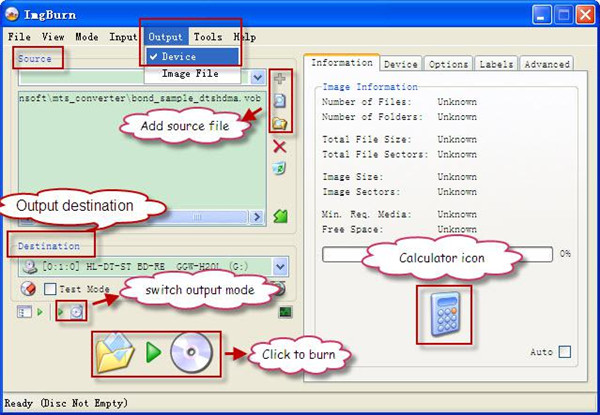
請注意: 如果您想為卷標命名,您可以按一下“標籤” 從選單列。之後,點選「燃燒」按鈕開始從 NTSC DVD 到 PAL DVD 的轉換過程。一段時間後,您將獲得由 NTSC DVD 檔案轉換而來的 PAL DVD 光碟。
第 5 部分:將影片刻錄為 PAL/NTSC DVD
如果您碰巧計劃為在國外的朋友刻錄視頻到 PAL 或 NTSC DVD 光盤,就像在美國為英國朋友刻錄視頻到 DVD 光盤一樣,您還需要注意電視系統。不同的電視標準會導致播放錯誤。你可以利用 Leawo 藍光燒錄機 將影片燒錄到 PAL/NTSC DVD 光碟,供不同國家的 DVD 播放器使用。 Leawo 藍光燒錄機可以作為專業的 DVD 燒錄機,幫助您輕鬆地將影片轉換並刻錄為 PAL 或 NTSC DVD 光碟。
如何將影片燒錄到 PAL/NTSC DVD 光碟 Leawo 藍光燒錄機
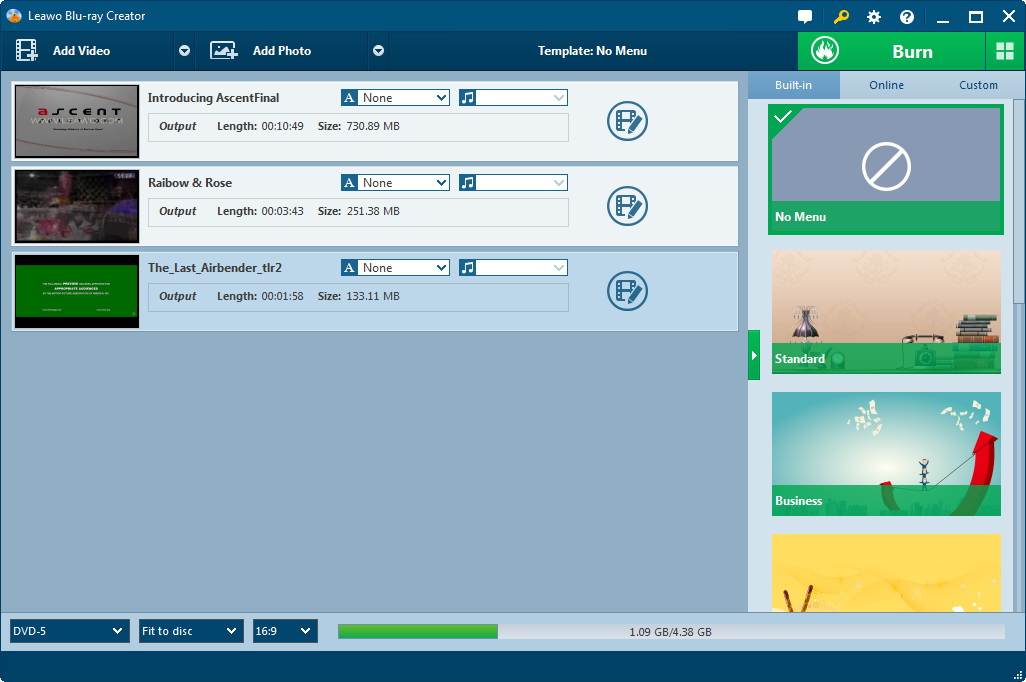
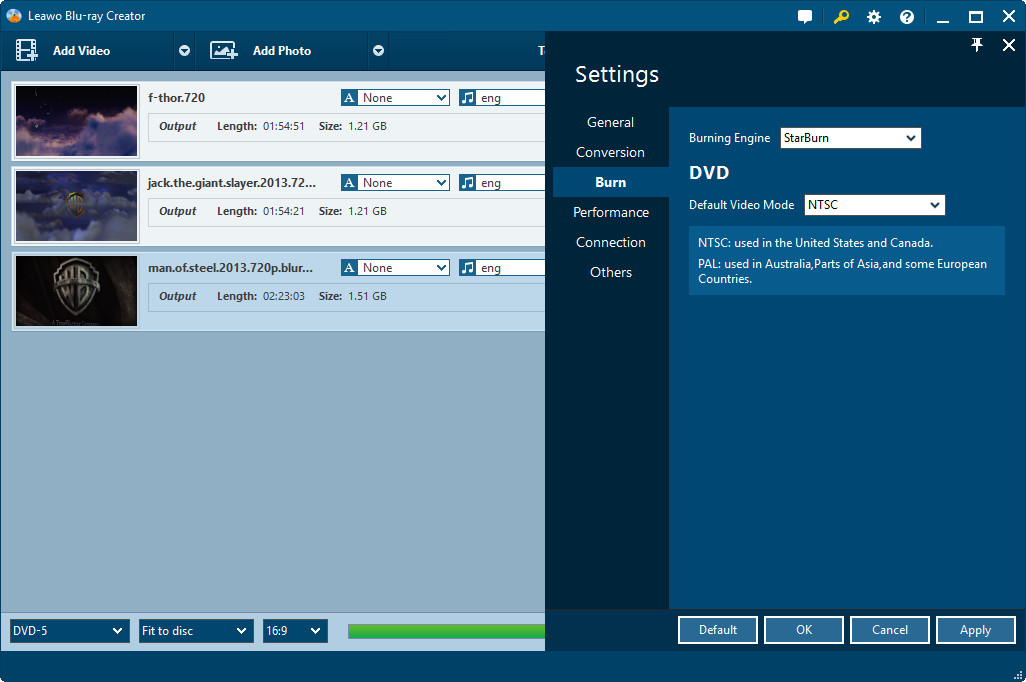
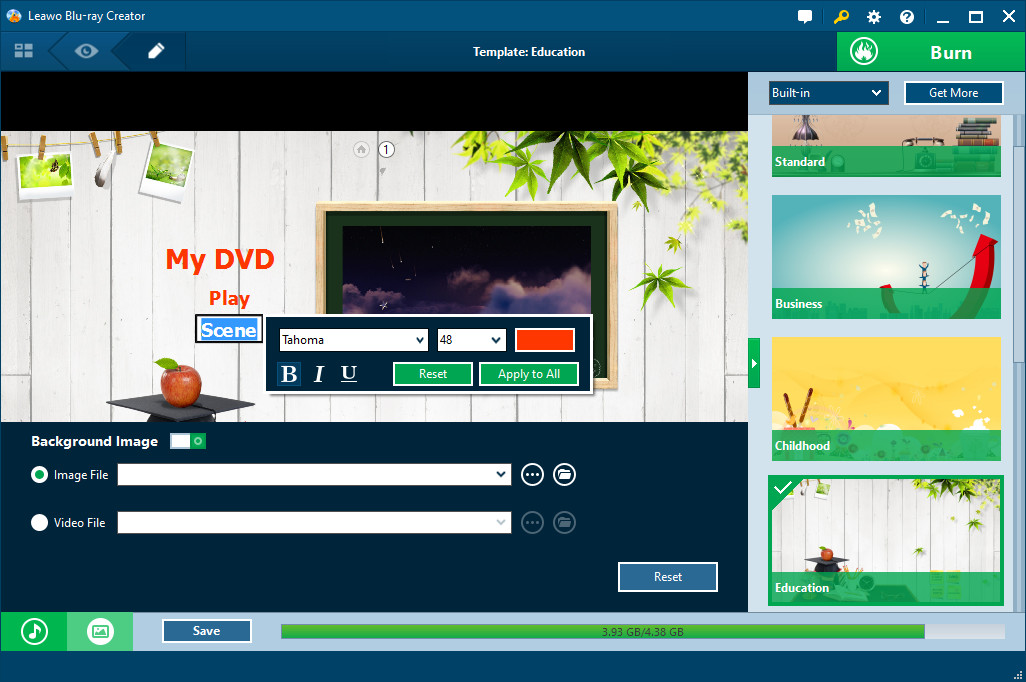
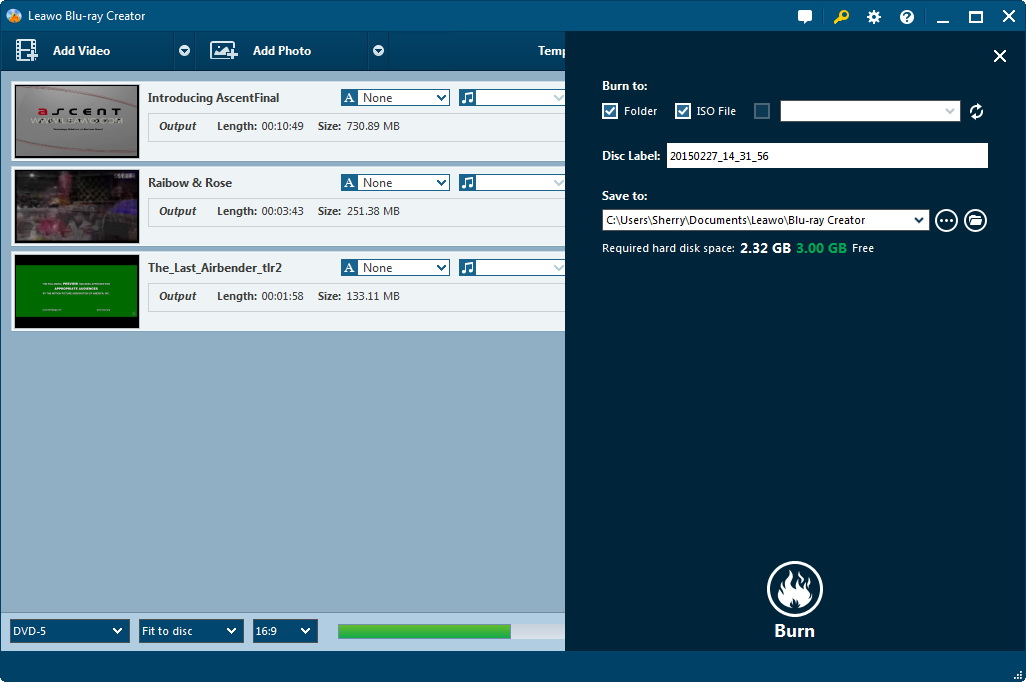
備註:
- 若要將影片燒錄至PAL/NTSC DVD 光碟,請先將空白的可寫入DVD 光碟插入燒錄機磁碟機,依照步驟1 底部插入的光碟設定輸出光碟類型,並在「燒錄至」選項下將插入的光碟設定為目標在步驟 4 中。
- 在步驟3中,您可以重新命名標題,調整標題位置和內容,文字字體、大小和顏色,加載背景圖片/視頻/音頻,編輯章節列表頁面的內容等。
- Leawo 藍光燒錄機有Windows和Mac版本。 Mac版本的程式介面和操作與Windows版本相似。


