


 免費試用
免費試用 免費試用
免費試用


Nook 與 Kindle:哪一個適合您?
說到電子書閱讀,大多數人都會想到Nook和Kindle,這兩款最受歡迎的電子閱讀器由內容提供者Barnes & Noble和 Amazon, 分別。這兩種設備的基本功能相似:下載和閱讀數位內容。另一方面,它們在具體特徵上又有所不同。

在考慮購買哪一款時,首先要了解它們的差異,然後根據自己的需求做出決定。但如果您已經購買了其中之一,並且想要閱讀其他提供者的書籍,您可能需要知道如何使電子書與您的裝置相容。繼續閱讀,您可以獲得您需要的資訊。
第 1 部分:Nook VS Kindle:主要功能差異
無論是Nook還是Kindle,本質上都是為了閱讀電子書而生的。為了搶佔更多市場份額,Barnes & Noble 和 Amazon 一直在努力創新並更新設備以吸引消費者。您可能會問:Nook 和 Kindle 有什麼不同?現在讓我們來看看這兩款電子閱讀器的主要特點如下。
1.1 Nook VS Kindle:成本
價格是我們選擇電子設備時首先考慮的因素。
撇開Nook Android平板電腦不談,我們來專注於Nook GlowLight系列。 Nook GlowLight Plus 和 Nook GlowLight 2015 分別於 2017 年和 3 年發布,是專業的電子閱讀器,售價為 199.99 美元和 119.99 美元。

從 2007 年推出第一代 Kindle 開始, Amazon 每隔幾年就會更新該品牌。截至目前,Kindle共有三大系列。最新的入門級設備是第 10 代 Kindle,售價 79.9 美元 Amazon。經典的 Kindle Paperwhite 4 售價為 129.99 美元,最高端的 Kindle Oasis 3 售價為 249.99 美元。

如果您想要一台配置不太高的入門設備,Kindle 10 可以以極具競爭力的價格滿足您的需求。
1.2 Nook VS Kindle:螢幕
對於電子閱讀器來說,一個對眼睛友善的螢幕非常重要。因此,一塊好的螢幕可以成為一個賣點。
上述 5 款裝置均具有 300 dpi 的高解析度(Kindle 10 的解析度為 167 dpi),無眩光,這意味著您可以在陽光直射下輕鬆閱讀。
它們設計的螢幕尺寸均為6英寸,除了Nook GlowLight Plus和Kindle Oasis分別為7.8英寸和7英寸。

2 Nooks 支援夜間模式控制,讓您切換到暖色進行睡前閱讀。同時,Kindle 具有內建前燈(Kindle 10 with 4、Paperwhite 5 和 Oasis 25),您可以舒適地閱讀幾個小時而不會造成眼睛疲勞。
1.3 Nook VS Kindle:電池壽命
電池能撐多久可能是讀者最關心的問題之一。
2 個 Nook(GlowLight 3 和 GlowLight Plus)的電池壽命更長。根據每天 30 分鐘的測試,GlowLight 3 一次充電可讀取長達 50 天,而 GlowLight Plus 則可讀取數週。
Kindle 還聲稱,根據每天在無線關閉和燈光設置為 10 的情況下閱讀半小時計算,帶蓋一次充電可持續長達八週。無論是 Nook 還是 Kindle,電池壽命都會根據光線和網路使用情況而有所不同。

1.4 Nook VS Kindle:支援的電子書格式
我們必須考慮的另一個重要因素是每個設備支援的電子書格式。一般來說,設備讀取的格式越多越好,而且這些格式在市場上很受歡迎。
Nook GlowLight 3和Plus不僅支援文本,包括ePub、PDF、Adobe DRM ePub和PDF,還支援圖形,包括JPG、GIF、PNG、BMP。它們也與公共圖書館電子書的 Adobe Digital Edition 相容。
3 Kindle 可以閱讀 AZW3、AZW、TXT、PDF 以及不受保護的 MOBI 和 PRC。透過轉換,它們還支援 HTML、DOC、DOCX、JPEG、GIF、PNG 和 BMP。
可以看到,Nook和Kindle相容的內容格式並不相同。但這是一個可以透過電子書轉檔器輕鬆解決的問題。在第 3 部分中,我們將共同學習如何從電子書中刪除 DRM 並將其轉換為我們想要的格式。

1.5 Nook VS Kindle:有聲書
經過一天的勞累,你可能不想看任何東西,只想閉上眼睛休息一下。為了解決這個問題,有聲書應運而生,受到了圖書愛好者的廣泛歡迎。所有 3 種最新版本的 Kindle 均可透過藍牙耳機或揚聲器收聽,讓您可以在閱讀和聆聽模式之間切換。
另一方面,Nook不支援此功能。 Glowlight Plus 有一個耳機插孔,但不適用於有聲書。相反,它將用於訪問 Barnes and Noble 製作的播客。

第 2 部分:Nook VS Kindle:並排比較
在第 1 部分中,我們回顧了 Nook 和 Kindle 電子閱讀器的主要功能。要決定哪一款更適合您的需求,您需要更仔細地查看它們的規格和其他細節。
現在我們將這兩個品牌並排比較,看看它們有什麼不同。
| 輝光3 | 輝光加 | 點燃 10 | 白紙 4 | 綠洲3 | |
| 角落 | Kindle | ||||
| 看板尺寸 | 6.93英寸×5.0英寸×0.35英寸 | 8.30英寸×5.9英寸×0.34英寸 | 6.3英寸×4.5英寸×0.34英寸 | 6.6英寸×4.6英寸×0.3英寸 | 6.3英寸×5.6英寸×0.13–.33英寸 |
| 屏幕尺寸 | 6" | 7.8“ | 6" | 6" | 7" |
| 重量 | 7.0盎司(196g) | 9.8盎司(279g) | 6.1盎司(174 G) | Wi-Fi:6.4 盎司(182 克)/Wi-Fi + 免費蜂窩連接:6.8 盎司(191 克) | 6.6盎司(188g) |
| 解析度 | 300 DPI | 300 DPI | 167 DPI | 300 DPI | 300 DPI |
| 儲存應用 | GB 8 | GB 8 | GB 4 | 8 GB / 32 GB | 8 GB / 32 GB |
| 雲存儲 | 免費 | ||||
| 顏色 | 黑色 | 黑色 | 黑/白 | 黑色/暮光藍/鼠尾草色/梅子色 | 石墨/香檳金 |
| 書店 | 角落商店 | 角落商店 | Amazon Kindle電子書 | Amazon Kindle電子書 | Amazon Kindle電子書 |
| Wi-Fi | √ | √ | √ | Wi-Fi 或 Wi-Fi + 免費蜂窩連接 | |
| 翻頁按鈕 | √ | √ | × | × | √ |
| 防水 | × | IPX7:在淡水中防水 30 分鐘。最多深度1米 | × | IPX8:在淡水中防水 60 分鐘。最多深度2米 | |
| 亮 | 夜間模式控制可切換為暖色以供睡前閱讀 | 內建可調燈,適合室內外、白天和夜間閱讀 | |||
| 處理器 | 1GHz 飛思卡爾單核心 Cortex-A9 | 1 GHz 飛思卡爾 i.MX6 | 1GHz 飛思卡爾 i.MX6SL | 1GHz 雙核心飛思卡爾 i.MX7D | |
上表透過並排比較,讓您更清楚地看到 Nooks 和 Kindle 之間的差異。
如果您想要更大的螢幕來閱讀,那麼 GlowLight Plus 或 Oasis 3 將是您的首選。雖然顯示解析度幾乎相同,但 Nook 和 Kindle 提供的儲存空間不同。如果您喜歡保存大量圖書館藏書,Kindle Paparwhite 和 Oasis 會更好。在做出最終決定時,請確保您對電子閱讀器的所有要求都能滿足。
第三部分:如何在 Nook 上閱讀 Kindle 書籍?
正如我們在第 1 部分中討論的,Nook 和 Kindle 裝置支援不同類型的檔案格式。無論我們選擇哪種格式,都有一些格式與我們的設備不相容。對於 Kindle 電子書尤其如此,因為 Kindle 電子書使用的 DRM 保護可防止它們加載到非由 Kindle 銷售的設備上 Amazon。在這種情況下,即使您已經支付了費用 Amazon 書籍,您仍然無法在其他設備上使用您購買的書籍,這是非常棘手的。

-
Prof. DRM
- 將 iTunes DRM 保護的 M4V 電影和電視節目轉換為無 DRM 的 MP4
- 從 M4B、AA、AAX 檔案中刪除 DRM,並將任何 Audible AA、AAX 檔案轉換為 MP3,即使沒有iTunes授權
- 將受 iTunes DRM 保護的 M4P 和非 DRM iTunes M4A 音樂轉換為 MP3
- 刪除 Spotify 音樂上的 DRM 保護並轉換為通用音訊格式,以便在任何裝置上離線欣賞音樂
- 將受 DRM 保護的電子書從 Kindle、Kobo、Adobe 轉換為無 DRM 的 epub、mobi、azw3、txt 等格式
然而,這個問題有一些解決方案。和 Prof. DRM,一款一流的 DRM 刪除程序,我們能夠刪除 DRM 保護並將電子書格式轉換為我們想要的格式。現在讓我們看看如何一步一步地做到這一點。
◎ 3.1 進入電子書轉檔器模組
下載 Leawo Prof. DRM 從官方網站,然後安裝並啟動該程式。在主視窗中,找到並點擊“e-Book轉檔器”模組。

◎ 3.2 新增電子書到轉檔器
第一步完成後,將出現「電子書轉檔器」視窗。現在是時候新增要解密和轉換的檔案了。確保 Amazon 電子書已下載到您的裝置上。
新增檔案有兩種方法:您可以點擊「新增檔案」選單選擇文件,也可以按照指示將電子書檔案拖曳到視窗中央的虛線框中。

如果您選擇透過點擊「新增檔案」選單來新增文件,則會彈出一個新視窗。在此視窗中,您可以開始轉換從下列位置匯入的電子書: Amazon Kindle、Adobe Digital Editions、Kobo 和其他電子設備。

在同一面板上,您還可以透過點擊齒輪圖示「自訂」來設定自訂輸入資料夾。再次點擊藍色文字“單擊此處”,為此媒體選擇自訂資料夾。

◎ 3.3 設定輸出格式
在繼續轉換之前,請設定您的裝置支援的輸出格式。
點擊右側的資訊圖示以預覽電子書的元數據,例如標題、作者、識別碼、出版商等。顯示的資訊無法編輯。

用筆點選「編輯」圖標,在「格式」下拉式選單中設定檔案的輸出格式。請記住檢查您的設備相容於哪些格式。您也可以選擇將設定套用到目前選定的文件或已新增的所有文件。

◎ 3.4 設定輸出位置
轉換之前,設定新檔案的輸出目錄。預設位置是新的 Leawo Prof. DRM 資料夾。您也可以建立自己的資料夾來儲存您的電子書。

◎3.5 轉換電子書
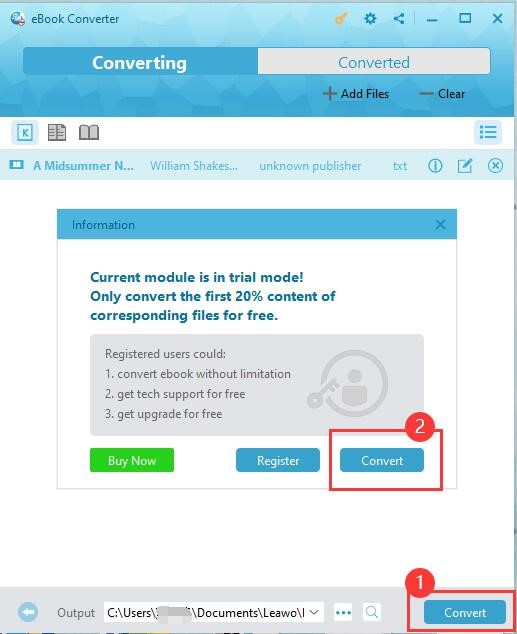
完成所有設定後,最後一步是轉換。點選面板右下角和輸出資料夾右側的藍色「轉換」按鈕。如果您尚未購買該應用程序,則會出現一個窗口,提示僅免費轉換文件的前 20% 內容。
如果您不打算購買,只需繼續單擊視窗上的“轉換”按鈕即可。
現在找到您的新文件,將其加載到您的 Nook 上並享受! Leawo Prof. DRM 支援epub、mobi、azw 3和txt的輸出。除了文字之外,你還可以 將 Spotify 音樂轉換為工作用 與程序。除了 Kindle 電子書之外,您還可以在此程式上轉換從其他供應商購買的文件。使用方便,功能強大, Leawo 絕對是您的好工具。至於電子書,這裡推薦一些 給孩子講的睡前故事.
-
你可以錄製 Instagram Stories 的螢幕嗎?你應該知道什麼晴/2026-01-27
-
MovPilot 2026 評測:功能、效能、優缺點Leia/2026-01-22
-
WinX DVD Author 評測:現在還能用來製作 DVD 嗎?Cassie/2026-01-19
-
RecordFab 評測:這是一個好的選擇嗎?晴/2026-01-19
-
如何輕鬆節省 Twitter 空間錄影內容?Cassie/2026-01-19
-
Apple TV+ 提供免費試用嗎?晴/2026-01-13
-
有多少人可以觀看 Disney 同時Leia/2026-01-12
-
如何免費截圖 Netflix 螢幕截圖? 4 種方法供您嘗試Cassie/2026-01-12
-
如何錄製 YouTube 影片:逐步指南晴/2026-01-08
-
在 YouTube 上停用 YouTube Shorts 的簡單方法晴/2026-01-07


-
12 個最佳網站,例如 BestGore,提供令人震驚的視頻八月/2025-03-17
-
12 個最佳網站,例如 BestGore,提供令人震驚的視頻八月/2024-02-22
-
12 年 2025 個最佳免費網路系列下載網站八月/2025-02-05
-
免費下載動漫的十大網站八月/2024-12-27
-
5 個免費查看 OnlyFans 的最佳 OnlyFans 檢視器工具八月/2024-04-29
-
觀看未經審查的動漫的十大網站八月/2024-02-21
-
[2026] AudioBookBay 免費有聲書的代理網站和替代品Cassie/2026-01-06
-
如何從 MissAV 下載影片? – 下載 MissAV Jav 的方法Patrick/2025-02-08
-
前 10 名 OnlyFans 在 OnlyFans 上搜尋尋找某人八月/2024-02-29
-
7 年 2025 個最佳菲律賓電影免費下載網站八月/2024-10-31


