



 免費試用
免費試用 免費試用
免費試用


iPhone Notes 應用程式可以幫助我們做很多事情,例如輕鬆追蹤聯絡人、會議、電話號碼或工作建議。如果你換了Android設備或iPad,有什麼辦法可以幫助我們將筆記從iPhone轉移到Android或是同步筆記從iPhone到iPad呢?答案是肯定的。下面,我將向您展示如何將筆記從 iPhone 傳輸到 Android 以及如何將筆記從 iPhone 同步到 iPad。
如何將筆記從 iPhone 傳輸到 Android 裝置?
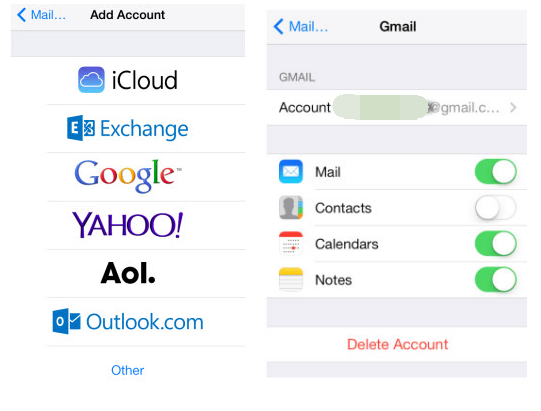
眾所周知,iOS 和 Android 作業系統具有完全不同的程式結構,並且沒有直接的方法可以透過 USB 線或藍牙將筆記從 iPhone 傳輸到 Android。在 iPhone 上與 Android 裝置分享筆記並不像您想像的那麼困難,我們可以在 Gmail 的幫助下做到這一點。透過 Google Sync,您可以輕鬆地將筆記從 iPhone 傳輸到 Android。以下的內容將介紹如何在 iPhone 上與 Android 裝置分享筆記。
- 1. 在您的 iPhone 上設定 Gmail 帳戶。如果您從未在 iPhone 上使用過 Gmail,請前往 設定>郵件、通訊錄、行事曆>新增帳戶 並選擇 Gmail。輸入您的 Gmail 帳戶和密碼以新增 Gmail。
- 2. 若要將筆記從 iPhone 傳輸到 Android,請前往 設定>郵件、通訊錄、行事曆 並選擇您最近新增的 Gmail 帳戶。
- 3。 啟用 筆記 為了將您的 iPhone 筆記與 Gmail 帳戶同步,換句話說,將筆記從 iPhone 轉移到 Android。
如何將 iPhone 上的筆記同步到 iPad 上?
由於 iPhone 和 iPad 共享相同的 iOS 作業系統,因此在 iPhone 上與 iPad 共享筆記實際上很容易管理。閱讀下面的說明,了解如何使用 iCloud 將筆記從 iPhone 同步到 iPad。
- 1。 去 設定 在你的iPhone上。
- 2。 龍頭 Apple ID,iCloud,iTunes和App Store.
- 3。 龍頭 iCloud的。如果您之前未在 iPhone 上登入 iCloud,請輸入您的 Apple ID 和密碼。您可以使用您的 iCloud 帳戶或 Apple ID 進行登入。
- 4. 向下滾動,當您看到 筆記 選項,點擊它即可啟用它。
- 5。 點擊 完成 按鈕以完成該過程。
- 6. 在您的 iPad 上,重複上述步驟並使用相同 Apple ID 登入 iCloud,啟用 筆記 在你的 iPad 上。接下來,檢查您的 iPad 筆記 應用程式查看您是否已將筆記從 iPhone 同步到 iPad。
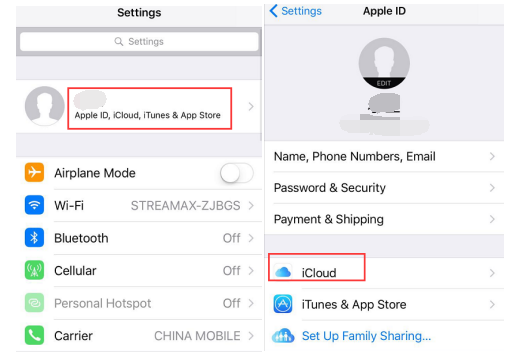
一旦您熟悉了上述步驟,在 iPhone 上與 iPad 或其他 iOS 裝置分享筆記對您來說就是小菜一碟。
如何恢復誤刪除的 iPhone 筆記?
在 iPhone 上與朋友分享筆記確實很方便。但是,如果我們誤刪了iPhone上的筆記呢?要恢復 iPhone 上誤刪除的筆記,我們可以使用第三方資料恢復程式的協助。我會推薦給你 Leawo iOS數據恢復器. Leawo iOS Data Recovery 是一款適用於 iPhone 和其他 iOS 裝置的全包式資料恢復軟體。它可以充當iPhone資料提取器,提取所有型號iPhone已刪除或遺失的數據,從而幫助您避免因誤刪除或其他情況而導致的iPhone筆記遺失。更重要的是,它支援多達14種資料類型。


請參閱下面的說明,了解如何恢復已刪除的 iPhone 筆記。
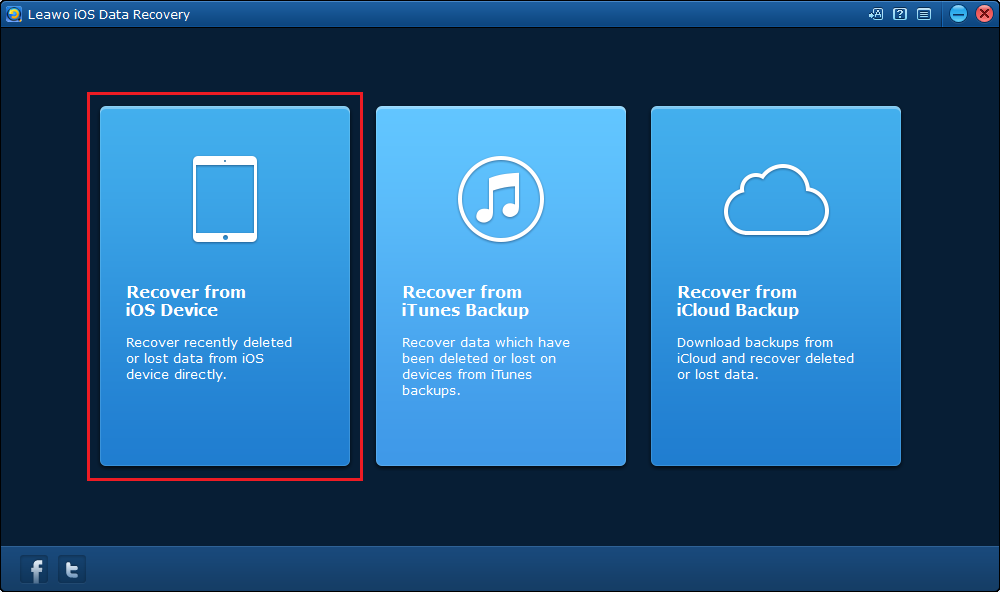
1.啟動程式並點選左側的選項 從iOS設備恢復.
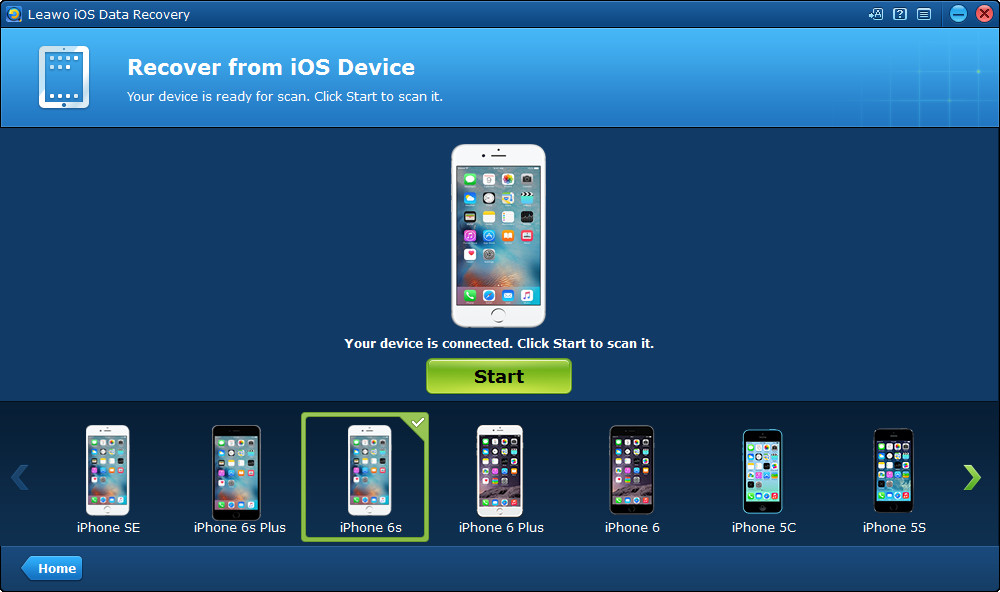
2. 使用 USB 連接線將 iPhone 連接到電腦。當程式提示您的 iPhone 已連線時,按一下 開始 中間的按鈕可讓程式開始掃描您的 iPhone。
3. 掃描過程完成後,按一下 筆記 點擊左側邊欄即可查看 iPhone 上的所有筆記。選擇您要恢復的內容,然後按一下 恢復 按鈕。
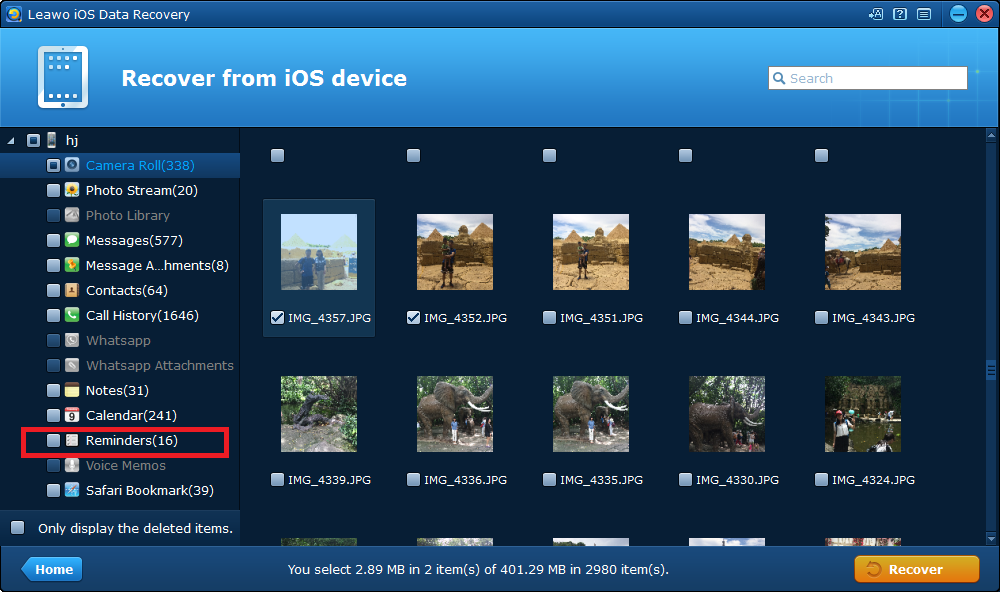
4. 在以下彈出視窗中,按一下 未結案工單 設定您要恢復的筆記的資料夾。設定完筆記的目標路徑後,按一下 Go 開始恢復。
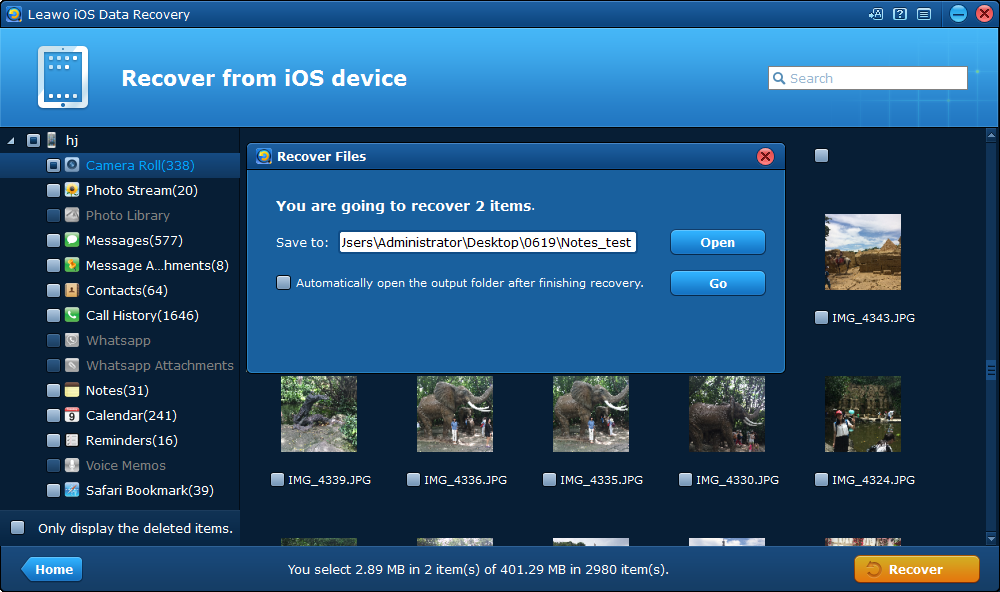
只要按照上面的說明操作,在 iPhone 上共享筆記就很容易。善用Notes應用程序,它可以為我們的日常生活提供很多幫助。
-

你可以錄製 Instagram Stories 的螢幕嗎?你應該知道什麼晴/2026-01-27
-
MovPilot 2026 評測:功能、效能、優缺點Leia/2026-01-22
-
WinX DVD Author 評測:現在還能用來製作 DVD 嗎?Cassie/2026-01-19
-
RecordFab 評測:這是一個好的選擇嗎?晴/2026-01-19
-
如何輕鬆節省 Twitter 空間錄影內容?Cassie/2026-01-19
-
Apple TV+ 提供免費試用嗎?晴/2026-01-13
-
有多少人可以觀看 Disney 同時Leia/2026-01-12
-
如何免費截圖 Netflix 螢幕截圖? 4 種方法供您嘗試Cassie/2026-01-12
-
如何錄製 YouTube 影片:逐步指南晴/2026-01-08
-
在 YouTube 上停用 YouTube Shorts 的簡單方法晴/2026-01-07


-
12 個最佳網站,例如 BestGore,提供令人震驚的視頻八月/2025-03-17
-
12 個最佳網站,例如 BestGore,提供令人震驚的視頻八月/2024-02-22
-
12 年 2025 個最佳免費網路系列下載網站八月/2025-02-05
-
免費下載動漫的十大網站八月/2024-12-27
-
5 個免費查看 OnlyFans 的最佳 OnlyFans 檢視器工具八月/2024-04-29
-
觀看未經審查的動漫的十大網站八月/2024-02-21
-
[2026] AudioBookBay 免費有聲書的代理網站和替代品Cassie/2026-01-06
-
如何從 MissAV 下載影片? – 下載 MissAV Jav 的方法Patrick/2025-02-08
-
前 10 名 OnlyFans 在 OnlyFans 上搜尋尋找某人八月/2024-02-29
-
7 年 2025 個最佳菲律賓電影免費下載網站八月/2024-10-31


